



うちのデスクには既にTourBox Eliteが鎮座しておりまして、もはや手の一部みたいに毎日使い倒してます。自分仕様にカスタマイズしまくった愛機なわけで、左手デバイスを増やす必要なんて本来あるはずもなかったんですけどね。
なのに2026年5月、私はあるデバイスに完全に心を奪われてしまいました。
その名も、XPPen Pilot Pro 編集コンソール!
ジョイスティック付きの左手デバイスって、これまでほぼOrbital2系くらいしかなかった希少なカテゴリなんですよ。そんなニッチな分野にXPPenがガッと殴り込んできた、というのが今回のお話の発端でして。
 電化ねこ
電化ねこTourBoxちゃんとあるのに、また増やすんですか…?
そらハイ、増やしますとも。
なぜなら、ジョイスティックは男のロマンやからですわ。
いや、左手デバイスに3万円弱はけっして安かない。安かーないけど、ジョイスティックの魅力には勝てるもんないんですよね。
しかも新発売の初期ロットって、ハード面ソフト面いろいろ不具合があったりするのも、こういうの触ってきた経験から想定範囲内。それも込みで「人柱、行ったろやないか!」って腹くくって即購入したわけです。
結果、見事に人柱となりましたんで、ガチで1週間使い込んでみた感想を、辛口あり、男のロマンあり、便利Tipsありで語っていきますね。
XPPen Pilot Proってどんなデバイスなん?
まずは Pilot Pro の基本情報を整理しときましょか。
| 項目 | スペック |
|---|---|
| 発売日 | 2026年5月18日 |
| 価格 | 29,980円(公式・Amazon共通) |
| サイズ | 130.25 × 92.5 × 66.9mm |
| 重量 | 251g |
| 入力数 | 16ボタン + 3ダイヤル + ジョイスティック + 4方向タッチパネル |
| バッテリー | 内蔵、USB-C充電、公式は「1日4時間使用で15日以上」 |
| 接続 | Bluetooth 5.3 / 2.4Gドングル / 有線USB-C |
| 対応OS | Windows 10以降、macOS 11.0以降 |
| 受賞 | GOOD DESIGN AWARD 2025 / iF Design Award 2026 |


おお、いきなり設計賞ダブル受賞。XPPenの「初の本格的なプロ向け編集コンソール」として、めちゃめちゃ気合入った1作目になっとるわけですな。
ちなみに価格は29,980円。3万円ちょっと届かない、絶妙な価格設定。
届いてみたら、思ったよりデカい
注文してから数日、Pilot Proが我が家に到着しました。早速、開封の儀いきましょか。
パッケージがそれなりに大きいんですよ。昔、親に買ってもらったゼンマイ式のゾイドの箱くらいデカい。安い方のやつね。いや、おっさん限定の比喩で恐縮なんですけど、ガジェットでこのサイズ感のパッケージはけっこう珍しいんですよね。
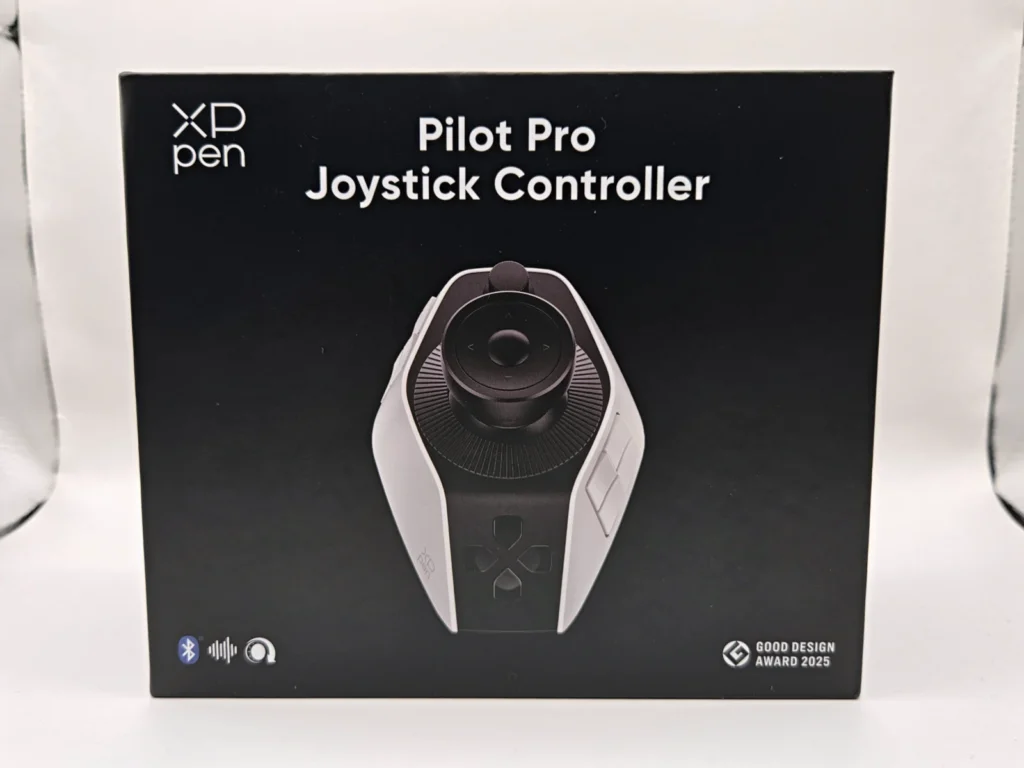
箱を開けると、持ち運び用のケースに収まったPilot Proくんが登場。最近はこういうケース付きデバイスが増えてきましたな。
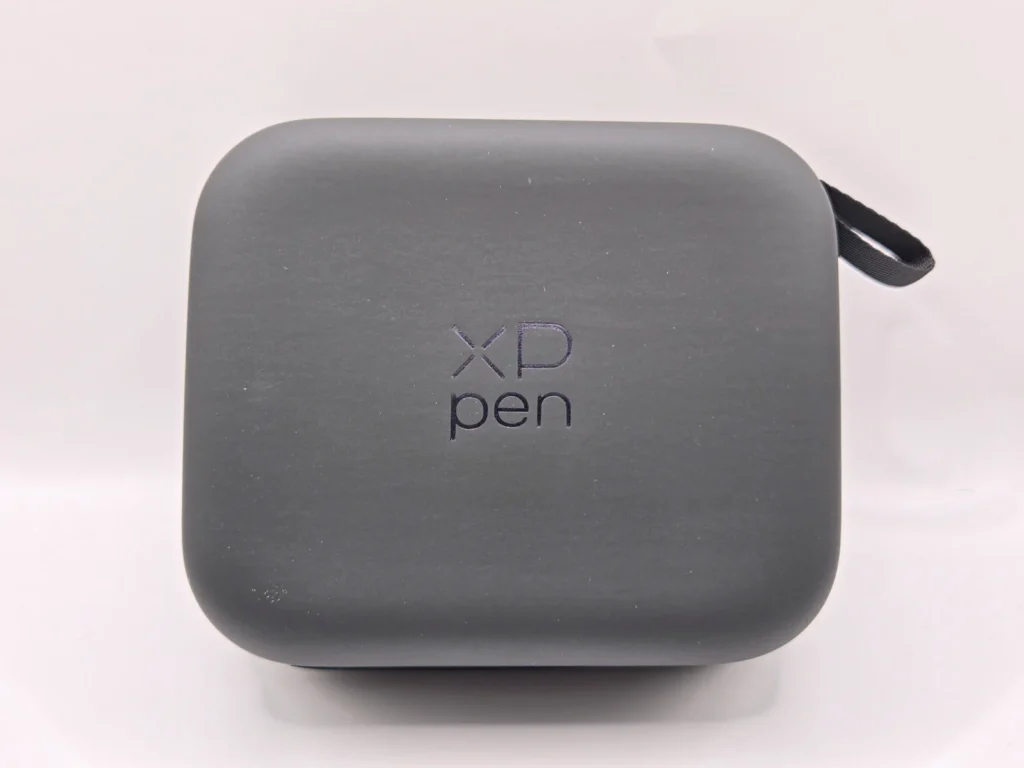
そして、ケースを開けるとこの存在感。
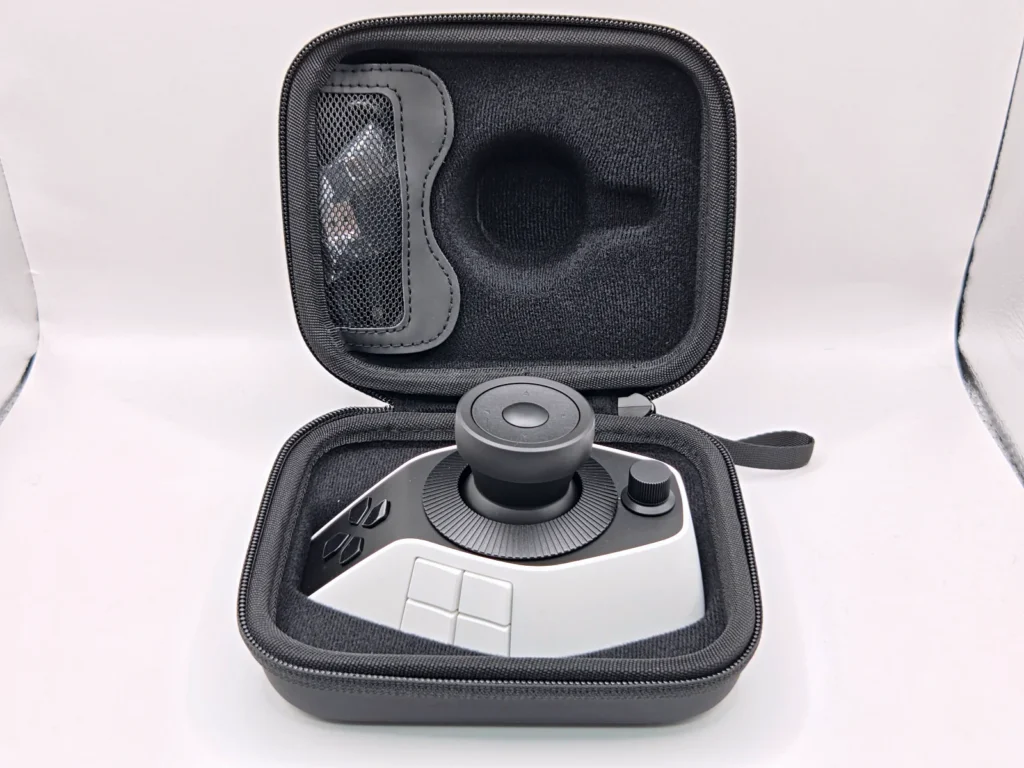
おぉ、めちゃくちゃかっこいい。
白と黒のPS5を連想させるモノトーンカラーリングに、ゴツくて存在感のある筐体。男心がめちゃめちゃくすぐられるやつですよ、わかりますよね?
こういう形状のデバイスはおそらくこれまで他に類を見なくて、ゼロからすべてをデザインしたと思われる Pilot Proくん。全面プラスチック製ながらも安っぽさを感じさせない質感は、さすがこれ系のデバイスを多数リリースしているXP-penさんって感じ。

同梱品はこんな感じ。
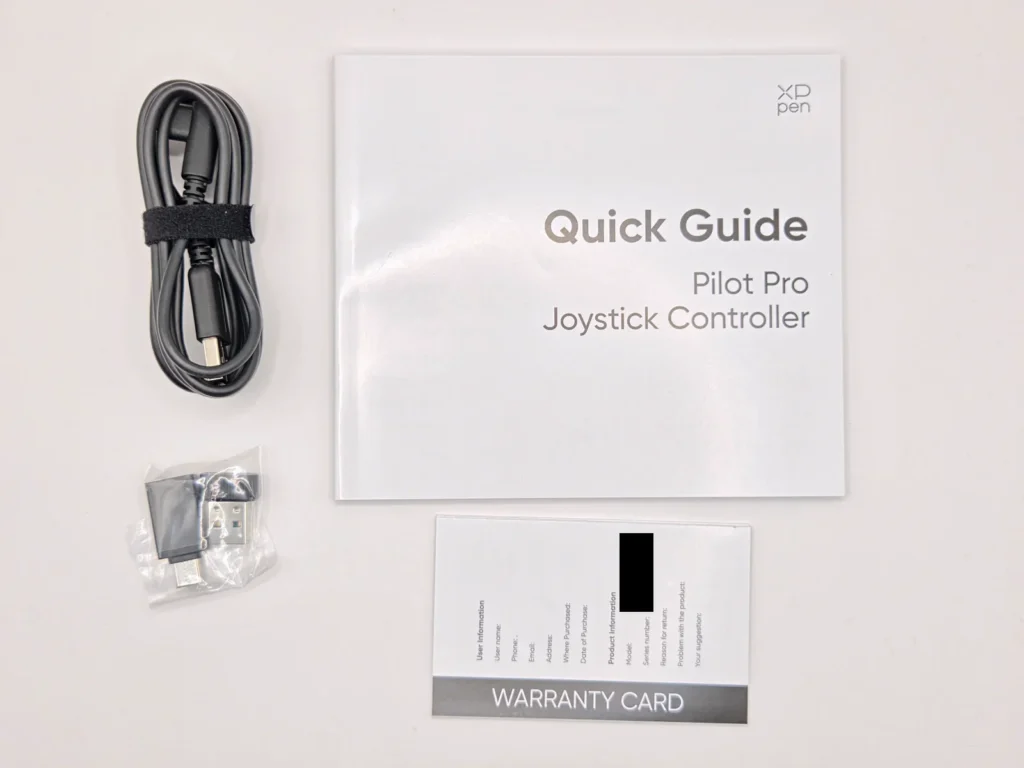
- 充電・有線接続兼用のUSBケーブル
- 2.4GHz接続用のドングル
- USB-A to C 変換アダプター
- 説明書・保証書などの紙類
USB-A to C 変換アダプターが入ってるあたり、ちゃんと幅広い環境を想定してくれてる感じが好印象。
は、はやくそのジョイスティックをグリグリと、思うがままにいじくりまわしたいぜ。
サイズ感、これがけっこう絶妙
スペック表で「130×92×66.9mm、251g」と数字で見ても、いまいちピンと来ない人も多いと思うんですよ。
ということで、身近なデバイスとサイズ比較してみました。左から TourBox Elite、Pilot Pro、しまむらのワイヤレスマウス。
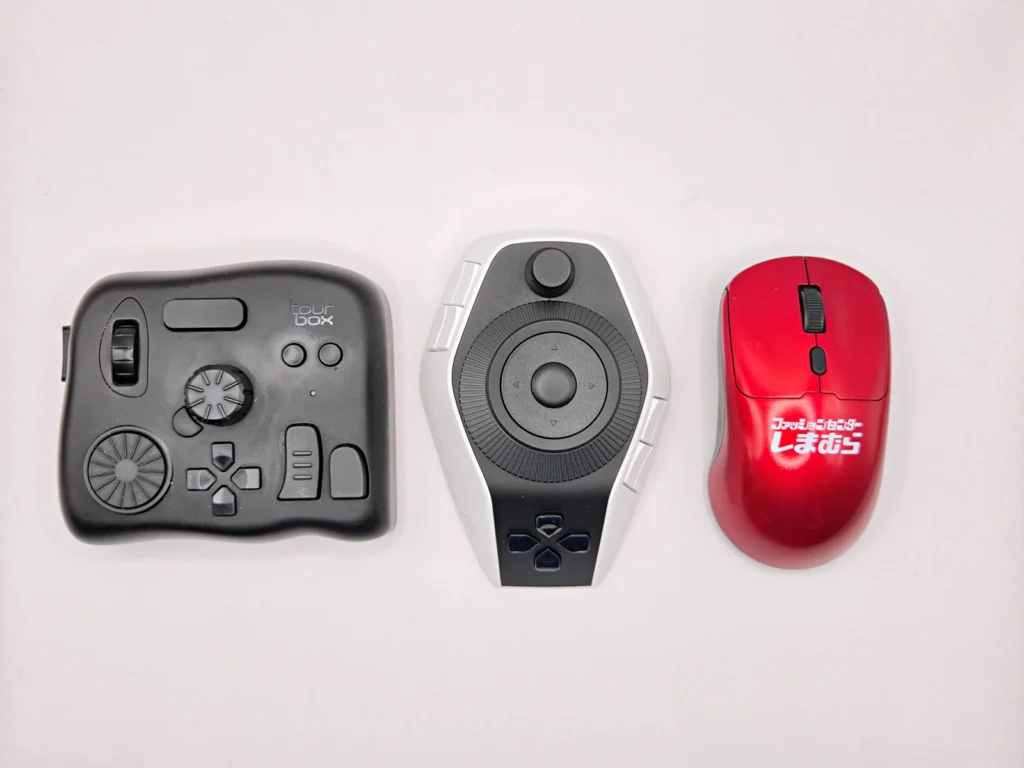
しまむらマウスを基準にすると、Pilot Proは横幅で1.5倍弱、高さでも1.5倍ちょいある感じ。TourBoxと比べると設置面積的には似たようなもんですけど、Pilot Proの方が縦長で、ジョイスティックが上に飛び出てる分、立体的にはかなり存在感あります。
 電化ねこ
電化ねこファッションセンターしまむらのマウスがサイズ基準って斬新ですな…
これ、おっさん勢には共感してもらえるかと思うんですけど、しまむらマウスってどこのご家庭にもあるじゃないですか。…ないですか、そうですか。
ま、ここで言いたいのは「Pilot Proはコンパクトデバイスではない」ということ。デスクの上に常設するタイプで、頻繁にカバンに突っ込んで持ち歩く運用には向いてません。
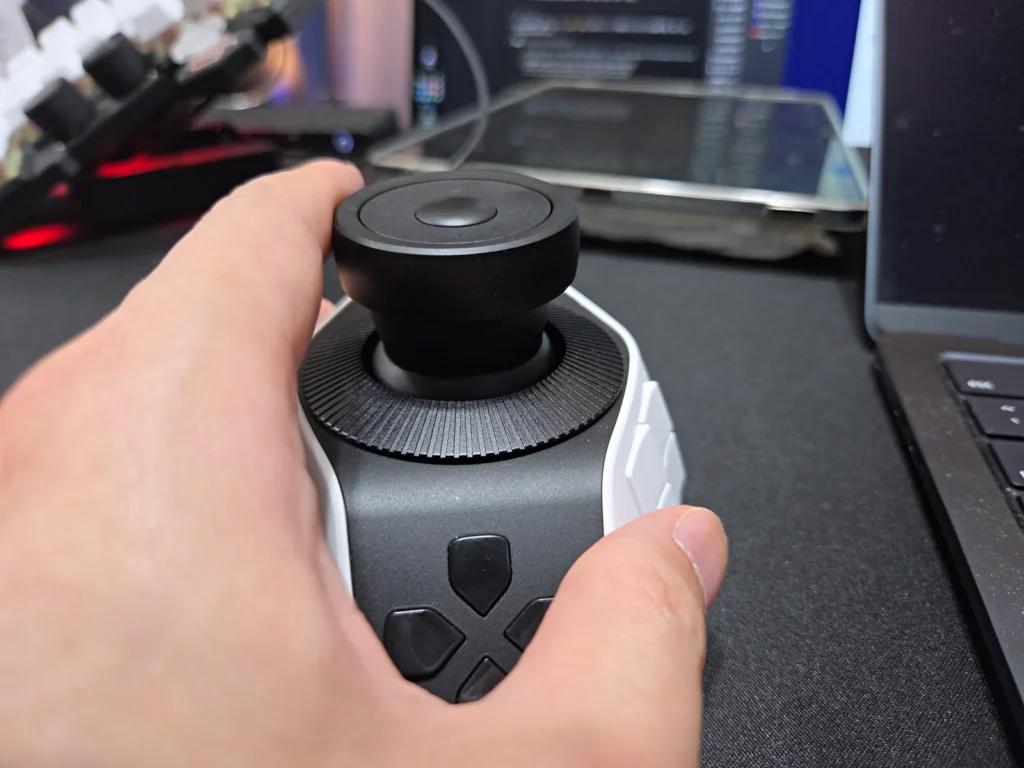
専用ケースが付いてくるので、出張先で使うとかなら持ち運び自体は可能。ただ普段使いとしては、腰を据えて作業するデスクの相棒って位置づけになるかと。
重量251gも、左手デバイスとしては軽くないんですよ。TourBox Eliteが約376gなのでそれより軽いけど、Pilot Proを片手で持ち上げてあれこれ操作するっていう運用はちょっと無理。置いて使う前提のデバイスやと思っときましょう。
男のロマン、ジョイスティックをいじり倒す
さて、いよいよPilot Proの主役ジョイスティックの話。
百聞は一見にしかず、まずは私がXに上げた検証動画を見てもらいましょうか。
…どうですかね、これ。
8方向、左右と下はええ感じ
ジョイスティックは専用アプリで4方向 or 8方向から設定可能。私は当然のように8方向に設定して使ってます。
クリクリと倒して操作する上品な感触は、まあいい感じ。8方向操作はOrbital2もそうやったんですけど、ちょっとピーキーな感じがあります。
というのも、倒す方向にガイド的な操作感があるわけでもないし、スティックが倒れきったときに当たる外周部分に切れ込みがあるわけでもない。たとえばカチッというクリック感だったり、スティックを最大まで倒したときにぶつかる外周部分が八角形になってたりしたら、また違ったと思うんですけどね。
良くも悪くもシームレスでアナログな操作感、というわけです。プレステのコントローラーのジョイスティックがそのまま大きくなったのを想像してもらえば、わかりやすいかと。
上方向、お前だ
動画を見ても分かる通り、左右と下方向はスッと素直に入るんですよ。
ただ、上方向だけが、なんかしんどい。
これは親指のホームポジション構造上、スティックの右下から始まる手の角度で操作するため、上方向に倒すには親指を伸ばさんといけない。これがちょっと無理ゲー感あるんです。
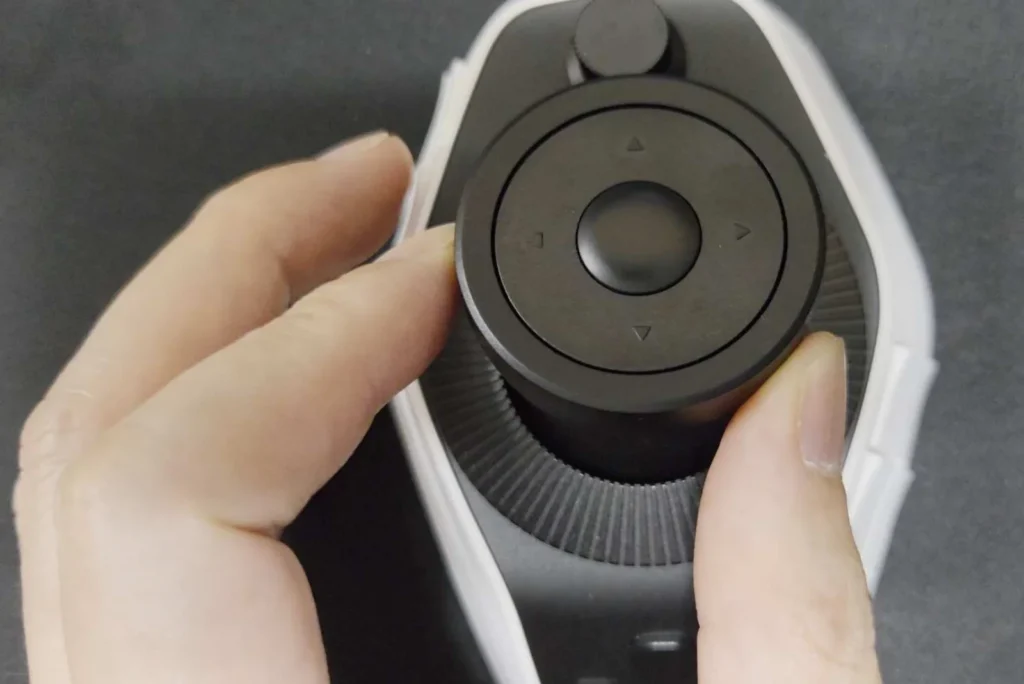
1週間使い続けたら、ある程度は慣れます。慣れますけど、上向きの3方向はちょっと意識してスティックを倒し込まないと、意図していない方向の入力になってしまうこともしばしば。
指1本で操作できなくはないけど、Pilot Pro的なホームポジションから操作しようとすると、人差し指と親指の2本指運用が現実解になってきます。
マウスポインター操作はできないので注意
これ気にしてる人多いと思うので明記しときます。
スティックを傾けてもマウスポインターは動かせません。
「ジョイスティックといえばゲーミングコントローラーみたいに、これでカーソル操作できるんちゃう?」と期待してる人がいるかもしれませんが、Pilot Proのジョイスティックは離散的なショートカット入力用です。
8方向の各方向にショートカットを割り当てて、倒した方向の動作を発火させるタイプ。連続的なポインター移動には対応してません。(アナログスティックの意味とは…)
倒したまま回転、ショートカット登録は…
電化ねこメインスティックは倒しながらの回転操作にショートカット登録できるんすか?
そう、ここ気になりますよね。私もまさにその1人でした。
倒したまま回転、動作自体はできるけど、そこにショートカットを登録することは…できません。
これは Orbital2 の「Orbital Engine」で傾け+回転+押し込みの組み合わせで300以上のショートカットを実現してるのと比べると、Pilot Pro はちょっと拡張性が劣るところ。
ただね、ただでさえ8方向の倒し込みに苦戦してる状況で、これ以上倒して、さらに回転させて、そこにショートカットだよって言われても、そんな難しい操作に対応できる気がしない、というのもまた事実。Orbital使いの中でもそう言われてましたしね。
そもそも Orbital よりも Pilot Pro の形状と手のポジション的に、正確に倒して回転させるのはほぼ無理ゲー、という現実があります。
Photoshopでこう使ってる
私のメイン用途は写真編集なので、Photoshopでの実用例をひとつ。
ジョイスティックには「倒してブラシの種類切替え、回してブラシサイズ調整」を割り当てて使ってます。
とくに注目してほしいのが回してブラシサイズ調整。これがPilot Proがもっとも真価を発揮するポイントなんですよね。
クリック連打したりキーボードのキーを連打したりして「メンドクセー!」ってなるはずのブラシサイズ調整が、ジョイスティックのダイヤルをくりくりっと回すだけでスムーズに完了。毎日の作業ストレスが大きく軽減されます。
スティックを倒してブラシを変更するのも、ペンで作業する動作に近くて直感的。これは予想以上に効きました。
隠し設定「ジョイスティックコマンドトリガー角度」の話
ここでひとつ、購入後にまず変えておくべき隠し設定を紹介しときます。
専用アプリ内に「ジョイスティックコマンドトリガー角度」という設定項目があるんです。デフォルトは15度(くらいだったと思う)。
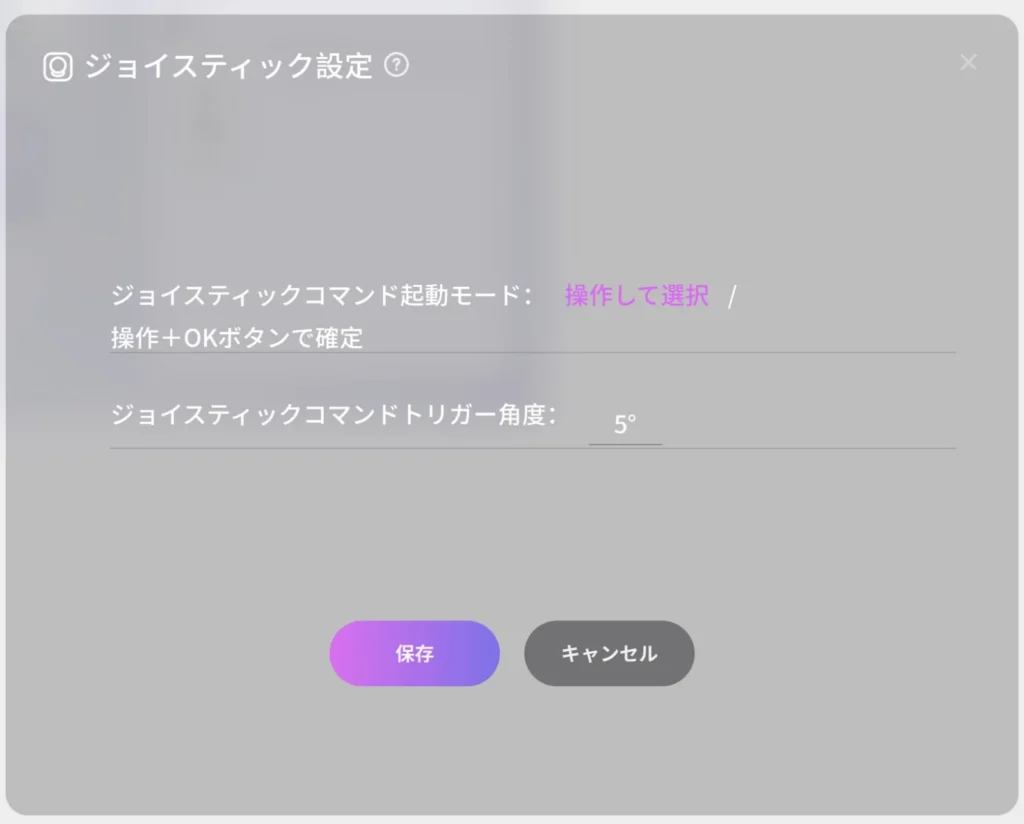
この数値を小さくしておくと、ちょっとの倒しで即反応してくれるようになるんです。(1度単位で自由に変更可能)
なぜこれが大事かというと、デフォルトのストロークが広すぎて、たとえば動画再生停止に割り当てたら、止めたいポイントと実際の停止ポイントにズレが生じるんですよね。実際けっこうストレス溜まります。
トリガー角度を小さくするだけで体感が一変するので、設定場所はちょっと見つけにくいですけど、購入後にまず変えておくのを強くおすすめしておきます。
3つのダイヤルそれぞれに個性、しかも調整できる
Pilot Proには、ジョイスティック以外に3つのダイヤルが搭載されてます。これがまた、それぞれに個性があって面白いんですよ。
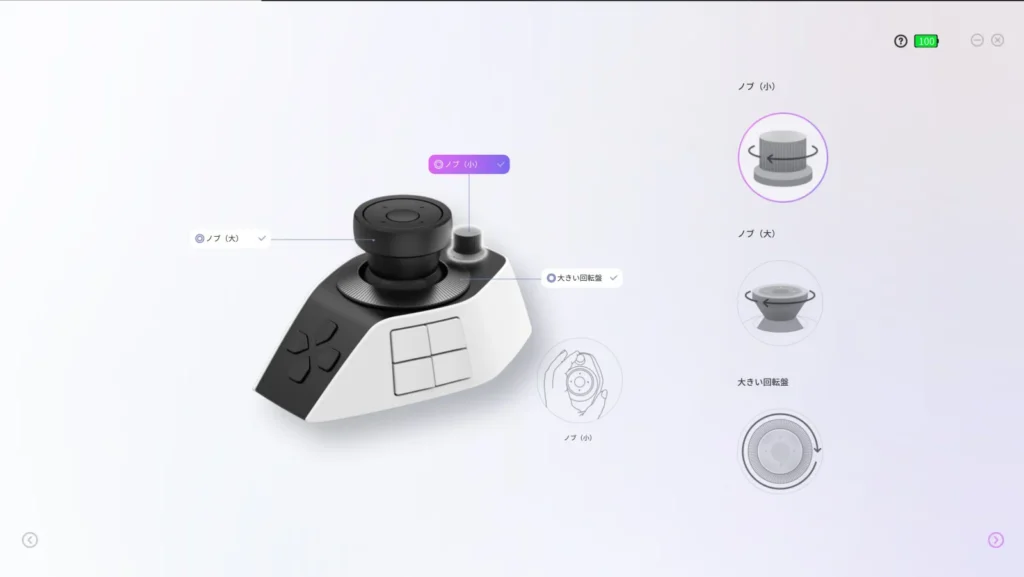
公式アプリ内でも「ノブ(大)」「ノブ(小)」「大きい回転盤」と呼称されています。それぞれ見ていきましょか。
ノブ(大):ジョイスティックそのものを回す
そう、Pilot Proのメインジョイスティック、実は回転もできるんです。スティックの頭頂部分をクリクリと回せて、これが立派なダイヤル入力になっとるわけです。
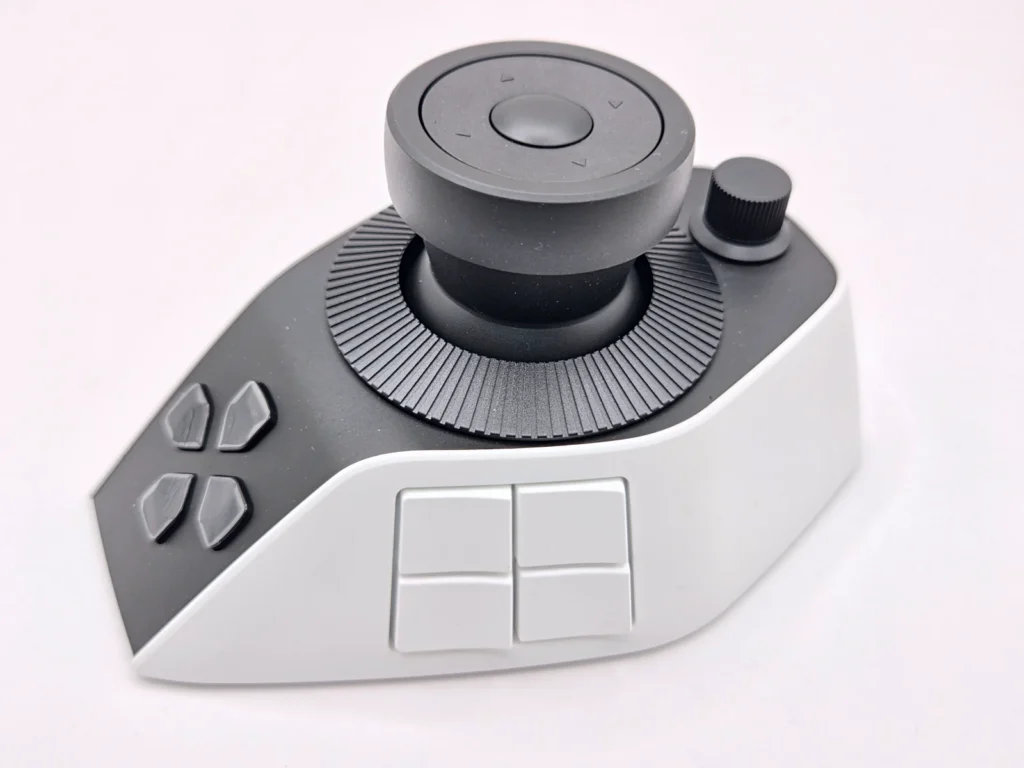
回し感触のノッチ感(カチカチ感)はデフォルトだと広め。アナログ時計で言ったら、体感10分に1回くらいヴィン…っていう触覚フィードバックが返ってくるイメージ。
この間隔が、正直広すぎる。たとえば動画の左右カーソルキーをパパッと連打したい場面みたいなクイック操作には完全に不向きなんですよ。勢いをつけて一気に回そうとすると、間違ってスティックを倒してしまう誤爆リスクもありまして…
ところがどっこい、ここで救済策が用意されてるのが Pilot Pro の面白いところでして。
専用アプリ側で、ノッチ間隔(回転速度)を3段階で調整できるんですね。低速・中速・高速の中から選べる仕様。
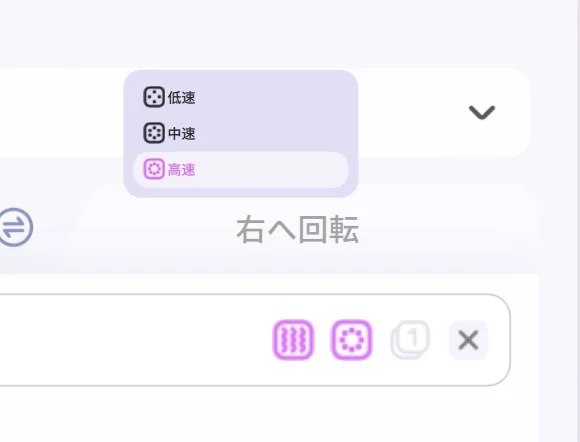
体感目安としてはこんな感じ(時計の針の位置で言うと):
- 低速:10分に1回 触覚フィードバック
- 中速:5分に1回 触覚フィードバック
- 高速:2分に1回 触覚フィードバック
私はもう完全に「高速」一択で運用してます。これでカリカリッと小気味良く回せるようになって、ブラシサイズ調整みたいな細かい数値の上下も一気に快適化。なんなら1分に1回反応する「超高速モード」があれば即採用したいくらい。
ノブ(小):奥側の小さなノブ
ジョイスティックの奥側に、ちょこんとついてる小さいノブ。コイツがめちゃ優秀。
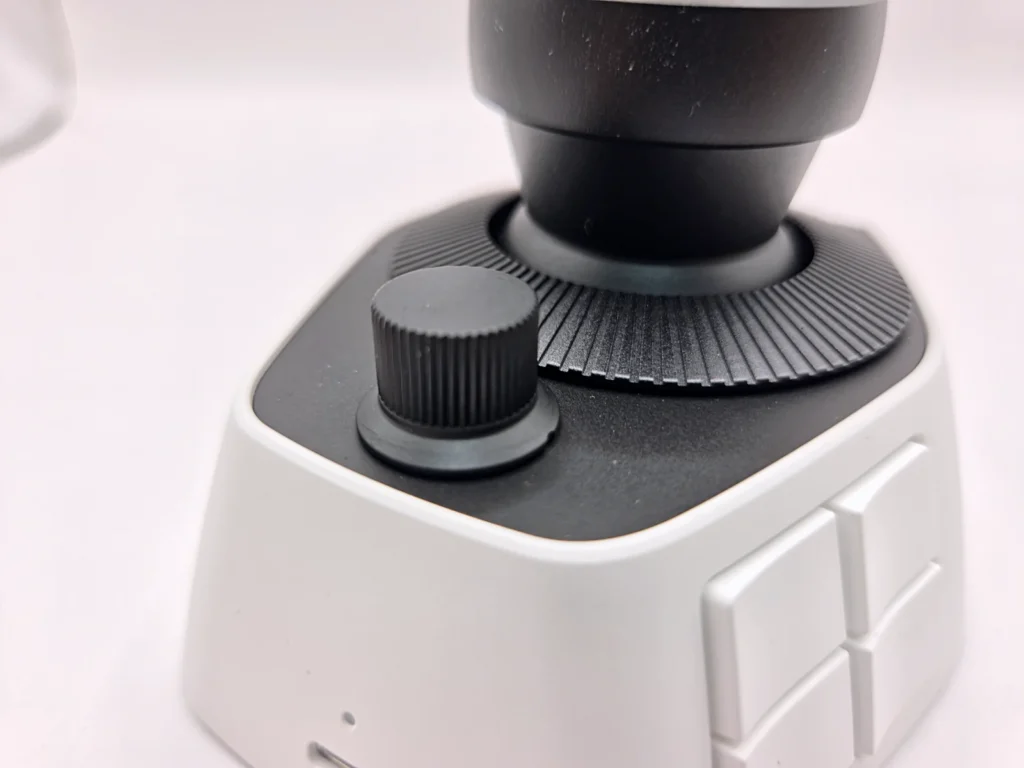
3ダイヤル中で唯一、デフォルトでクイック操作向きに作られとるんです。回転させた時の抵抗は適度で、少し力を入れるとコクコクコクッと小気味よく回転してくれる。
この操作感がよすぎて、ブラシサイズ、画像サイズ、タイムラインスクラブ…なんでもここに割り当てたくなってしまうのが難点でして。気をつけたいところです。
大きい回転盤:ジョイスティック下の平たいダイヤル
ジョイスティックの基部を取り囲むようにある、平たくて大きいダイヤル。

こちらも、ノブ(大)と同じく3段階で回転速度を調整可能。私は高速設定で運用してます。
操作感は気持ちよくて、エキスパートマウス(Kensingtonのトラックボールマウス)のリングの操作感をイメージしてもらうとわかりやすい。軽すぎず重すぎない回し心地で、勢いをつけて回すと惰性でしばらく回転してくれるのがまた良いんですよ。
たとえばブラウザのスクロールに割り当てると、グイン!と勢いをつけて一気にページを下ろせて気持ちええ。
振動強度も「ダイヤル単位」で調整可能
ちなみに触覚フィードバックの強度も、専用アプリでカスタマイズ可能です。
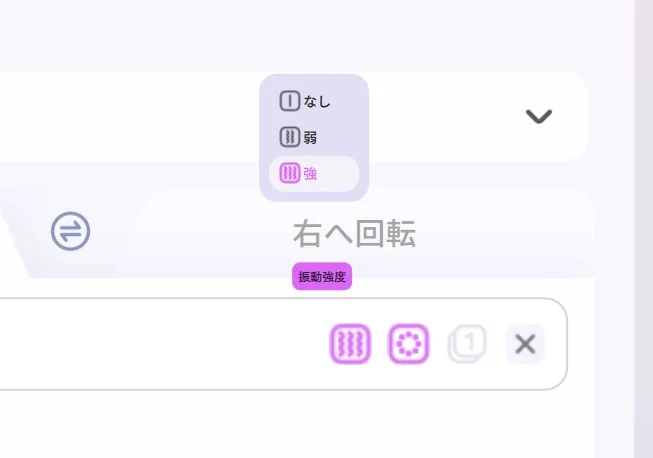
「なし/弱/強」の3段階から選択可能。ダイヤルごとに好みの強度を割り当てておけます。
デフォルトの強は、最初はちょっと強すぎる感もありましたが、慣れたら気にならない範囲。気になる場合は弱・なしのオプションも用意されてるので、自分仕様に整えてしまえばOK。
総じて、Pilot Pro のダイヤル類は「デフォルトのままだと使いにくく見える、でも設定をいじると一気に化ける」タイプ。アプリの細かい設定を探さないと真価が見えにくいので、購入後はいじり倒すと違う顔が見えてきますよ。
1週間使ってみた、率直なところ
ここまで個別の機能やパーツの話をしてきましたが、ここからは1週間ガチで毎日使った上での、率直な所感をまとめておきます。
圧倒的に楽になったのは、ブラシサイズ調整
Photoshopで写真編集してると、ブラシサイズの調整って意外と頻繁な作業なんですよ。キーボードの [ ] キーをカチカチ連打したり、画面上のUIでドラッグしたり…これがまあ面倒で。
Pilot Proに乗り換えてからは、ジョイスティック回す=ノブ(大)をクルクルだけで完結。これがほんと楽。サイズちょっと小さくしたい、ちょっと大きくしたい、と思った瞬間に、手の上の動きだけで調整できる体験は、想像以上に作業のストレスを軽減してくれます。
スティックを倒してブラシの種類切替も合わせると、まさに手元だけで主要なペン作業が完結。ペンタブレットの右手と組み合わさって、両手が完全に作業に集中できる感覚。これは想像以上に効きました。
1週間使って実感した、エルゴノミクス疲れにくさ
Pilot Pro、形状的に自然とエルゴノミクスマウス的な手のポジションになるんですよね。手の角度が無理なく作業位置にハマるので、長時間作業してても疲れにくい。
私は毎日5時間くらいPilot Proを触ってますが、長時間連続使用だとTourBoxよりもこっちのほうが手のポジション的に明らかにラク。これは数値で測れる類じゃないけど、体感としてはハッキリある変化でして。
設計賞ダブル受賞も伊達じゃない、と素直に思える部分。
ボタンの感触は2系統あって、十字キー側はちょっと惜しい
ここからは気になるポイント。Pilot Proのボタンは、押し心地で2系統に分かれてるように感じます。
- 両側面のボタン8つ:コクッコクッ、ストローク中程度、軽快な押下感
- 前面の十字キー4つ:ぷにぷに、ゴムドームをそのまま押してる感触、ストローク超浅め
両側面はわりと気持ちよく操作できるんですけど、十字キーがちょっと頼りない。TourBox の「カチッカチッ」とした明確なクリック感を想定してると、肩透かしを食らうことになります。
29,980円という価格に対して、もうちょい打ち応えのある十字キーやと、なおよかったな…と。
ブラインド操作だと誤爆しがちな問題
両側面8ボタンは手のポジション的にいい場所にあるので、ブラインド操作(見ずに押す)ができそうに見えるんですよ。
ただ、いったん手を離すと意外に誤クリックしやすい。「奥のキー押したつもりが、手前のキー押してた」みたいな誤爆が普通に発生します。
普通のキーボードみたいに、どれかのキーにポッチ(位置を指で確認するための凸)をつけてくれたらどんなにありがたいか…。これは慣れの問題でもあるんですけど、初心者にはちょっとつらいポイント。
ノブ(小)の押し込み機能、現状死んでます
これ、けっこう驚いたことなんですけど。
ジョイスティック奥側のノブ(小)、物理的に押し込めるのに、機能していないんです。カチッと押し込み感はあるのに、押し込んでも何も起きないし、専用アプリ側でも動作を設定する項目が存在しない。
電化ねこ押せるのに使えない…だと!?
物理的なボタン構造はちゃんとある、けど機能が未実装。29,980円の製品で、これは普通に欠陥指摘可能なレベル。今後のドライバアップデートで実装される可能性はありますが、現時点では「物体としては存在するけど機能していない」状態です。
私もここに何か割り当てられたらありがたいのに…と毎日思いながら使ってます。
複合入力の壁
もうひとつ、Pilot Pro 全体に通底する制限が複合入力にショートカット登録できないこと。
- ボタンの同時押し:登録不可
- ジョイスティック傾け+回転:物理的に動作はするが登録不可
- ボタン押しながらスティック操作:登録不可
Orbital2 系の「Orbital Engine」が傾け+回転+押し込みの組み合わせで300以上のショートカットを実現してる(ただし正確な操作はむずかった…)のと比べると、Pilot Pro の柔軟性はやっぱり一段落ちる。1ボタン1機能の原則から大きく外れられない、という設計思想なんでしょう。
「修飾キー+ホイールが使える」のが救いではあるんですけど、もう一段の拡張性が欲しかったところです。
アプリと格闘、Pilot Consoleの謎仕様
ハードウェアの話が中心でしたが、Pilot Pro のもうひとつの主役(?)が、専用アプリ「Pilot Console」との格闘。これがまた、なかなかの強敵でして。
全画面起動でサイズ変更不可、ストレス度MAX
これ、Pilot Console を起動するとまず驚くのが、画面いっぱいに最大化された状態(ちょい位置ズレ)で立ち上がること。
しかも、ウィンドウのドラッグでサイズ変更も不可。Windows ユーザーおなじみの FancyZones(PowerToys)も効かない。設定画面ひとつ開くために、毎回画面占有されるストレスたるや。
私の体感的なストレス度は5段階で5(毎回イライラ)です。マルチモニタ環境で他作業しながら設定いじりたい人には、ちょっと効いてくるところ。
隠し機能「コマンドセット」、デフォルトでは使えない罠
ここが Pilot Pro の隠れた目玉機能。1ボタンに複数コマンドを割り当てて、コンテキストメニュー的に呼び出せる機能があるんです。
TourBox 使ってる人なら「Tourmenu」的なやつと言えばピンと来るはず。1つの操作から複数のショートカット選択肢が開くやつです。
ところが、この機能。デフォルトで設定できないんですよ。アプリ下部にある「標準」モードを「上級」に切り替えないと、コマンドセットの選択肢自体が選択できない仕様。
しかもこの「標準→上級」切替、UIのどこにも解説文がない。私もしばらく気づかず、「あれ、噂のコマンドセット機能なぜクリックできない?」と探し回ったクチでして。
製品の売り機能がデフォルトで使えない設計は、正直本末転倒感ある。常に上級モードでよくないですか?って思っちゃう。
マクロの罠と、隠し回避策
もうひとつ罠があるのがマクロ機能。「ファイルを開く」マクロが直接指定できないんです。
正確には、システム操作配下の「ファイルを開く」を選んでマクロを組むと、ボタン押下時に毎回ファイル選択ダイアログが表示される仕様。固定のファイルを開くショートカット、として使えないんですよ。
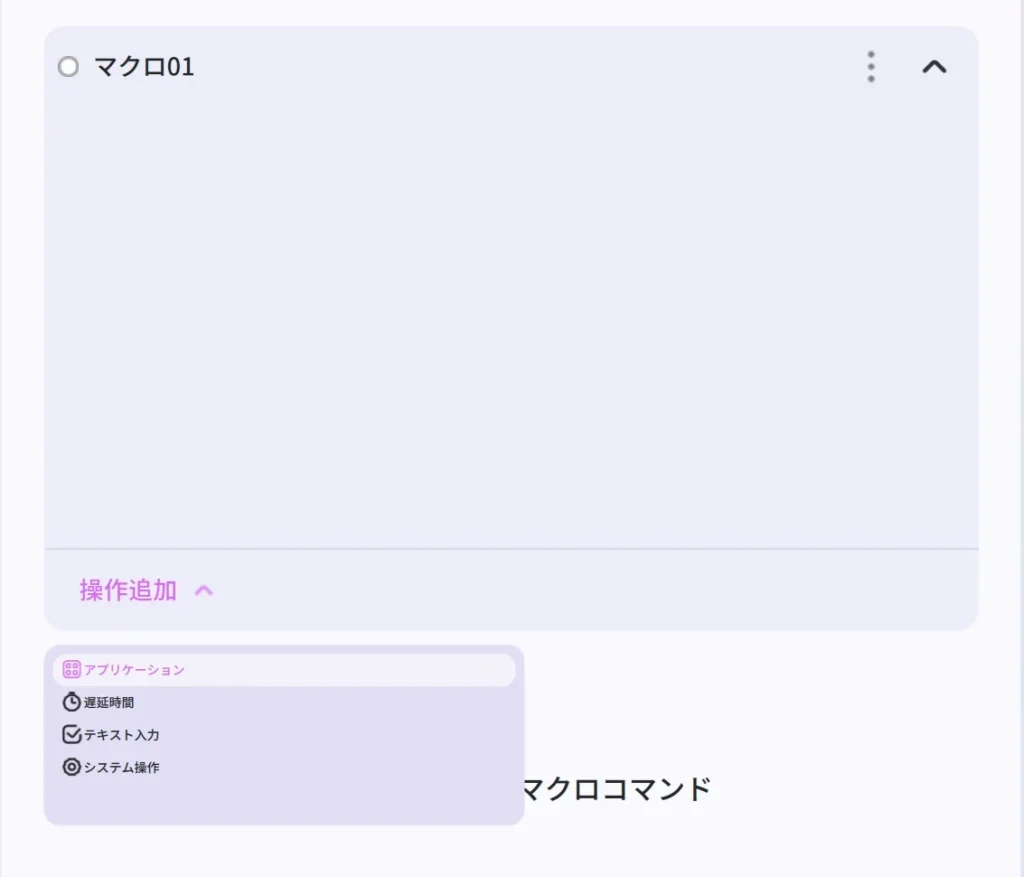
これ、サポート問い合わせした結果、「操作追加 → アプリケーション」項目から直接指定する隠し回避策があると判明。こっちで .exe ファイルを指定してやれば、特定アプリやスクリプトを直接起動できるようになります。
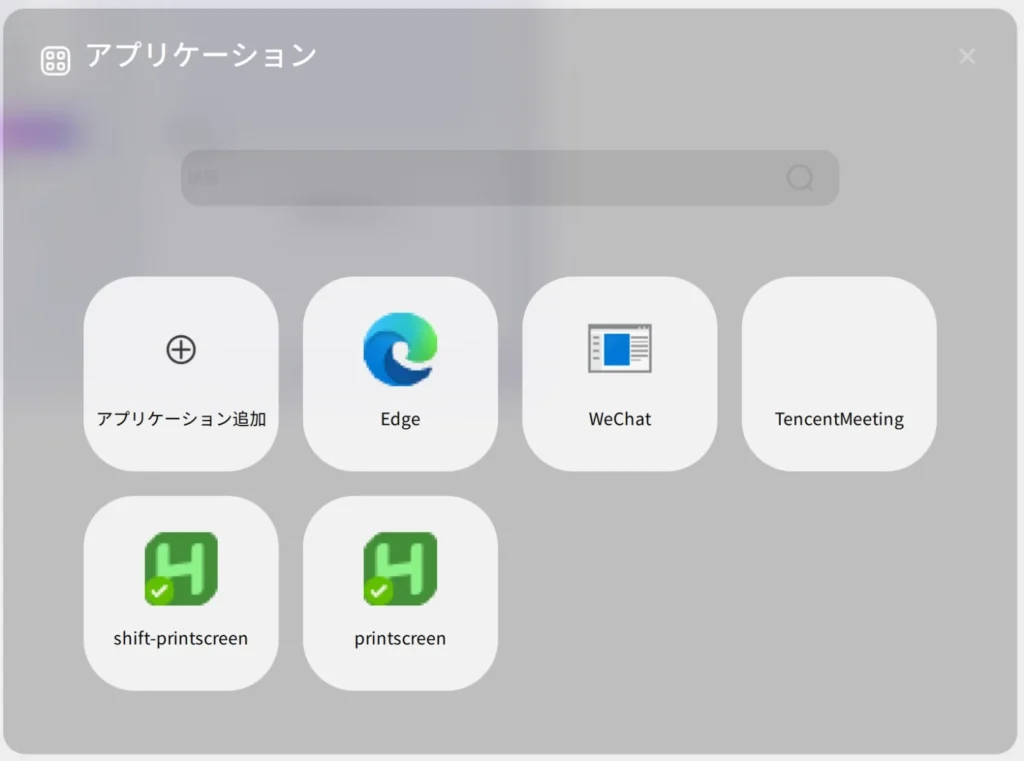
この仕組みを応用すると、AutoHotkey で書いたスクリプトの .exe を指定することで、本来 Pilot Console では扱えない特殊キー(Print Screen など)を実装可能になります。私もこれで「Shift+PrintScreen」相当のスクショボタン化を実現してます。
アプリ自動切替の細かい限界
Pilot Console、起動中のアプリに応じて自動でプロファイル切替できる機能があります。Photoshop 起動 → 自動で Photoshop 用テーマに切替、みたいな。これ自体は便利。
ただし限界がひとつ。Screenpresso(スクショ常駐アプリ)でスクショ撮って、元のアプリにフォーカスが戻る、みたいな場面でプロファイルが切り替わってくれないんです。
これは Pilot Pro 固有の問題というより、こういうフォーカス遷移を正しく拾えるかどうか、というアプリの実装精度の問題。TourBox はちゃんと切り替わるので、比較すると Pilot Console はまだ詰めが甘い。
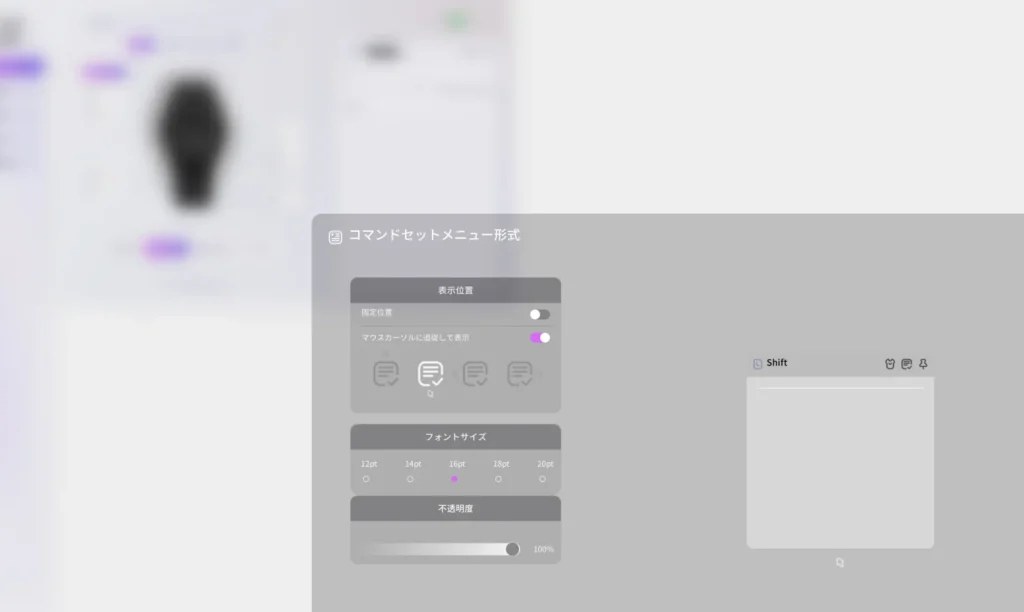
コマンドセット設定で画面が固まる重大バグ
最後に、これ私の Windows 環境で発生してる深刻なバグを共有しときます。
コマンドセットを設定しようとすると、設定UI要素が画面外にはみ出して、ウィンドウ全体がオーバーレイ表示される現象が発生。アプリを閉じる以外、操作ができなくなります。(3つ上の画像の状態です…)
しかも一度アプリを閉じて再起動しても、ウィンドウの位置が記憶されず、再現性が高い。設定をしようとするたびに固まる(操作できない)、という致命的な状況。
中華系アプリでちょいちょい見るやつなんですけど、Windows の作法に則ってないような挙動。今後のアップデートで改善されることを期待しときます。
総じて、Pilot Console はハードウェアの完成度に対して、ソフトウェアが追いついていない印象。隠し設定だらけで親切とは言いがたいし、バグも残ってる。「人柱」感を一番強く感じるのが、この専用アプリと格闘してる時間、と言ってもいいくらいでして。
接続のリアル、4台までいけるけど現実は…
接続周りも触れときます。Pilot Pro、スペックだけ見るとなかなか充実してまして、実質4台までの同時接続に対応してます。
Bluetooth・2.4GHz・有線、最大4台同時
接続方法は3種類。
- Bluetooth 5.3:マルチペアリング対応で最大2台
- 2.4GHzドングル:1台
- 有線USB-C:1台
合計4台までを切替えながら運用可能。私はWindows機(メイン)とMacBook Air M4をBluetoothで2台、加えて2.4GHzドングルで別環境、という構成で試してみました。
私の環境では遅延も切断もとくに感じず、接続安定性は良好でした。
バッテリー、公式60時間に対し実働は…
ただひとつ気になったのが、バッテリーの持続時間。
公式仕様は「1日4時間使用で15日以上」、つまり約60時間。これに対して、私の実働1日5時間使用だと1週間持たないくらい、実働換算で約35時間でした。
最近のデバイスは長持ちするものが多いし、Pilot Pro のサイズ感ならもう少し粘ってほしかったところ。USB-C充電なので充電自体は気楽ですけど、もうちょい持つと嬉しいなー、というのが正直な感想です。
底面の切替ボタンと、台形デザインの罠
Pilot Pro って台形のずんぐり形状で、デスクにピタッと貼りつくように設置されるんですよ。安定感はいいんですけど、Bluetoothのペアリング切替は本体底面にある物理スイッチで行う仕様。
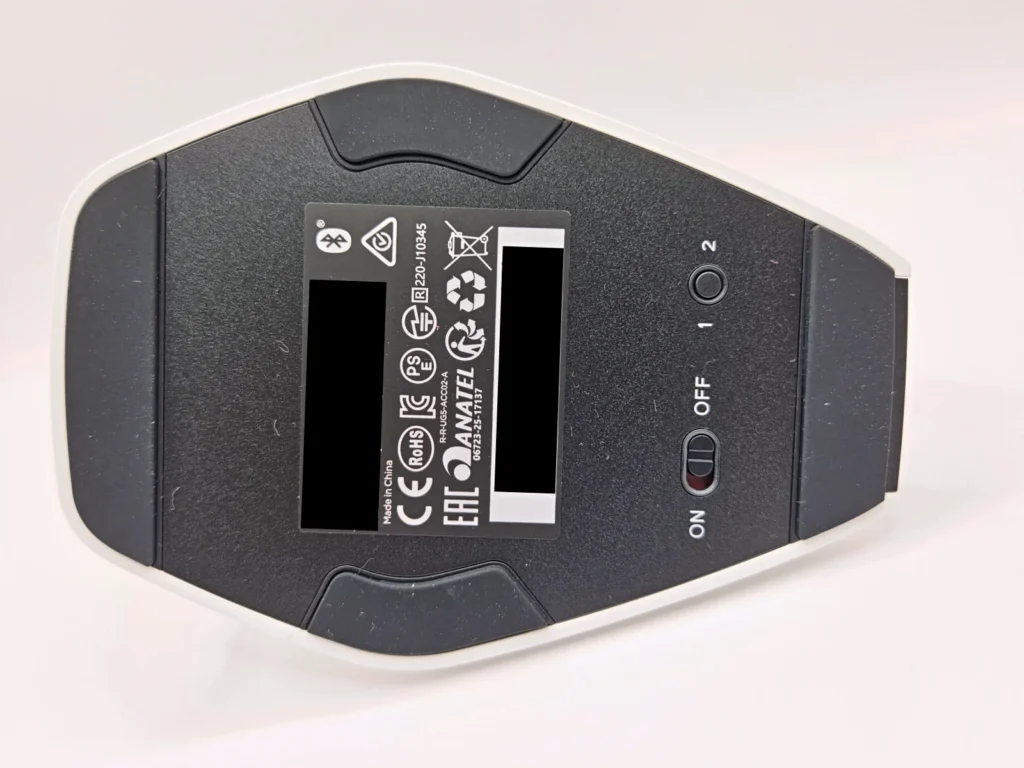
つまり、切替えたいときは本体を持ち上げる必要があり、うっかり誤入力もしがちになります。でっぱったジョイスティックと両側面ボタンの位置関係で、持ち上げる際に(高確率で)ボタンを押してしまう、というオチ。
電化ねこ切替えるたびに誤クリック発動…?
そうなんです。だから頻繁な切替運用には向いていない。「家でWindows使う日と、出先でMac使う日でデバイス共有」みたいなパターンなら全然問題ないけど、デスク上で2台のPC行き来する人にはちょっとしんどい。
腰据えてデスクに常設、メイン1台で運用するのがPilot Proの想定スタイル、と理解した方がストレス少ないと思います。
人柱として伝えたい、29,980円のジャッジ
ここまでハード・ソフト両面を1週間ガチで検証してきました。
人柱として、29,980円の Pilot Pro が「買い」かどうかをジャッジしときます。
良い点と気になる点、率直なまとめ
- 男のロマン全開のジョイスティック搭載で、回転入力までこなす
- 設計賞ダブル受賞のエルゴノミクス設計で長時間作業でも疲れにくい
- メインスティック天板の4方向タッチパネル+OKボタンのHUD表示
- 3ダイヤル+ノブ(小)のクイック操作性、設定で化ける柔軟性
- 実質4台までの同時接続対応
- 専用ケース付属で持ち運び対応
- 前面十字キーの押し心地が惜しい
- 両側面ボタンのブラインド操作で誤クリックしがち
- ノブ(小)の押し込み機能が現状未実装
- 複合入力(同時押し・倒し+回転)にショートカット登録不可
- 専用アプリ Pilot Console のUI問題と画面外バグ
- バッテリー実働35時間(公式60時間との乖離)
- マルチペアリング切替が物理的に手間
実は、初期不良も食らった
これまで一切触れてこなかったんですけど、実は私が買った Pilot Pro、届いた時から左側キー01と04が反応しない初期不良があったんです。
最初は設定の問題かと思ったんですけど、いろいろ触ってもダメ。サポートに連絡してスクショや動画をやり取りした結果、新品交換してもらうことになりました。
電化ねこ人柱、もろに食らってますやん…
ところが、交換の話が決まった後にいろいろ触っていてわかったんですけど、2つのキーの下に何かしらの異物がはさまっていたようでして。
 電化ねこ
電化ねこええっ、物理的な問題!?
そういうオチだったわけですな。そりゃ反応しないわけだわ。
3日後に届いた代替機ではこの問題は発生せず、初回ファームウェアアップデート(最初のやつはこれもうまくいかなかったんです)もスムーズに完了。今は問題なく使えてます。
29,980円、買いか?
総合判定。
用途と覚悟が合えば、買い。
ジョイスティック搭載左手デバイスってOrbital2系くらいしか選択肢なかった分野に、設計賞ダブル受賞のXPPenが本格参入してきた1作目。選択肢が増えただけでもガジェット好きには事件だし、ハードとしての魅力は確実にあります。
ただし、ソフトの詰めが甘い部分(隠し設定だらけ、UI問題、バグ)と、ノブ(小)押し込み未実装みたいな細部の未完成感は、新発売の初期ロットあるあるとして割り切れる人向け。「全部完璧で買ったその日から快適」を求める人には、もう少し熟成を待つのもアリかもしれません。
人柱としての結論:気に入って毎日使っております。男のロマンに溺れたい人は、突撃推奨です。
どんな人に向いてるか、忖度なしで
人柱として1週間使い込んだ私からの、忖度なしの「向いてる/向いてない」判定です。
向いてる人
ジョイスティック搭載左手デバイスにロマンを感じる人
いろいろ惜しい点もあったけど、それらを差し引いてもジョイスティックは男のロマン! ここに無限の魅力を感じてしまう人は、私などに言われるまでもなく、もうポチってしまってるはずです(笑)
新製品の人柱を厭わないガジェット好き
こういうデバイスって類似品が多いんですけど、Pilot Pro はどっからどう見ても完全に独自デザイン。使ってみたい欲が止められない私のようなガジェッターの人にはドンピシャでハマるかと。
写真・動画編集をメインに、複数アプリ切替する人
これまで左手デバイス無しでやってきた猛者の人は、使ってみると「こんなステキなデバイスあったんや…」と驚くことでしょう。ましてや、その道でお金を稼いでるプロの人なら、Pilot Pro に限らず左手デバイス導入は必須だと私は思います。
“じゃじゃ馬”を乗りこなすことに喜びを感じる人
設定だらけ・隠し機能だらけの Pilot Pro を「手懐けてやろう」と思える人。あと、手持ちの左手デバイスに満足できてない人、ダイヤルとジョイスティックに最大の価値を見いだせる人にも刺さるはず。
向いてない人
TourBox 等で運用が固まってる人
TourBox できっちり自分の運用が出来上がってる人は、Pilot Pro に乗り換える意義は薄いです。プロファイルを組み直すのも大変だし、ダイヤルの数も同じ3つだしね。
セットアップに時間を割きたくない忙しい人
Pilot Pro に限らず、左手デバイスって自分好みに育てていく楽しみがあるんですよ。それを「メンドクセー」と感じる人や、忙しすぎて設定する時間が取れない人は、活かしきれない可能性があります。
ただし後者の「忙しすぎる」タイプは、設定にかけた時間を作業効率の改善で大きく取り返せる可能性もあるので、長期的にはアリかもしれません。
上方向への入力を多用する人
ジョイスティックの「上方向しんどい問題」、これは自分の設定次第である程度なんとかなります。アプリ側でストロークを短めに調整すれば、上方向入力もけっこう楽になるし、誤入力の確率もぐっと下がる。
ただ、それを設定するのが面倒な人には素直にしんどい部分ではあります。
エンタメ用途メイン / 頻繁に持ち歩く人
ブラウジング、動画視聴、ゲームなど、エンタメな使い方がメインの人は、29,980円を上回る価値を得るのは難しそう。
また、専用ケースは付いてくるんですけど、本体がそもそもデカいので、頻繁に持ち歩く使い方を想定してる人にはちょっと厳しい。たまに持っていく程度ならアリですが、常備となるとサイズ的に重たいです。
まとめ、Pilot Proくんとの1週間
XPPen Pilot Pro 編集コンソール、1週間ガチで使い込んでみた人柱レビューを締めくくります。
ハードウェアは設計賞ダブル受賞だけあって本気の作り込み、男のロマン全開のジョイスティックは触ってて楽しい。エルゴノミクス疲れにくさも体感ハッキリ。
一方で、ソフトの詰めが甘い部分や、ノブ(小)押し込み未実装といった細部の未完成感、初期不良も含めて「新発売の初期ロットあるある」を一通り食らったのも事実。
それでも、左手デバイスの新カテゴリ参入っていう意味でも、ジョイスティック付きの希少性って意味でも、完全に独自の魅力があるデバイス。私は毎日使い続けることになりそうです。
購入は Amazon が安全網込みで一番
Pilot Pro を買うなら、現時点では Amazon か XPPen 公式ストアの2択。楽天やヨドバシでは2026年5月末時点で取扱なし。
私が推したいのは Amazon。理由はシンプルで、安全網が二重になるから。
- メーカー保証:XPPen公式サイト記載は18か月、Amazon商品ページ記載は1年(表記に差があるのは謎ですが、どっちにしろメーカー保証はつきます)
- Amazon返品ポリシー:30日
新発売の初期ロットには初期不良リスクが付きもの。私みたいに引いてしまった場合でも、Amazonなら30日以内なら返品対応がサクッとできる。人柱には保険が必須、これに尽きます。
さいごに
完璧なデバイスじゃない、これは胸を張って言える。
それでも、ジョイスティックを搭載してきた XPPen の挑戦は応援したいし、左手デバイス界隈の選択肢が増えるのはガジェット好きとして純粋に嬉しい。
Pilot Pro、今のところ気に入って毎日使っております。男のロマンと初期ロットの洗礼、両方覚悟できる同士の人なら、人柱仲間として歓迎しときます。
─── 左手デバイスの記事 ───



NordVPN ブラックフライデー
外のWi-Fiも安心に。2年プランが最大76%オフ
NordVPN は、カフェやホテルの Wi-Fi でも通信を暗号化して、のぞき見から守るサービスです。ブラックフライデーのセールで2年プランが最大76%オフになり、さらに3ヶ月分が追加されます。期間は10月21日〜11月23日です。 ※割引率・プラン内容・期間は公式の告知にもとづきます。最新の内容はリンク先の公式ページでご確認ください。
🕐 期間: 10月21日 〜 11月23日
※ キャンペーン対象外の商品にはクーポンを使えないことがあります。
※ 表示価格は参考です。為替の変動により実際の金額と異なる場合があります。
※ クーポンは先着順です。お早めにご利用ください。


コメント