

微ブログでは以前にも、DomoAIのImage to Videoを紹介したことがありますが、そのDomoAIがついにMCPに対応しました。
 電化ねこ
ついに来たな。これから画像と動画生成がめちゃくちゃ捗るやつやん
こうなるともう試さずにはいられませんな。毎回ブラウザで画面を開いて、期間が空いたときは再ログインも必要だったりとなにかと面倒…というのはMCPと比較したときの話で、実際はそこまで面倒に思っていなかった。MCP経由で使える今の状態が便利すぎるってだけの話ですよね。
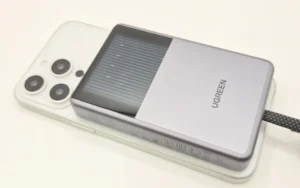
まず見てほしいのがこちら。以前、微ブログでご紹介したUGREENのモバイルバッテリー2台の写真を渡して、「変形して向かい合う5秒の動画を作って」と頼んだだけの動画です。
\ 音声付きだよ /
えぐい。めちゃくちゃカッコいい。もちろん実際の製品は変形しません。したら即買う。
 電化ねこ
ほんで、MCPってなんなん?
【説明しよう】
MCPとは、AIにほかのアプリを操作させるための接続方法。USBのように形が決まっているので、対応しているアプリなら、どのAIにもつなげられるのだ。
つまり今回私が試したパターンでは、Claude CodeというAIとDomoAIをつなぐことで、人が頼むだけでAIがプロンプトを考えて、DomoAIに渡してくれるということ。
プロンプトを考えるのはAIの仕事
自分で生成するときはプロンプトで細かく指定する必要がありますが、そこをAIに任せられるわけですな。一々サイトを開いてログインしなくても、ローカルの窓から直接動画生成できる。どんだけ便利やねん。
実際のやり取りはこんな感じです。依頼文を送ると、AIが使う機能と消費するクレジットをまとめた計画を出してくれる。
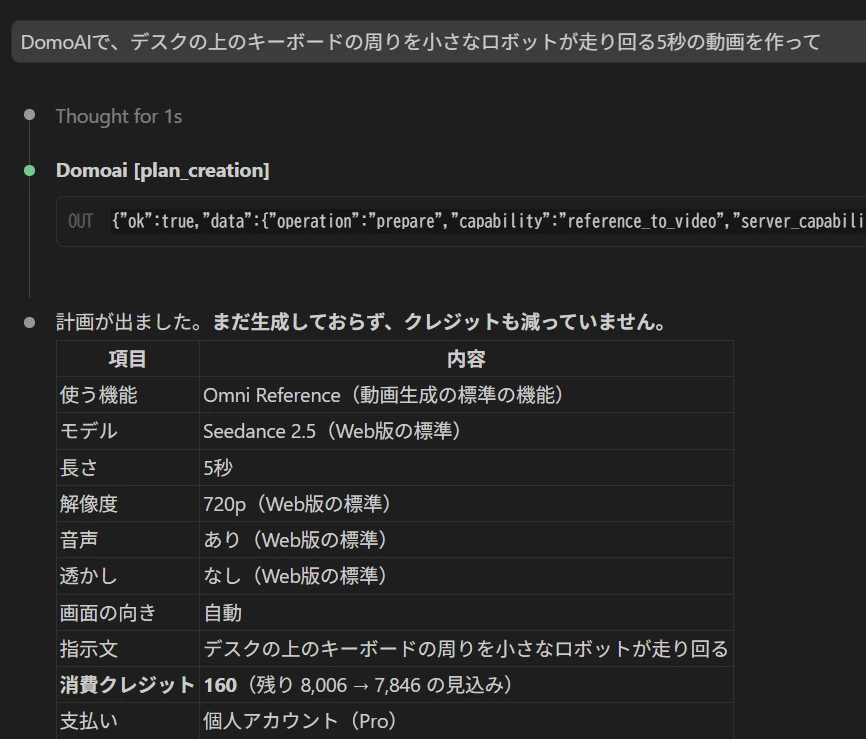
この時点ではまだ生成されません。計画を見てこちらが「OK」と返して、はじめて生成が始まる流れ。勝手にクレジットを使われる心配はなさそうです。
始める前に、できないことと必要なものも書いておきます。
- 無料では使えない。 Claude Codeには有料プランかAPIの契約が必要で、いちばん安いProプランは月17ドル(年払い)か20ドル(月払い)
- DomoAI側もクレジットを使う。 MCP専用の料金はなく、Web版と同じクレジットから減っていく
- 作り放題にはならない。 Web版のRelaxモードとGhost ModeはMCPでは使えない
DomoAIのプランは年払いで月9ドルのBasic(毎月600クレジット)から。今回の設定だと動画は1本160クレジット、画像は1枚10クレジットだったので、Basicなら動画3本と画像12枚ほどの計算になります(価格は2026年11月時点)。
公式の手順にはClaude Codeのほか、CodexとCursorとClaude Desktopが載っていました。この記事で私が試したのはClaude Codeだけです。
ChatGPT派の人は、ブラウザ版からは今のところ使えません。プレスリリースに「現時点で対応していない」とあります。ただし同じOpenAIのCodexなら公式に対応していて、このあとのステップ3を次のコマンドに変えるだけ。
domoai setup codex
Gemini派の人も、そこはMCP。手元で動くMCP(ローカルMCP)に対応したAIなら手動でつなげられるそうで、Gemini CLI(無料枠などはAntigravity CLIに移行)もこの形に対応しています。ステップ3の代わりに次のコマンドで登録すれば、つながるはず。
gemini mcp add domoai domoai mcp
公式の手順には載っていないやり方で、私も試していないので、そこだけご承知おきを。
接続の手順はコピペで進む
難しそうに見えるかもしれませんけど、以下に記した手順通り進めていけばまあ問題ないです。今なら困ったらAIに相談すればいいだけだしね。しかも今回のやつって、とくにAIが得意としているジャンルじゃないですか。
WindowsとMacの両方で試して、流れは同じでした。私の環境は次のとおり。
| Windows | Mac | |
|---|---|---|
| 機種・OS | Windows 11 | MacBook Air M4、macOS 26.5.1 |
| Node.js | 24.22.1 | 26.3.0 |
| DomoAI CLI | 0.2.1 | 0.2.1 |
Claude Codeはすでに入っている前提。入れ方はClaude Code の公式ページへどうぞ。
ステップ1:Node.jsの版を確かめる
まずはコマンドを打つ画面を開きます。Windowsはスタートボタンを右クリックして「ターミナル」、MacはSpotlightで「ターミナル」と打てば出てくる。この先のコマンドは全部、この画面に貼り付けてEnterを押すだけです。
必要なのはNode.js 22.12以降。ターミナル(WindowsならPowerShell)で次のコマンドを打ちます。
node -v「v24.22.1」のように数字が出て、22.12より新しければOK。何も出ない、または古いときは、Node.jsの公式サイトからLTS版を入れてから戻ってきてください。
ステップ2:DomoAI CLIをインストールする
DomoAIをコマンドで動かすためのソフトを入れます。打つコマンドはWindowsもMacも同じ。
npm install -g @domoai/cli
Macはこれで一発でした。
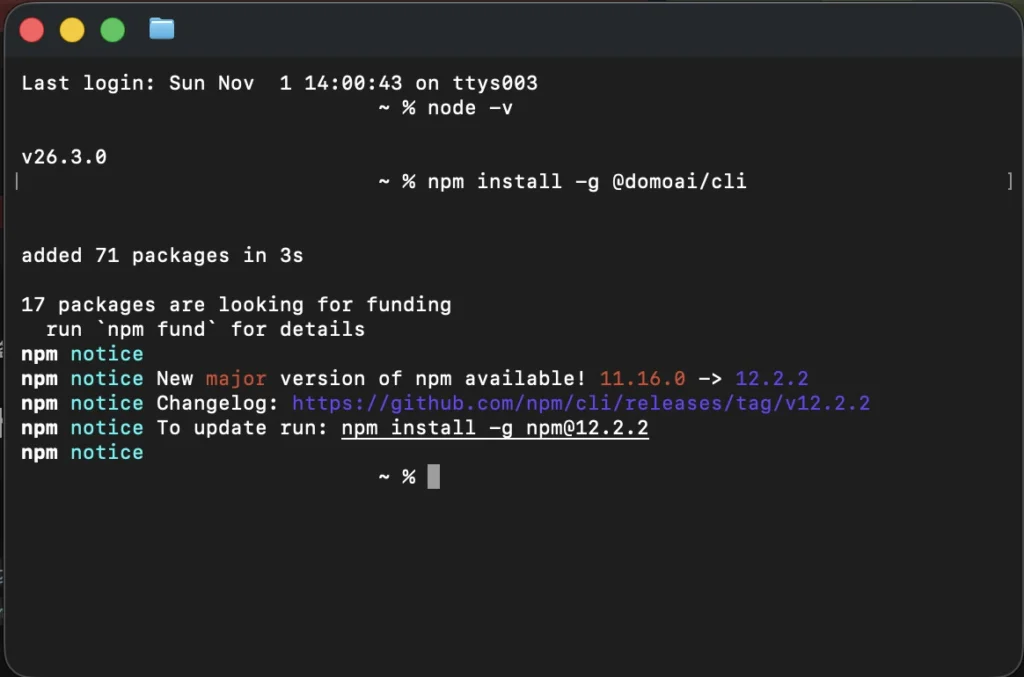
ところがWindowsのPowerShellでは、npm が実行ポリシーで止まることがあります。そのときは npm を npm.cmd に変えると動く。私のPCではさらに権限のエラーも出たんですが、これはおま環だった可能性が高いので気にしなくてOK。困ったらClaude Codeにエラー文をそのまま見せましょう。
赤い文字で「このシステムではスクリプトの実行が無効になっている」と出たら、これが実行ポリシーで止まった状態。次のコマンドで打ち直してください。
npm.cmd install -g @domoai/cli
この先の domoai のコマンドで同じ表示が出たときも、domoai を domoai.cmd に変えれば動きます。
ステップ3:Claude Codeに登録する
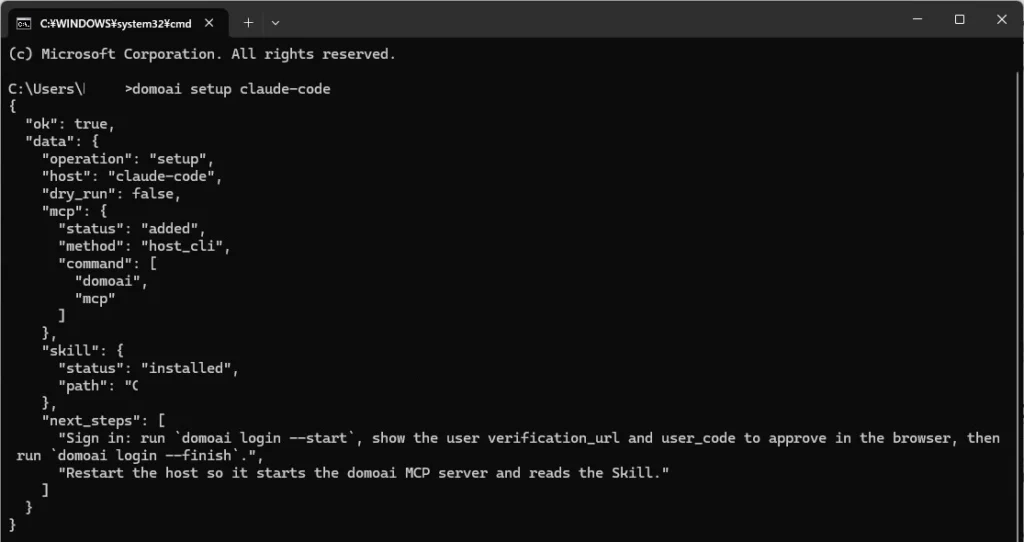
Claude Codeに「DomoAIを使っていいよ」と教える作業です。次のコマンドを打てば、設定は自動で書き込まれる。設定ファイルを自分で開く必要はありません。
domoai setup claude-code
英語がずらっと出ますが、上のほうに "ok": true、その下に "status": "added" とあれば登録できています。
ステップ4:DomoAIにログインする
domoai login --start
URLとコードが表示されるので、URLをブラウザで開いて承認します。
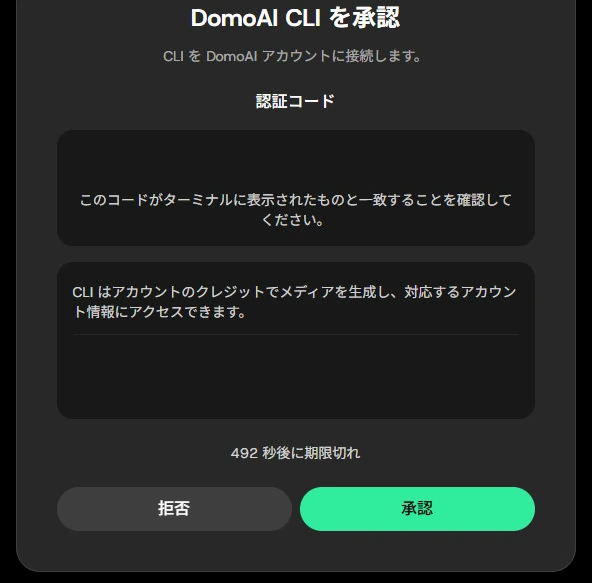
承認したらターミナルに戻って、次を実行。
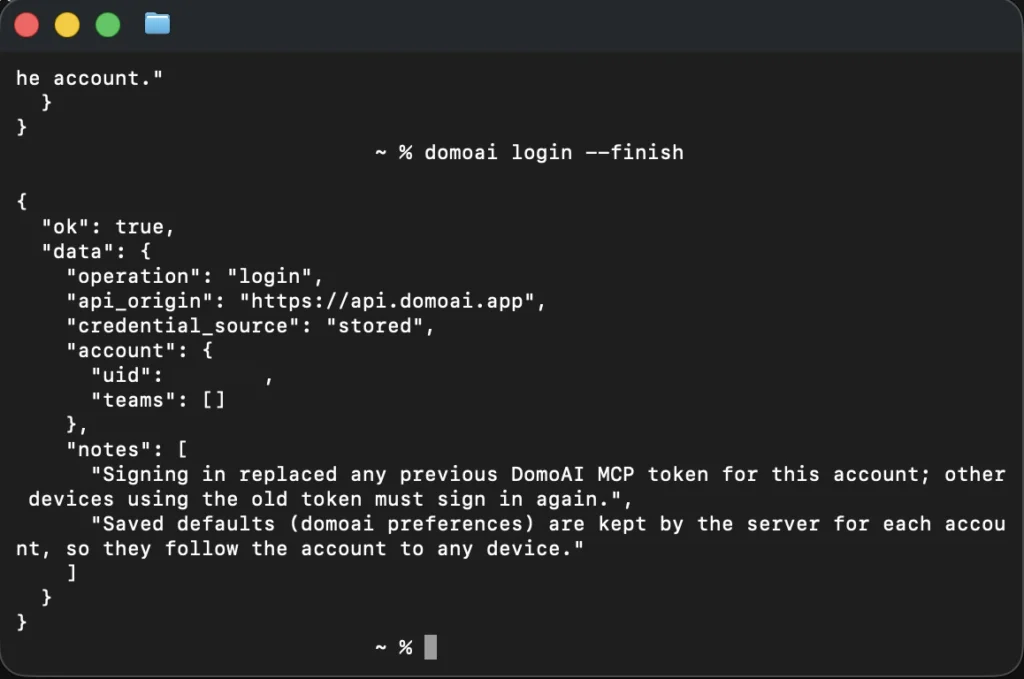
domoai login --finish
コードの期限は10分ほど。Macでは承認したのに、なぜか1回目は期限切れで失敗しました。原因は分からないんですが、次のコマンドで出し直して、承認してすぐに domoai login --finish を打ったら通りました。
domoai login --start --restart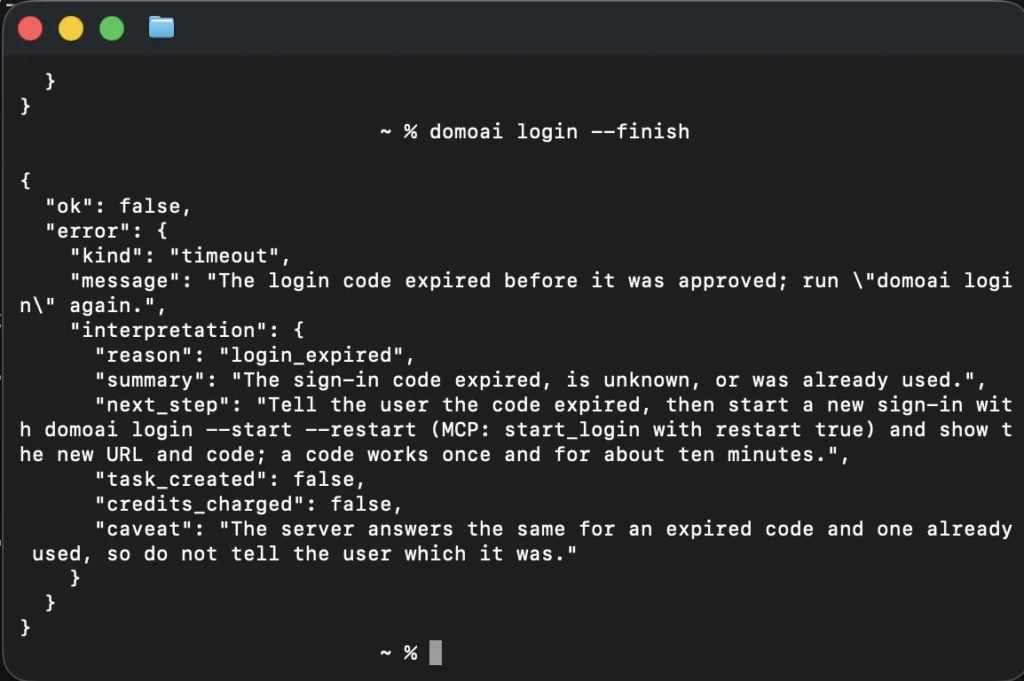
ステップ5:再起動して確認する
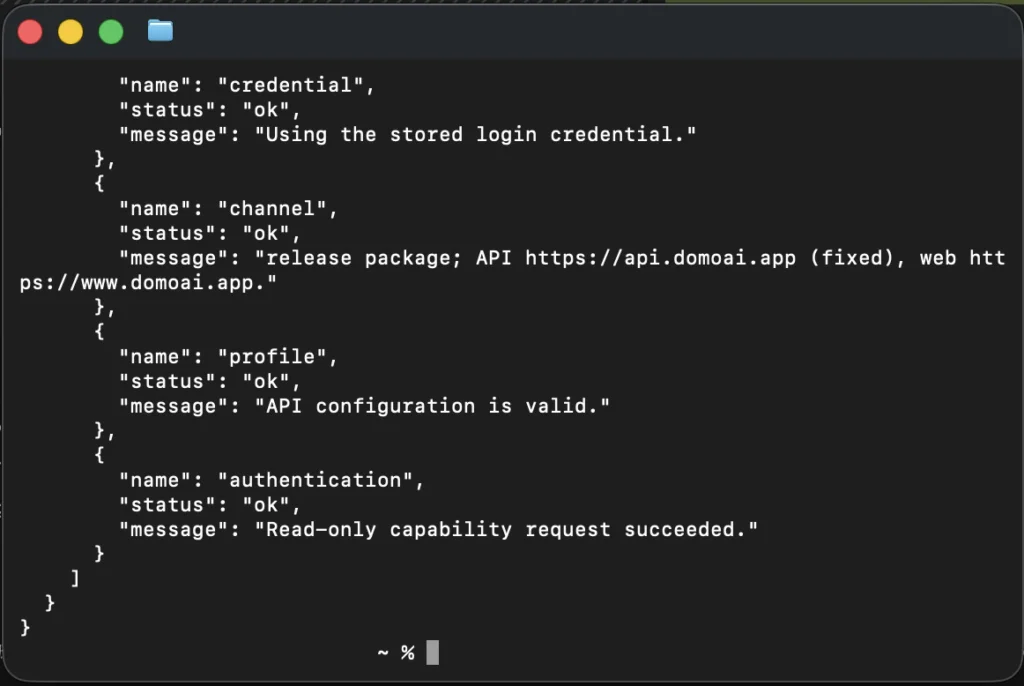
Claude Codeを再起動してから、次を実行。
domoai doctor
全項目が ok なら接続完了。お疲れさまでした。
1つのアカウントでつなげるのは1台だけ、と思っておいたほうがよさそうです。 Macでログインしたら、Windowsのほうは接続が切れていた。私のように2台で使う人は、使う機器を変えるたびに入り直しになります。
Cursorやターミナル上で使うならWinもMacも同じ使用感。とても簡単です。
最初の1本は文章だけで作ってもらった
ここからが楽しいところ。まずは写真なしで、ひとことだけ頼んでみます。
「DomoAIで、デスクの上のキーボードの周りを小さなロボットが走り回る5秒の動画を作って」
計画に出たのはSeedance 2.5というモデルで、5秒の720pで160クレジット。OKを出すと、完成の見込みは3分と出ました。
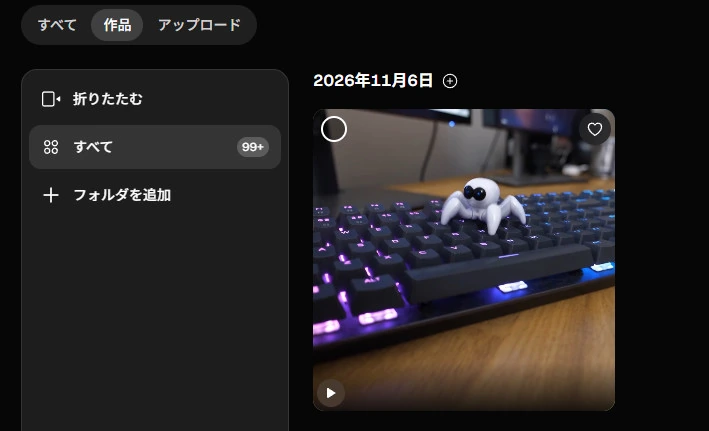
蜘蛛みたいなロボットがキーボードの上を走り抜ける、めちゃくちゃおもしろい動画ができとる。
\ 文章だけで作った1本目 /
完成した動画はWeb版のDOMO AIの作品一覧(AIビデオ)にもちゃんと入っていました。
手持ちのガジェットをロボットにしていく
こうなると、いろいろ変形させてみたくなるのがおやじのサガ。当ブログで記事にしたガジェットの写真を渡して、順番に変形してもらいました。冒頭のUGREEN MagFlow ProとNexode Wavyもこの流れで作ったもの。
写真は手元のファイルでも、過去記事の画像のURLでも通ります。
EarFun Air Pro 4+はファンネルでガンダムに引っ張られた
EarFun Air Pro 4+は、「中の2つのイヤホンが飛び出して、ロボットの周りを飛び回りながら光線を放つ」と頼みました。
結果、2つって言ったのにイヤホンが4つに分かれたりするのは、AI生成あるあるですな。全身シルバーのクールな機体で、ファンネルっぽい動きを指定したことで完全にガンダムに引っ張られ、肩や脚のパーツまでそっくり。
SlimBlade Proは中からロボットが出てきた
Kensington SlimBlade Proは、「大きな球を活かしたトラックボールの象徴のようなロボットになる」と頼みました。
まさかの中からロボットが出てくるコアブロックシステム。しかしボールが頭部として活かされているのが良い。普段、トラックボールで使っていないときはAI搭載ロボが相手してくれるこんなガジェット出たらめっちゃ売れそう。トラックボールメーカーさん、いかがでしょう?
動画の音も変形などのタイミングにずれなくぴったり合わさっていてすげーなと。とくに指定していないBGMはあったりなかったり。
「合体」のどこがあかんねん
順調に見えますが、1回だけ派手に止められる事態も発生。
Elimkeys Elytraは左右に分かれたキーボード。となれば頼むことはひとつ。
「左右に分かれたキーボードが、それぞれパーツを展開しながら変形し、合体して1体のロボットになる」
結果は内容の審査で停止。クレジットは返金されたものの、詳しい理由は出ません。
まあ、実際それのせいで通らなかったのかの確証はないですけど、一つ考えられるとしたら「合体」というキーワードに反応したんじゃないかな?一体コイツはなにを学習させられてなにを考えとるんだ。笑
電化ねこほな「合体」を消したらええやん
はい、「組み合わさって1体のロボットになる」に変えました。
また停止。
合体、無実でした。ええたぶん。
そこで写真をハの字に並べた別の1枚に変えて、「変形し、1体のロボットになる」と頼む。今度はあっさり通りました。結局なにが引っかかったのかは、今も分からないまま。止められたときにClaude Codeが返金の確認と次の案まで出してくれたので、こちらは写真と文を変えて頼み直すだけで済みました。
これまでとは一転してトランスフォーマーっぽい仕上がり。しかしこんなキーボードがあったらマジで欲しいね。
画像を作らせたら駄菓子屋のプラモが出てきた
DomoAIは画像も作れます。モデルはGPT Image 2.5 Sunburstで2K、1枚10クレジット。見込みは38秒で、1分ほどで完成しました。この章と次の章の絵は、すべてAIで生成したものです。
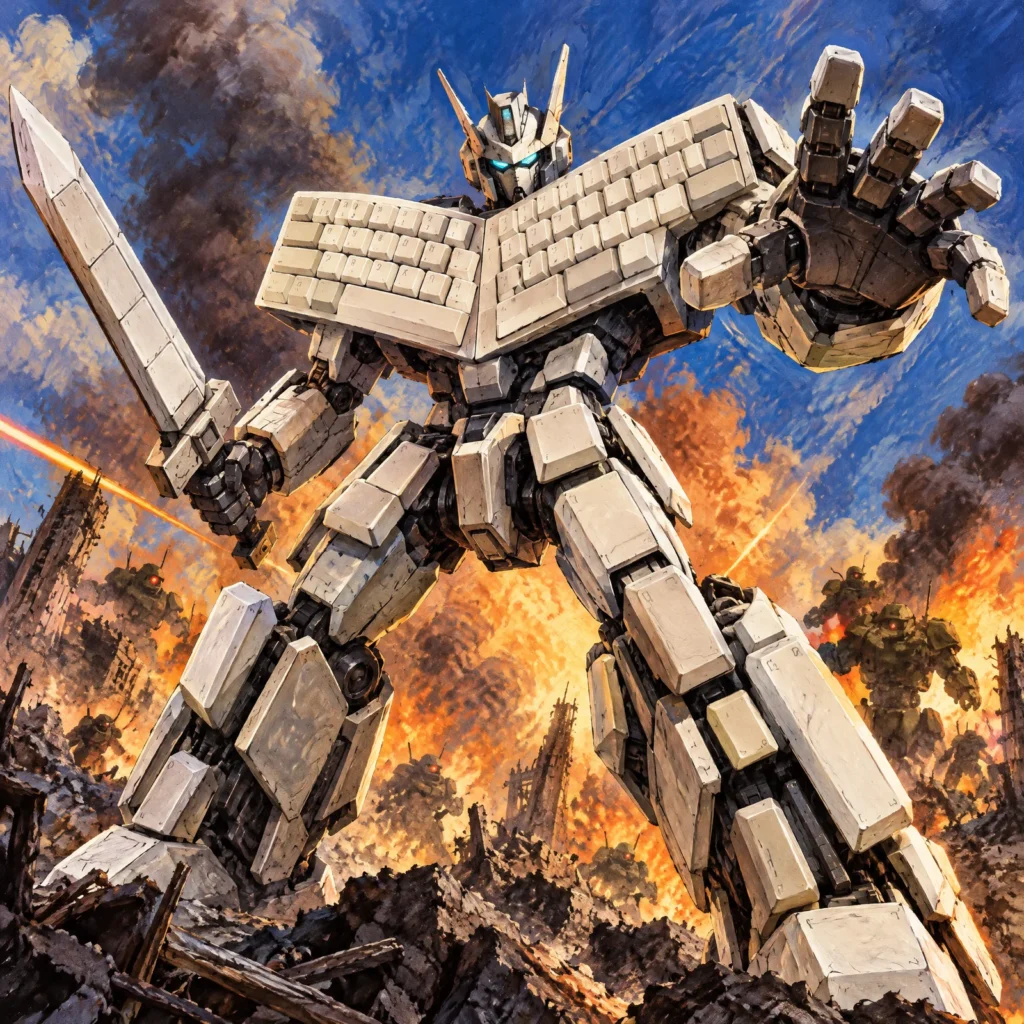
まずはさっきのElytraのロボットをプラモデルの箱絵に。「迫力のある昔ながらの絵で」と頼んだら、こちらは何も指定していないのにガンダムに寄せてきた。
続いて、XPPen Pilot Proの記事のURLを渡して「これを宇宙戦艦にしてもらおう」。
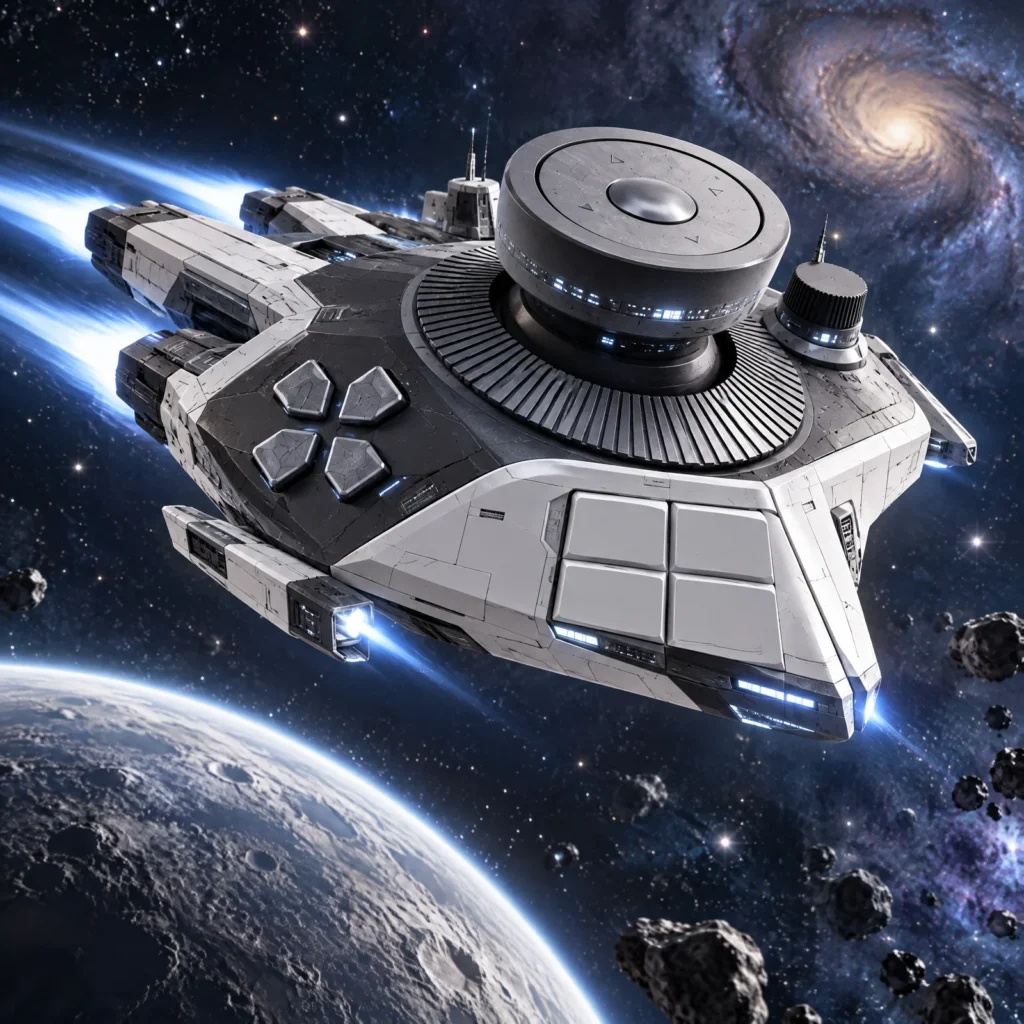
ふむ、思っていたより2倍カッコいいのができたぞ。長く宇宙航行と戦闘で重ねてきたキズやダメージなどのウェザリング加工までしっかり施されているだと?
ここまで来たら戦わせるしかない!ということで、戦闘シーンを作ってもらいました。
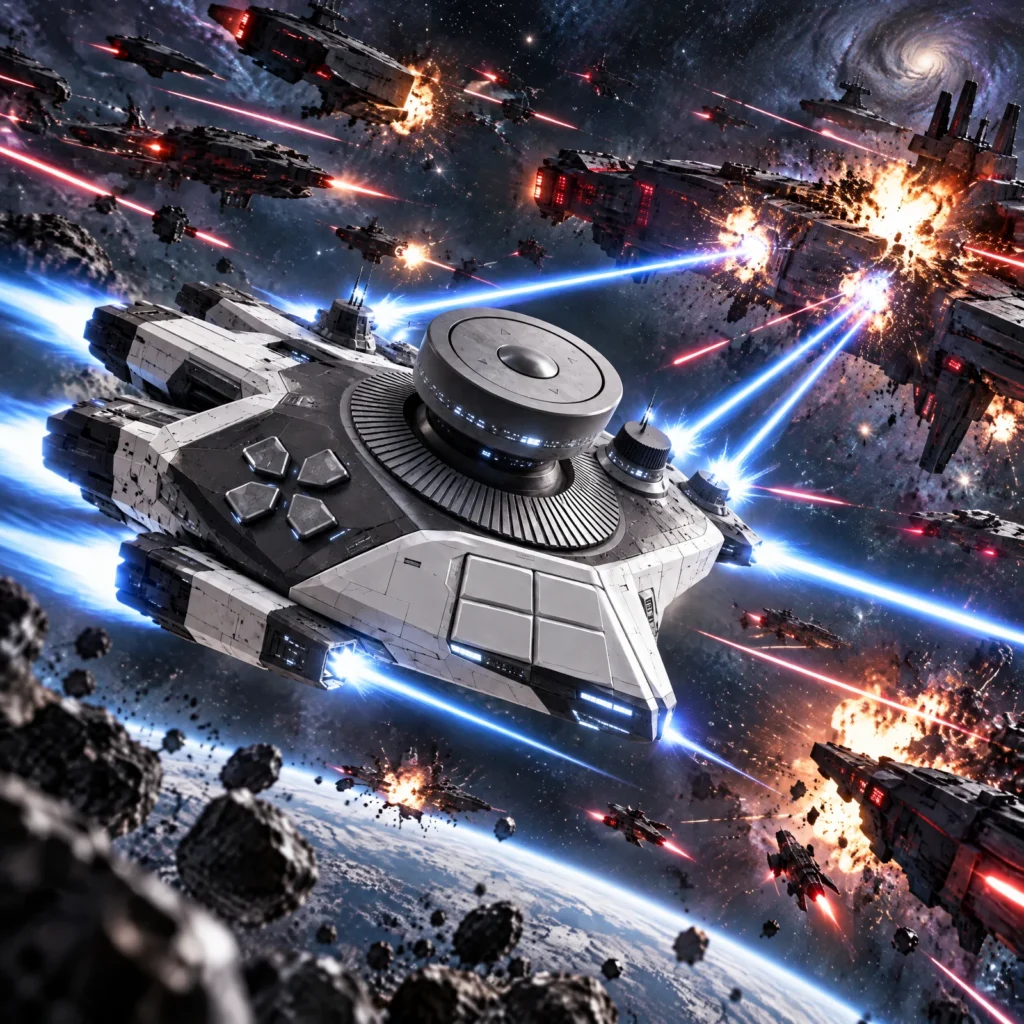
この絵を「レトロプラモのパッケージ風に仕上げたい。もちろんテキストも入れる」と頼んだらこうなった。
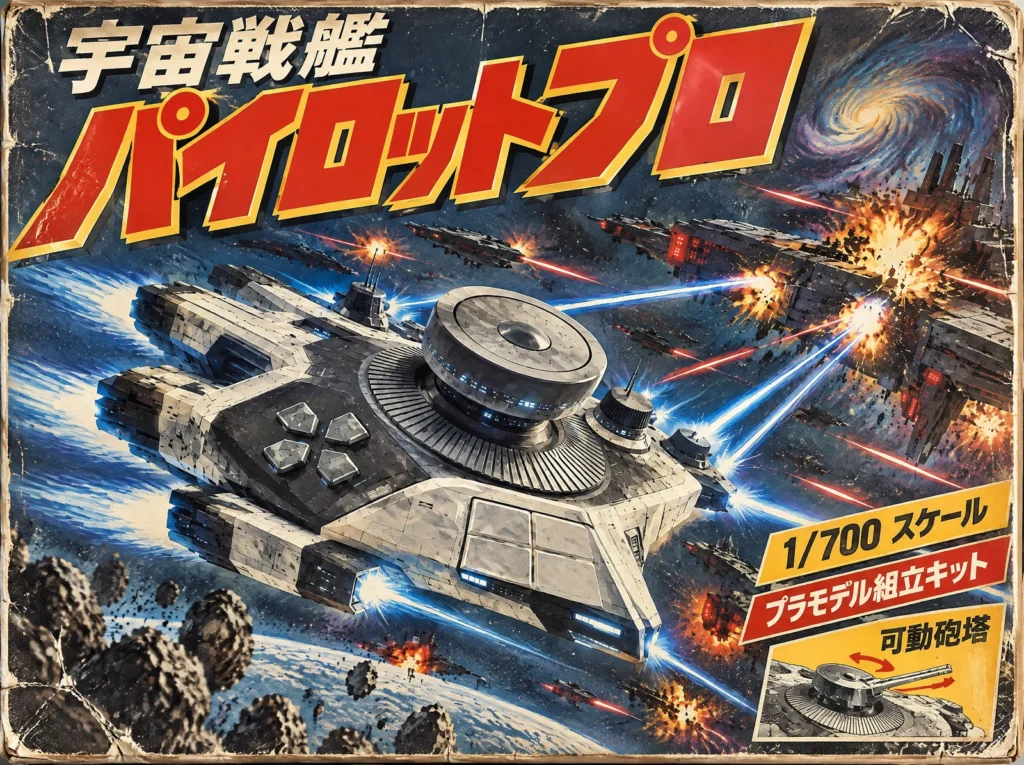
ハッキリ言ってむちゃくちゃ良い!レトロな画風から箱のダメージまでしっかりと再現されていて、まさに昔の駄菓子屋さんに置いてあった300円くらいのプラモという感じ。昔は300円でもなかなか手が出なかったけど、今だとプレミアがついて100倍くらいの価格になっていそうなやつ!
題字の「宇宙戦艦 パイロットプロ」も、「1/700 スケール」「プラモデル組立キット」「可動砲塔」も文字は崩れていません。中でも右下の「可動砲塔」がそれっぽくて、めちゃくちゃいい味出してると思ったのは私だけじゃないはず。
ブログのアイキャッチもこのまま使える
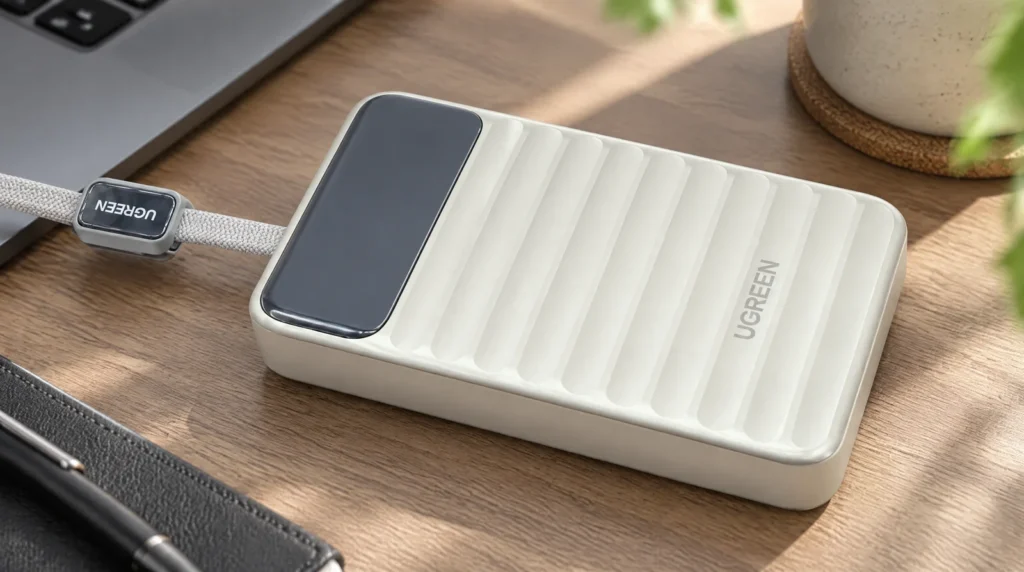
遊んでばかりもいられないので、実用も。「ガジェット主体のやつとか、定番のインフォグラフィックのやつ」と頼みました。
Claude CodeはNexode Wavyの記事から写真と数字を選んで、プロンプトを書いて計画を出してくれます。これがMCPのありがたいところで、こちらは写真を探すところから任せられる。
まずガジェット主体のほう。ありそうありそう!
次にインフォグラフィックのほう。
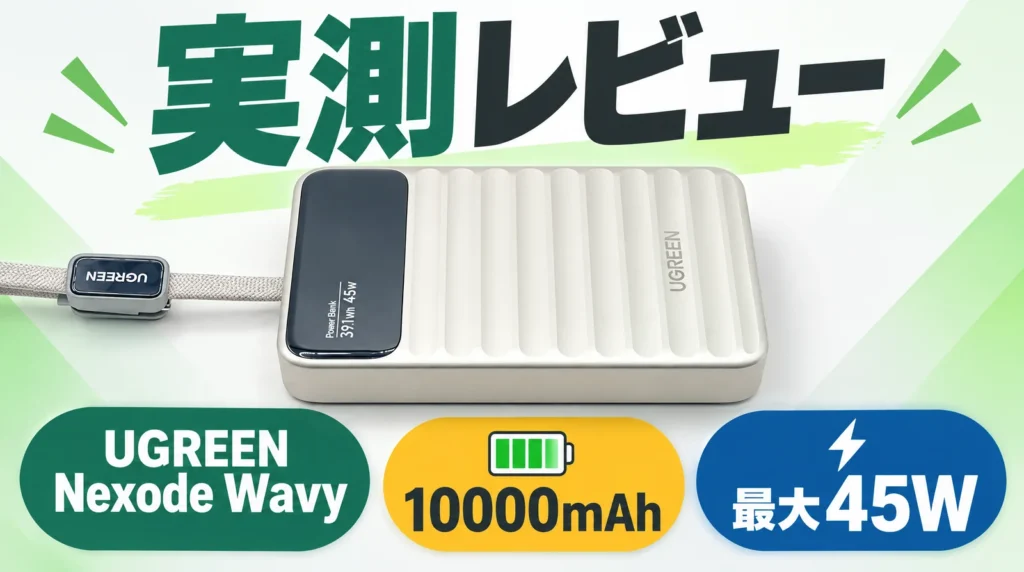
本体の実物写真が正確に再現されていてハイレベルで、加工することなくブログのアイキャッチにそのまま使えるクオリティ。とはいえガジェット主体のほうは、画面のところの表示から「39.1Wh 45W」の文字が消えていました。製品の数字が大事な場面では、自分の目で確かめたほうがよさそう。インフォグラフィックの文字は正確でした。
便利なところと惜しいところ
使ってみて助かったのは、生成の外側でした。AIが動いてくれるぶん、次のようなことも会話の中で済む。
- クレジットの残りと、今回いくら減ったかを聞ける
- 止められたときに、理由の確認と返金の確認、次の案まで出てくる
- 過去記事のURLから、使う写真と数字を選んでもらえる
- 作品の保存と名前付けを任せられる
- 前に作った画像を次の入力に使える
一方、惜しいところも3つ。
動画はチャットの中では再生できない。 生成後にAIがリンクを提示してくれるので、完成品はそこで見ることになります。私の画面では画像も [Image] という文字になっていました。
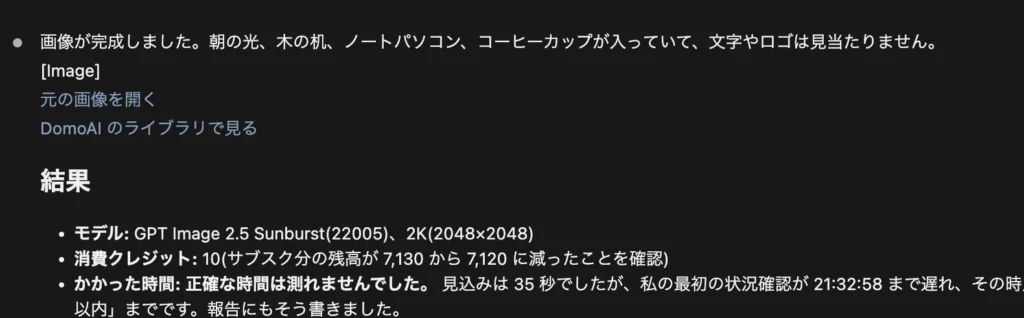
AIの動画完成の見込み違い。 たとえば「完成まで3分」と言われても4分以上かかることがほとんど。長いときでは10分程度かかったこともあった。
当然、生成するたびにクレジットが消費されていく。 簡単に生成できるからといって回しすぎには注意しないといけない。
私は画像をメインに使っていきたい
動画も画像も、最初の設定さえ越えれば頼むだけ。手持ちのガジェットの写真がひと言でロボットになるのは、ガジェット好きにはたまらん遊びでした。
| ええやん♡ | なんで? |
|---|---|
| 頼むだけでAIがプロンプトを考えてくれる サイトを開かずに動画と画像を作れる 生成前に計画とクレジットを確認できる 音も変形にぴったり合っている | Claude CodeとDomoAIの両方に費用がかかる 動画はチャットの中で再生できない 完成の見込みより時間がかかる 止められたときの理由が分からない |
個人的には動画はあまり生成することがないので、アイキャッチやブログ記事内で使う画像などに使っていくつもりです。あ、もちろんAI生成した素材にはその旨を説明する注釈付きでね。
とくに動画なんかを生成する際には、細かく状況を説明する必要があるので、重宝しそうですよね。あと、ストーリーものにも便利そう。
一度この快適さを知ったら、もう元には戻れなくなるやつ。
続き:CLIなら自分の手で動かせる
ここからは、もう少し触りたい人向けのおまけ。ステップ2で入れたDomoAI CLIは、Claude Codeを通さずにコマンドで直接使うこともできます。
実はさっきのPilot Pro戦艦の戦闘シーンは、こちらで作ったもの。まず計画を出します。
domoai image-editing --dry-run --image-urls "画像のURL" --prompt "作ってほしい内容"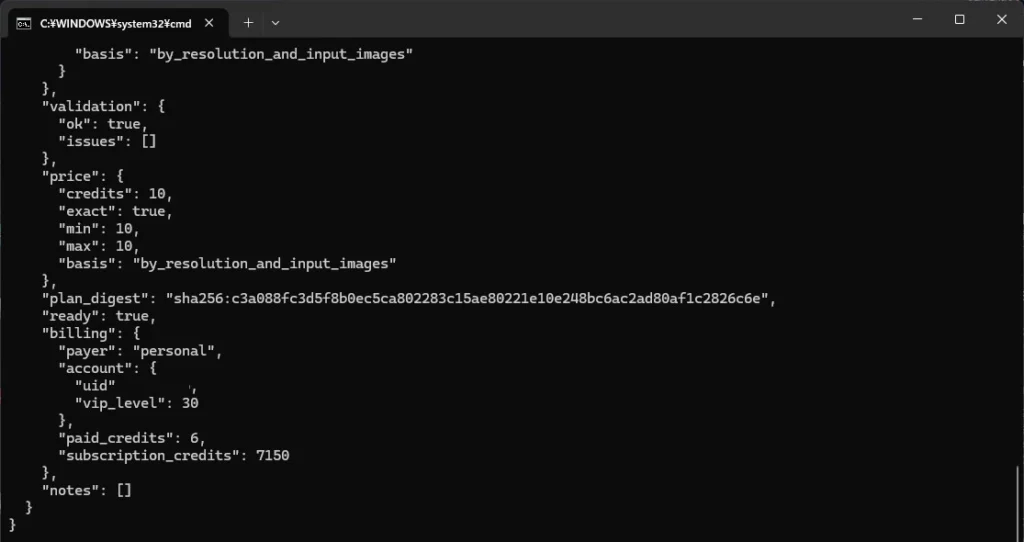
表示された plan_digest を付けて、生成を始めます。
domoai image-editing --confirm --plan-digest "表示された値" --image-urls "画像のURL" --prompt "作ってほしい内容"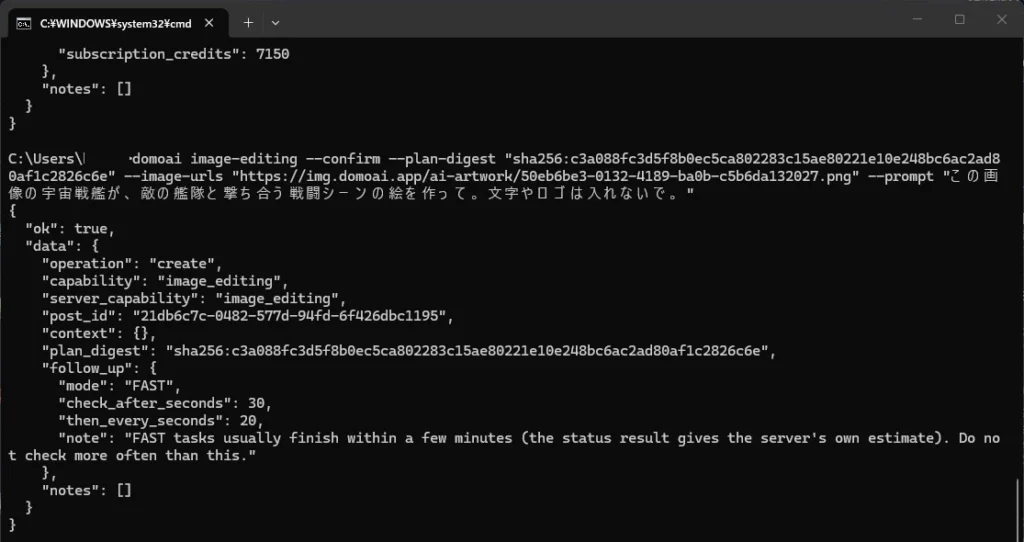
完成の知らせは来ないので、自分で確かめに行きます。
domoai status --post-id 表示された番号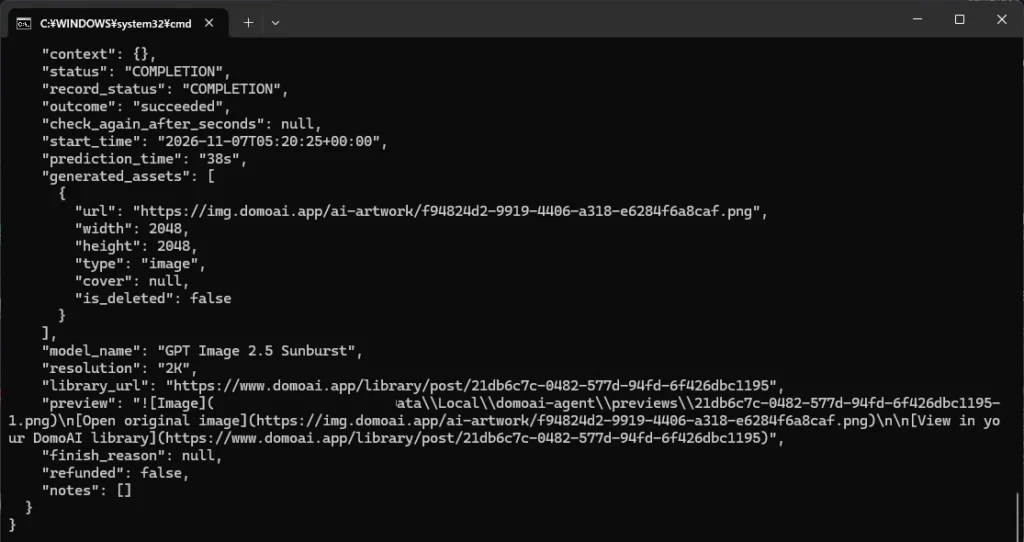
結果はJSONという形式の文字で返ってきて、画像はその中のURLを開いて見る形。MCPと比べるとこんな感じです。
| MCP(Claude Code) | CLI | |
|---|---|---|
| 頼み方 | 普通の文章 | コマンド |
| プロンプト | AIが考える | 自分で書く |
| 完成の確認 | AIが確かめて知らせる | 自分でコマンドを打つ |
| 結果の見方 | リンク | JSONの中のURL |
| クレジット | 同じ | 同じ |
コマンドに慣れていて、決まった設定で何度も作りたい人向け。初めての人はMCPのほうで十分だと思います。
─── あわせて見て欲しい記事 ───


NordVPN ブラックフライデー
外のWi-Fiも安心に。2年プランが最大79%オフ
NordVPN は、カフェやホテルの Wi-Fi でも通信を暗号化して、のぞき見から守るサービスです。ブラックフライデーのセールで2年プランが最大79%オフになり、さらに3ヶ月分が追加されます。月額480円から使えます。期間は10月21日〜11月23日です。 ※割引率・プラン内容・期間は公式の告知にもとづきます。最新の内容はリンク先の公式ページでご確認ください。
🕐 期間: 10月21日 〜 11月23日
※ キャンペーン対象外の商品にはクーポンを使えないことがあります。
※ 表示価格は参考です。為替の変動により実際の金額と異なる場合があります。
※ クーポンは先着順です。お早めにご利用ください。

コメント