




分割式キーボードをレビューするにあたって、「手首に痛みが…」なーんてベタなことはいいません。私もともと、分割キーボードを愛用していたので、そもそも手首に負担など全くかかっていませんので。
なので今回は、健康うんぬんの話からは入りません。私がこのキーボードに飛びついた理由は、もっと単純なところにありまして。
我が家の分割キーボードは、Kinesis Advantage 2 と mtk64e の2台。どちらも打ちやすさは文句なしで、とくにKinesisの疲れにくさは、いまだにNo.1だと思っています。ただこの2台、共通した弱点がありましてね。
どっちも有線。しかも持ち出そうという発想すら湧かないサイズなんですな。
Kinesisのあの巨体をバッグに詰めようと思ったことは一度もないし、mtk64eも自作系ならではの自由さはあるものの、ケーブルから解放されるワケではない(今は無線モデルも出てますけどね)。つまり私の分割キーボードライフは、完全にデスクの上だけで完結していたのです。
そこへ現れたのが、今回ご提供いただいたElimkeysの「Elytra」。左右分割・完全ワイヤレス・CNC削り出しのアルミボディにロープロファイル。専用ケースまで付いて、重さは実測435g。
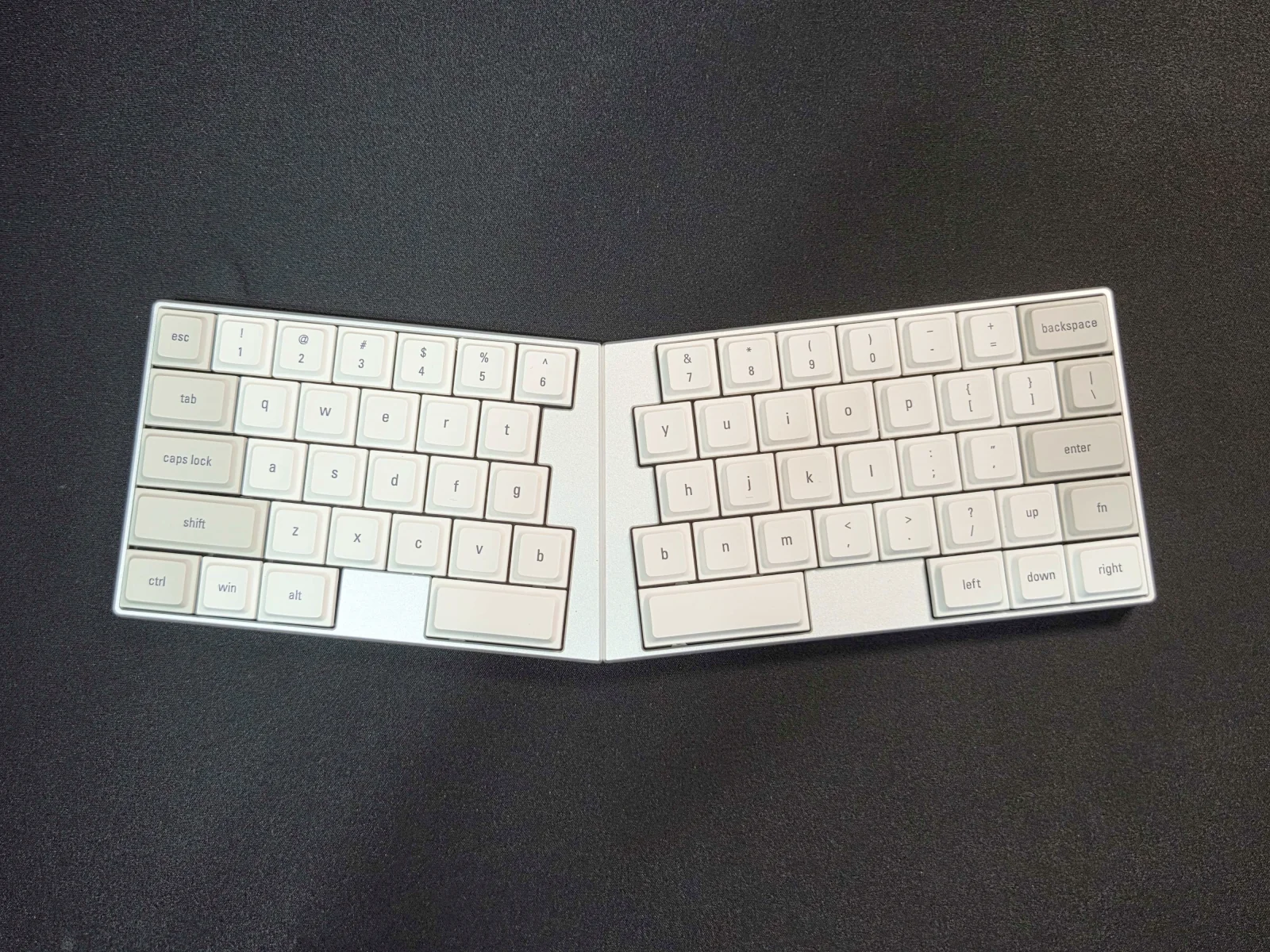
結論から言ってしまうと、これがかなり良かった。見た目良し、打鍵感良し、Vialでの設定や無線の安定性まで含めた操作性も良し。しばらく使い込んでみて、隙が見当たらんなあ、というのが今の感想です。
 電化ねこ
電化ねこ分割キーボードって、慣れるまでが大変なんちゃうん?
って思うじゃないですか。そのへんも含めて、実測データと写真をたっぷり並べながら、キーボード好きの同士へお伝えしていきたいと思っております。
Elytraってどんなキーボード?
Elytraは、香港のキーボードブランドElimKeysが手がける左右分割キーボード。2025年12月にKickstarterでプロジェクトが成立し、日本にも2026年6月頃から届きはじめた、比較的あたらしいモデルです。
私もKickstarterに何か出品したい… という話は置いといて、まずは基本スペックから見ていきましょう。
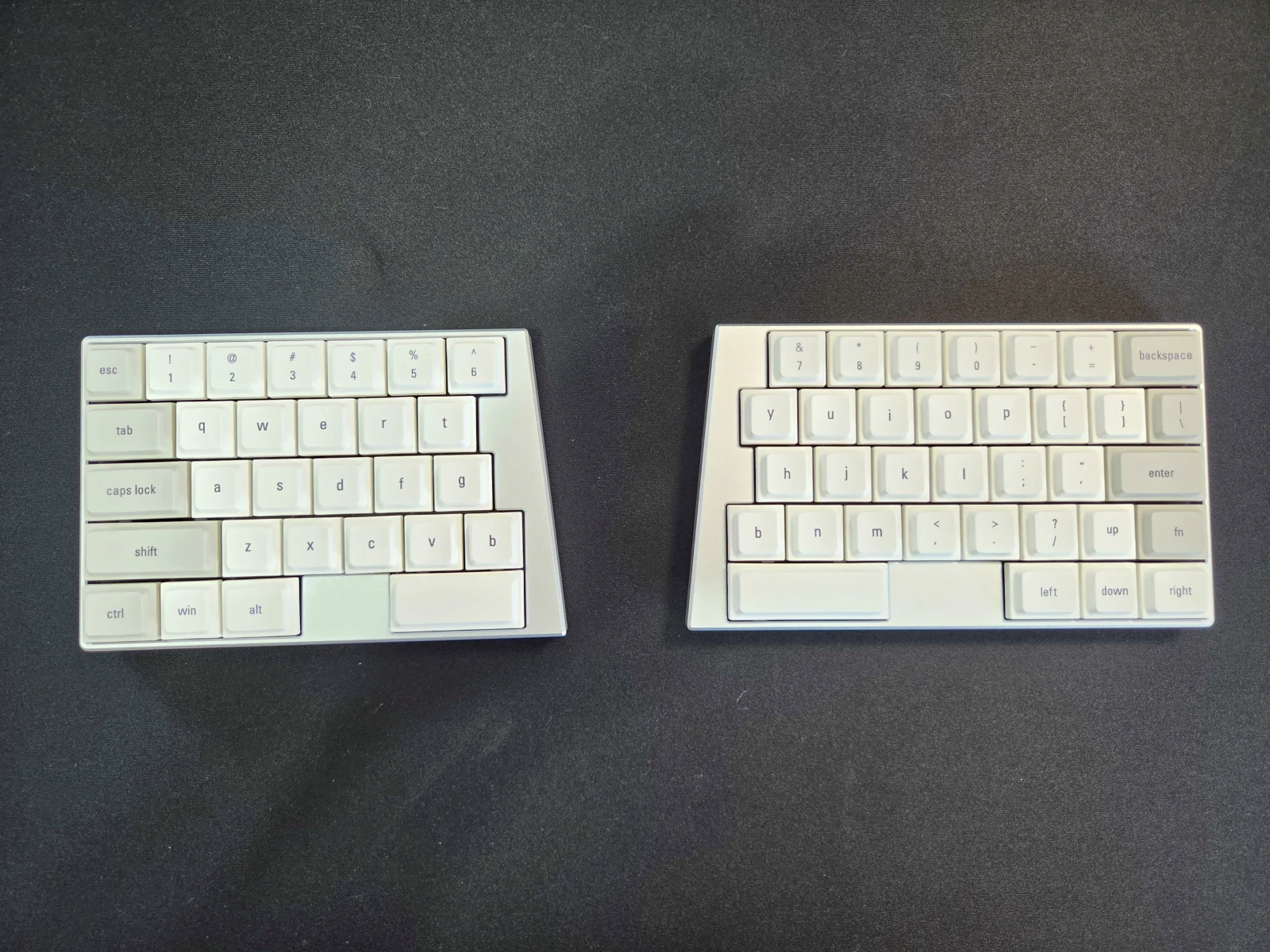
| レイアウト | 63キー・US(ANSI)配列・ロースタッガード |
|---|---|
| 筐体 | CNC削り出しアルミ |
| サイズ | 左153.97mm/右173.33mm(奥行101.25mm) |
| 厚み | 11.8mm(キーキャップ除く・公称) |
| 重量 | 約440g(左右合計) |
| スイッチ | Kailh CloudShell White(リニア)/JZF Mist(静音)から選択 |
| 押下圧 | 40±10gf(CloudShell White) |
| 総ストローク | 2.8mm |
| ホットスワップ | 対応(Kailh Choc V2規格) |
| 接続 | Bluetooth(最大3台)/USB Type-C |
| バッテリー | 各300mAh(左2〜3週間・右1ヶ月以上/8時間使用時) |
| キーマップ変更 | Vial対応 |
| 技適 | 取得済み(220-J11425) |
| 価格 | 日本公式で36,800円〜 |
技適を取得済みというのは、無線機器を扱うレビューでは押さえておきたいポイント。日本国内で堂々と使えます。
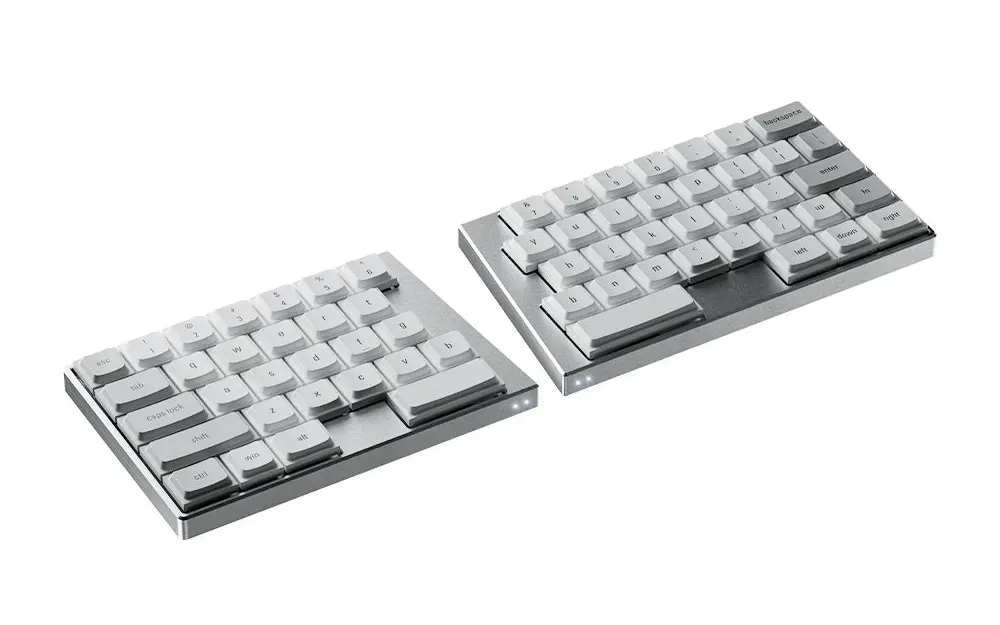
そしてタイトルにも入れた「一粒で三度おいしい」の話。このキーボード、標準配列・Alice配列・分割式の3つの使い方ができるんですよ。ここがElytra最大の武器だと思っているので、後ほどじっくりと語らせていただきたい!
開封の儀。期待感高まる上質なケース
箱を開けてまず目に入るのが、サンキューカードと、その下に鎮座する収納ケース。
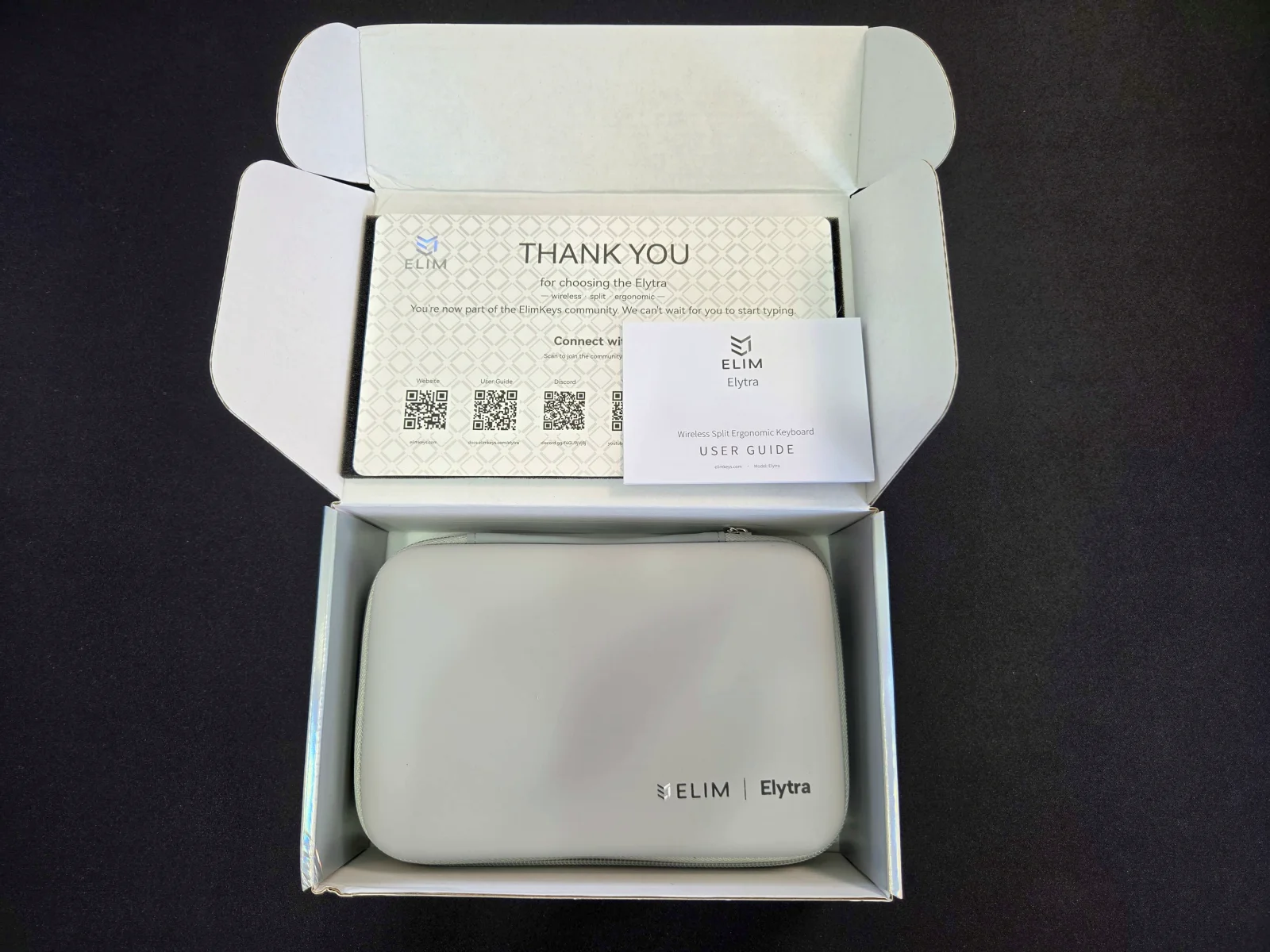
このケースがまた良い。しっとりしたマット質感のセミハードな質感に、ELIMのロゴがさりげなく入っている。開けると左右のキーボードがそれぞれの定位置に収まって、ゴムバンドでしっかり固定される仕組み。
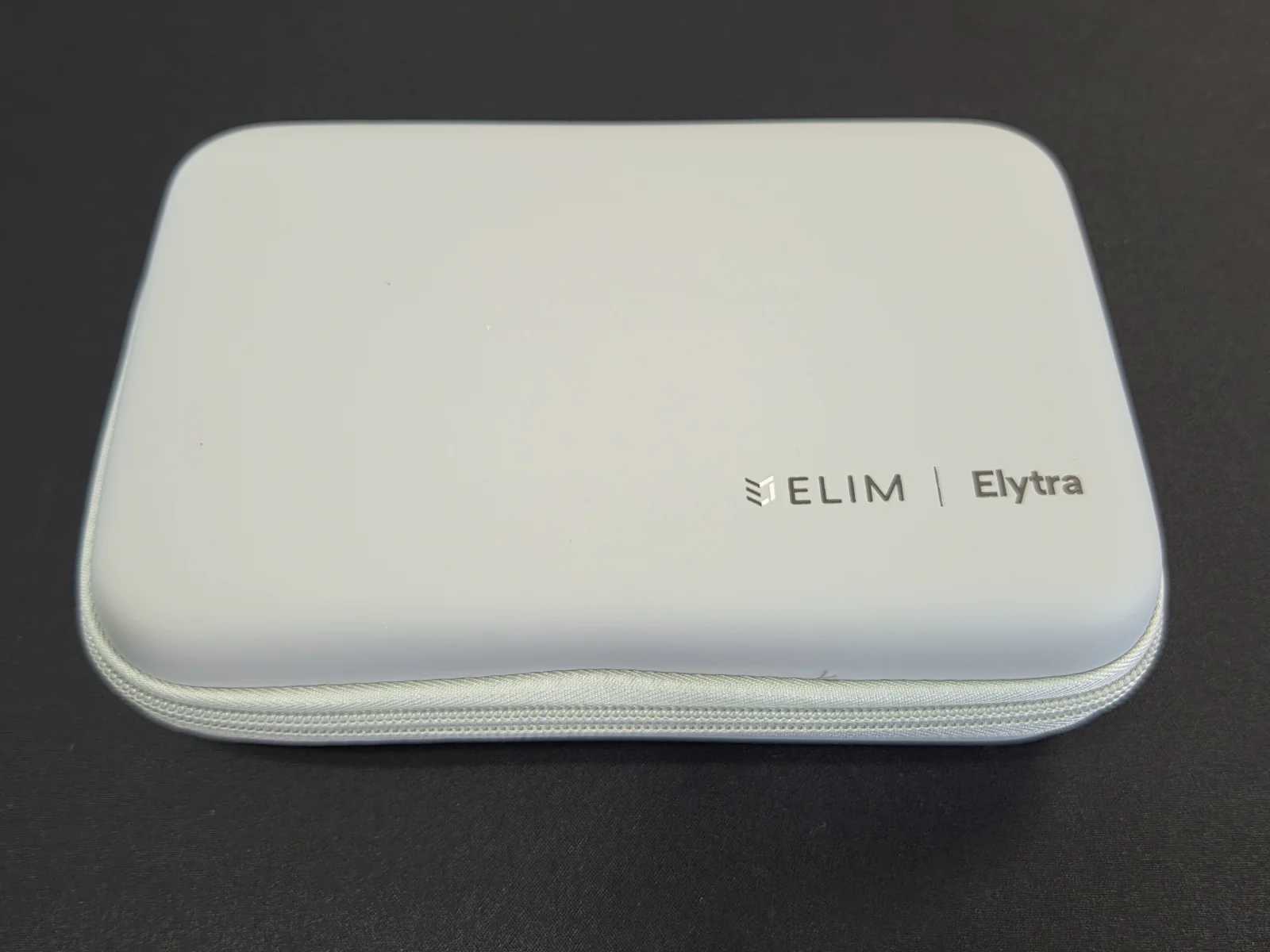
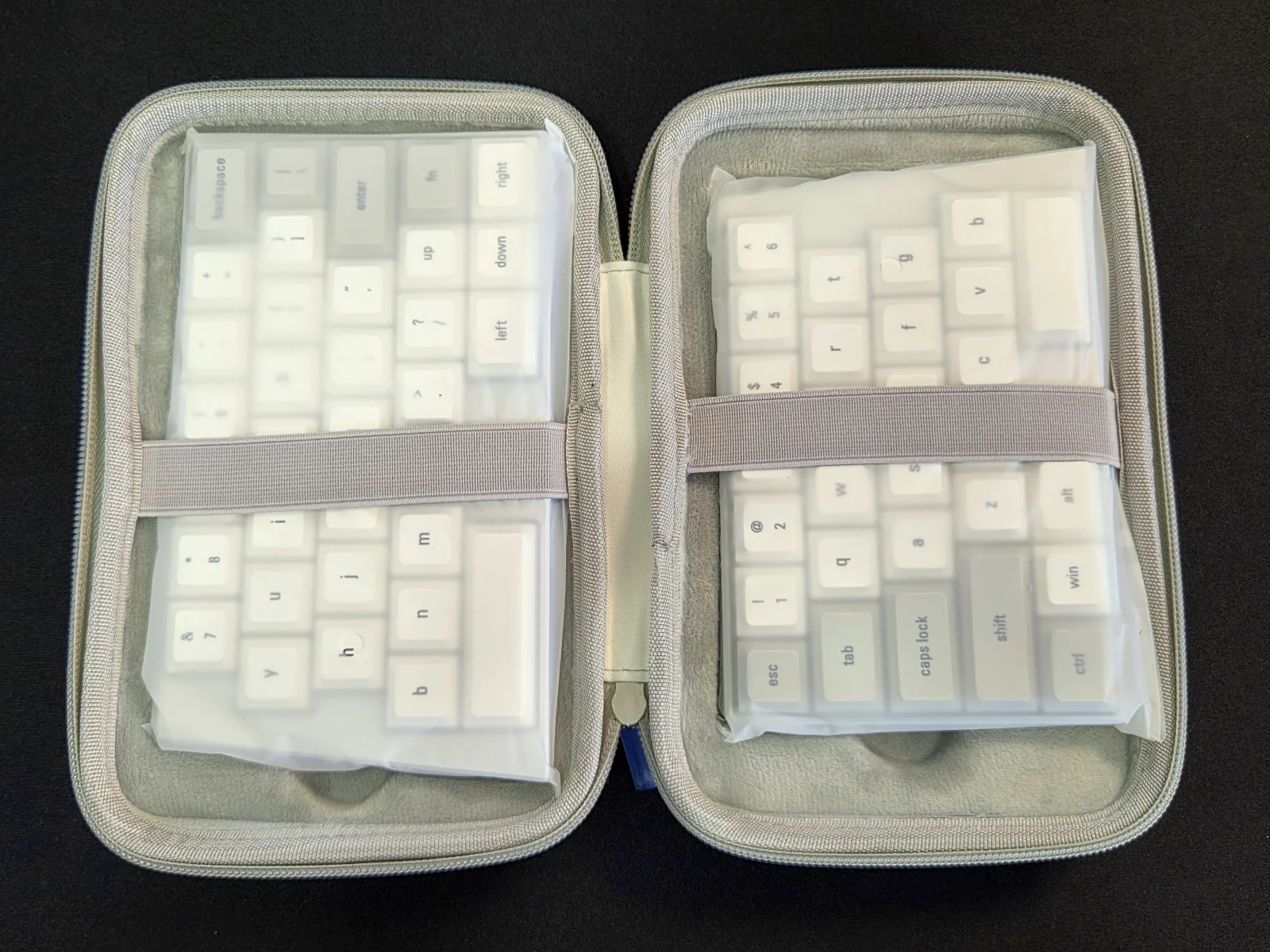
(写真は開封直後なので、まだビニールに包まれたまま)
分割キーボードって、いざ持ち運ぼうとすると左右がバラバラで扱いに困ったりしますが、最初からこういうケースが用意されているのはありがたいですな。 「これは持ち出して使うキーボードですよ」というメーカーの意思表示だと受け取りました。
付属品はこんな感じ。
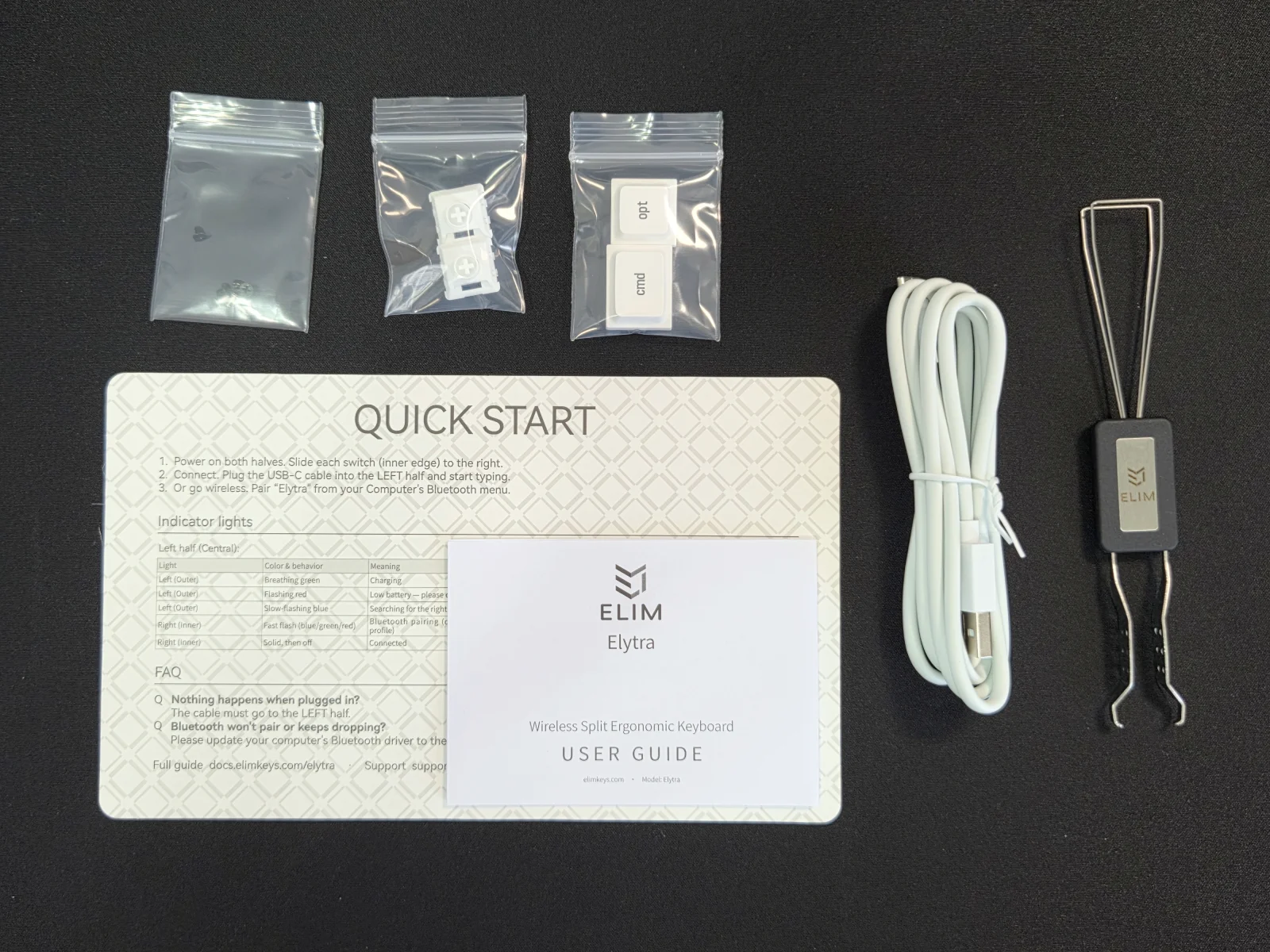
USB-Cケーブル、予備スイッチ2個、Mac用の予備キーキャップ(optとcmd)、キーキャップ&スイッチプーラー、クイックスタートカード、ユーザーガイド。ホットスワップ対応機らしく、工具までひと通り揃っています。
白×シルバーの佇まいが、とにかくクール
Elytraにはブラックとシルバーの2色があって、私が選んだのはシルバー。届いて箱から取り出した瞬間、「あ、これは当たりを引いたな」と思いましたね。
手に取るとひんやり冷たいアルミの板感。 表面はビーズブラスト仕上げで、サラサラと気持ちのいい肌触りです。指紋も目立ちにくい。
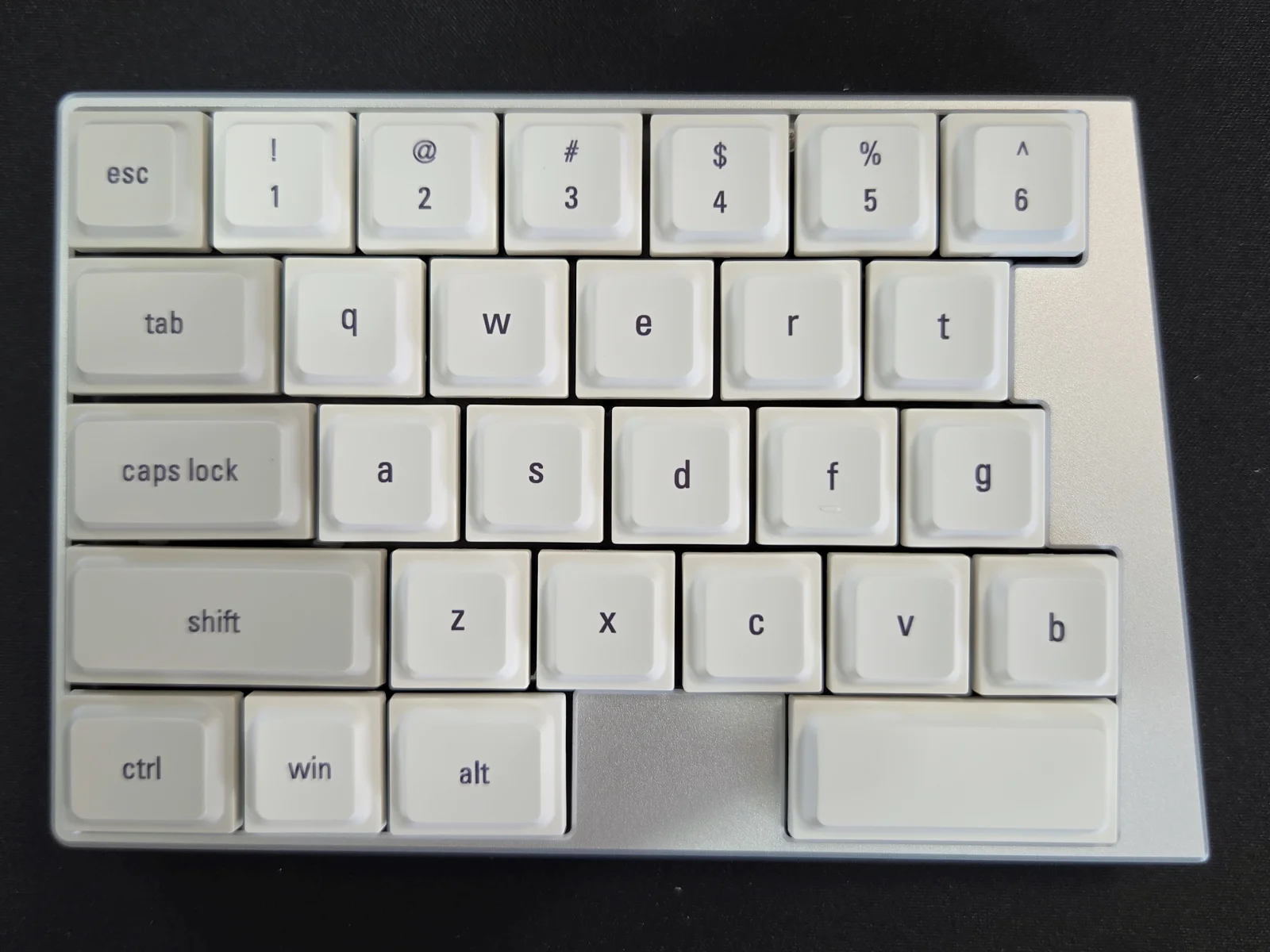
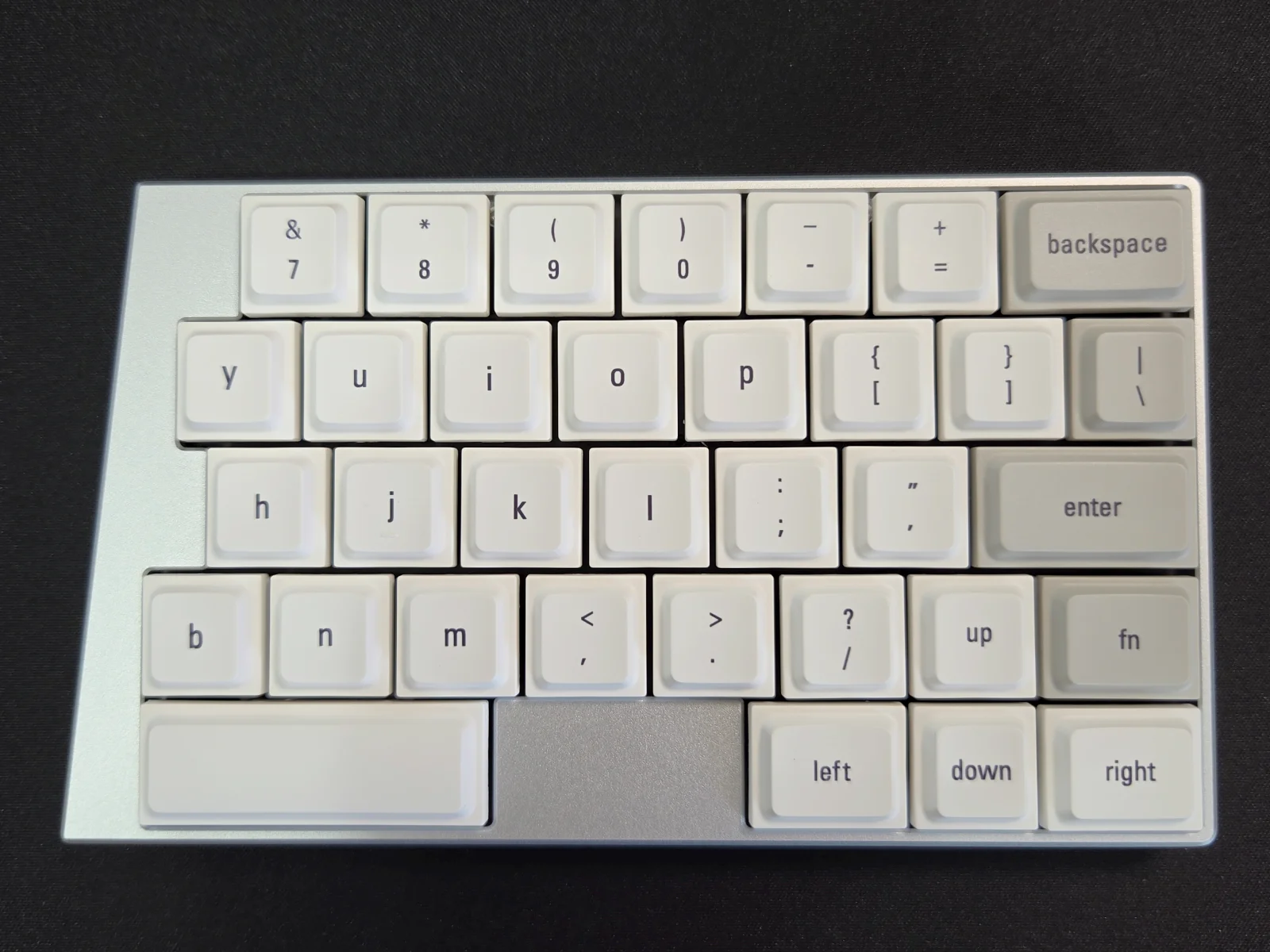
そして薄いのに、まったく頼りなくない。ここが個人的にいちばん嬉しかった部分です。アルミの塊から削り出しているおかげで、押してもたわむ気配がまるでない。私、こういう剛性感のあるボディに弱いんです。
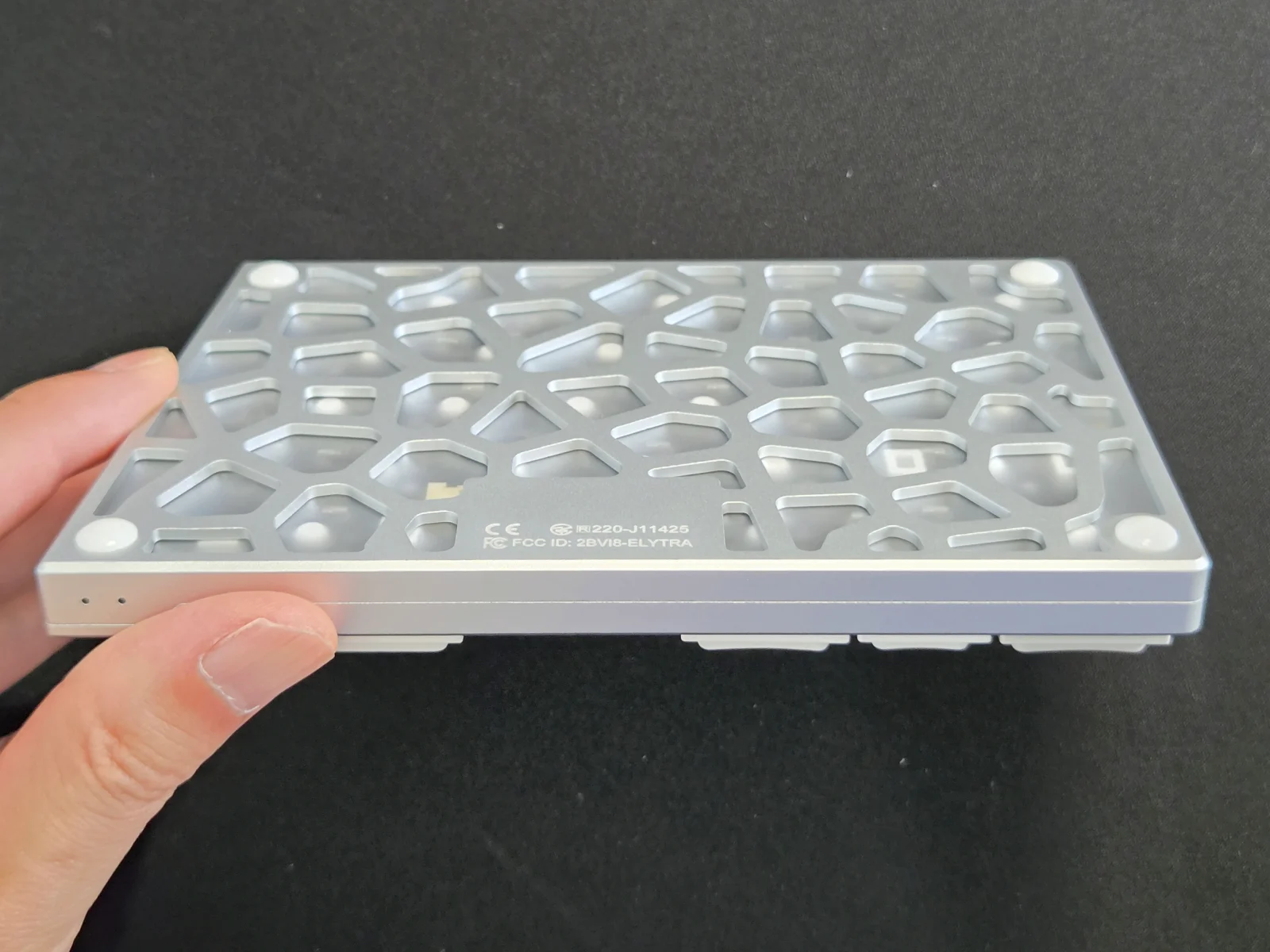
白いキーキャップとシルバーのボディという組み合わせも、デスクに置いたときの収まりがすこぶる良い。ピカピカ光るゲーミング系のアレも嫌いじゃない… が!私くらいの世代になってくると、これくらい落ち着いたクール感でいてくれるほうが、なんぼかありがたいってなもんでして。
まあ、デスクの上のキーボードを誰かにお披露目する機会なんて、そうそうありませんけどね。笑
ただこれ、外に持ち出す機会が多い人にとっては話が別。主張しすぎず、それでいてスタイリッシュ。カフェでノートPCの前に広げても浮かないデザインというのは、思っている以上にありがたく感じられる場面も少なくないはず。
裏面のボロノイ模様が、キリンみたいでカッコいい
で、このキーボード。実は裏面がいちばんカッコいいんです。
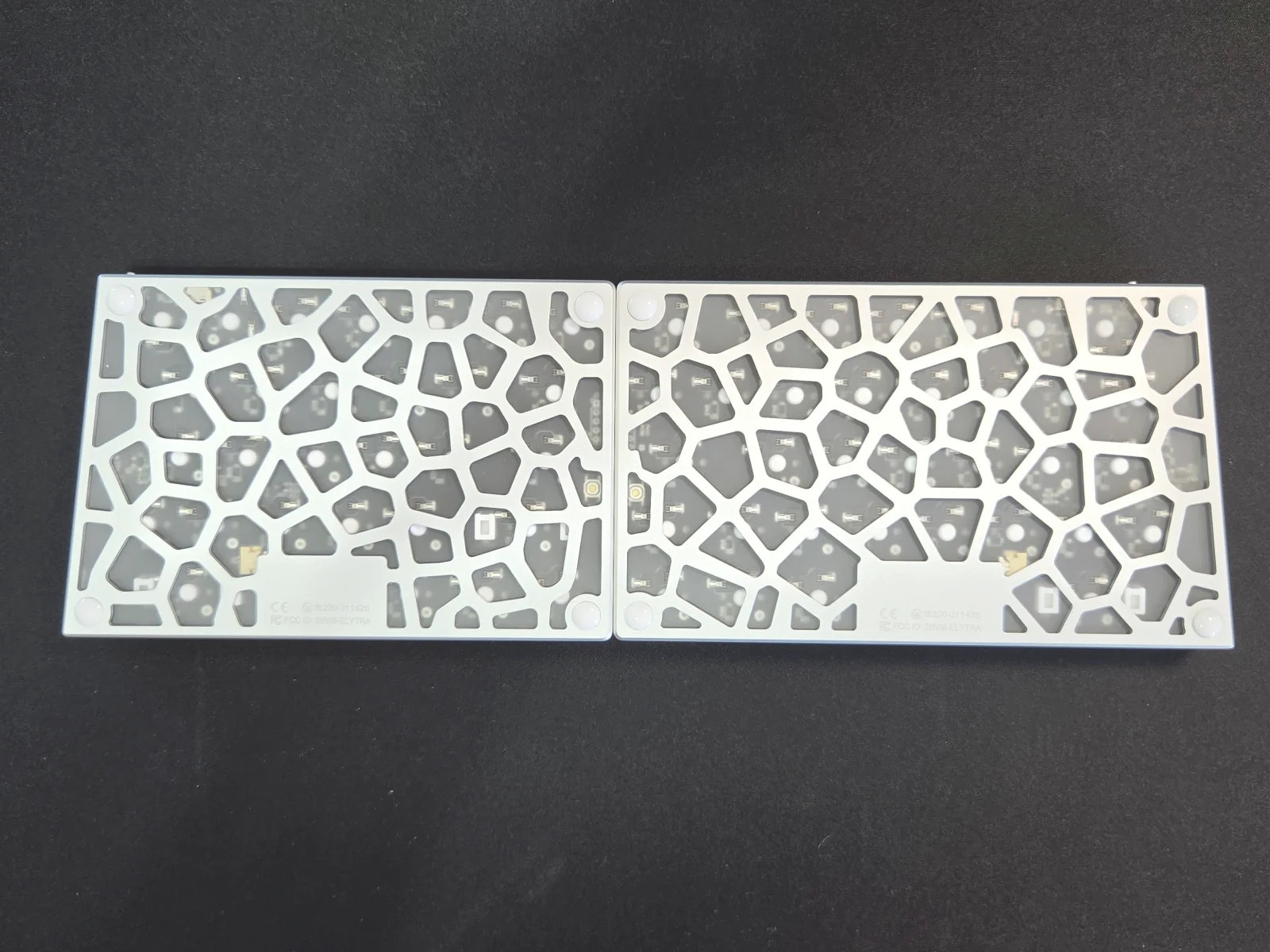
底面は多角形がびっしり詰まったハニカム… じゃなくて、ボロノイ。キリンの模様を連想させるこのパターン、素直にクールでカッコいいですね。はい。
しかもよく見てほしいんですが、その内側は半透明のスケルトンになっていて、覗き込むと中の基板が透けて見えるんですわ。これはガジェット好きの心をくすぐられる。
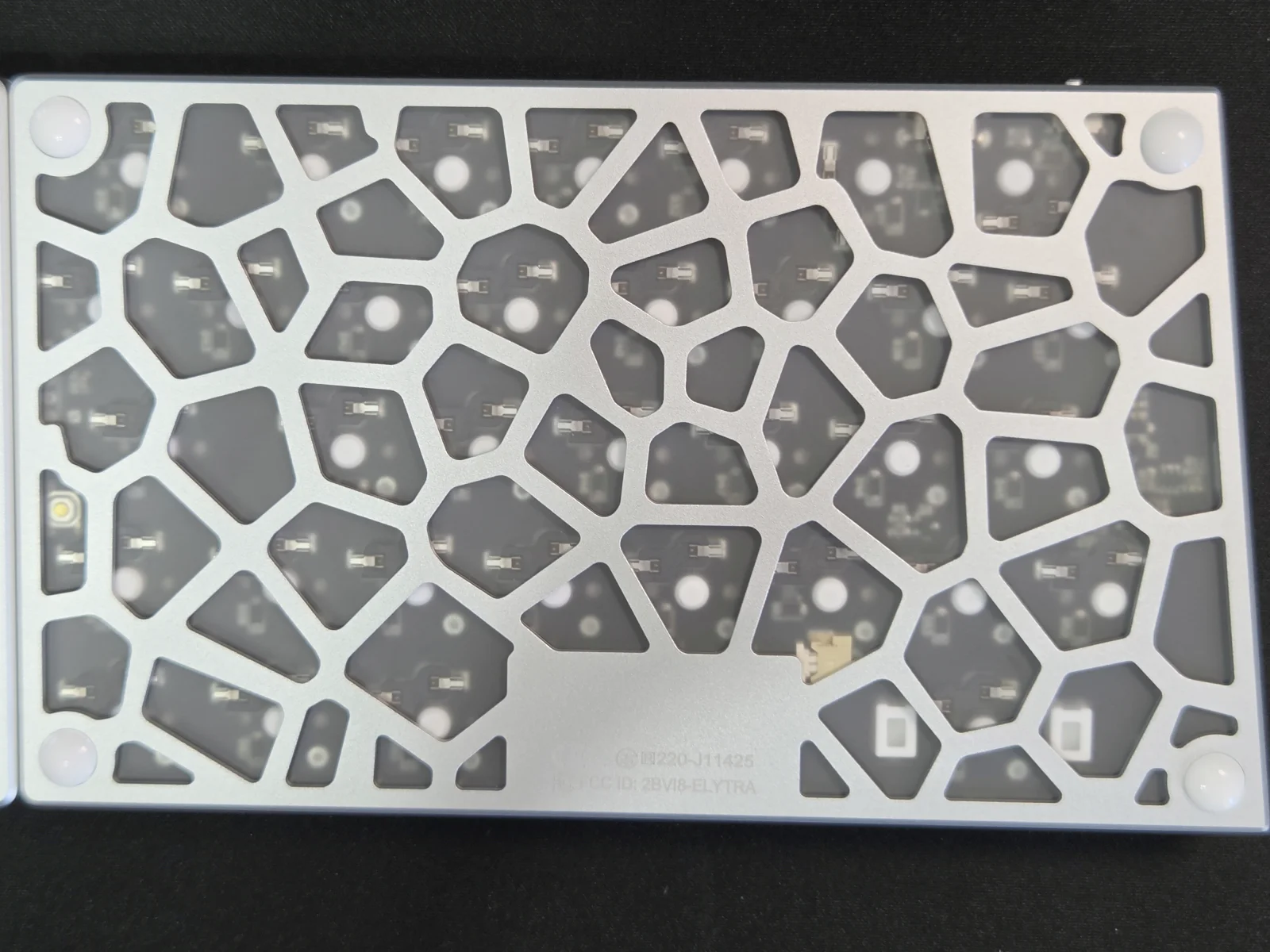
見えづらいけど、技適マーク(220-J11425)もここに刻まれています。ちゃんと日本の認証を通してきている証拠。
普段は机に向いていて誰の目にも触れない面に、ここまで手をかけてくるあたり、作り手のこだわりを感じさせられる部分。
実測データで見るサイズ感。Rainy75とほぼ同じ幅
「分割キーボード=場所を取る」と思っている方、けっこう多いんじゃないでしょうか。私も昔はそう思っていました。なんせ手元にあるのがKinesisですから。
そこで、手持ちのWOBKEY Rainy75と並べてみました。Rainy75は75%レイアウト(81キー)の人気機。フルサイズからテンキーを削って、ファンクションキーと矢印キーは残したサイズ感です。
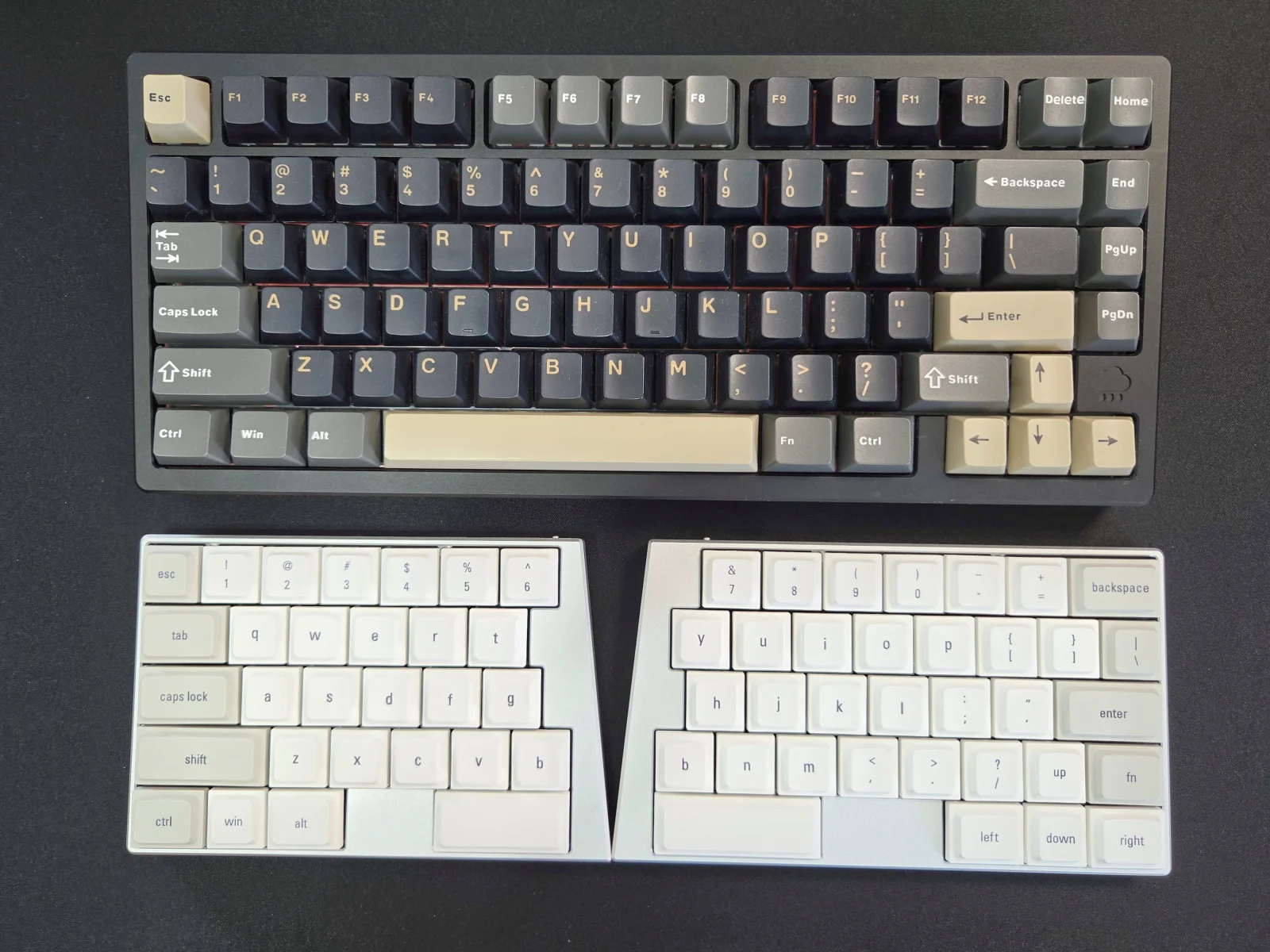
ほぼ同じ幅。数字にすると、Rainy75が320mmに対して、Elytraは左右合わせて327.3mm。その差はわずか7mmです。
もちろん左右を離して使えばその分は広がりますが、それは分割キーボードを選ぶ理由そのものなので、デメリットではなく目的というやつ。くっつけて置くぶんには、75%キーボードと占有面積はほとんど変わらないということです。
一方で、厚みは大違い。せっかくなのでノギスで測ってみました。
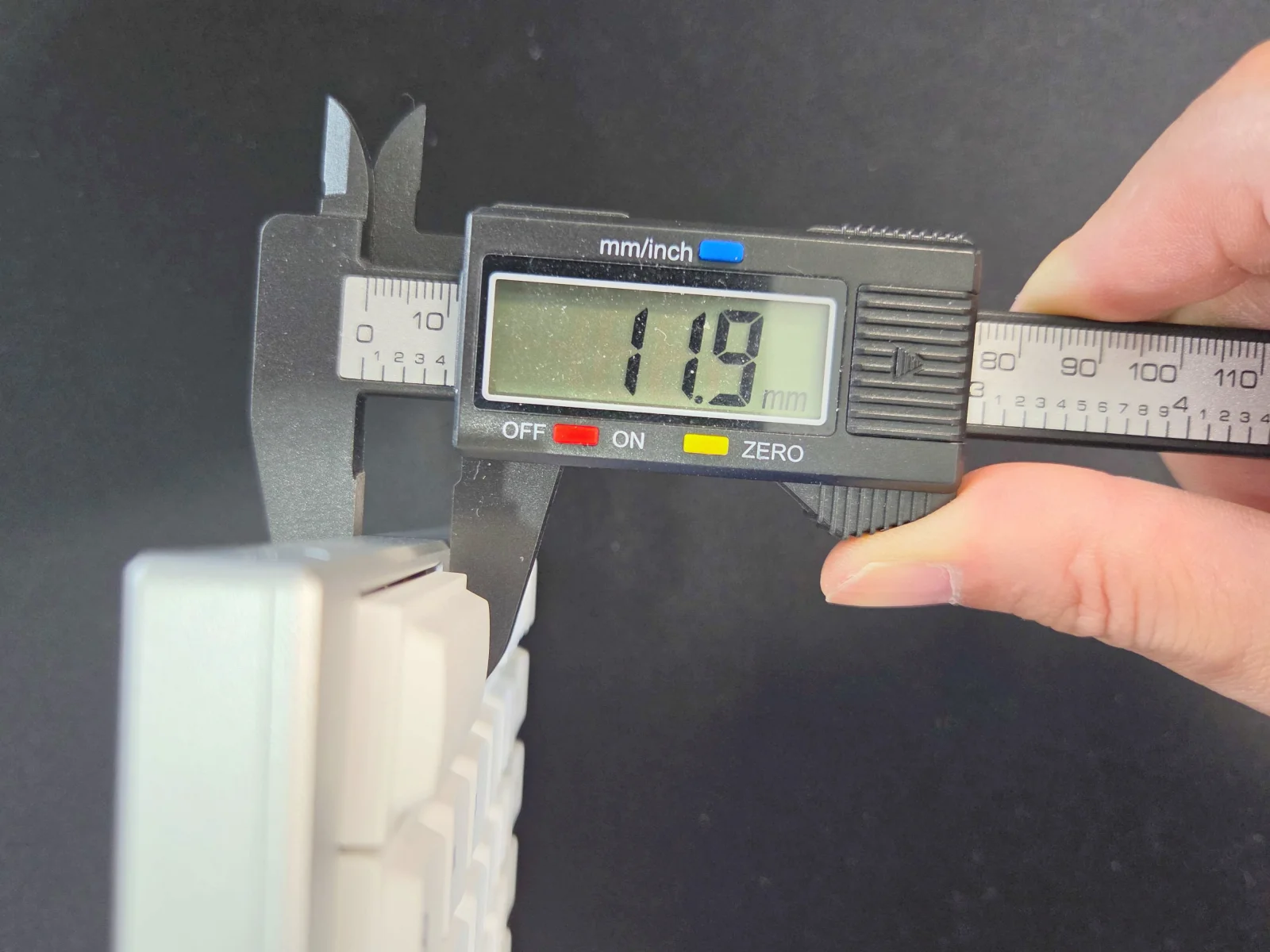
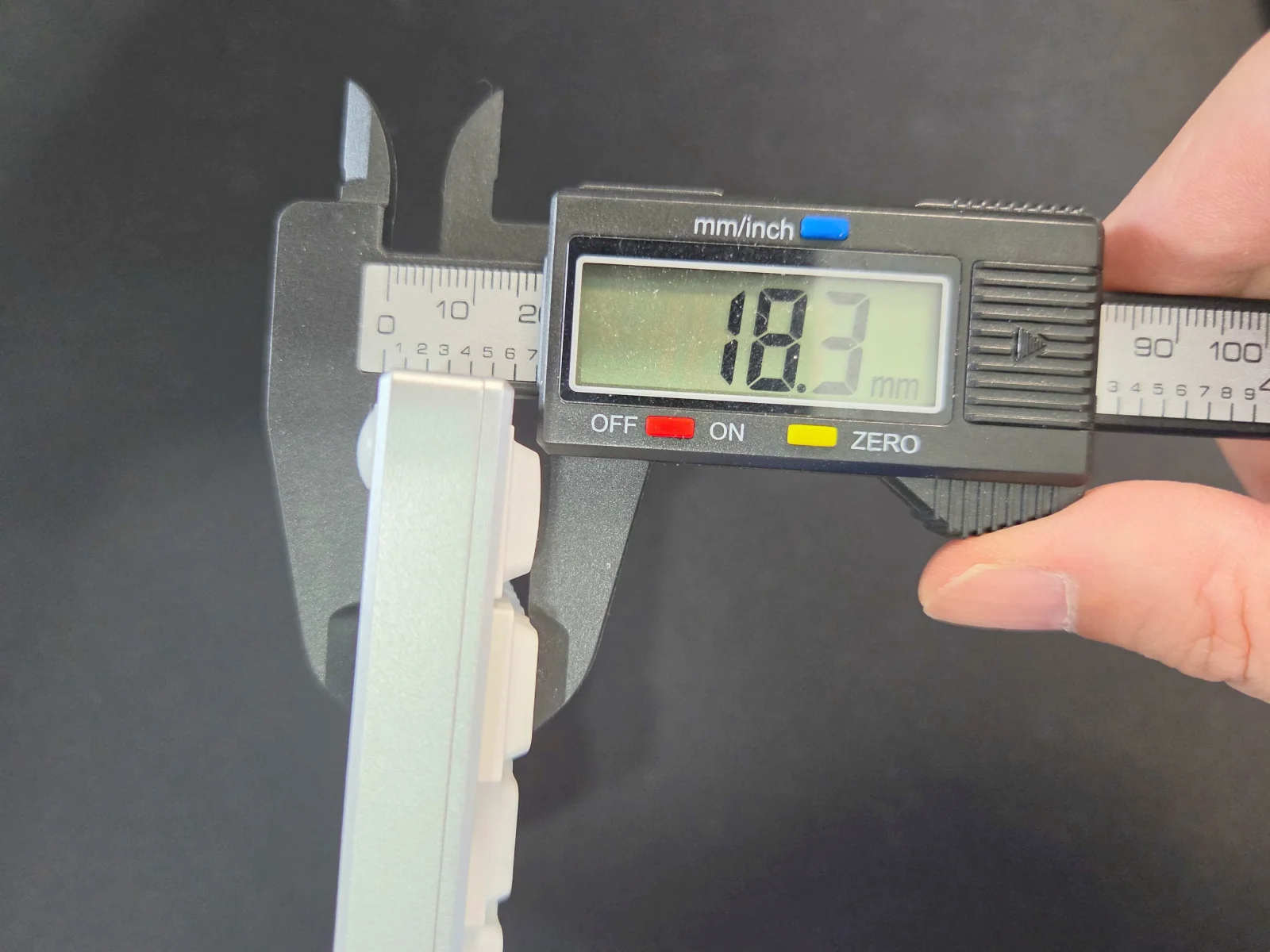
左がアルミ筐体そのものの厚みで約11.9mm。右がロープロファイルのキーまで含めた最厚部で約18.3mm。公称は11.8mm(キーキャップ除く)なので、カタログ値どおりの数字が出ています。
ちなみにRainy75の厚みは35mm。ほぼ半分。
重さも量ってみました。
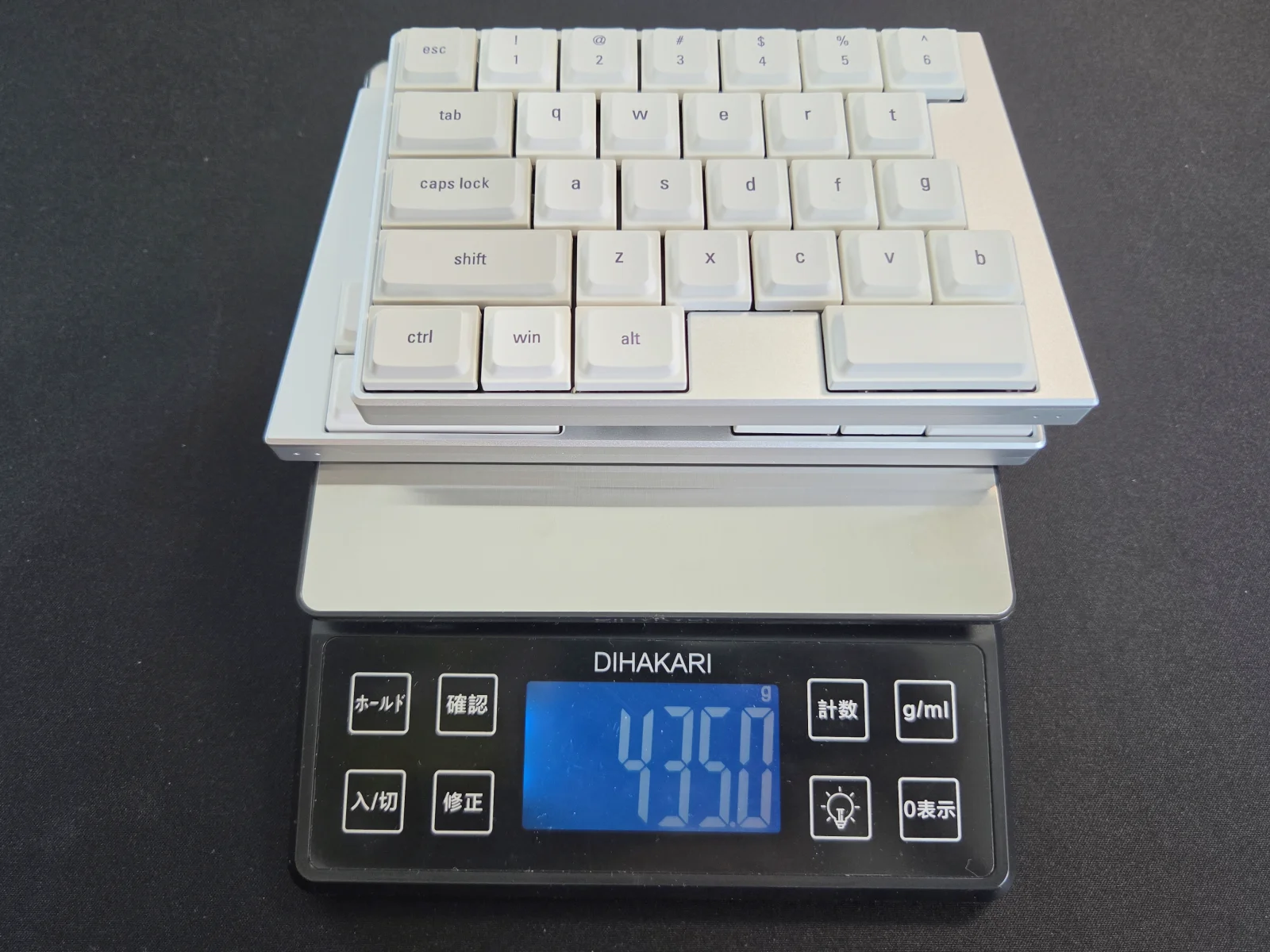
左右2枚まとめて乗せて435.0g。公称440gなので、こちらもカタログどおり。金属の塊なのに、500mlのペットボトルより軽いという事実!
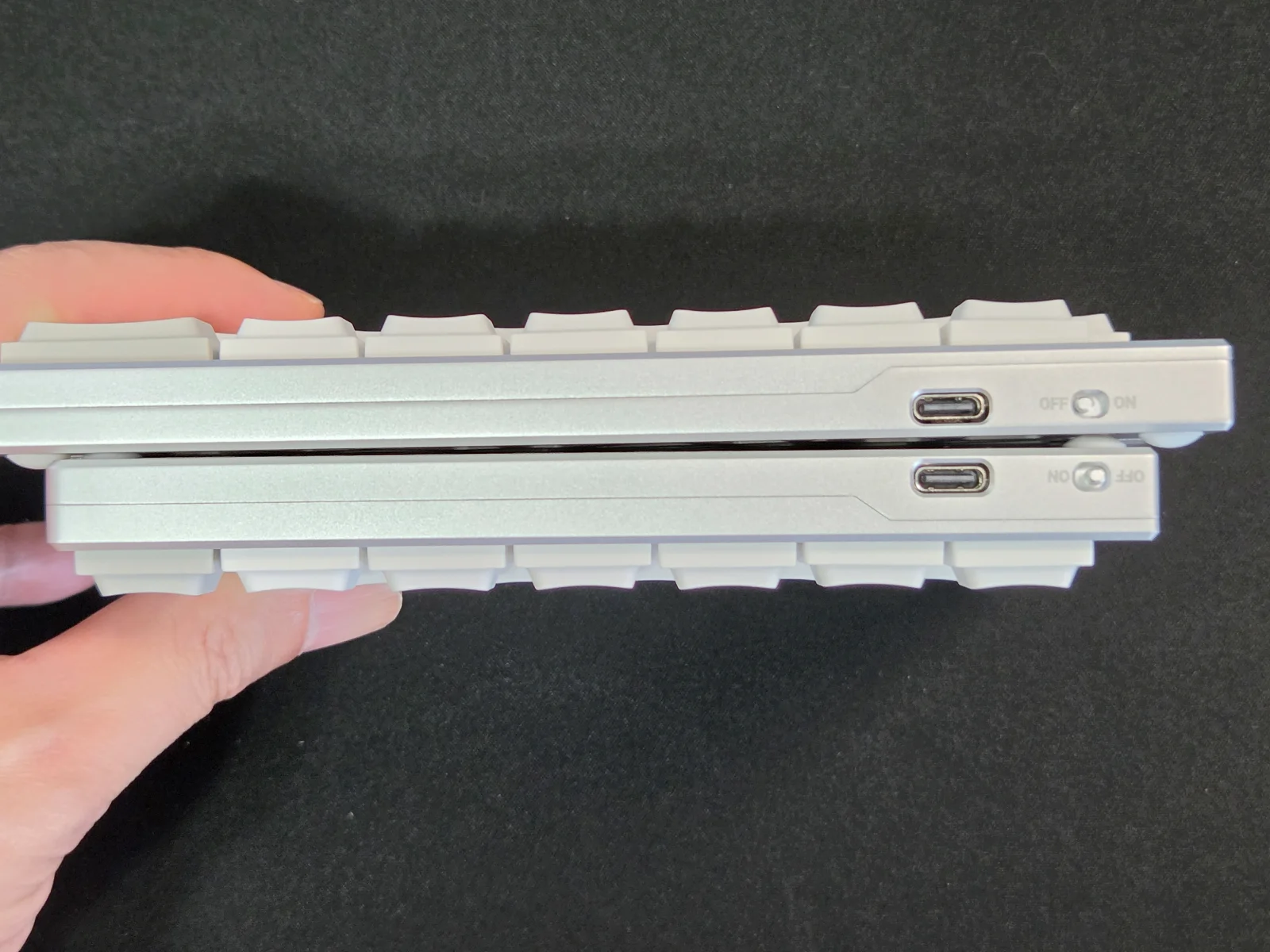
側面はこんな感じで、左右それぞれにUSB-C端子と電源スイッチが付いています。
サクサクとコトコトの間。打鍵感は見た目以上
ここまで見た目の話ばかりしてきましたが、キーボードである以上、いちばん大事なのは打鍵感でしょう。
薄いキーボードって、どうしても「底打ちがカチカチ硬くて指に響く」印象があるじゃないですか。ロープロファイルと聞いた時点で、そこはある程度覚悟していました。
ところが打ってみると、これがスコッと柔らかく沈み込むリニアの打鍵感。アルミ筐体のおかげもあってか、この薄さとは思えないほど心地よい。完全に予想を裏切られました。
私が選んだのはKailh CloudShell White(リニア)で、押下圧は40±10gf。一般的なロープロスイッチが50gf前後なので、1割ほど軽い設定です。この軽さのおかげで、撫でるようにタイピングできる。指を置いて、少し力を入れるだけでスッと入っていく感覚は、個人的にかなり好きな部類です。
で、これがまた打っていて楽しくなるタイプのキーボードなんです。長時間タイピングしていても疲れが溜まりにくい。
せっかく写真も撮ったので、先ほどのRainy75との比較もお伝えしておきます。デフォルトの打鍵感でいうと”最軽”レベルだったRainy75よりは少し押し返しが感じられますが、それでもまだ全然軽い部類。擬音にするなら、サクサクとコトコトの間くらい。このバランスの良さが光ります。
文章だけでは伝わりにくいと思うので、20分ほどひたすら打ち続けた動画を撮っておきました。イヤホン推奨です。 なーに、打鍵感の良いキーボードで文字打ってりゃ20分なんてあっという間ですわ。ガハハ!
 よっしー
よっしーマイクの特性でカチャカチャ聴こえますが、実際はそこまで高い音はしません
標準・Alice・分割。一粒で三度おいしい
さて、ここからがElytra最大の特徴です。
このキーボード、左右の内側に磁石が仕込まれていて、デスクの上で3mmくらいまで近づけるとピタッとくっつきます。
そう、この状態。連結するとハの字に開いた形になって、Alice配列のキーボードとしても使えるんです。
私、これまでAlice配列のキーボードを使ったことがなかったんですが、これはこれで入力しやすくていい感じ。手首の角度が自然になるぶん、普通の一体型キーボードより楽に打てるので、気分でAliceにして使ったり楽しんでます。
磁力の強さについては、そこまで強力ではなくて、垂直にしてそーっと持ち上げたら、なんとか保持されるかな、というくらいのレベル。ただくっつけたままタイピングを続けても、ズレてくることはなし。位置調整もしやすくちょうど良い塩梅。
もちろん、くっつけずに平行に並べるのも自由自在。
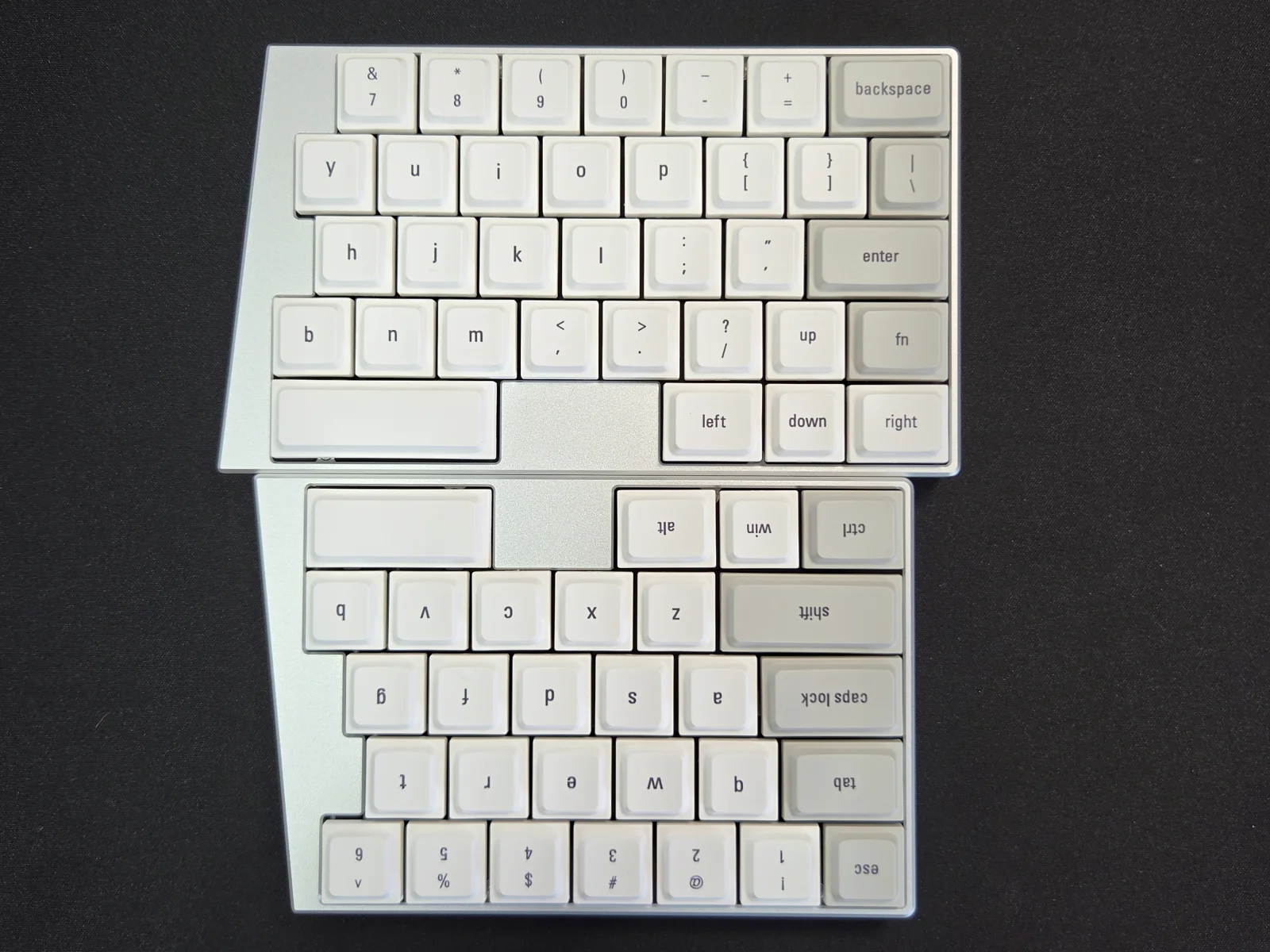
そして本領発揮、肩幅に合わせてガバッと離した分割スタイル。
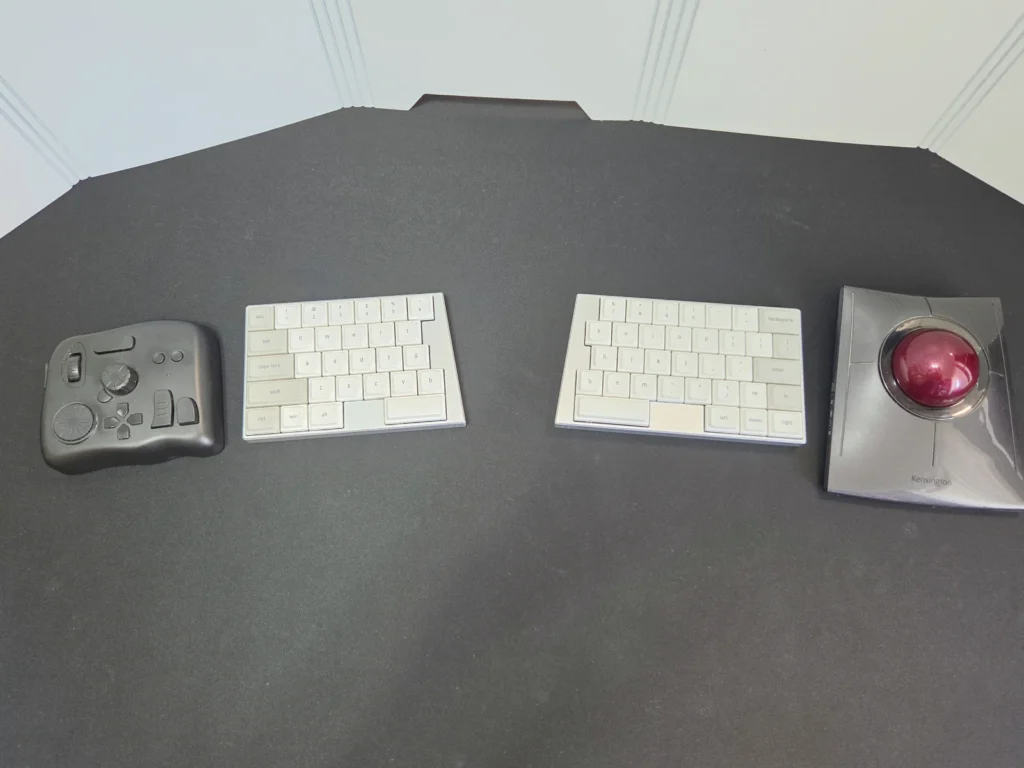
私の環境だと、左手にデバイス、右手にトラックボールを置いて、その間にElytraの左右を配置(本当はキーボード間にMacBookを置いてますが)。肩が開いた状態で作業できるので、長時間でも身体が丸まらない。
標準配列・Alice配列・分割式。一粒で三度おいしいキーボードというのは、まさにこういうこと。気分や作業内容、置く場所に応じて好きなスタイルを選べる。これ、思っている以上に贅沢な話ですよ。
分割キーボードに慣れるまで、どれくらいかかる?
これから分割に手を出そうという方がいちばん不安なのは、ここでしょう。
私の場合は10分程度でサクサク入力できるようになりました。ただこれは参考にならないと思います。普段からKinesisやmtk64eeを使っている分割慣れした人間で、しかも日常的に触っているMacBookのキーボードがロープロみたいなもんですから。
なので、分割キーボードを触ったことがない人にとっては、最初の修行期間はある程度覚悟しておく必要があるでしょう。
とはいえ、Elytraはキー配置が大きく変わるタイプではありません。普通のQWERTY配列を左右で割っただけ。今すでに普通にタイピングできている人なら、1週間もあれば実用レベルに到達できるんじゃないかと、私は思う。
そしてここで活きてくるのが、さっきの「三度おいしい」構造。慣れるまでは普通のキーボードのように並べて使って、徐々に距離を離していくという移行のしかたができるんですよ。いきなり肩幅まで離さなくていい。この逃げ道があるのは、初挑戦の人にはかなり心強いはず。
あと、これは副産物として、左右が分かれていることで左右の手でタイピングできる範囲が強制されるので、変なクセがついてしまっている人のタイピング矯正用としても優秀だと思います。「Yを左手で打っちゃう」みたいな人、けっこういるでしょう?
一旦慣れてしまえばこっちのもの。Elytraの心地よい打鍵感と、分割ならではの長時間作業での疲れにくさを、思う存分に享受できます。長時間タイピングする人ほど、分割キーボードはおすすめしたい。
Vialでキー配置を自由に変えられる
ElytraはVialに対応しています。専用ソフトのインストールは不要で、ChromeかEdgeでvial.rocksを開くだけ。ブラウザ上でキー配置を組み替えられます。
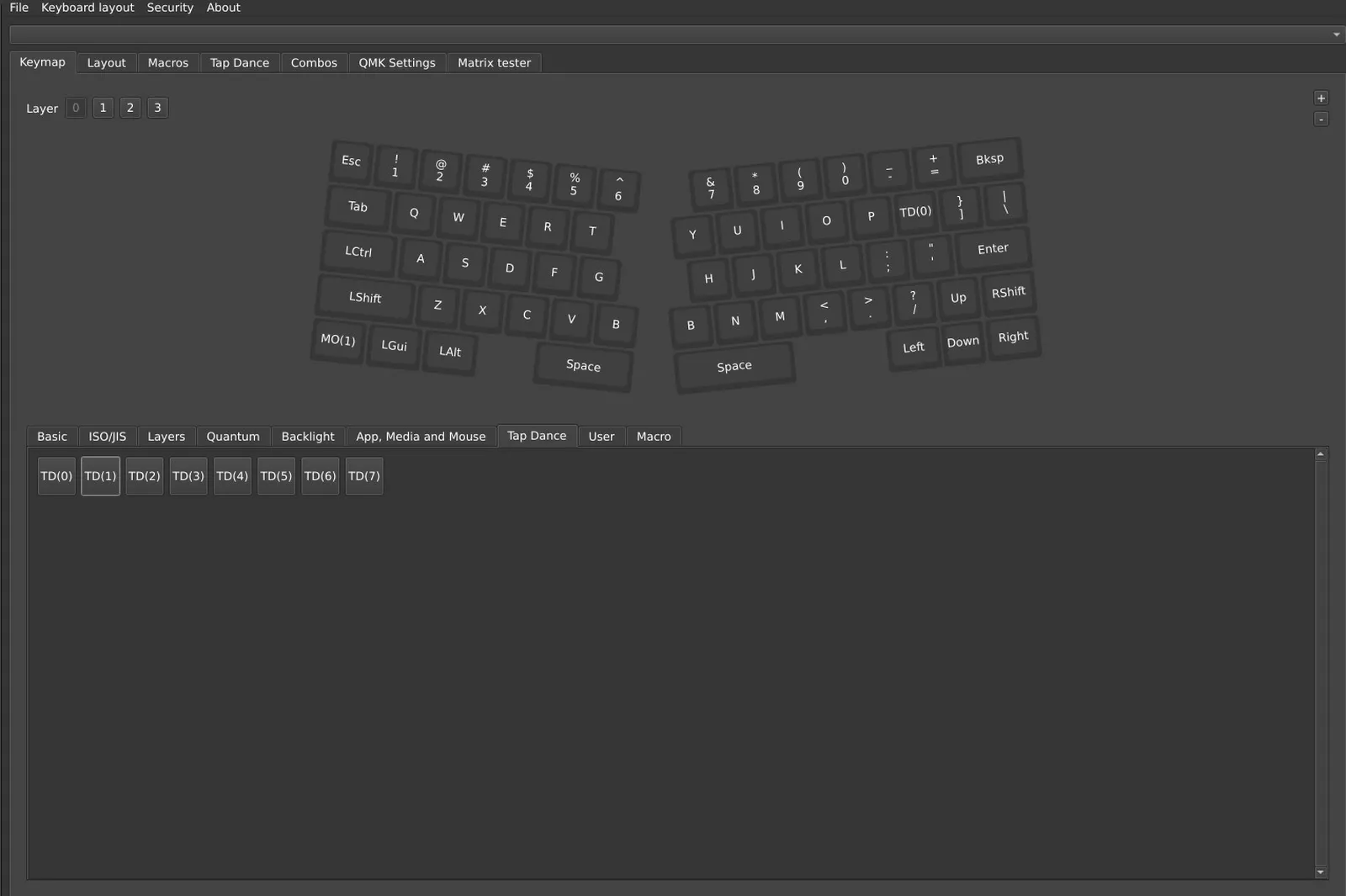
ここでひとつ、つまずきポイントを共有。
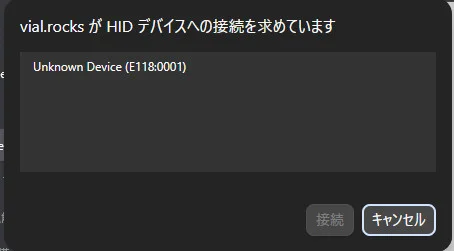
説明書には「ポップアップからElytraを選択」と書いてあるんですが、実際に出てくるのはコレ。
 電化ねこ
電化ねこElytra、どこにも出てけえへんのやけど…?
って思うじゃないですか。この「Unknown Device (E118:0001)」がElytraです。そのまま選んで接続すればOK。ここで手が止まる人、少なくないんじゃないでしょうか。
さて、Vialで変更したキーマップはElytra本体のメモリに保存されます。いわゆるオンボードメモリというやつ。PCにソフトを常駐させる必要がないので、別のPCに繋いでも自分の配置がそのまま再現される。これが持ち運び前提のキーボードだと、ずいぶん心強い。
そしてもうひとつ、使っていて驚いたことが。
Vialというと、設定変更にはUSB接続が必要というのが一般的な認識だと思うんですが、Elytraは完全無線の状態でも設定を変更できました。ケーブルを一切繋がずにキーを割り当て直して、そのまま打てる。他のキーボードでも同じかどうかは試していないので断言はできませんが、少なくとも私の環境では問題なく動いています。なぜだかは知らん。
出先でケーブルを持っていなくても設定をいじれるというのは、気楽だし心強い。
Bluetooth3台切替とバッテリー持ち
ElytraはBluetoothを3台まで登録できます。Fnキーを押しながらのLayer 1に、BT0からBT2の切替キーが並んでいる格好。(もちろんこれも自由に変更できる)
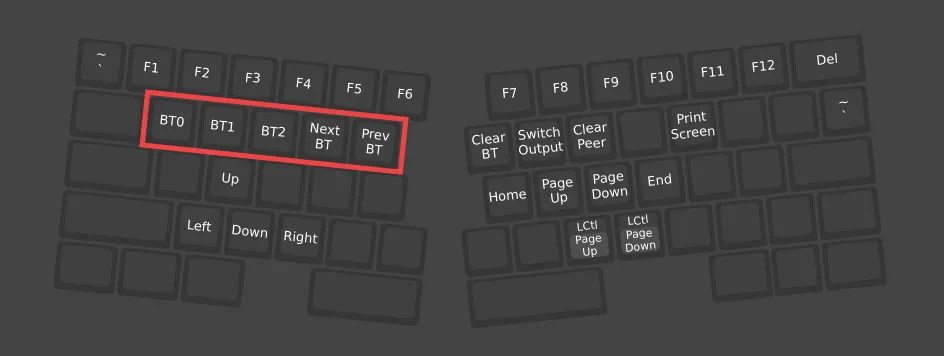
私はWindows・MacBook・Androidスマホの3台で試してみました。下手に専用スイッチを設けるのではなく、Vialで好きなキーに割り当てられるぶん、自分の押しやすい位置に置けるのがいいですな。
切り替えにかかる時間は、だいたい12秒くらい。一瞬でパッと、とまではいかんけども、デバイスを持ち替えて画面に向き直る動作を考えれば、実用上そこまで気になりません。あくまで私の環境での話ですけどね。
接続性そのものは良好で、入力の途中で途切れるようなことは一度もなし。しばらく放置するとスリープに入りますが、キーを叩いたときの復帰もかなりスムーズなほうです。このサイズ感のワイヤレスキーボードとしては、ストレスフリーと言っていい。
次にバッテリー。公称は左が2〜3週間、右が1ヶ月以上(1日8時間使用時)。
ほぼ1日中つなぎっぱなし(もちろんずっと打っているワケではない)という私の使い方だと、持ちが短いとされる左で2週間弱といったところ。そこで充電してしまったので、それ以上粘れるかは未確認です。右に至ってはまだ一度も充電しておらず、持ちは不明。この薄型コンパクトな筐体でこれだけ持つのは、なかなかのものだと思います。
充電は左右それぞれ別に行う必要があります。面倒に聞こえるかもしれませんが、実際に使ってみると右のほうが圧倒的に長持ちするので、左右同時に充電する場面がほとんどないんですよ。充電ケーブルの本数が限られたデスクだと、これは思っていた以上にありがたい。
ただしPDなどの急速充電には対応していないという注意点。説明書でも5V/1Aでの充電が指定されているので、PCのUSBポートあたりから、のんびり充電するのが正解です。
よっしーちなみに私は間違って最初に短時間PDで充電しちゃった。故障しなくてよかったぜ、まったく…
それと、インジケーターランプについてひとつ。各半分の手前側に2つずつ小さなランプが付いていて、見た目にはおしゃれなんですが…
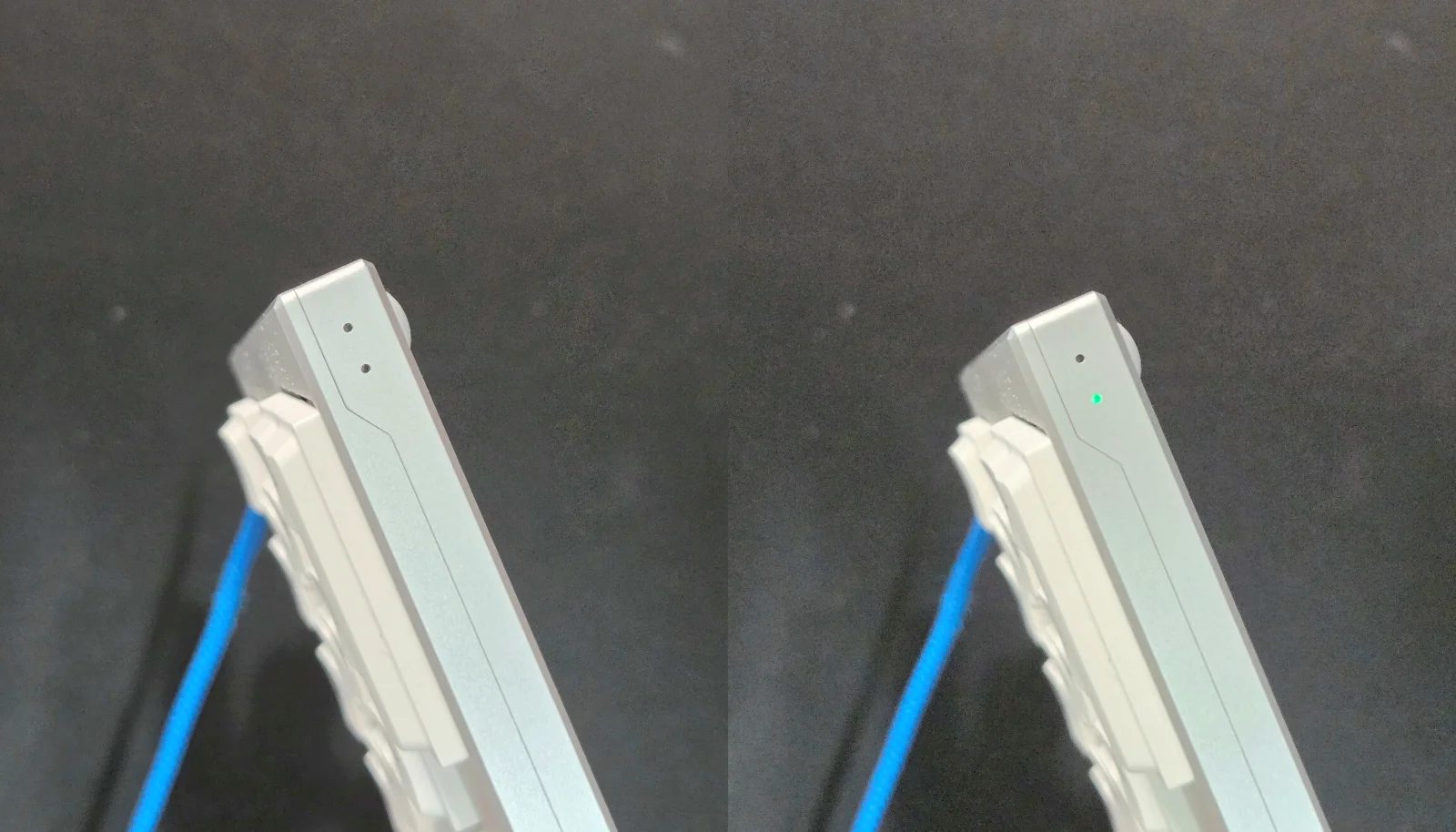
左が消灯、右が緑点灯の状態。これ、暗めの環境で撮ってこの見え方です。普通に明るい部屋で作業していると、点灯していてもなかなか気づけません。充電状況を知りたいときは、意識して覗き込む必要あり。
スイッチ交換も可能。ホットスワップ対応
Elytraはホットスワップに対応しています。それすなわち、はんだ付けなしでスイッチを交換できるということ。
付属のプーラーでキーキャップを外すと、ロープロファイルスイッチが顔を出す。
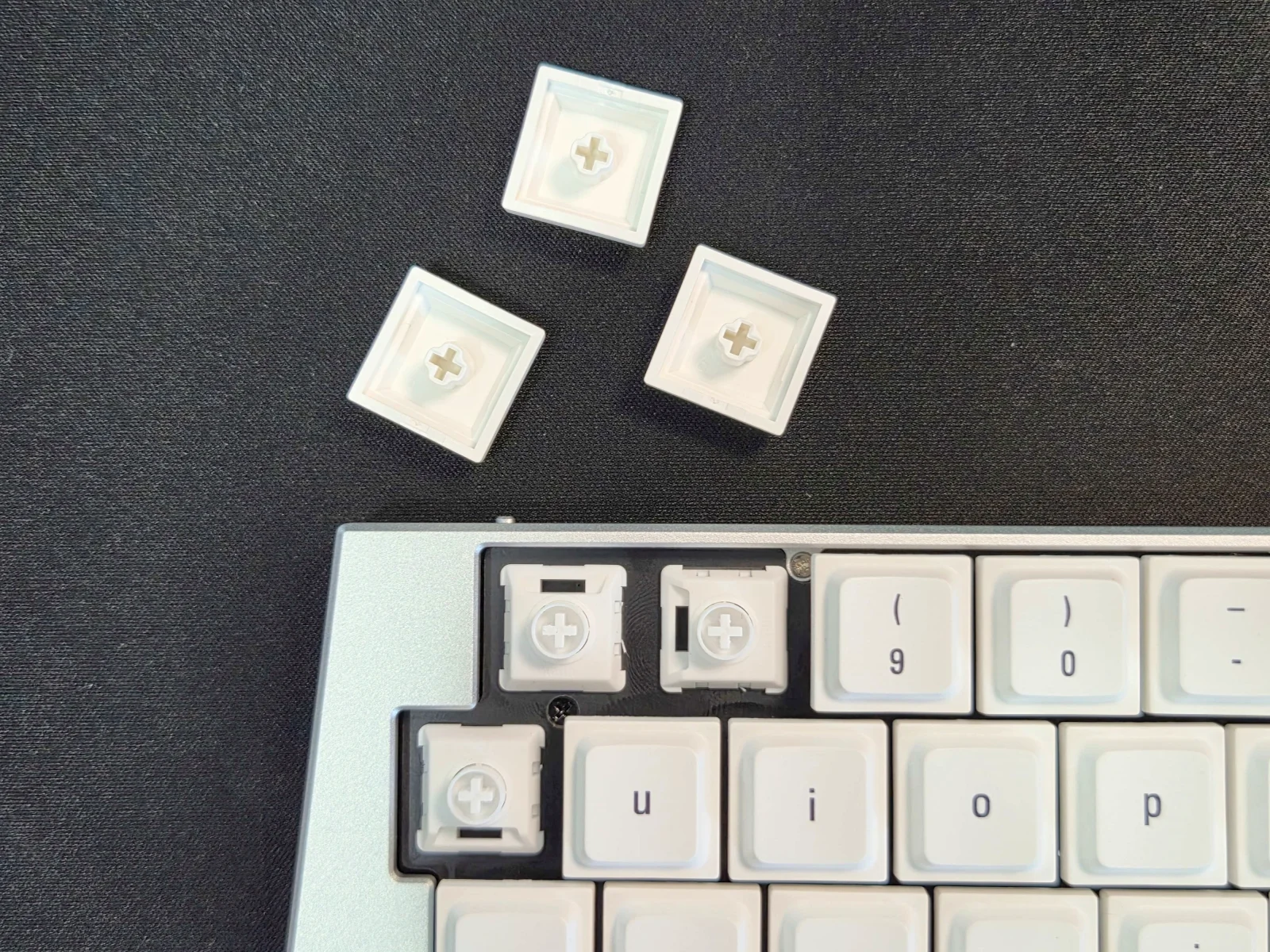
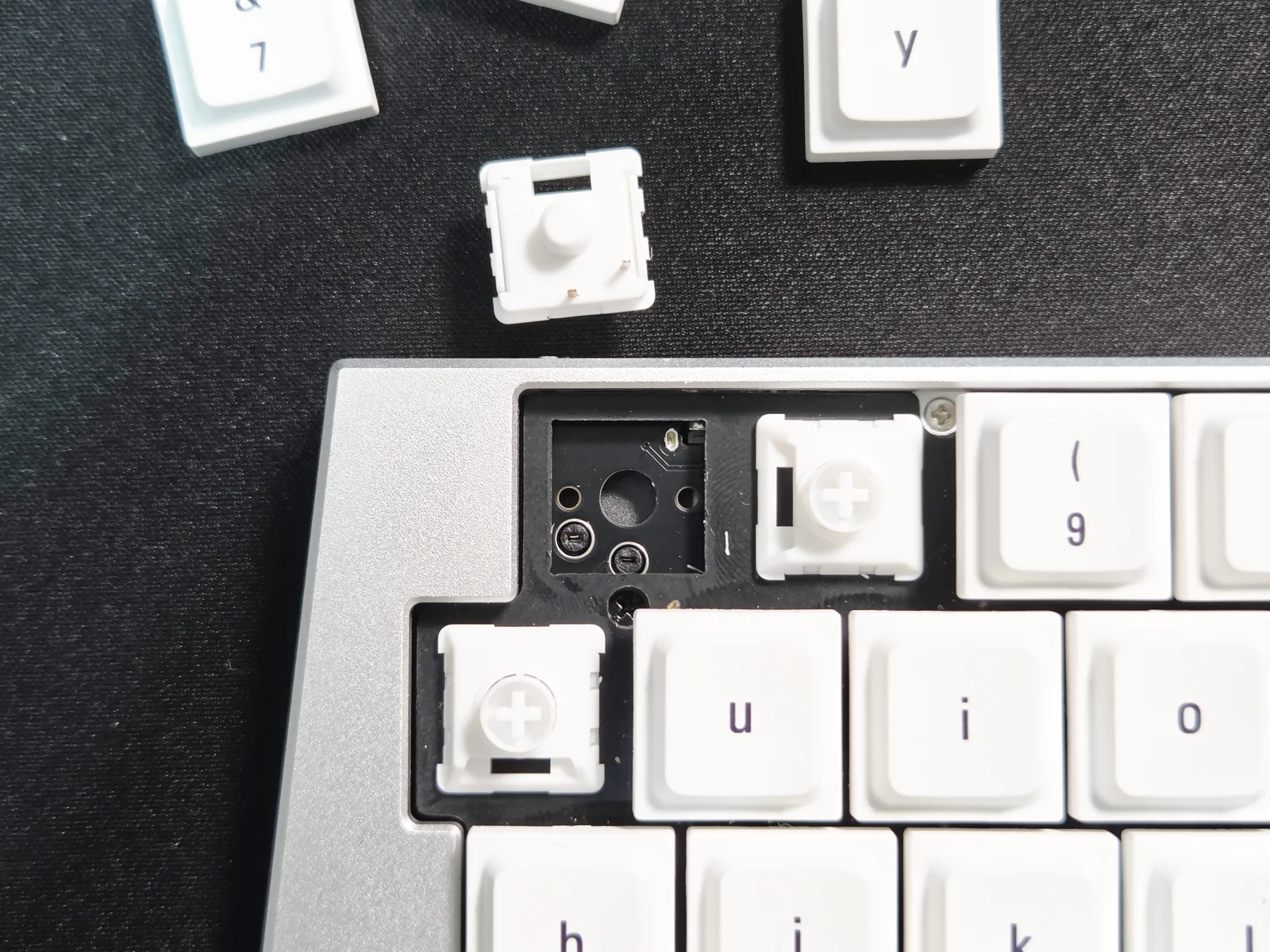
さらにスイッチ自体も引き抜ける。右の写真がスイッチを抜いた状態で、ソケットの穴と金属の接点が見えているのがわかるでしょうか。ここに新しいスイッチを挿すだけ。
対応するのはKailh Choc V2規格のロープロファイルスイッチ。一般的なMX軸(背の高いやつ)は使えないので、選択肢は通常のキーボードより狭まりますな。 とはいえ、もう一方の選択肢であるJZF Mist(静音・37gf)に載せ替えるという手もあるので、購入時にスイッチ選びで迷った人にも逃げ道はある、と。
ついでにひとつ言っておくと、公式に交換手順のガイドは用意されていません。オンラインマニュアルにもリマップやファーム更新の手順はあるのに、ホットスワップだけは「サポートに問い合わせて」となっています。工具も予備スイッチも同梱しているのに、そこはちとちぐはぐな印象もなきにしもあらずですな。
気になった点
ここまで褒めてばかりなので、使っていて引っかかった部分も挙げておきましょう。
まずキー配置。「6」が左手側にあるのと、「b」が左右に1つずつ、合計2つ存在します。
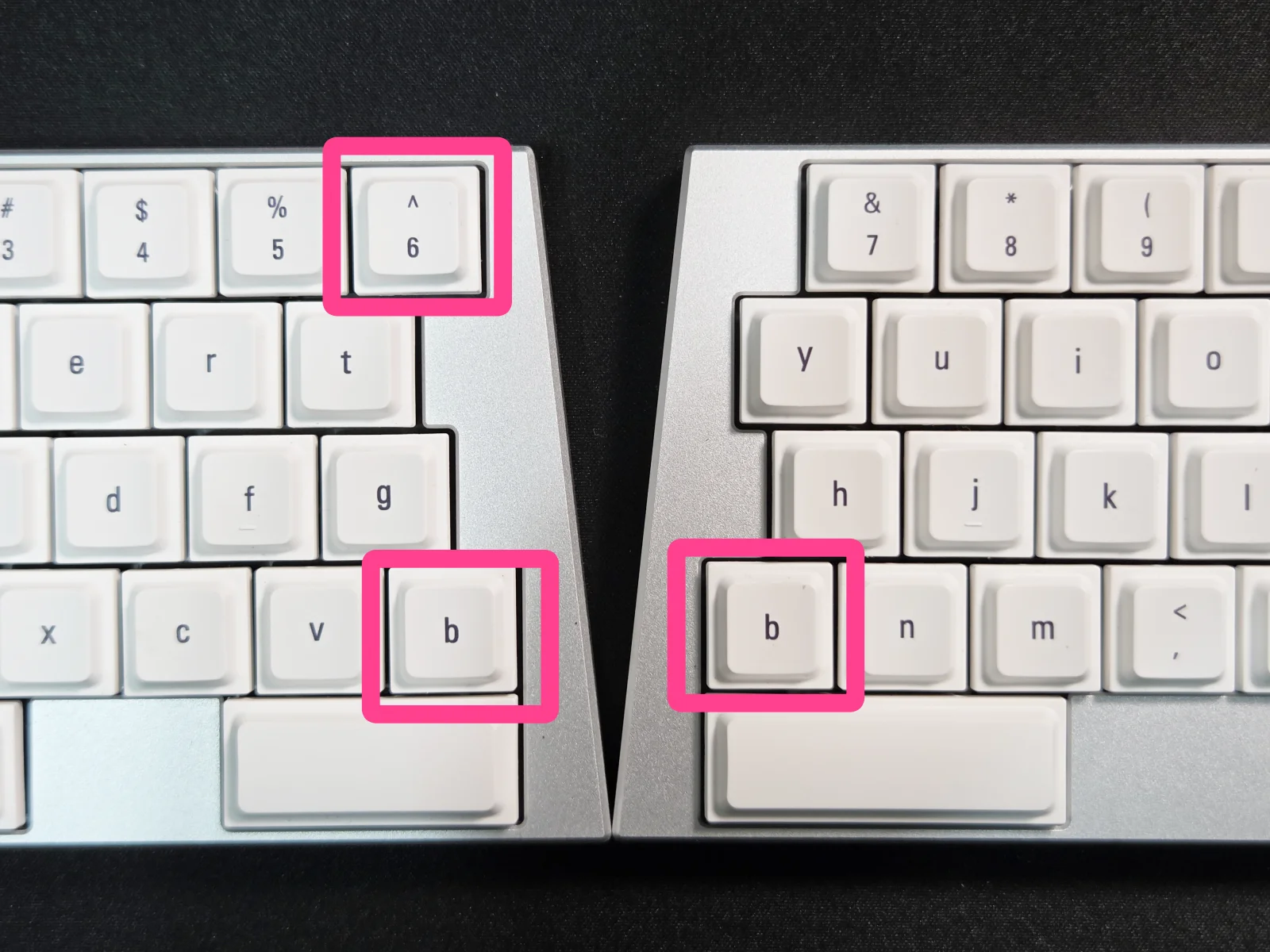
bが2つあるとは珍しい構成。左右どちらの手でも打てるようにという配慮でしょうな。このあたりは慣れの問題でもありますが、気になるならVialで好きに変更できます。
次に矢印キー。コンパクトなキーボードの宿命として、上にめり込んだ位置に配置されています。他のキーと並んでいるので、慣れないうちは押し間違えやすい。これは物理的な配置の問題なので、慣れていくしかない。
それから英語配列(US ANSI)のみという点。私はもともと英語配列を使っているので違和感はまったくなかった、というかむしろありがたかったんですが、日本語配列を日常使いしている人にとっては、ここは事前に検討しておくべきポイントでしょう。記号の位置がごっそり変わりますからね。
あとは先ほど触れたとおり、インジケーターランプが明るい部屋だと見えにくいことと、PD急速充電に非対応なこと。それとテンティングキット(6度・10度の傾斜を付けるパーツ)は別売です。本体だけだとフラットな置き方になるので、傾斜が欲しい人は追加で用意する必要があります。
Macで使うときの注意点。正解は「/」キー
MacにBluetooth接続すると、初回に「キーボード設定アシスタント」が立ち上がることがあります。ここでちょっとした罠が待っていました。
アシスタントは「右シフトキーの左隣にあるキーを押してください」と指示してくるんだけども…
電化ねこElytraに右シフトないやん!!!
そうなんですよ。63キーのコンパクト配列なので、そもそも該当するキーが見当たらない。ここで固まりました。
結論から言うと、正解は「/」キーです。US配列における「右シフトの左隣」が「/」に相当するという話で、シフトキー自体を押す必要はありません。同様に「左シフトの右隣」を求められたら普通に「Z」を押せばOK。最後にキーボードの種類を聞かれたらANSIを選択します。
ちなみにこのアシスタント、閉じてしまっても普通に使えます。その場合はシステム設定から入力ソースを「ABC」や「U.S.」にしておけば、刻印どおりに入力できます。
こんな人に向いている
- 分割キーボードは使っているが、持ち運べる1台がほしい人
- Alice配列が気になっているが、いきなり専用機を買うのは怖い人
- 長時間タイピングする人(デスクワーク・執筆・コーディング)
- 金属筐体の質感と剛性にこだわりがある人
- 軽い押下圧のリニアが好きな人
- スマホやタブレットでも同じキーボードを使いたい人
- 日本語配列から離れられない人
- ファンクションキーを単独キーで押したい人(Fn併用になります)
- 重量級のキーボードでガッツリ底打ちしたい人
- とにかく安く分割キーボードを試したい人
まとめ:隙が見当たらんキーボードでした
冒頭で書いたとおり、私はもともと分割キーボード使い。手首が痛いから乗り換えた、という話ではありません。すでにmtk64eという強力な一台を持っている身として、Elytraに求めたのは「持ち出せること」でした。
その点でいえば、期待どおり。いや、期待以上でしたね。
435gの薄いアルミボディに専用ケース。オンボードメモリのおかげで、どのPCに繋いでも自分の配置がそのまま出てくる。Bluetoothは3台まで登録できて、スマホでもタブレットでも同じ打ち心地で入力できる。コンパクトなので、手狭なテーブルの上でも場所を取らない。
そのうえで、打鍵感が想像以上に良かった。薄いキーボードにありがちなカチカチ感がなく、スコッと沈んで撫でるように打てる。長時間叩いていても疲れない。打っていて楽しくなるキーボードというのは、そうそうお目にかかれるものじゃありません。
見た目良し、打鍵感良し、操作性良し。しかも標準配列・Alice配列・分割式と、一粒で三度おいしい。隙が見当たらんのですわ、このキーボード。
4万円近い価格は決して安くはない。しかし、3つの使い方ができて、この質感で、この打鍵感。納得ずくで毎日使っております。
色々キーボードを使ってきたけど、はっきり言おう。 これはおすすめできるやつ!
 電化ねこ
電化ねこデスクでも外でも使える分割キーボード、探してる人、多いんちゃいますかね。
分割キーボードに興味はあるけど最初の一台で迷っている方にも、すでに分割を使っていて次を探している方にも、Elytraは有力な選択肢になるはずです。気になった人は公式サイトを覗いてみてください。
なお、私が確認した時点ではAmazonや楽天などでは取り扱いなし。公式サイトが唯一の入手経路です。


コメント