


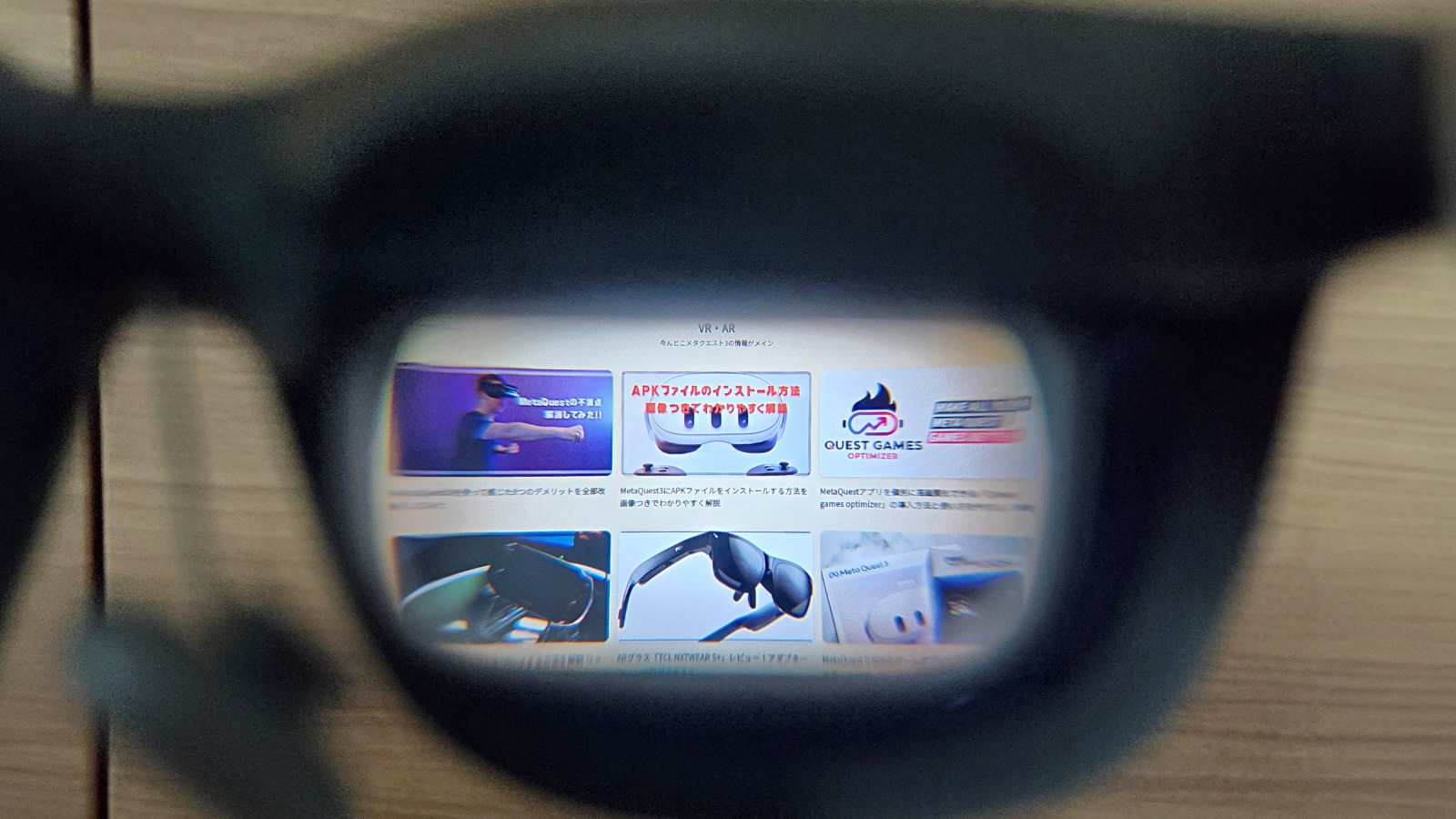
スマートグラスだのXRグラスだの、その手のガジェットはもう何台も私の手元を通り過ぎていきました。そんな私のところへ、また新しいのがやってきましてね。その名も「VITURE Beast」。
正直に言いますとね、最初は「ほー、また出たんかい」くらいのテンションでした。なんせ私、数年前にTCL NXTWEAR S+っていうARグラスを使い倒して記事にもしておりますし、今でも週の半分はMeta Quest 3を頭にかぶってPC作業してる人間です。つまり、この手の”目の前に大画面が浮かぶ”ガジェットの良いところも、ガッカリポイントも、それなりに見てきたつもりなんですわ。
だからこそ、ね。「どうせ画面の端っこはボヤけて、明るい部屋では見えづらくて、結局”おもちゃ”の域を出ないんでしょ?」と、半分タカをくくっておりました。経験者ゆえの、ひねくれた先入観ってやつですな。
ところが、です。
Beastをかけて一発目、「あれ?」と声が漏れました。その”あれ?”の正体は何だったのか。そして、VRゴーグルや過去のスマートグラスを散々使い倒してきたこの私が、なぜBeastに唸らされたのか。たっぷりお届けしますんで、最後までお付き合いくださいませ。
ガチ感あふれる「THE BEAST」、開封の儀
まずはパッケージから。最近のガジェットはクールでシンプルな箱が多い中、こいつは「THE BEAST」と銘打った、闘志むき出しのデザイン。なんやワクワクさせられて、私はこういうの嫌いじゃないです。
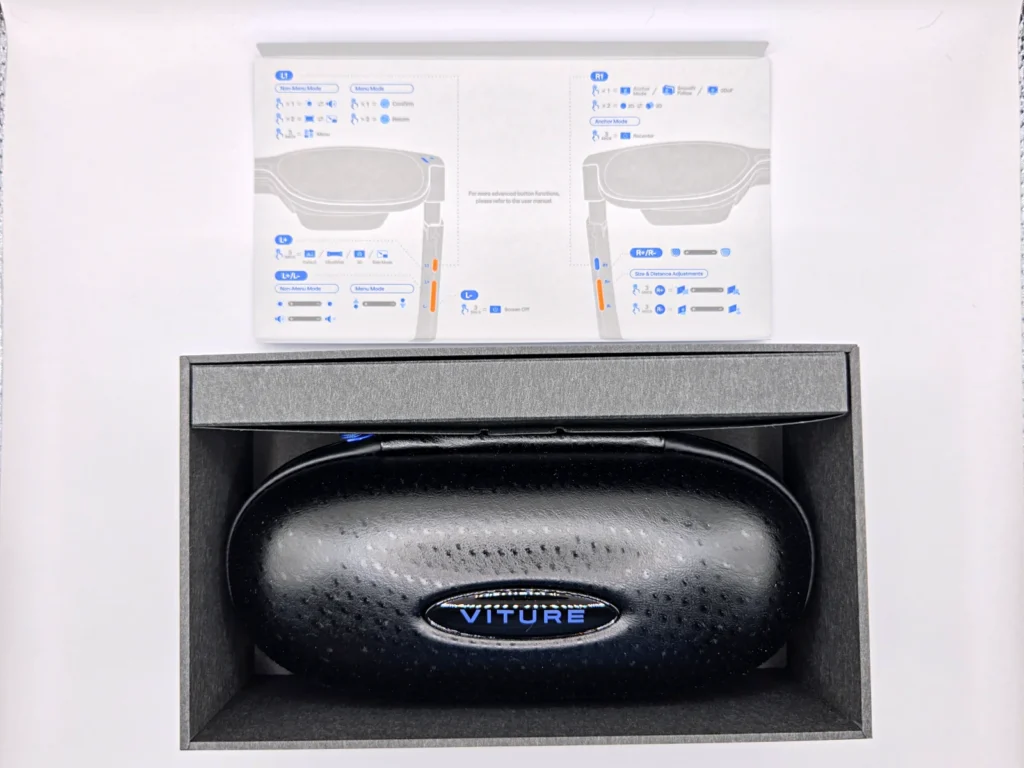
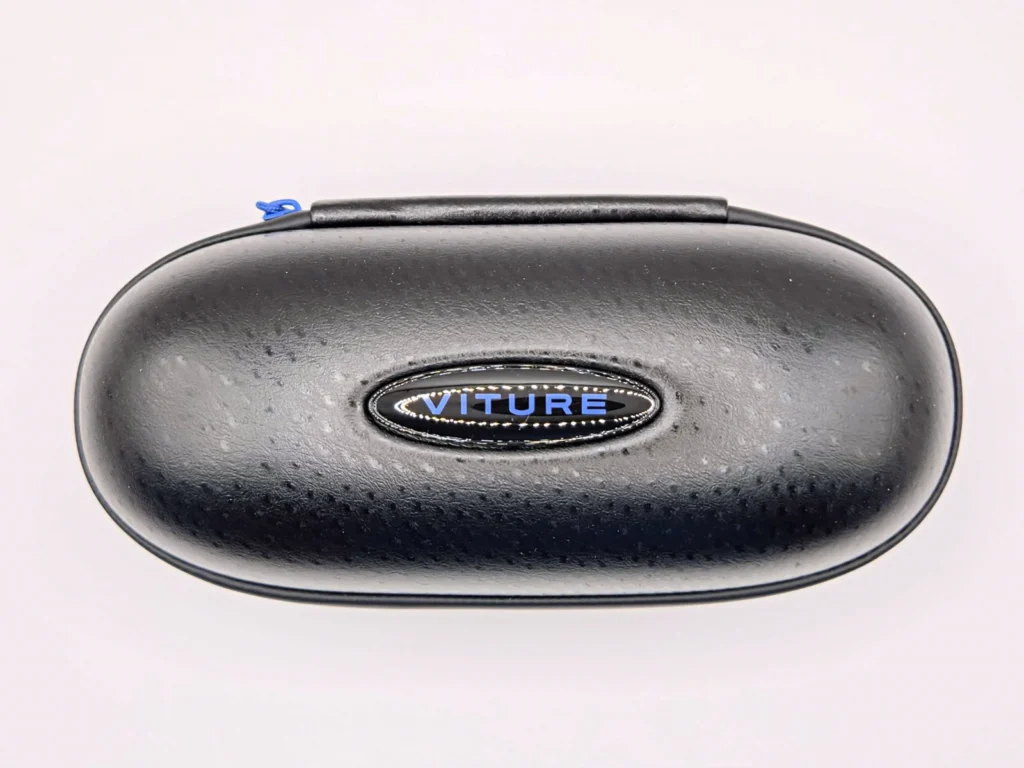
フタを開けると、ケースに収まったBeastがお出迎え。「はよ取り出して装着せえ」と言わんばかりのVITUREロゴ。このグラス、とにかく”押し”が強い。
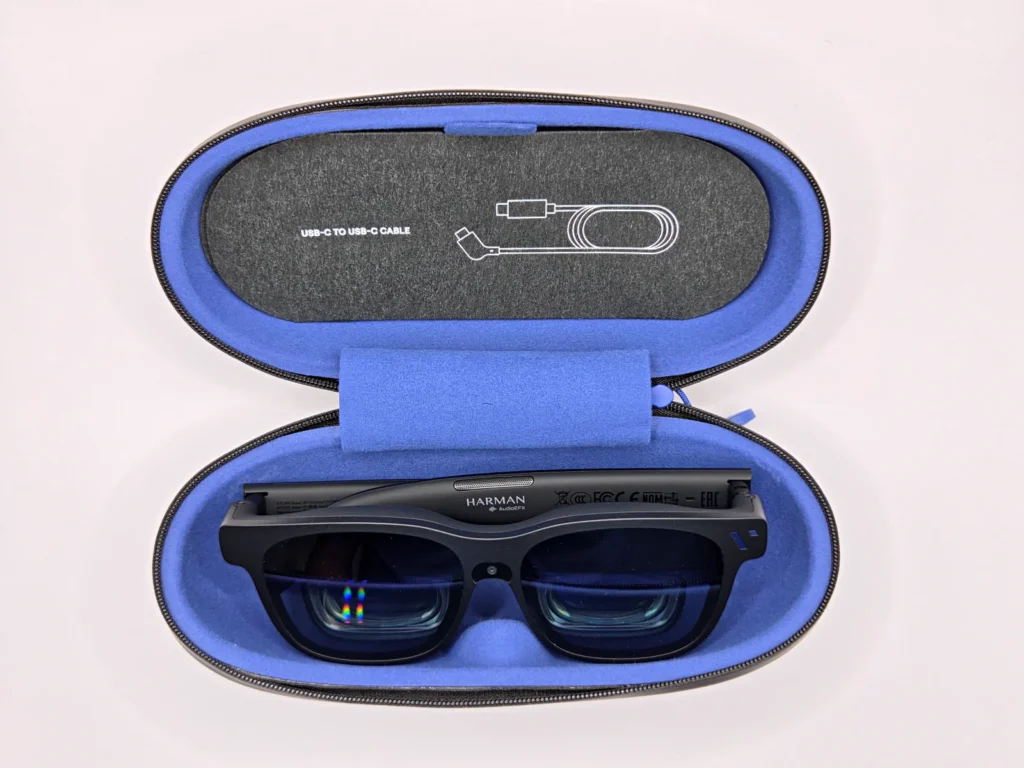
ケースを開けるとこんな感じ。本体とつなぐUSB-Cケーブルの収納場所まで用意されていて、持ち運びに便利。付属ケーブルの長さは約1m25cm。短いと使いにくいし、長すぎても邪魔になるしで難しいところですが、個人的にはちょうどええ塩梅かなと。
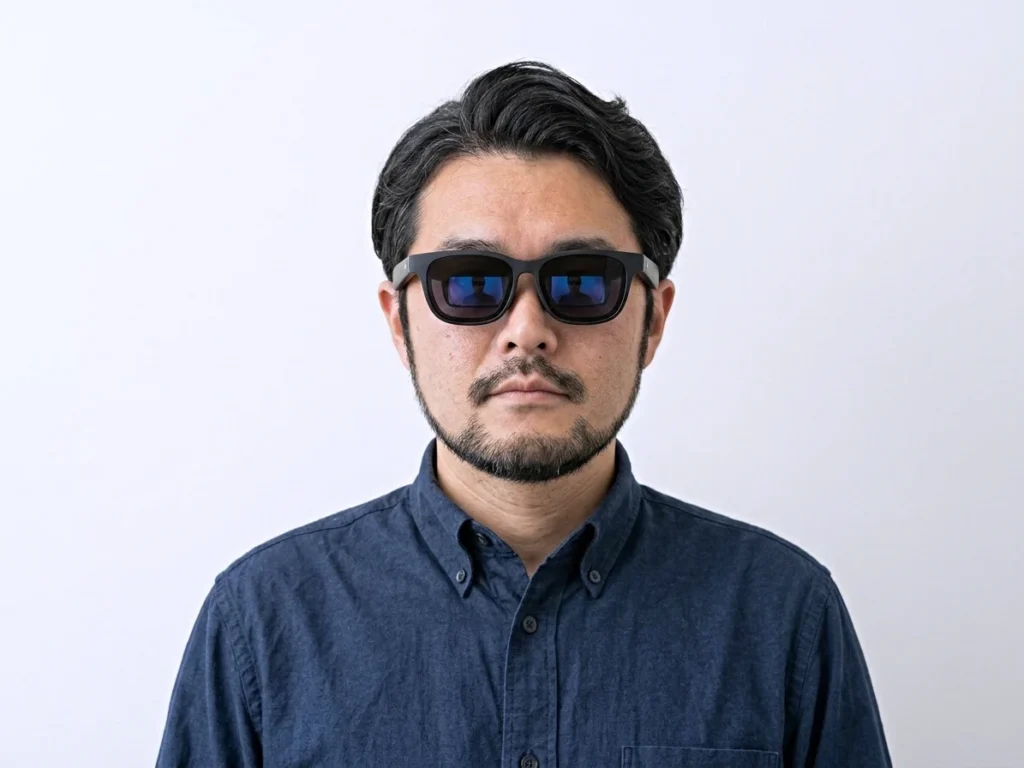
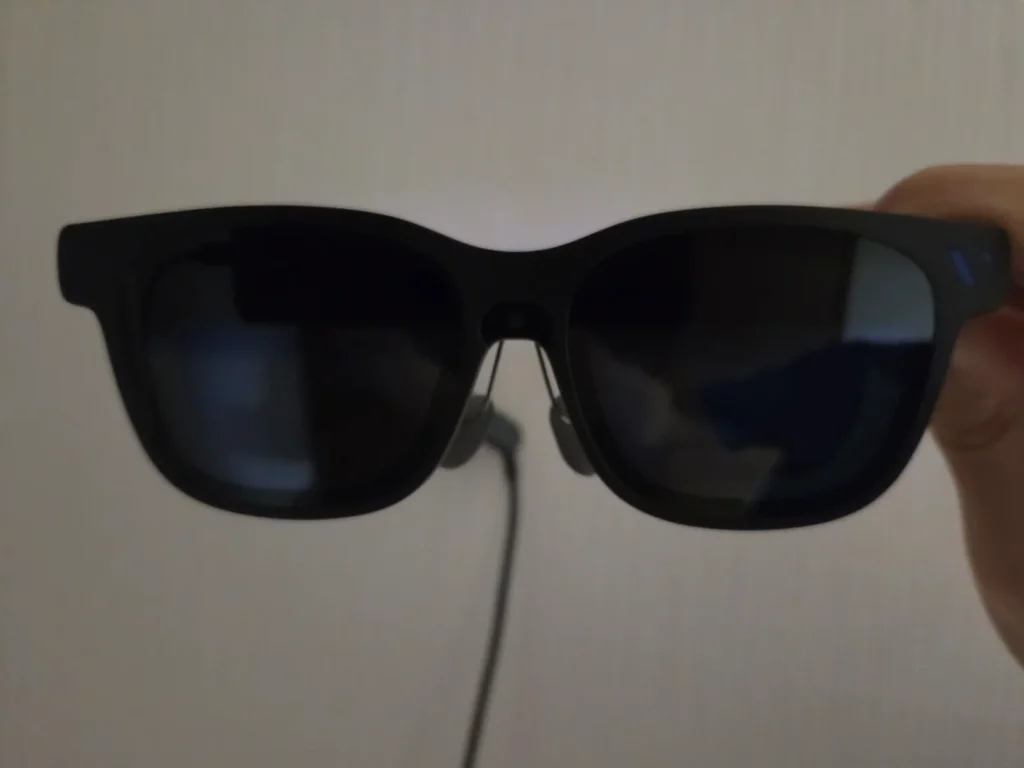
本体を手に取ると、耳にかける”つる”はサラッとしたマットな質感。レンズのある表側だけ金属パーツがかぶさった造りで、ほんのり紫がかったブルーがなかなかかっこいい。ぱっと見はほぼサングラスで、普通のサングラスと並べてもこの通り、サイズ感に大きな違和感はありません。
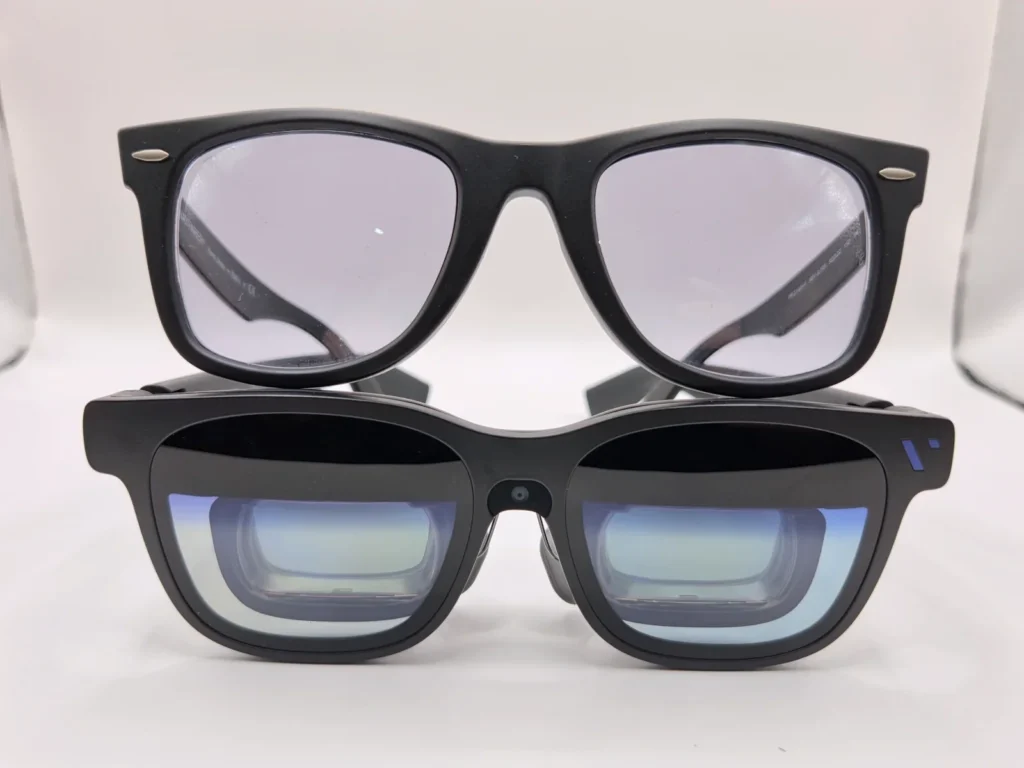
「私の頭、入るんかな?」問題
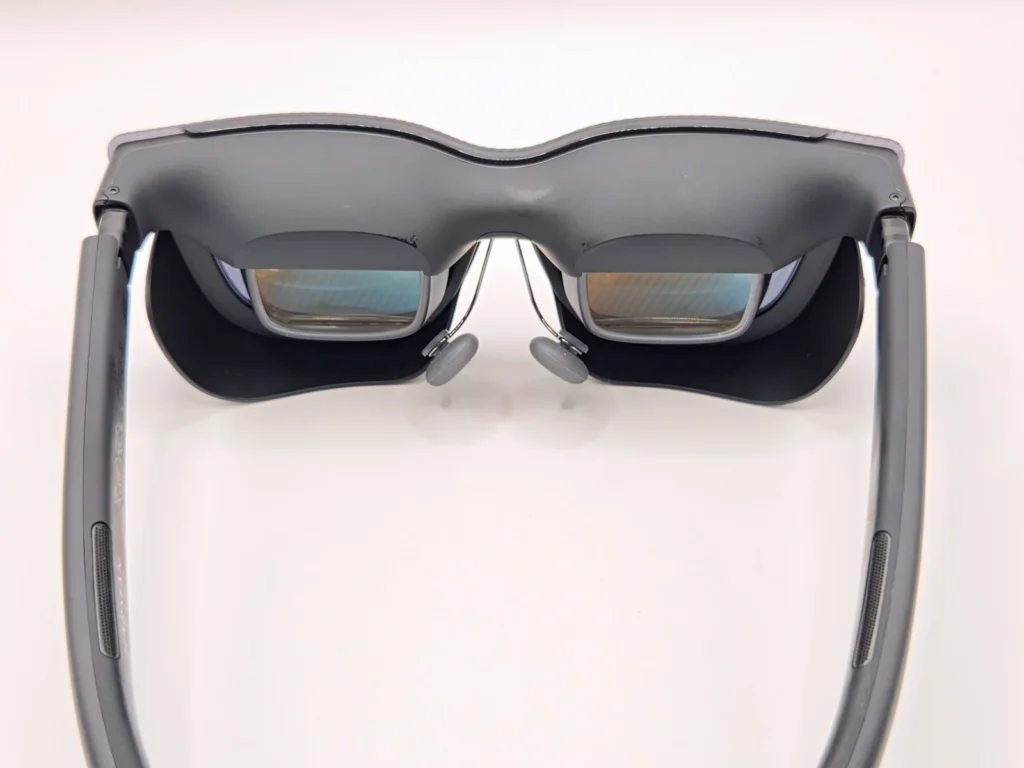
ひとつ気になったのが、つるの隙間。最初に見たときは「せまない?私の(大きめの)頭入る?」と不安がよぎりました。
が、これを見てください。つるの部分が、普通のメガネでは考えられんレベルでガバッと開く構造になってるんですね。
おかげで心配は無用。しかも左右だけでなく上下にもしなってくれるので、左右で耳の高さが違う私でも、水平をキープできたのは嬉しいポイント。グラスがズレると画面もズレますからね。
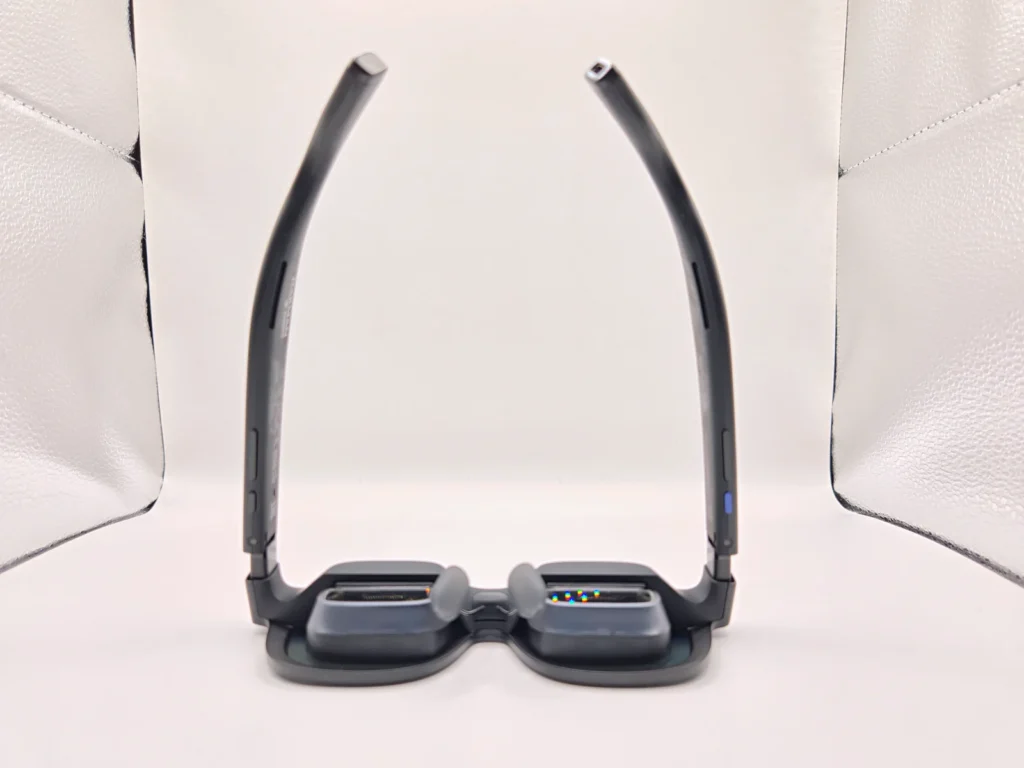
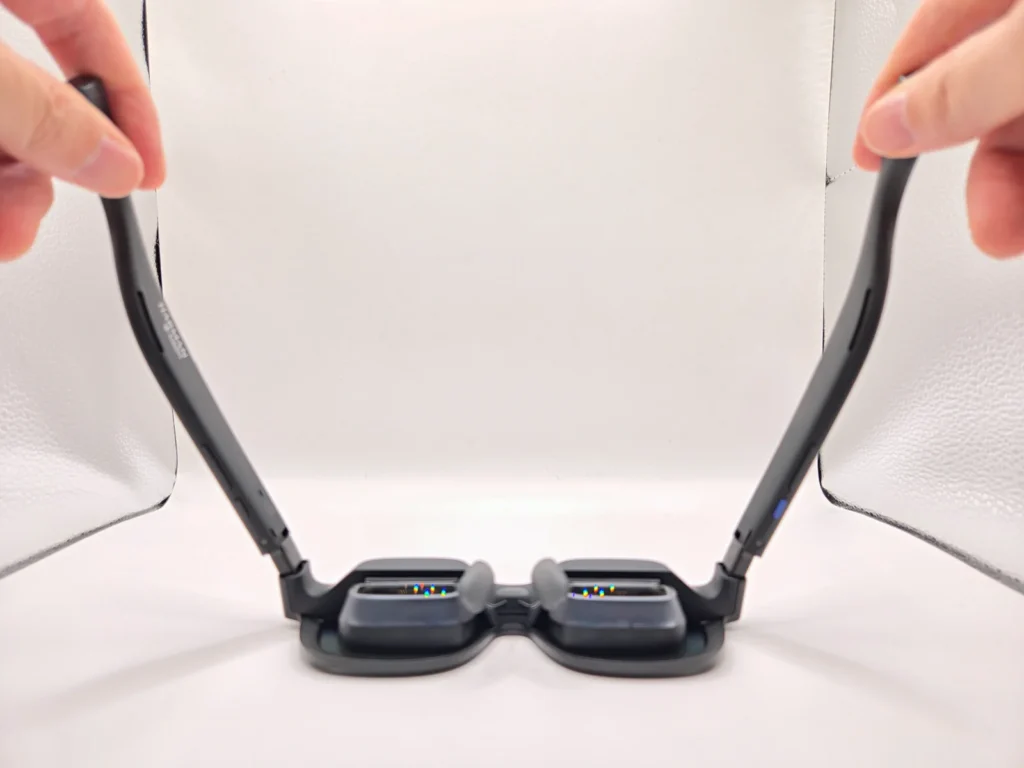
装着感は、普通のメガネより前が重いぶん、”掛ける”というより”掛けて軽く挟む”感じ。とはいえつるの締め付けが絶妙で、こめかみが痛くなることもありません。
重さ、そして同梱品
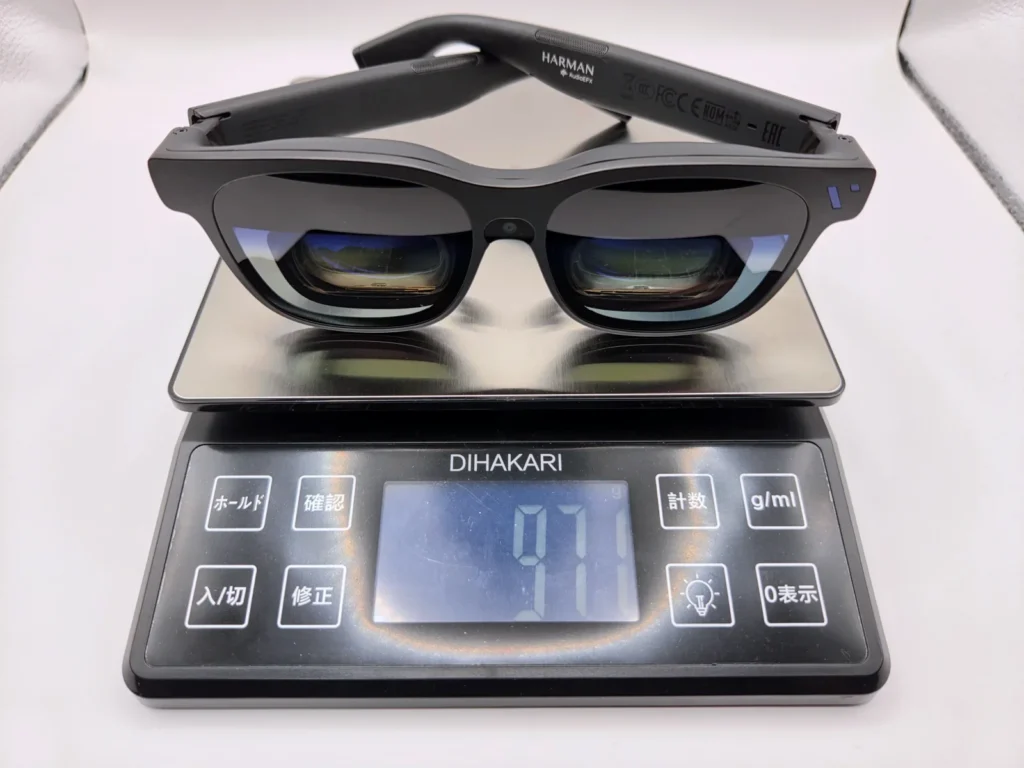
気になる重量は、家のはかりで実測97.1g。バッテリーを積まないスマートグラスは、ここが強い。VRゴーグルの重さに散々苦しめられてきた身からすると、この軽さはありがたい。さすがに一日中は厳しいですが、数時間の使用なら気になりません。
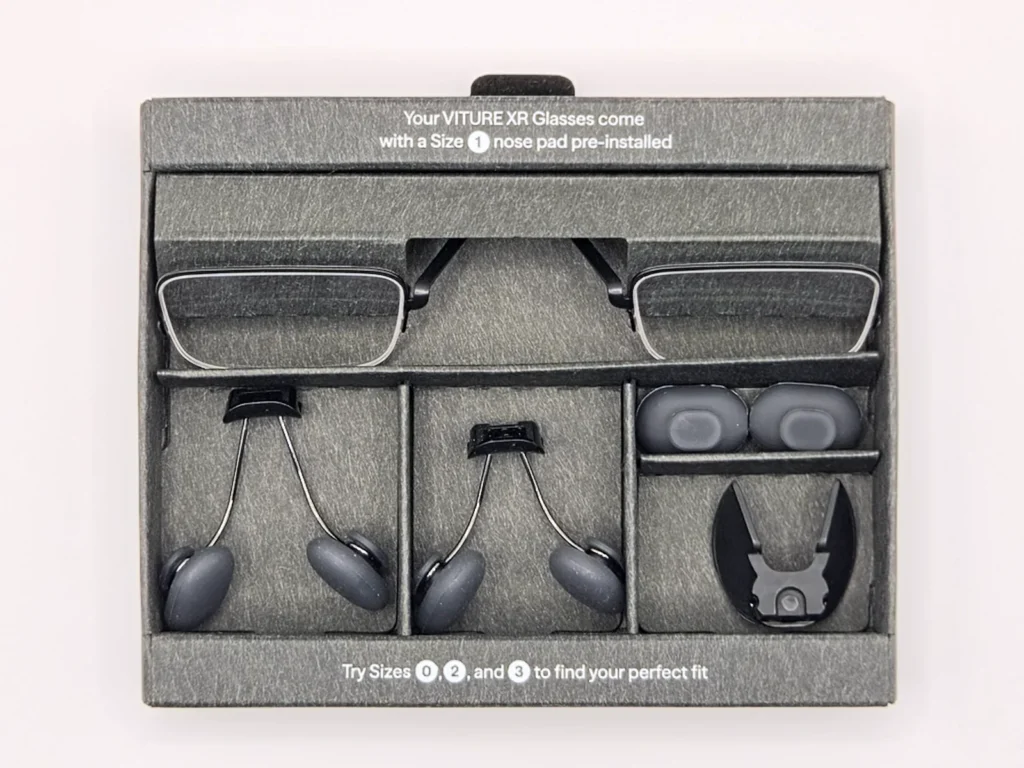
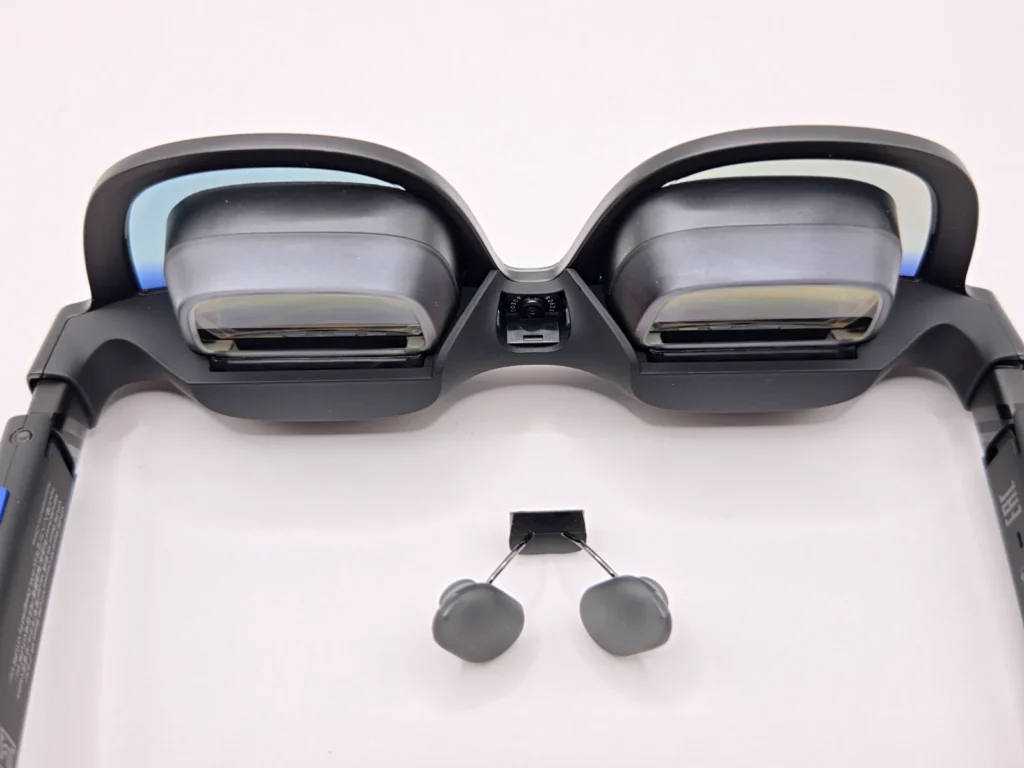
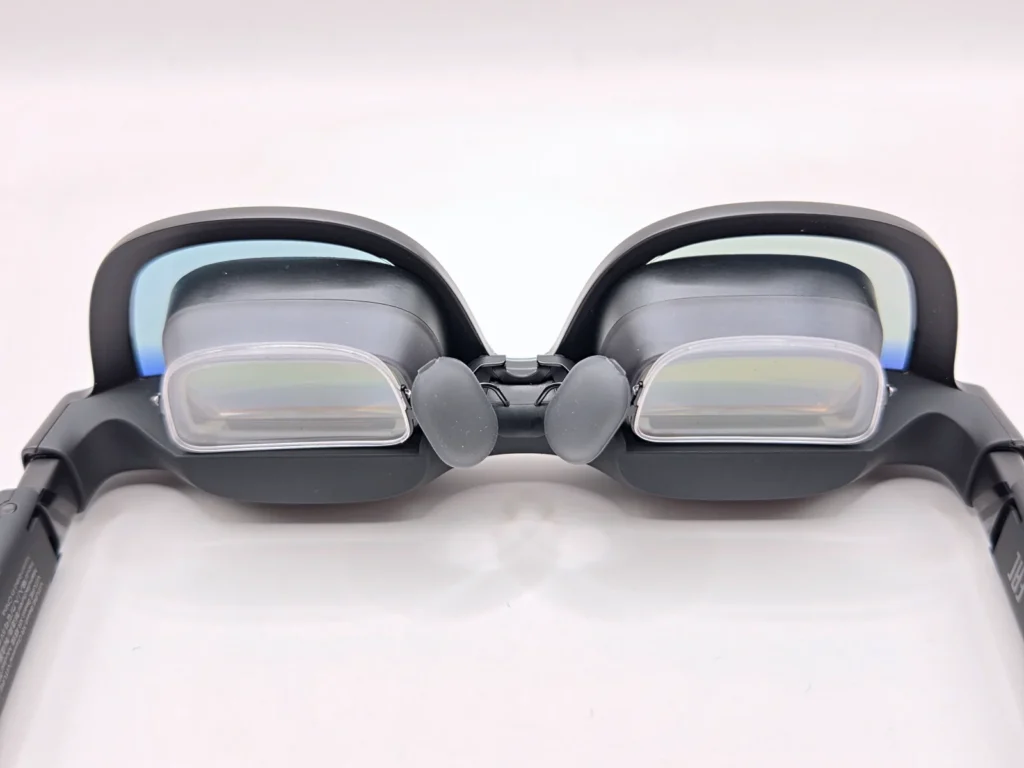
同梱品はこんな感じ。紙類とクリーニングクロス、それと眉間のカメラを塞ぐ目隠しシール。小箱には交換用パーツが丁寧に並んでいて、嬉しいのはノーズパッドが大・中・小の3サイズ付いてくること。顔平たい族の私は、いちばん大きいLサイズでぴったりハマりました。公式いわく「ノーズパッドは柔軟性があるので、しっかり曲げて最適なフィットを」とのこと。
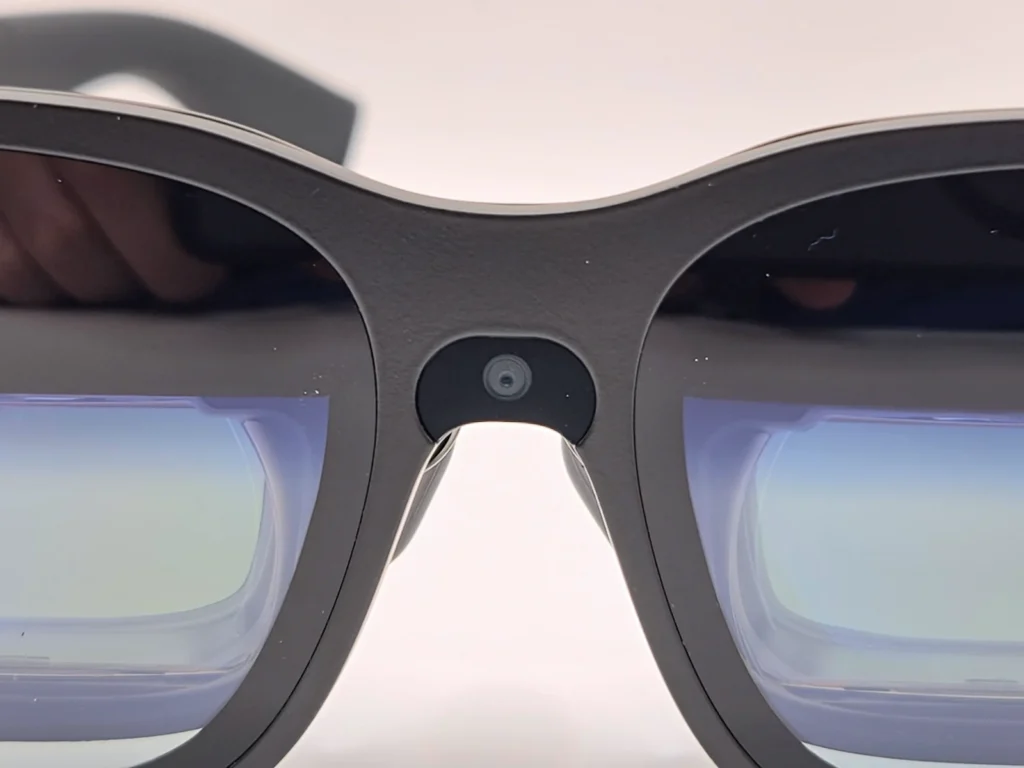
ちなみにレンズの間にちょこんと付いているカメラ、これは“撮影用ではない”ので要注意。上下・左右・首ひねりの動きを拾って画面を空間に固定する、3DoF用のカメラなんですね。この働きについては後ほどたっぷり。
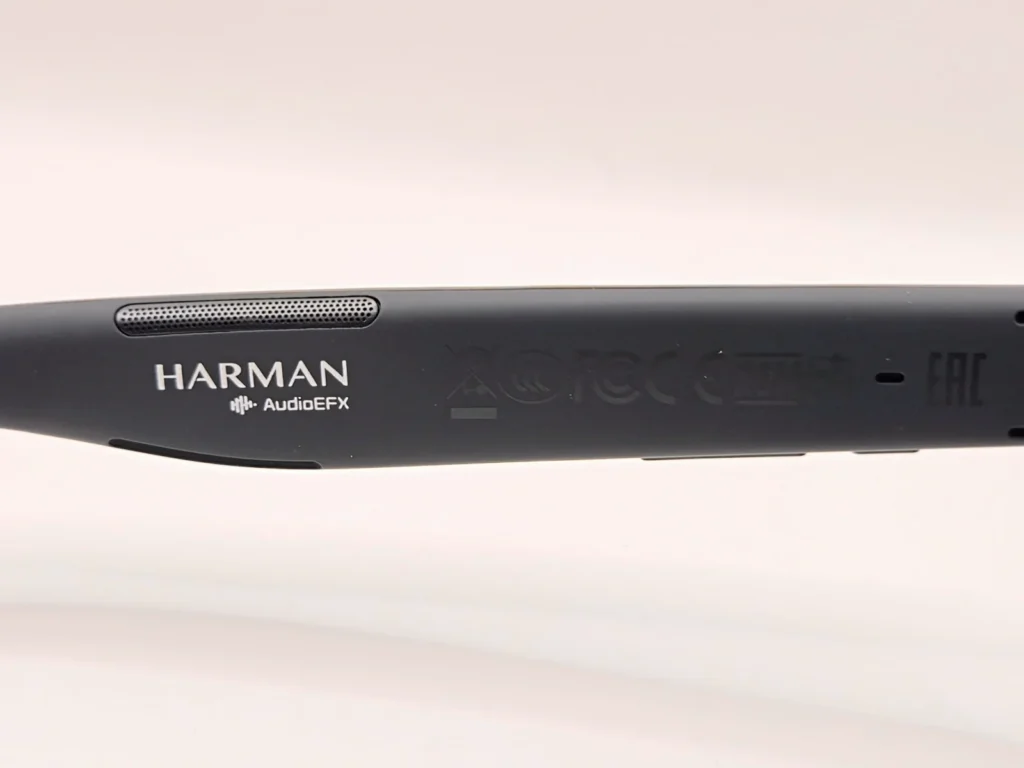
そして見逃せないのが、つるの内側の「HARMAN」ロゴ。なんやなんや… VITUREのメーカーロゴよりも主張しとるやないか! そう、BeastのスピーカーはあのHARMAN監修。音についても後の使用感パートで触れていきます。
VITURE Beastの基本スペックを、まずざっと
細かい体験談に入る前に、Beastの素性を表でまとめておきます。
| 項目 | VITURE Beast |
|---|---|
| 価格 | ¥82,880(税込) |
| 発売日 | 2026年2月25日 |
| ディスプレイ | ソニー製マイクロOLED(0.68インチ) |
| 解像度 | 最大1200p(片目1920×1200) |
| 視野角 | 58°(4m先に174インチ相当) |
| 輝度 | 最大1250ニト |
| オーディオ | HARMAN監修スピーカー |
| 空間表示 | VisionPair 内蔵3DoF(6DoFはネックバンド/PC版SpaceWalker経由で対応) |
| 調光 | 9段階の電子調光 |
| 接続 | USB-C直結 |
| 重量 | 公称88g(私の実測は97.1g) |
数字の羅列だけではピンと来ないと思うので、私が「ここは要チェック」と思うところだけ補足しますね。
まずディスプレイ。Beastはソニー製のマイクロOLEDを積んでいて、VITUREによれば前モデル(VITURE Pro)の0.55インチから0.68インチへと大型化されたとのこと。パネルがデカくなると画素も大きくなって、レンズでぐいっと拡大したときに失われるディテールが減る。ちっこいパネルを拡大して見せるメガネ型ディスプレイにとっては、これがなかなか重要なんですわ。ただのサングラスに見えて、中身はハイテクの塊なんですな、この野獣メガネ。
解像度は最大1200p。ここはひとつ補足を。発売当初は1080pまでだったのが、アップデートで1200p(片目1920×1200)が解放された、という経緯があります。なので今から手にする人は、最初から1200pが使えるはずです。(ファームウェアアップデートしてね)
そして輝度は最大1250ニト、オーディオはHARMAN監修、接続はUSB-C直結。このあたりが実際の見え方・聞こえ方・使い勝手にどう出てくるのかは、次の使用感パートでみっちり語っていきますんで、お楽しみに。


接続はUSB-Cを挿すだけ。ただしクセも少々
Beastの接続はいたってシンプル。USB-Cで挿す、以上。バッテリーもペアリングもいらん潔さです。とはいえ使ってみて分かった細かいクセもあるので、そのへんも正直に書いておきます。
MacBook Airは、挿せば即・大画面
私のMacBook Air M4はUSB4対応なので、Beastとケーブルでつなぐだけで画面がパッと立ち上がって即使えます。
そのままでもミラーリングや拡張ディスプレイとして使えますが、「SpaceWalker」というアプリを入れると、画面の配置を「シングルディスプレイ」「ウルトラワイドパノラマ」「3ディスプレイ並列」「2ディスプレイ並列」から選べるようになります。
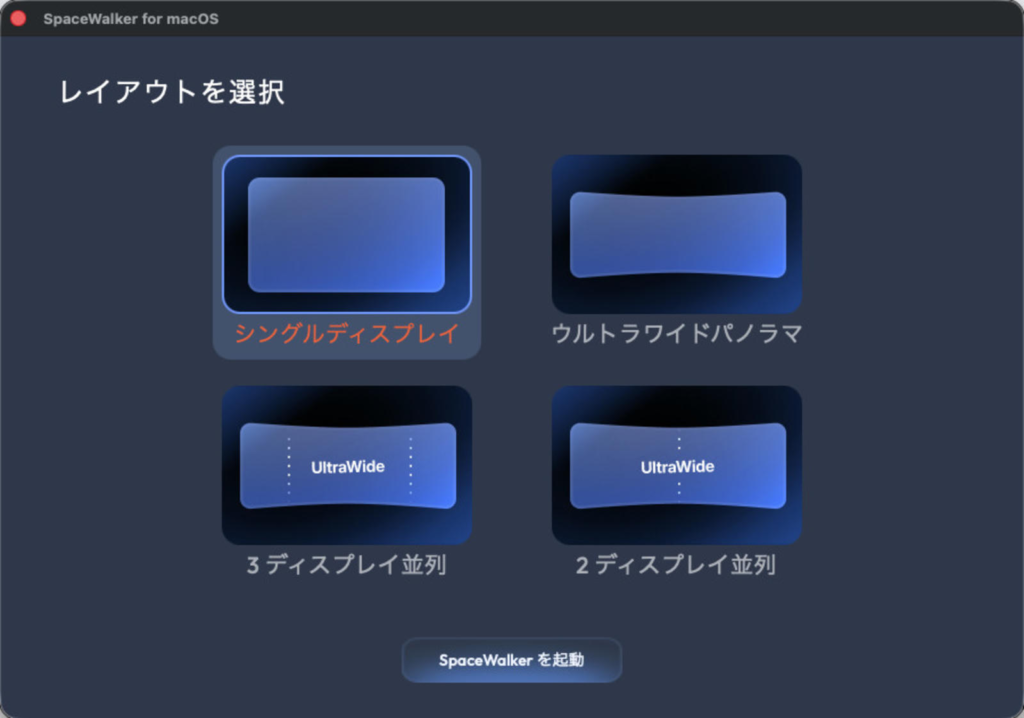
ただ、これが最初はなかなか映らなくて少々手こずりました。「あれ、画面が立ち上がらんぞ?」と。何度かやってるうちに映るようにはなったんですが、その理由は今もよう分からんまま。まあこういうの、あるあるですよね。
それともうひとつ注意点を。どこかで「Beast接続中はPCの画面が真っ黒になって他人から見えない」みたいな話を見た気がするんですが、拡張かミラーリングかの違いこそあれ、PC側にも普通に画面は表示されます。覗き見防止を期待してる人は、別途キーボード・マウスを用意してクラムシェルモードにする、といった工夫が必要です。
 よっしー
よっしーちなみにMacは「Command+F1」で拡張とミラーリングを切り替えられるので、覚えとくと便利です
あと、PCで2D→3D変換の「Immersive 3D」を使うときは、SpaceWalkerとは別の「Immersive 3D」という専用アプリで行います。私はこれを知らずに30分ほどハマりました。お気をつけて。
スマホ(Galaxy)との相性もバツグン。ただしDeXに注意
私のGalaxyとBeastの相性、これがまた良いんですわ。GalaxyにはDeXという、スマホをPCみたいに使えるモードがありまして。これをオンにすると、Beastの中の画面がもうほぼPC。メール処理やちょっとした作業くらいなら、この中で余裕でこなせまして。「スマホで仕事なんかできるかい」と思ってた私ですが、ほんまにスマホ一台で仕事ができる時代が来たな、と。
ここで大事な注意をひとつ。DeXモードとSpaceWalkerアプリは同時に使えません。 私も最初はDeXをオンにしたままSpaceWalkerを起動して「動かん…これがアプリの不具合か?」と勘違いしてたんですが、DeXをオフにしたらあっさり動きました。アプリに「使えない!」と低評価を付けてる人、ひょっとしてDeXやデスクトップモードをオンにしたままなんちゃうかな、と。
ついでに言うと、VITUREのスマートグラスはデスクトップ先行・モバイル後追いな印象で、なかでもAndroid版SpaceWalkerはまだ発展途上。アプリ内で使える機能も限られています。なので、Immersive 3Dをフルで楽しみたいなら今のところMacかWindowsのPCが要る、というのは知っておいてよいかと。
USB-C直結が、過去機の不満をひとつ消してくれた
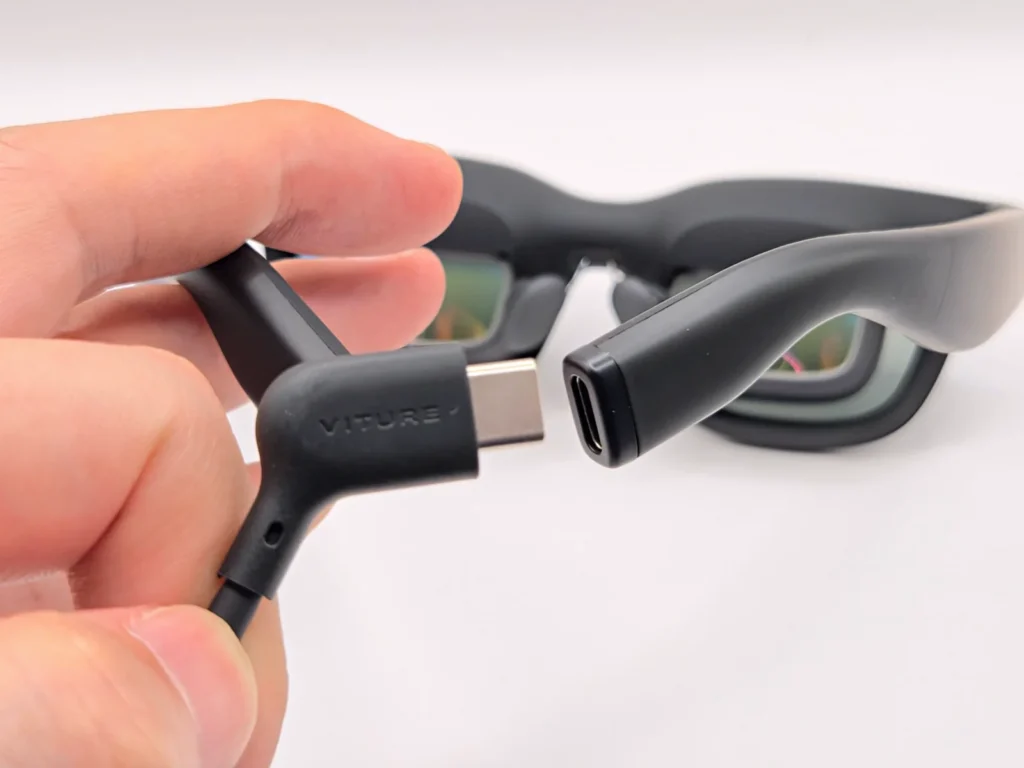
これは経験者として声を大にして言いたいところ。前に使ってたTCLのスマートグラスはマグネット式の接続で、付け外しは手軽な反面、寝転ぶと枕やクッションに当たって接続がプチッと外れてしまう弱点がありました。スマートグラスなんて寝転んで使いたい場面が多いのに、これじゃあなぁ…と。
その点BeastはガッチリしたUSB-C直結。しかもケーブルが下向きに生えているので、寝転んだ姿勢でも接続が切れず快適です。さすがにガチで真横に寝るのは無理ですが、そのときは首枕でも使えばバッチリですわ。
映像と音、ここが「あと一歩」を超えてきた
さて、お待たせしました。冒頭の「あれ?」の正体です。
Beastをかけて最初に飛び込んできたのは、「え、めっちゃ明るくて鮮明やん」という驚き。さっき話したTCLのときは、画面の端、とくに左上あたりがボヤッとして、よく見ようと目玉に力を入れてグリッと動かす…という、じわじわ疲れる作業がついて回ったんですね。
もちろんBeastも、レンズの中心から離れた周辺部までカチッと鮮明、とまではいきません。これは周辺収差といって、スマートグラスやVR機器ぜんぶに言える話。ただ、中心の鮮明さと全体の明るさが、これまでとは段違いだったんです。
「174インチ」はどう見えるのか
公式がうたう「4m先に174インチ相当」。ただ正直に言うと、これは”どこを見ているか次第”なところがありまして。
私の環境だと、普段使ってる50インチモニターを1mで見るのと同じくらいの距離感で、ちょうど50インチ前後に感じます。作業ならこのくらい。逆にソファに座って向かいの壁を見れば、たしかに174インチ級の迫力。動画や映画を一人で観るぶんには、もうプロジェクターいらずですわ。
視野角58°がどれくらいかというと…肩幅のまま前にならえして、左右の手をそれぞれ10cmっくらいずつ外に開く。だいたいそれくらい。動画を観るには必要十分、作業ならもう少し欲しいかな、という感じですが、現行のディスプレイ系グラスの中ではトップクラスの広さです。
1250ニトは伊達じゃない
意外だったのが明るさ。使う前は「どうせ薄暗い部屋専用でしょ」と思ってたんですが、真っ昼間の屋外でも普通に使えるレベル。むしろ部屋の中で輝度を上げすぎると、目に刺さって痛いくらい。1250ニトは伊達じゃなかった、と素直に感心しました。
精細さも十分で、文字を表示しても滲みません。一般的なフルHDモニターくらいの見え方はあるので、ちょっとした作業くらいなら普通にこなせてしまいます(この”仕事に使える”話は、のちほどたっぷり)。
音は「可もなく不可もなく」、でも必要十分
HARMAN監修のスピーカー、期待してた人もおるでしょう。結論から言うと、一般的なオープンイヤーのイヤホンには及ばないものの、エンタメ用としては必要十分。低音は控えめ、高音は刺さりすぎず、中音域に寄せたクセのない鳴り。良い意味で「可もなく不可もなく」で、よほどのオーディオマニアでなければ満足できるかと。「音が物足りん」というレビューも見かけますが、没入して映像を楽しむぶんには私は困っていません。
ただし、音漏れは普通にします。耳元のスピーカーが下を向いてるので小さめの音量でもいけますが、新幹線で隣に人が座ってるような場面では、素直に別途イヤホンを使いましょう。
…と、ここまでが公開時点の話です。
このあとファームウェアの更新で音の作りそのものが変わったので、それは後半のアップデート編でまとめて書きます。
長時間かけても、へーきへーき
装着して2〜3時間。私は普段からブルーライトカットのメガネをかけてることが多いせいか、とくに違和感なく使い続けられました。前が重いぶん”掛けて軽く挟む”装着感にはなりますが、つるの締め付けが絶妙で、こめかみが痛くなることもなし。大柄な私の主観ですが、数時間の使用で「重い!疲れた!」とはならないはずです。
遊びが変わる、空間モードとImmersive 3D
Beastを”ただのメガネ型モニター”で終わらせない、肝の機能たちを紹介します。ここがいちばん「おお…」となるところ。
画面が宙に張り付く「空間モード」
Beastには画面の見せ方を変える空間モードが3種類あります。
- 0DoF:レンズの内側に画面が貼り付く昔ながらの状態。私はほぼ使いません。
- スムーズフォロー:頭の動きにゆっくり画面がついてくる。
- アンカーモード:画面が空間にピタッと固定される。
私の二択はスムーズフォローかアンカー。とくにアンカーモードは、画面が空間に固定されるので、端を見たいときも目玉をぐりぐり動かさず、首を向けるだけでよくなる。長時間でもラクなんですわ。さっき”周辺が見にくい”という話をしましたが、この機能のおかげで実用上ほとんど気にならなくなる。スマートグラスが実用レベルに引き上げられたのは、これが大きい。
画面の数と並べ方を選べる「画面モード」
PCにつないだときは、画面の配置も選べます。4つのうちシングル以外はウルトラワイド幅で、「3ディスプレイ並列」「2ディスプレイ並列」はその分割の仕方が違う感じ。
3ディスプレイは、画面サイズが「0.5:1:0.5」という独特の配分。普通の3枚モニターとはちょっと違いますが、首の可動域を考えるとこのくらいが限界でしょう。左右にSNSやメール、Spotifyなんかを置いて、中央のメインで作業…という使い方に便利。2ディスプレイのほうはモニターの継ぎ目が目の前に来るので、正直どう使うか私には思いつかんかったです。
ちなみに「ウルトラワイドでForza Horizon 6やったらすごいんちゃう?」と思って試したんですが、そもそもゲーム自体がウルトラワイド非対応で、画面は普通サイズのままでした。残念。
何でも立体になる「Immersive 3D」がとにかく楽しい
そしてBeastの目玉機能、Immersive 3D。これがまあ、すごいインパクトでした。ゲームでもYouTubeでも、なんならスマホの中の写真や動画まで、2Dのコンテンツをその場で3Dに変換してくれるんです。「これ一体どうなっとんねん」と。
見え方としては、手前に飛び出すというより、画面の中に奥行きがグッと生まれるタイプ。スマホの高画質な写真なんかは、かなりしっかり立体的に見えます。お気に入りはやっぱりForza Horizon 6で、3Dでドライブしてるだけで時間が溶けていく(これは自重せなあかん)。一発驚いて終わりではなく、見え方に不自然さがなくて目も疲れにくいので、日常的に使えるクオリティに仕上がってます。これは完全におすすめ。
ただし、何でも3D化できるわけではなく、対応・非対応があります。私が試した範囲だとこんな感じ。
| コンテンツ | Immersive 3D |
|---|---|
| YouTube | ○ 見られる |
| 手持ちの写真・動画 | ○ 立体的に見える |
| Xbox Cloud Gaming | ○(Mac/Galaxyとも) |
| Steam(Steam Link経由) | ○(Mac/Galaxyとも) |
| Netflix | ✕ 画面が真っ黒(通常の2Dなら視聴可) |
| Prime Video | ✕ 画面が真っ黒(通常の2Dなら視聴可) |
NetflixやPrime Videoは3D化できない(著作権保護まわりでしょうな)ので、それ目的の人はご注意を。あと、Nintendo Switchは今のところ非対応ですが、将来的に対応予定とのことです(VITURE公式情報)。
昼間の相棒、別売りのレンズシェード
最後に、明るい時間帯の使用で活躍するのが別売りのレンズシェード。レンズの前面にパカッとはめるだけで、正面と下の隙間から入ってくる光を抑えてくれます。
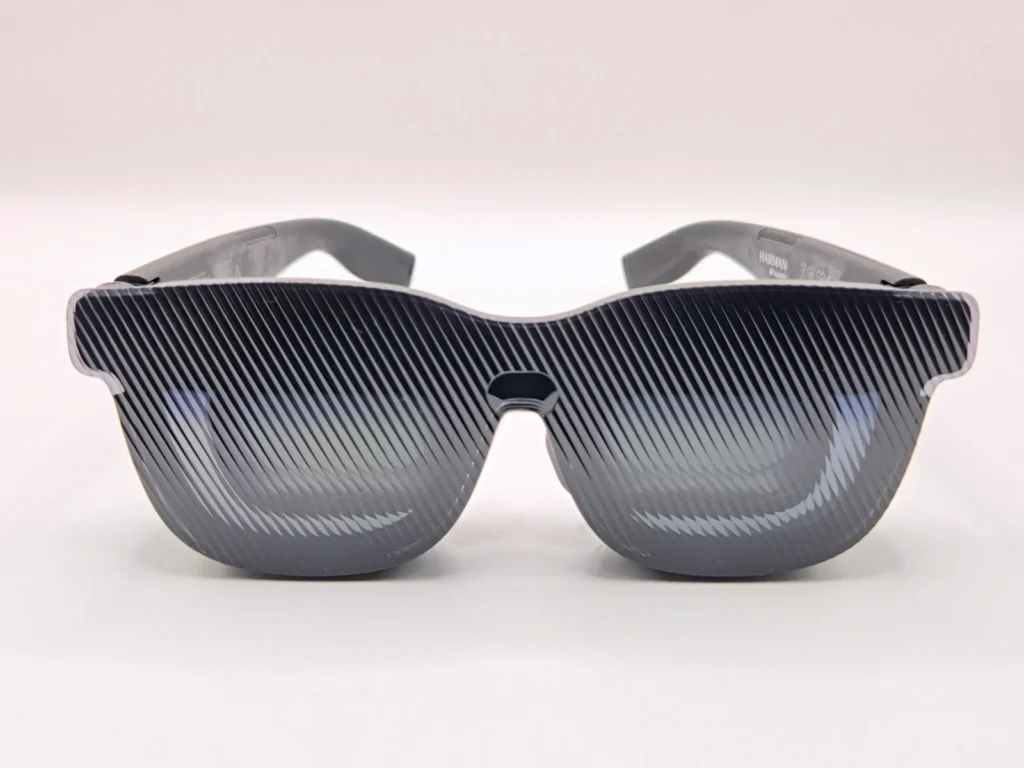
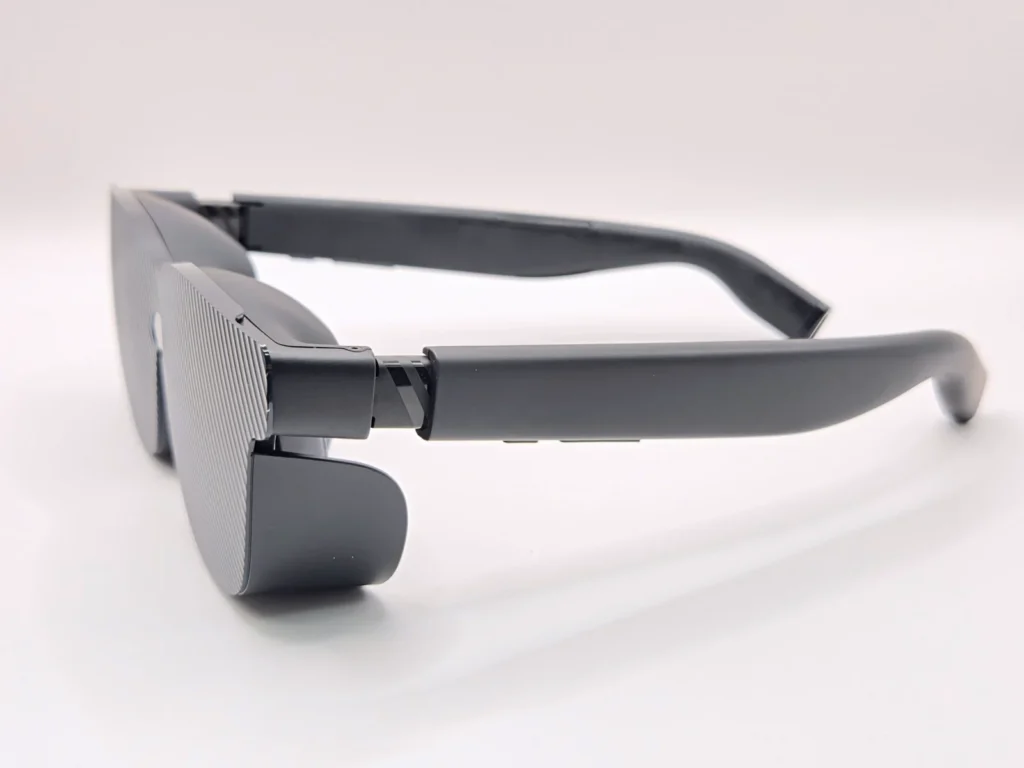
おかげで色がはっきり見えて、没入感がぐっと増す。
手元のスマホなんかは見えづらくなるトレードオフはありますが、しっかり浸かりたい人にはセット運用がおすすめです。純正なのでサイズはぴったり(標準と大きめの2サイズがあるので、自分のBeastに合うほうを選んでくださいね)。
遊びも、仕事も。私の使い分けを白状する
ここまで読んで「結局、何に使うのがええの?」と思った人へ。私の実際の使い分けを白状します。
エンタメ機としての破壊力がすごい
私はもともと作業用メインのつもりだったんですが、いざ使うと、エンタメ用途の楽しさが想定外でした。仕事終わりの夜、ソファに沈んで映画や動画… これがもう、捗る捗る。メガネ型なのに没入感はしっかりあって、大画面が目の前に浮かびます。
しかもBeastをかけると、自分が見ている画面は外からは見えません。つまり、かけてる間だけは完全なプライベート空間。仕事しようが動画を観ようが自由な、お手軽ヴァーチャル書斎ってわけです。
おかげで、いまやゲーム機を一台も持っていない私のゲーム熱まで久々に再燃。Immersive 3DでForza Horizon 6を走らせたい衝動と、「いやいや仕事せえ」という理性のあいだで、毎晩のように天使と悪魔が格闘しております。罪なグラスですわ、ほんま。
仕事道具としても、ちゃんと使える
で、肝心の仕事。私は今でも週の半分はMeta Quest 3にVirtual Desktopを入れてPC作業してるんですが、結論、Beast単体でほぼ置き換えできてしまった。これがいちばん驚いたところ。
Meta Quest 3は頭にすっぽりかぶるゴーグル型。対してBeastはほぼサングラス。この手軽さは段違いです。細かいテキストは滲むやろ… と疑ってましたが、これが全然滲まない。一般的なフルHDモニターを超え、4Kライクに見えるので、普通に作業ができてしまう。
さすがに長時間利用だと普通のモニターよりは目が疲れますが、2〜3時間なら余裕。新幹線の移動中やカフェでサッと…なんてことも現実的になってきました(とはいえ、カフェで一人ドヤ顔で装着する勇気は、まだ私にはありませんけどね。笑)。
さらに感心したのが、アンカーモードで画面を固定すると、その画面の外を向いたとき、自動でスーッと暗転が消えて素通しになる。つまり、目の前のメインモニターの上や横にBeastの画面を“増設”して、サブモニターみたいに使えるんです。本物の机に、仮想のモニターを足すような感覚。ガジェット好きとしては夢が広がりますな。ほかにもKindleで読書したり、画面を消して音楽プレーヤー代わりにしたりと、懐の深さもBeastの魅力です。
ただ、仕事用途で考えてる人に、ひとつだけ大事な注意を。私はMacとGalaxyでつないでますが、Windows PCで使う場合は、USB-Cポートが「DP Alt Mode(映像出力)」に対応していることが必須です。見た目は同じUSB-Cでも、充電・データ転送専用で映像が出ないポートだと、Beastをつないでも画面はうんともすんとも言いません。Windows派の人は、自分のPCのUSB-CポートがDP Alt Modeに対応してるか、事前にチェックしておきましょう。
リモートデスクトップで画面をスマホに飛ばして… みたいな使い方もできますけど、基本は、そう。
公開してから、アップデートが3回来てる件
ここからは、公開後の追記です。この記事を出したのは2026年7月13日。その3日後に、VITUREから新しいファームウェアが降ってきました。しかも、この記事で「うーん」と書いた部分にドンピシャで手が入っている。
 電化ねこ
電化ねこ出した直後にアップデートって、いちばん困るやつでは
って思うじゃないですか。私も思いました。でもこれ、書き手としてはむしろありがたいとも言える。同じ個体を半年使い続けている人間が、更新の前後を並べて書けるわけですから。
というわけで、ここからは追記編です。まずは更新履歴をざっと。
| バージョン | 配信日 | 主な内容 |
|---|---|---|
| 0.01.023 | 2026年4月27日 | 1200p(片目1920×1200)に正式対応。サイドモードの配置追加、設定の自動保存 |
| 0.01.024 | 2026年5月21日 | ProネックバンドのSpaceWalkerモードに対応。接続・表示の安定性を改善 |
| 0.01.025 | 2026年6月8日 | 画面の傾き調整、工場出荷時リセット、オートキャリブレーションを追加 |
| 0.01.026 | 2026年7月16日 | 空間オーディオを追加。日本語表示に対応。オートキャリブレーションを最適化 |
※Steam Deck向けの強化や、Proモバイルドックとの互換性改善も入っています。ただしどちらも私は現物を持っていないので、ここは公式のリリースノートの内容としてお伝えするに留めます。
このうち、使っていて「お、変わったな」と体で分かったものを順に。
音が変わった。空間オーディオがやってきた
7月16日の更新の目玉がこれ。みんな大好き空間オーディオ!設定の Audio > Spatial Audio にあって、更新後は最初からオンになっています。
前半で私は、Beastの音を「可もなく不可もなく」と書きました。その評価が変わったのか。オン・オフを切り替えて聴き比べてみました。
まずはっきりしているのが、オンにすると音量が小さくなること。これはVITUREもリリースノートで先に断っていて、実際そのとおりでした。
肝心の鳴り方はどうか。劇的に化けた、とまでは言いません。ただ、耳元で鳴っていた音の位相が、すっと前方に移動する。今までは「耳のそばのスピーカーから音が出ている」感じだったのが、「画面のあたりから聞こえてくる」感じに寄ってくれる。映像と音の位置が揃うぶん、自然に聴けます。
とはいえ、まだ伸びしろのある機能だとも思います。音場が広がって別物になる、というほどではないというのも、また事実。
使い分けの結論としては、こうなりました。
- 音楽を聴くだけなら、ノーマルのままで十分
- 映画や動画は空間オーディオをオン。臨場感が変わるので、こっちが向いています
ひとつ注意を。空間オーディオをオンにして、それなりの音量で映画を観ようと思うと、Beast側の音量を最大付近まで持っていく必要があります。音量が下がるぶんを手動で取り戻してやる感じですな。ここは覚えておいたほうがいいところ。
メニューが日本語になった
英語UIイヤイヤ派の私としては、これはシンプルにありがたい。同じ7月16日の更新で、グラス内のメニューとチュートリアルが日本語に対応しました。
自動で切り替わるわけではなくて、既存ユーザーは設定から言語を選ぶ必要があります。変更したあとはメニューがすべて日本語になるので、どの項目が何なのか迷わなくなりました。
この記事を書いた時点では英語表示だったので、当時つまずいた人はもう一度メニューを開いてみてください。ずいぶん見通しがよくなっているはずです。
「かけて即」じゃない理由が、やっと分かった
前半のXREALとの比較で、私はこう書きました。接続後にジッと待つ時間が要るので、そこはOne Proに一日の長あり、と。
このあたりに、6月と7月の更新で二度にわたって手が入っています。6月にオートキャリブレーションが追加され、7月にそのロジックが見直されて、成功率が上がった。
で、実際どうなったのかを、ストップウォッチ片手に測り直しました。
ケーブルを挿すと、まずVITUREのロゴが出る。そこからモニター画面が表示されるまで、およそ6秒。
十数秒待たされるという感覚ではなくなっていました。ただし、これで終わりではありません。画面が出たあとも、10秒くらいはジッとしていたほうがいい。 ここを守らないと、おかしなことになります。
 電化ねこ
電化ねこおかしなこととは?
アンカーモードにしてもスムーズフォローにしても、全部0DoFの挙動になってしまう。 空間に固定したはずの画面が、頭の動きにベッタリついてくる。「あれ、壊れた?」
原因は単純で、キャリブレーションに失敗しているだけ。かけた直後に頭を動かすと、グラスが基準を取りそこねてるんでしょうな。
やっかいなのは、ここから自力で戻れないこと。しばらくジッとしていても直らない。リセンターを押しても直らない。ケーブルを挿し直すしかない。 ここはもう一声ほしいところですな。
裏を返せば、対処はシンプル。
- グラスをつないだら、最初の10秒だけ頭を動かさない
- 空間モードが言うことを聞かなくなったら、故障を疑う前にケーブルを挿し直す
ちなみにVITUREの公式ページには、Beastは自動キャリブレーションなので「着用する前に10秒間グラスを静止させるだけでいい」と書かれています。机に置いて10秒待ってからかける、という手順ですな。ただ私が試したかぎり、かけてから10秒動かないでいても結果は同じでした。どちらでも決まります。
そして肝心の使い勝手ですが、これははっきり良くなりました。画面がジワジワ流れていくドリフトが、大幅に減った。 完全にゼロになったとは言わないけど、それでも、以前のように「気づいたら画面が斜めになっている」という場面がめっきり減ったので、アンカーモードを使う気持ちのハードルがだいぶ下がりました。
というわけで、比較表の話に戻ります。「かけて即決まるOne Proに一日の長」という構図そのものは、10秒待つ必要がある以上まだ残っています。ただ、待ち時間の中身がはっきりして、決まったあとの安定感も上がった。差はずいぶん詰まった、というのが数ヶ月使った実感です。
画面の傾きを、自分で追い込めるようになった
6月の更新で入った Screen Tilt。Spatial > Screen Tilt から、左右の傾き・左右の回転・上下の傾きを調整できます。
使ってみた感想としては、これは個人の感じ方次第の微調整という位置づけです。誰が使っても劇的に良くなる類の機能ではなさそう。
ただ、スマートグラスって「なんとなく画面が傾いている気がする」という違和感が出ることがあるんですよ。顔の造作は人それぞれなので、これは仕方ない。その違和感を自分で追い込める逃げ道ができた、と考えるといい機能です。しっくり来ないと感じている人は、一度触ってみると良いでしょう。
アプリ側も、久しぶりに動き出した
グラス本体だけでなく、Mac用のSpaceWalkerにも更新が来ています。前半でMacBook Airにつないだ話を書きましたが、あのときに使っていたアプリですな。
これが8月に入って立て続けに2回。8月2日の1.8.5でグラス接続の安定性が上がり、8月24日の1.8.6ではレンダリングと入力の遅延を大幅に削減、頭を回したときの映像の歪みを軽減、スムーズフォローの追従を最適化、と書かれています。
ひとつ前の1.8.2が1月21日だったので、7か月ぶりに動き出したことになります。しばらく止まっていたぶん、まとめて手が入った印象ですな。
こちらは前後を並べて比べたわけではないので、体感としてどこまで変わったかは私からは言えません。ただ、Macで使っている人はアプリを最新にしておいて損はないはず。
ネックバンドなしで、PCとワイヤレスにつながった
そしてもうひとつ、これは私にとってわりと事件でした。
前半でさんざん「USB-C直結が潔い」と書いてきたわけですが、Beastは、PCとワイヤレスでもつながります。 しかも別売りのネックバンドは要りません。スマホが1台あればいい。
電化ねこうちのPC、Wi-Fi積んでないんやけど…
私もこんな環境でした。しかし、PC側にWi-Fiは要らなくなった…!
必要なものと、つなぎ方
用意するのは、Beastと、スマホと、PC。それだけです。
PC側には SpaceWalker for Windows を入れます。最新版をインストールすると「VITURE XR Runtime」なるものが一緒に入る仕組みで、これが裏で仕事をしてくれているようです。
つなぎ方はこんな流れ。
- Beastをスマホに挿して、SpaceWalkerアプリを起動する
- 4桁のPINが出るので、それでPCとペアリングする
- Beastをかけた状態でSpaceWalkerアプリに入り、画面下の右から2番目のアイコンを選ぶ
- ホストを選ぶ画面に自分のPCが並んでいるので、選択する
- PCの画面が、Beastの中にドンと出てくる
終わりたいときは、PCのタスクトレイにいるVITURE XR Runtimeをクリックして、Quit。これで切断されます。
そして冒頭の話に戻ります。私のメイン自作PC、無線LANを積んでいない有線運用なんですが、これで問題なくつながるようになりました。スマホと同じルーターにぶら下がっていれば同じネットワークなので、PC側にWi-Fiが載っている必要はないわけです。「無線でつなぐ」と聞いて諦めていた人は、試してみる価値があります。
なお、受け入れ側になれるのはWindowsだけ。 Mac版のSpaceWalkerは、Macに有線でつないだグラスを仮想マルチディスプレイにするためのアプリで、外から接続を受ける役割は持っていません。Macを使っている人は、引き続きケーブル接続が前提のもよう。
どこまで使えるか、正味のところ
ここは期待値を先に揃えておきます。これはミラーリングで、拡張ディスプレイではありません。 PCの画面がそのままBeastに映る形なので、「サブモニターが増える」わけではない。ここを勘違いすると肩透かしを食います。
解像度は 1920×1080 と 1920×1200 の2種類から選べます。
で、ミラーリングということは、PC側の解像度がそのまま響いてくる。ここが実用性の分かれ目でした。
| PC側の解像度 | Beastでの見え方 |
|---|---|
| 4K | 文字が小さすぎて、作業はまず無理 |
| 2560×1440 | まだテキストが少し小さい |
| 1920×1080 | 普通に作業できる |
4Kモニターをそのまま飛ばすと、あの広い画面が丸ごと縮小されて飛んでくるので、文字が小さすぎて読めたものではありません。ところが、PC側を1920×1080に落としてやると、一気に実用圏。
画質そのものは良好で、動画を観るぶんにはまったく問題なし。操作もラクで、PCのキーボードとマウスがそのまま使える。スマホをタッチパッド代わりにする必要はありません。
一方で、やっぱりというか、ポインタは目に見えて遅れますな。カーソルを動かすと、ワンテンポ置いてついてくる感じ。事務作業なら気にならない範囲だけど、この状態でゲームをやるのは厳しそう。ここは素直にケーブルを挿すのが吉。
もうひとつ、引っかかったところ。この状態で120Hzを選ぶと、接続が切れます。 一度きりの偶然かと思って日を改めて試しましたが、やはり切れる。無線でつなぐときは60Hzのままにしておきましょう。
まとめると、こういう住み分けになります。
- 動画を観る:問題なし。画質も良好
- 事務作業:PC側を1920×1080にすれば十分いける
- ゲーム:ポインタの遅れがあるので厳しい。ケーブル推奨
寝転がってPCの画面を眺めたいとき、ケーブルの取り回しから解放される。ネックバンドを買わなくてもここまでできる、というのは知っておいて損のない話です。
XREAL One Pro、そして兄貴分のLuma Ultraとどう違うんや問題
ここまで読んで「ほな、ライバル機と比べて実際どうなん?」と気になってきた人もおるでしょう。私もここは外せんと思っておりますんで、正直に書いていきます。
ただ、先に白状しときますね。よく比較されるXREAL One Proは、私は実機を持っておりません。 なのでこの項目は、スペックと国内外のレビューを突き合わせた上での話になります。その前提で読んでくださいませ。
外のライバル、XREAL One Pro
BeastといちばんガチでぶつかるのがこのXREAL One Pro。で、各レビューを横断して見てみると、評価がキレイに割れてるんですわ。「明るさと画質、しかも価格でBeastが一歩リード」と見る人もいれば、「文字のカッチリ感や長時間の作業ならXREAL」と推す人もいる、という具合。
数字で見ると、輝度はBeastの最大1250ニトに対してOne Proが約700ニト。ここはBeastがはっきり上で、明るい場所での見やすさにそのまま差として出てきます。視野角はBeast約58°、One Pro約57°。たった1°差なんで、これは正直、かけ比べても体感ではわからんレベルでしょう。価格はOne Proのほうが少しお高め。
一方でOne Proは、画面を空間にピタッと固定する動きの安定感に定評があって、かけて即決まると言われています。対するBeastは、つないでから画面が落ち着くまでに少し間がある。ここはOne Proに一日の長あり、と書きました。
ただ、この評価はアップデート後に測り直しました。結果は後半のアップデート編に書いていますが、待ち時間の中身がはっきりして、画面の流れ方もかなり良くなっています。「一日の長」の差は、公開時よりずいぶん縮まった印象。
よっしーVITUREの公式ブログ(英語)を見てみると、いろいろ正直に書いてあって面白いですよ
同じVITUREの兄貴分、Luma Ultra
で、これまたよく混同されるのが、同じVITUREの上位機「VITURE Luma Ultra」。「結局どっちがエラいの?」と聞かれそうですが、これは上下というより役割の違いなんですよ。
- Beast … 視野角58°の広さと没入感を活かして、映画・ゲーム・大画面の据え置き用途で本領を発揮する“エンタメ番長”
- Luma Ultra … 視野角は52°と狭めになるけど、こめかみのカメラで6DoFとハンドジェスチャーに対応した“AR職人”。近視補正ダイヤルまで積んでます
要は「画面の世界にどっぷり浸かりたい」ならBeast、「現実に情報を重ねて手で操作したい」ならLuma Ultra。私みたいに映像・ゲーム・ちょい作業がメインの人間には、迷わずBeastがハマる、というわけです。
ざっくり比較表
| VITURE Beast | XREAL One Pro | VITURE Luma Ultra | |
|---|---|---|---|
| 価格(税込/Amazon調べ) | ¥82,880 | ¥84,980 | ¥89,880 |
| 視野角 | 58° | 約57° | 52° |
| 輝度(ピーク・公称) | 1250ニト | 約700ニト | 1500ニト |
| 空間トラッキング | 3DoF(6DoF対応) | 3DoF(安定性に定評) | 6DoF+ハンドトラッキング |
| 重量(公称) | 88g | 約87g | 83g |
| ひと言で言うと | 広視野角・明るさ・没入感 | 安定性・作業向き | AR・6DoF・近視ダイヤル |
※Beastの6DoFについて補足を。VITUREの公式情報によると、Pro ネックバンドやmacOS/Windows版のSpaceWalker経由で6DoFに対応しているとのこと。ただ、私自身はまだその使い方を確認できていないので、ここは公式情報としてお伝えしておきます。
※空間トラッキングの安定性については、2026年7月のファームウェア更新後に測り直しています(後述)。
※数値はいずれもメーカー公称(輝度はピーク値)。価格は2026年6月時点のAmazon税込価格。

こんな人にBeastはハマる、逆にこんな人は要検討
ここまでの内容を踏まえて、「で、結局自分に向いてんの?」をハッキリさせておきましょう。
迷わず楽しめる人
- 家にいると家族にテレビを占領されがちな人。自分だけの大画面が手元に持てるので、リビングの覇権争いから解放されます。
- キャンプや車内など、外でも大画面を楽しみたい人。持ち運べる映画館、まさにこれ。
- 据え置きVRの「かぶるのが重い・面倒」に疲れた人。サングラス感覚の手軽さは、一度知ると戻れません。
- 在宅ワークでサブモニターを増やしたい人。机を広げず、空間にモニターを足せます。
- そして、しばらくスマートグラスから離れていた人。数年前の印象で止まってるなら、今のBeastは素直に感動できるはず。私がそうでした。
ちょっと立ち止まったほうがいい人
- ケーブルがどうしても嫌な人。Beastは有線必須。無線の手軽さを最優先するなら合いません。
- 真夏の屋外でガッツリ長時間使いたい人。長く使うとフレーム上部、とくにケーブル側がそこそこ熱くなります。
- 視界の映り込みが気になりやすい人。視界の下のほうに、水面のような映り込みがうっすら出ます。映像に集中してれば気にならないが、気になりだすと… というやつ。
- 手をかざして操作するAR、6DoFが目的の人。そこはVITURE Luma Ultraの領分です。(Beastも公式によればネックバンドやPC版SpaceWalker経由で6DoFに対応とのことですが、ハンドトラッキング込みのARとなるとLuma Ultraが本命でしょう)
- スマホ(とくにAndroid)一台でImmersive 3Dをフル活用したい人。今のところ、しっかり使うにはMacかWindowsのPCがあったほうがいい。
メガネが手放せない人へ(度付きレンズの話)
Beastに最初から付いているレンズは度なし。私は裸眼なのでそのまま使えましたが、近視などで度数が必要な人は、別途レンズを用意する必要があります。ここは正直に書いておきますね。
調べたところ、純正ルートはVITURE Japan公式指定の眼鏡店「JUN GINZA」(銀座・名古屋)。同梱の空フレームに度付きレンズを入れてくれて、来店または郵送(要予約)で対応。価格は約7,810円から(強度数やプリズム入りで1〜2万円ほど)、乱視は追加料金なしとのこと。ほかにネオン幻夢舎のような国内ショップでも対応しているようです。
裸眼やコンタクトの人なら無縁の話ですが、メガネが手放せない人は、本体価格にこのぶんの手間とコストが乗っかる、という点は頭に入れておきましょう。
まとめ:数年ぶりのスマートグラスに、素直に唸らされた
長々と書いてきましたが、最後に正直な結論を。
「どうせ今までと大差ないやろ」と半分タカをくくっていた経験者の私が、Beastには素直に唸らされました。画面の明るさと鮮明さ、空間にピタッと固定できるアンカーモード、そして何でも立体にしてしまうImmersive 3D。数年前に触れたスマートグラスとは、もう別物のステージに来てます。映画も動画もゲームも、そして仕事まで、これ一台でこなせてしまう。エンタメも実用も、ちゃんと”使える”水準にようやく届いた。そう、声を大にして言えます。
もちろん、有線必須だったり、長時間でフレームが熱を持ったりと、惜しい点がないわけじゃない。それでも、私が毎晩のように「あ、ちょっとだけ… 」と手を伸ばしてしまう時点で、答えは出てるようなもんです。最新ガジェットならではの、あの「楽しくて、ちょっと感動する」感覚。久しぶりに味わえました。
しばらくスマートグラスから離れていた人にこそ、今のレベルを体感してほしい。私みたいに「ほー、また出たんかい」とナメてかかると、いい意味で裏切られますよ。
最後にひとつ。この記事を公開したあと、Beastには3回のアップデートが来ました。音が変わり、メニューが日本語になり、画面の安定感が上がり、PCとワイヤレスでもつながるようになった。買った時点が完成形ではなく、まだ育っている製品ということです。この手のガジェットとしては、けっこう幸せな部類。嬉しい。
私はこれにして満足してます。あとは財布と相談で。
ちなみにXRグラスは、見え方や装着感に個人差が出やすいガジェット。もし不安なら、30日以内なら返品できるAmazonで試してみるのも手です。初期不良のリスクも考えると、安心感がありますからね。
そして実は、今回はBeast単体のレビュー。次回は、このBeastをさらに化けさせる「VITURE Pro ネックバンド」を装着しての続編をお届け予定です。そっちも相当おもしろいことになってるので、よかったらまた覗きにきてくださいね。

コメント