


どうもこんにちは、微ブログの私です。
当ブログでは以前、VITURE Beast っていうスマートグラスのレビューを書きました。で、そのあとファームウェアの更新でPCとワイヤレスにつながるようになったもんだから、記事に追記もしてるんですよ。別売りのネックバンドは要らない、スマホが1台あればいい。あれは事件でしたな。
ただね、あの追記にはひとつだけ心残りがありましてね。私、こう書いたんです。
一方で、やっぱりというか、ポインタは目に見えて遅れますな。カーソルを動かすと、ワンテンポ置いてついてくる感じ。事務作業なら気にならない範囲だけど、この状態でゲームをやるのは厳しそう。
寝転がって動画を眺めるだけなら快適。でもカーソルがついてこない。 文字を打つと、ちょっと遅れて画面に出てくる。この”もっさり”、気になり出すともう止まらない。
 電化ねこ
無線ってそういうもんちゃうの?
私もそんな感じで妥協していたクチです。遅延が気になるときはケーブル挿せばええわ、と。
ところが犯人、グラスでもうちのWi-Fiでもなかったんですな。つなぎ方でした。
結論から。遅れは約12msまで縮みました
やることはシンプルで、Sunshine と Moonlight っていう2つの無料ソフトを使って、Windows PCの画面をスマホ経由で Beast に飛ばすだけ。
で、測ってみたんですけども。
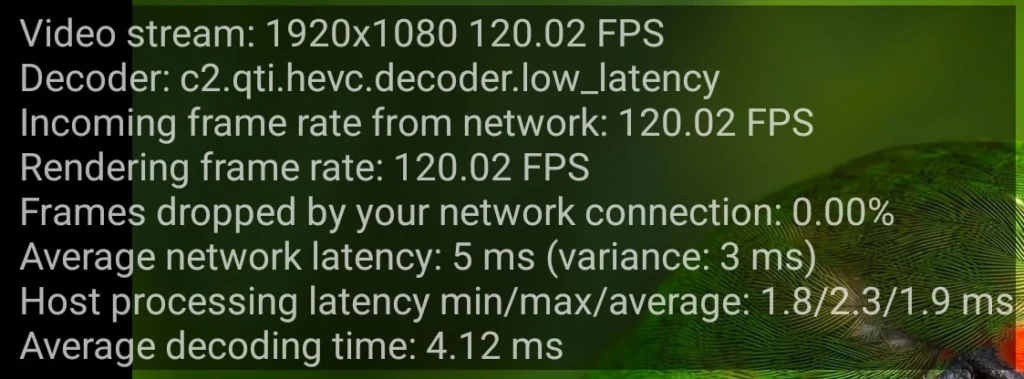
映像がPCを出て Beast に届くまでの遅れが、約12ms。 60fpsの1コマが16.7msなので、1コマぶんにも届いてない。 カーソルが遅れるどころの話じゃなくなりました。
しかもですよ。純正の無線だと接続が切れてしまった120Hz。あれが普通に通っちゃう。フレーム落ちゼロで。
ただし、動画配信サービスは観られません。U-NEXTもプライム・ビデオも真っ黒。理由は後半に書きます。作業とゲームの話として読んでくださいな。
それともうひとつ。私が今持ってるのが Beast なんで Beast の話として書いてますけど、XREALやRayNeoみたいな、レンズの中にモニターを映し出すタイプのスマートグラスなら何でも同じ手が使えます。 グラス側は特別なことを何ひとつしてないので。
手順はそこそこ長いです。でも一度組んでしまえば、あとはスマホでタップするだけ。んじゃ順番にいきましょか。
もっさりの犯人はグラスじゃなかった
なんで純正の無線だともっさりするのか。ここだけ先にしておくと後々スムーズです。
ざっくり言うと、生まれが違うんですな。
| 純正の無線 | Sunshine+Moonlight | |
|---|---|---|
| 生まれ | 画面のミラーリング | ゲームのストリーミング |
| 映像の作り方 | 画面をそのまま転送 | GPUの専用回路で圧縮して送る |
| 遅延の確認 | 手段がない | ms単位で数字が出る |
Sunshineは、もともと「PCのゲームを別の部屋で遊ぶ」ために作られたソフト。だから遅延を削ることに全振りしてる。映像はグラボのエンコーダーでガッと圧縮して、スマホ側は専用のデコーダーで展開する。どっちも専用の回路が働くんで、そりゃ速いワケです。
経路にするとこんな感じ。
PC(グラボで圧縮)→ Wi-Fi → スマホ(専用回路で展開)→ Beast
ポイントは、Beastが何もしていないこと。グラスはただの「映すだけの画面」です。賢いことは全部PCとスマホがやってくれる。だから冒頭に書いたとおり、XREALでもRayNeoでも同じように使えるんですな。
用意するものはPCとスマホとグラスだけ
買い足すものはなにもなし。ソフトも無料。私が試した環境はこちら。
| OS | Windows 10 Home 22H2(build 19045) |
|---|---|
| グラボ | NVIDIA GeForce RTX 4080 |
| 回線 | 有線LAN 1Gbps(Intel I225-V) |
| スマホ | Galaxy S26(Wi-Fi 6) |
| グラス | VITURE Beast |
| モニター | 4K 3840×2160 |
| セキュリティ | Windows Defender のみ |
ここで先に言っておきたいのがWindows 10の件。Sunshineの公式ページ、必要なOSのところに「Windows 11以上」って書いてあるんですよ。
でもうちのWindows 10 22H2、普通に動いてます。 インストールも配信も問題なし。同じ状況であきらめてる人、けっこういるんじゃないかと思うんですけども、試す価値は十分にありますな。
セキュリティソフトの心配もしてたんですが、これも杞憂でした。Windows Defenderだけで、リアルタイム保護も動作監視も改ざん防止も全部オンのまま。一度も止められませんでした。 無効化する必要なし。
なお、iPhoneとMacは試してません。この記事はWindows PC + Androidスマホの話として読んでください。
Sunshineを入れる。最初の関門はダウンロード画面
まずPC側。Sunshineという配信ソフトを入れます。
で、いきなり関門がある。ダウンロードページでファイルが見つからない問題。
ファイルが見つからない/どれを選ぶか迷う
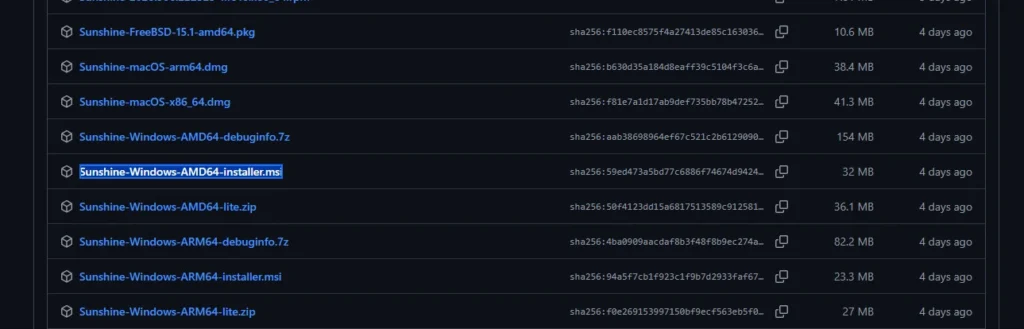
公式の配布ページを開くと、説明文がずらっと続きます。ファイルの一覧は折りたたまれていて、ページの下のほうまでスクロールしないと出てこない。
どれ選んだらええねん!とヤケになりそうになるけど、落ち着いて下のスクショとファイル名を見てください。 これが出てきたら、この1つだけ落とします。
Sunshine-Windows-AMD64-installer.msi
間違えやすいところが3つあるので、先に潰しておきます。
- AMD64は「AMD製CPU向け」という意味じゃない。64bitのPC向けという意味なので、Intelでもこれが正解
.exeのインストーラーはもう無い。2026年9月の版で廃止された。日本語の解説記事はほぼ全部これで古くなってるlite.zipは選ばない。性能が落ちるうえサポート対象外
ARM64というのも並んでますが、あれはSnapdragon搭載のWindows機向け。自作機やBTO機ならまず関係ありません。
インストールは全部そのままでいい
ここからは迷うことはなくて、ウィザードに沿って進むだけです。
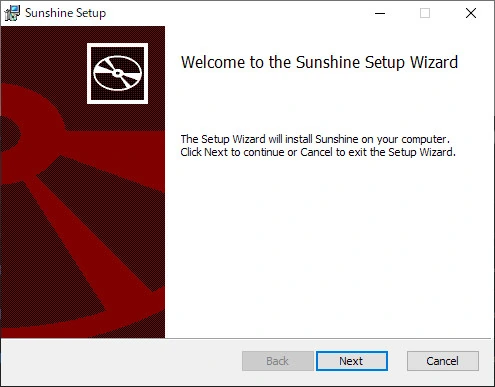
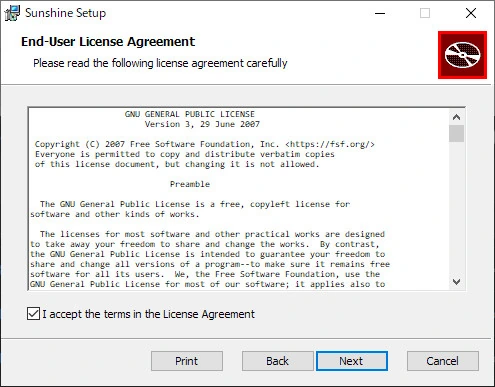
途中、インストールする機能を選ぶ画面が出てくるけど、ここは何も触らずにNextでOK。
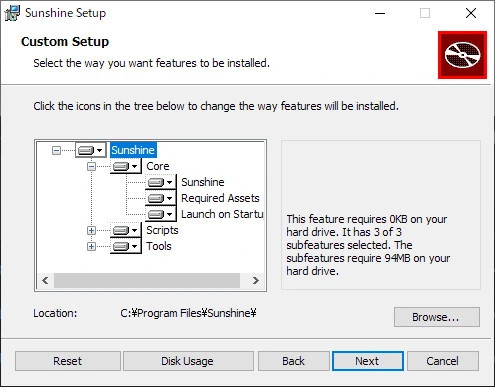
念のため、Toolsの中にある dxgi-info は残しておいてください。あとでディスプレイの設定をいじるときに使うので。
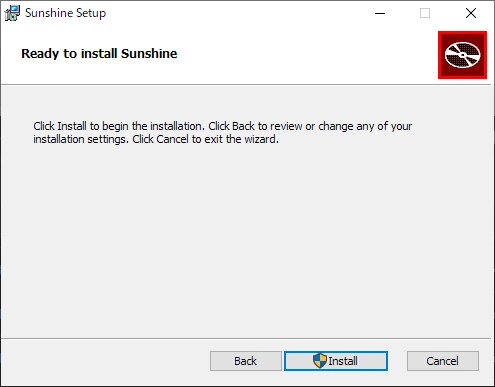
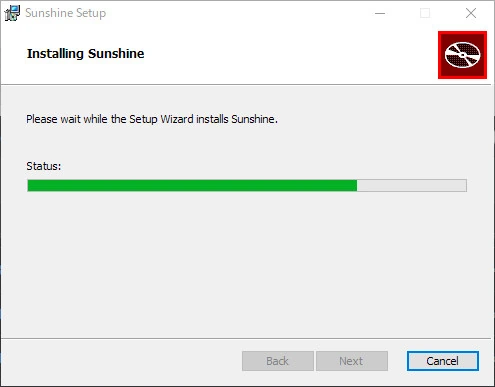
このインストーラー、ドライバーの類は一切入れないのも嬉しいポイント やってるのはPATHの追加、設定の移行、ファイアウォールの許可、サービスの登録だけ。
黒い窓が出るけど公式ページは開かない
インストールの最後で、黒いコンソール画面がバッと開いて処理が流れます。 びっくりするけど正常です。ファイアウォールの設定やサービスの登録をやってるだけ。
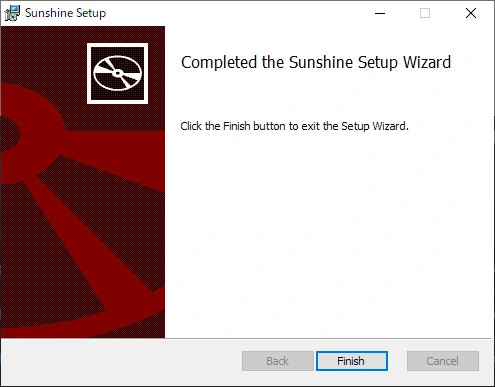
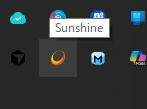
タスクトレイにアイコンが出てれば成功。ここからはこのアイコンを何度も使うんで、場所を覚えておいてください。
それと、古い解説記事には「最後に公式サイトが開きます」と書かれてることがあるんですが、今の版だと開きません。 開かなくて正常なので、そこで悩まないように。
もしインストールでつまずいたら、ログがここに残ってます。
エクスプローラーのアドレス欄に %TEMP% と打ち込んで、Sunshine → logs → install と開いていくと、日時のついたログファイルがあります。
このログ、エラーっぽい行が2つ出るけど無視してOK。「指定されたサービスはインストールされたサービスとして存在しません」は初回だから当たり前だし(直後にちゃんと作られてます)、「無効なサービス名です」のほうもサービスは正常に動いてます。
英語UIのまま進むとしんどいので日本語にする
Sunshineの設定は、ブラウザから開く管理画面でやります。まずはここにアクセス。
https://localhost:47990
httpsです。 httpだとつながらないので注意。
証明書の警告は出て当たり前
開くと、まず真っ赤な警告が出ます。「接続がプライベートではありません」ってやつ。
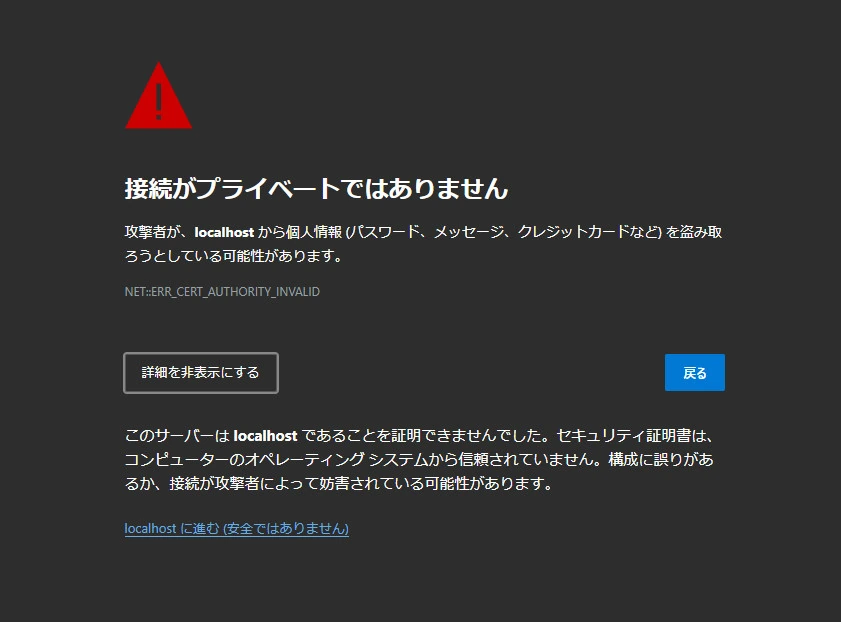
怖い見た目してますが、これは正常です。Sunshineが自分で作った証明書を使っていて、外部のお墨付きがないだけ。相手は自分のPCなんで、そのまま進んで大丈夫。
「詳細設定」→「localhost にアクセスする(安全ではありません)」で通過できます。
IDとパスワードは二度表示されない
通過すると、管理画面用のユーザー名とパスワードを作らされます。Windowsのアカウントとは無関係の新しいやつ。
画面にはこう書いてあります。
Keep them safe, since you will never see them again!(大事に保管してください。二度と表示されません)
脅されてる感ありますけど、これ本当に二度と出ません。 忘れると管理画面に入れなくなるので、控えは必ず残しておいてね。
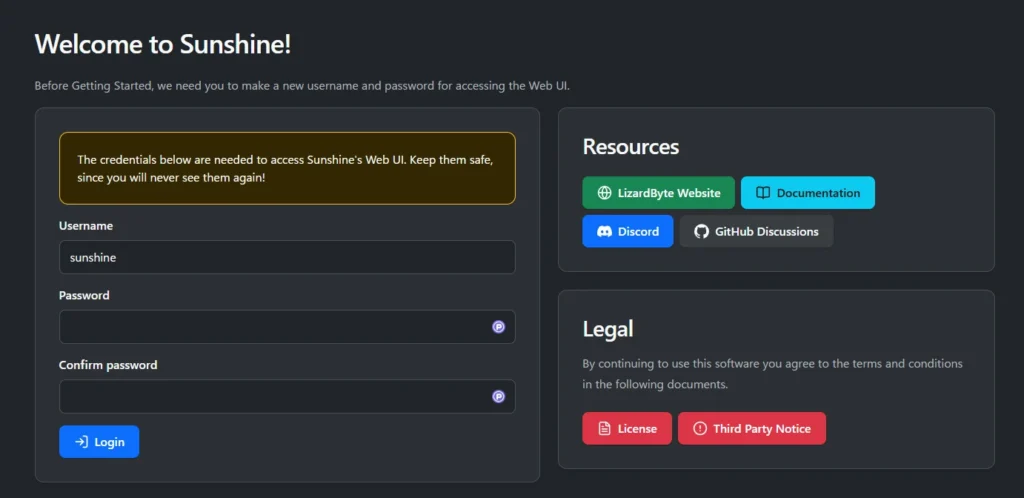
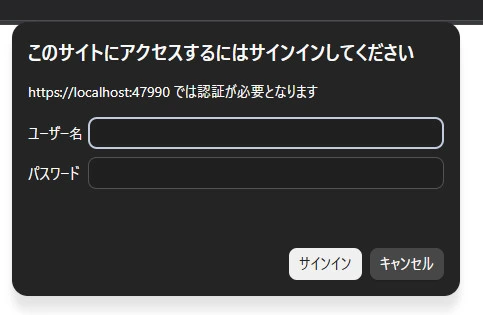
そして作った直後、ブラウザがもう一度サインインを求めてきます。 今決めたばかりのやつを入れてください。二度手間に見えるけど、これも正常な流れ。
日本語にする。ただし保存だけでは変わらない
ダッシュボードに入れたら、何をおいてもまず日本語化。 設定項目が山ほどあるので、英語のまま進むと消耗します。
Configurationタブを開く- 左メニューの
Generalを選ぶ - 一番上の
Localeで「日本語(Japanese)」を選ぶ - 左下の青い
Saveを押す - タスクトレイのSunshineを右クリックして
Restart - ブラウザを再読み込み
5番と6番、飛ばさないでください。保存しただけだと英語のままなんですよ。 私はここで「あれ、反映されてない?」としばらく悩みました。ブラウザを強制再読み込みしてもダメで、Sunshine本体を再起動して初めて切り替わります。
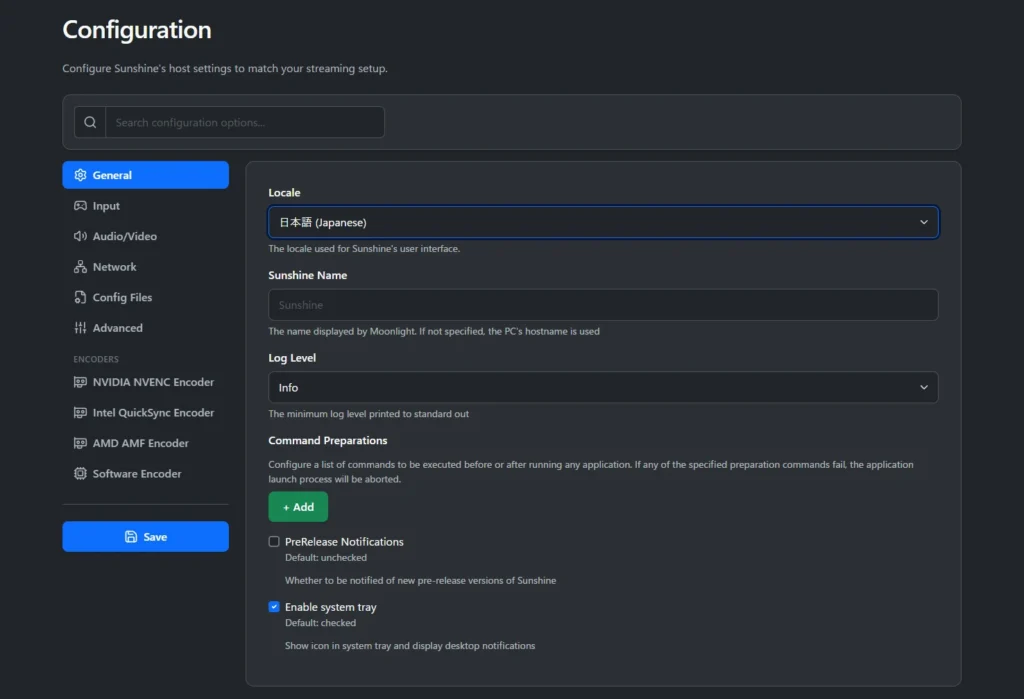
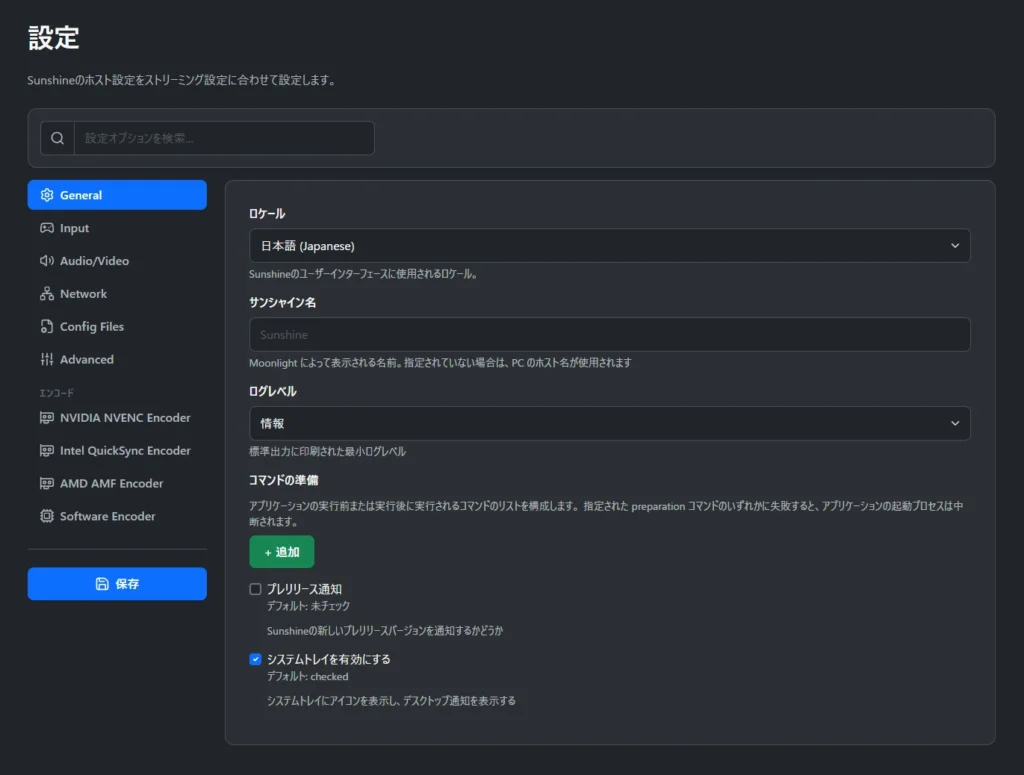
日本語になってもう一点。左メニューだけは英語のまま残ります。 General Input Audio/Video … って。これは翻訳が用意されていないだけで、どの言語を選んでも同じ。
中途半端に日本語化されているという、海外ツールあるあるのやつ。
警告が2つ出るけど放っておいていい
ダッシュボードには、黄色い警告が2つ居座ってます。ゲームパッド用のドライバーが入ってないよ、と。
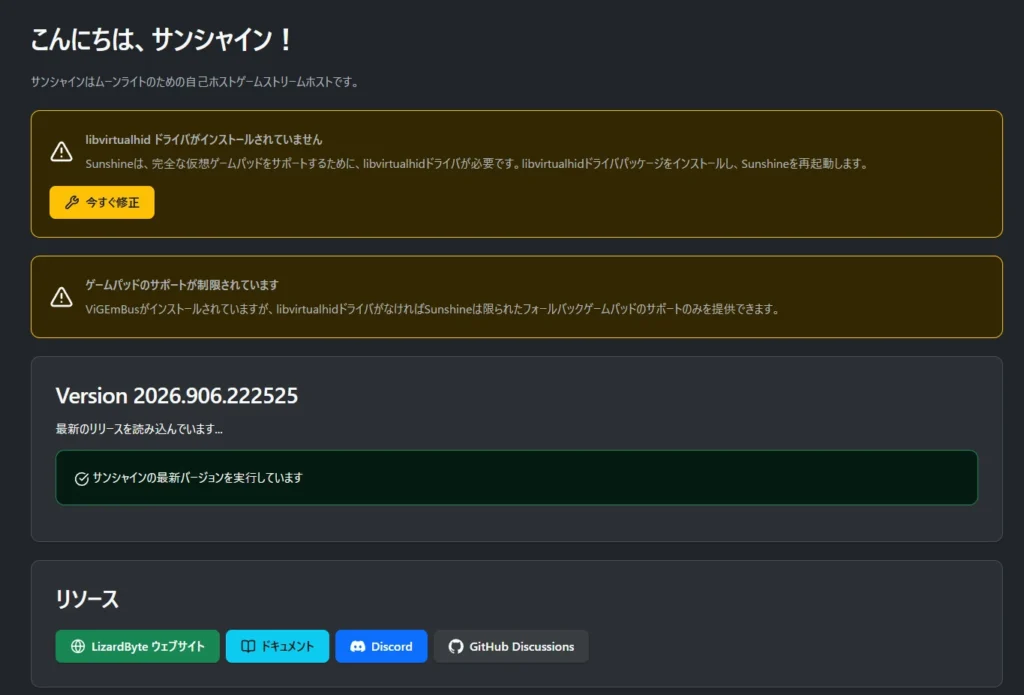
で、この「今すぐ修正」ボタン。押すと有料のドライバーを買う流れに入ります。
2026年8月に開発元が入力まわりを作り直しまして、そのときWindows版の仮想ゲームパッド部分だけが有料になったんですな。年14.99ドルか、買い切り49.99ドル。
ただ今回は買わなくていいです。 理由は3つ。
- 公式が「キーボードとマウスにこのドライバーは不要」と明記している
- ゲームパッドも代替の仕組みで動く(Xbox 360やDualShock 4として認識される)
- 有料版で増えるのはコントローラーの種類と、モーションやアダプティブトリガーみたいな凝った機能だけ
警告は消えませんが、動作に支障はありません。放っておきましょう。
もちろん、こんな素敵なツール作ってくれてありがとう!と感動して、購入してあげるのは自由です。
スマホ側はつなぐ前にやることがある
ここからスマホ側。Google Playから Moonlight Game Streaming を入れておいてください。
で、いきなり本題なんですが。Galaxyを使ってる人は、つなぐ前にやることがあります。
DeXを先に切る。これをやらないと何も映らない
GalaxyにUSB-Cで外部ディスプレイをつなぐと、DeXが起動しようとします。 この状態だとPCの画面が出てきません。
やることは単純で、画面の右上から引き下ろすクイック設定パネルで、DeXのタイルをオフにするだけ。 設定アプリを漁る必要はありません。
電化ねこ繋いだのに何も映らへんのやけど
まさにこれです。しかも症状が「何も映らない」なもんで、SunshineやMoonlightの設定を疑って延々と迷走することになる。原因がスマホ側にあるとは思いませんからね。
これはBeastのせいじゃなくてスマホ側の話なんで、XREALでもRayNeoでも同じ状態になります。Galaxy以外の機種でも、外部ディスプレイ用のモードがあればいったん切ってから試してみてください。
自動検出に任せずIPを手で入れる
Moonlightを起動すると、同じネットワークのPCを自動で探してくれます。便利そうなんだけど、ここは使わないほうがいい。
というのも、PCには仮想のネットワークアダプタが入ってることがあって(私の場合はWSLのやつ)、そっちのアドレスを掴んでしまうんですな。そうなると遅延の数字も実態からズレることがあるから。
もちろんそのまま上手くいくことも多いんだけど、あれ?となったら手動で登録します。
- スマホをPCと同じWi-Fiにつなぐ(できれば5GHz帯)
- Moonlight右上の + を押す
- PCのIPアドレスを入力する
PCのIPは、コマンドプロンプトで ipconfig と打てば分かります。192.168.〇.〇 みたいなやつですな。
ペアリング中はスマホの画面を消さない
追加したPCをタップすると、4桁のPINコードが出ます。これをPC側の管理画面に入れる、という流れ。
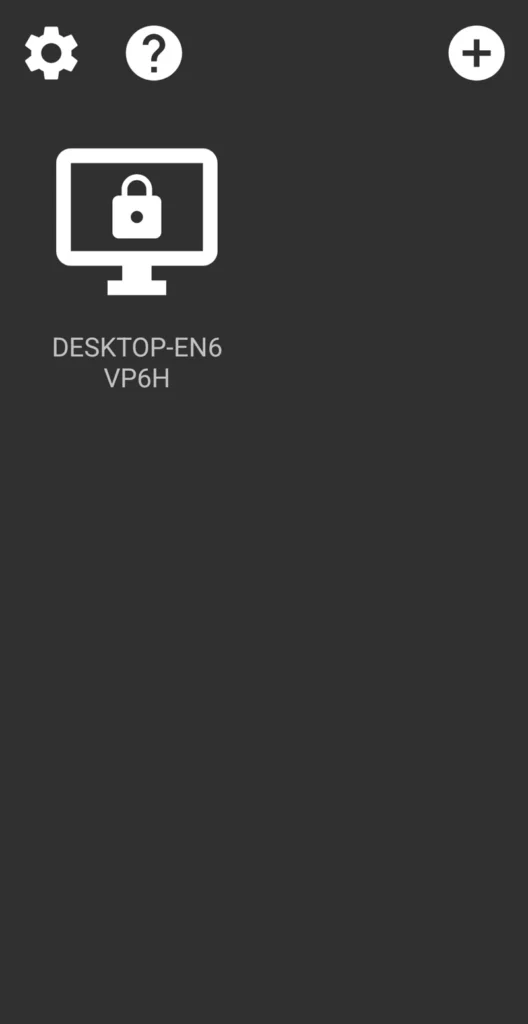
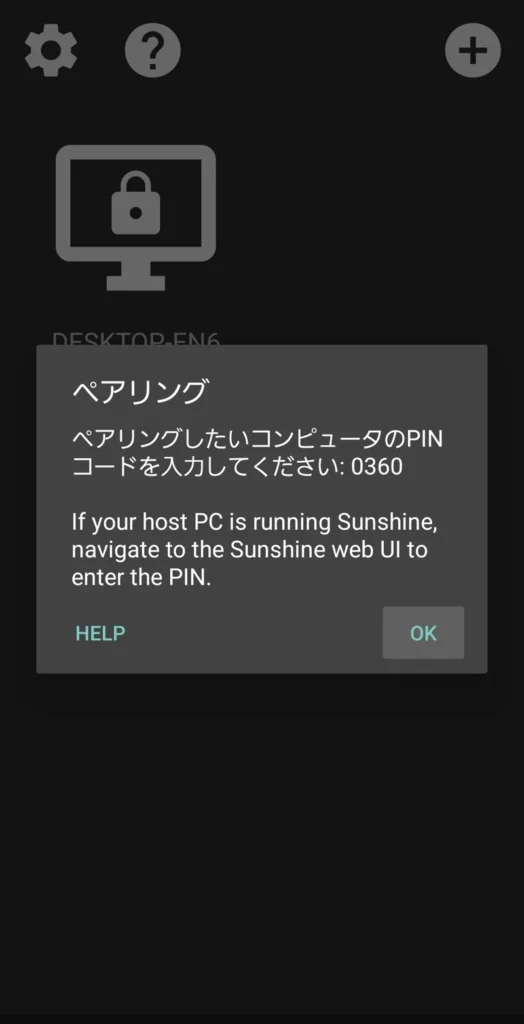
PC側は、ブラウザの管理画面にある PIN タブ。PINと、あとから見て分かる名前(私は「Galaxy S26」にしました)を入れて送信します。
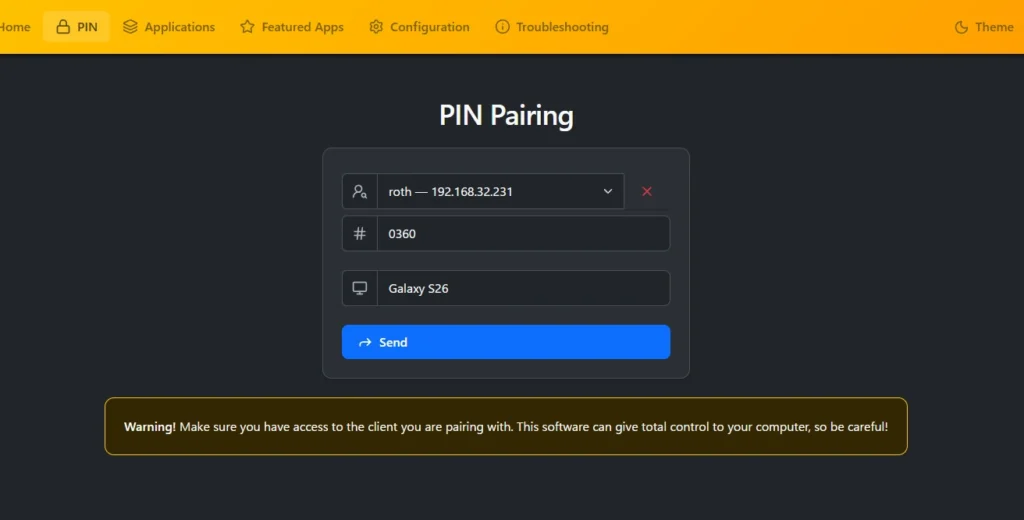
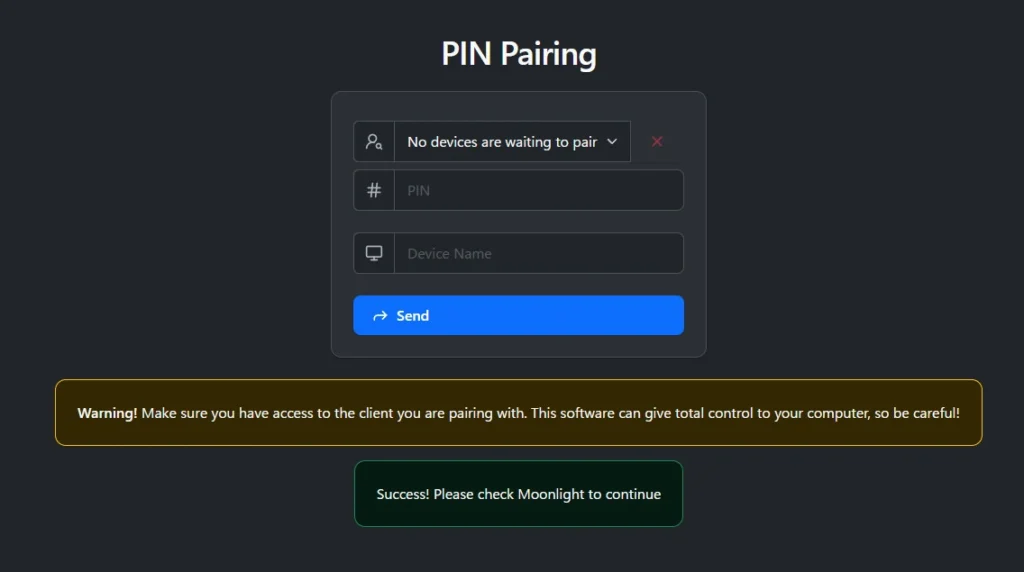
で、ここで私は一度失敗してます。
PC側でPINを入れてる間、スマホは放置されるワケですよね。で、そのうち勝手に画面が消える。 するとMoonlightがバックグラウンドに落ちて、ペアリングの途中で切れてしまう。PC側は「Success!」と出てるのに、スマホ側はエラー。
タチが悪いのは、手順を確認しながら丁寧にやる人ほど踏みやすい罠というところですな。慌てずゆっくりやるほど、スマホの画面が消える。
対処は簡単で、画面を点け直してもう一度PCのアイコンをタップするだけ。設定を疑う必要はないですが、スマホの画面を点け直してから10秒くらい待ったほうが上手くいくかも。
つながると、アプリの一覧が出ます。DESKTOP と STEAM の2つ。
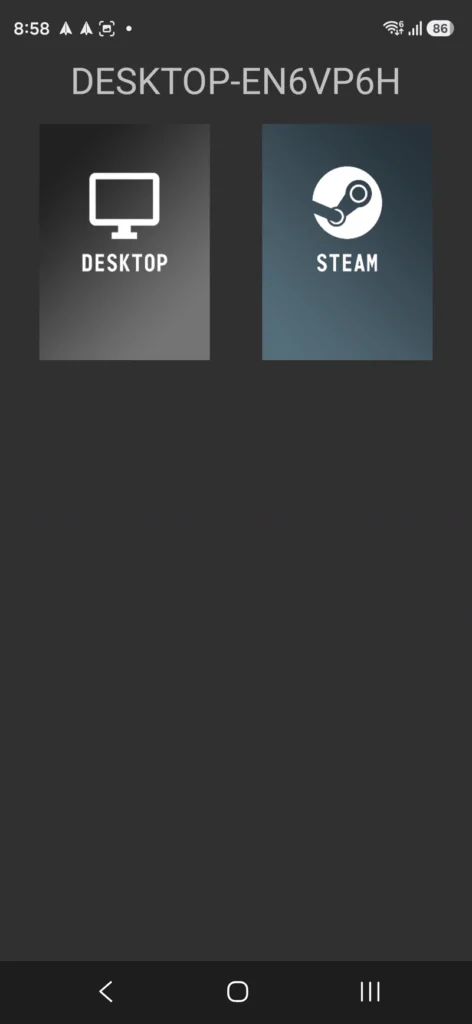
既定値のままだと本来の性能が出ない
つながったからといって、すぐ DESKTOP をタップしてはいけません。
入れたままのMoonlightは、720p・10Mbpsで動きます。画質はボロいし、これで「無線ってこんなもんか」と判断されたら大損。設定を直してから繋ぎましょう。
左上の歯車を開いて、変えるのは3つだけ。
| 項目 | 既定値 | 変更後 |
|---|---|---|
| 解像度とフレームレート | 720p | 1080p |
| 映像のビットレート | 10.0 Mbps | 30 Mbps |
| Show performance stats while streaming | オフ | オン |
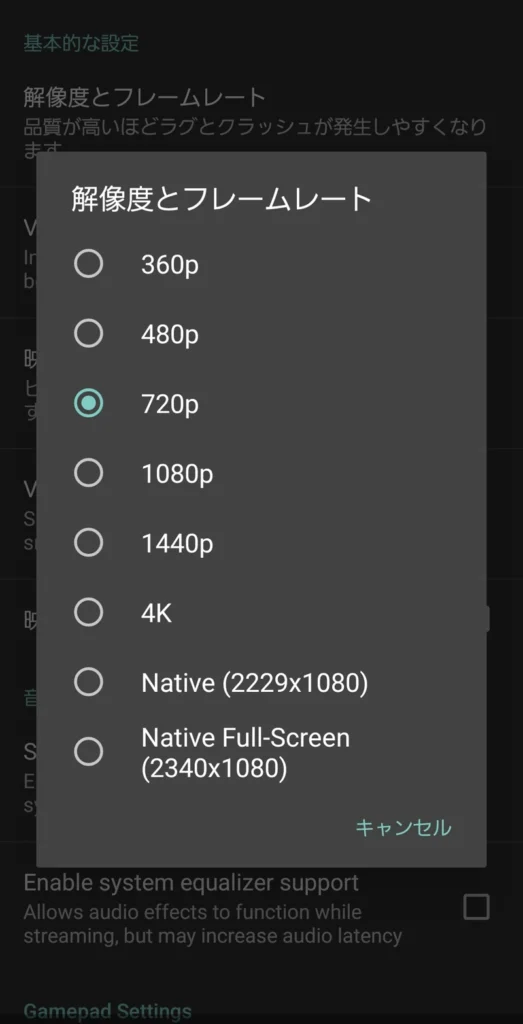
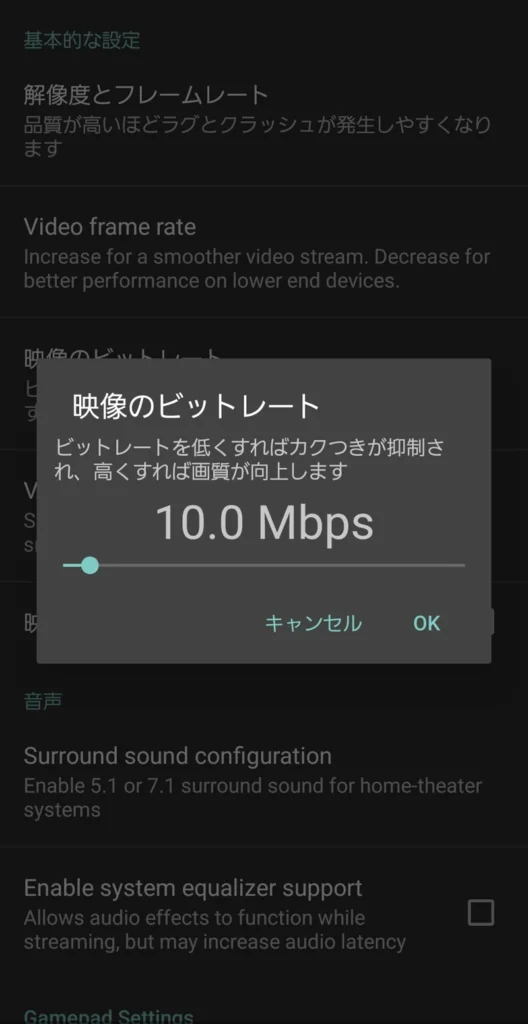
ビットレートを30Mbps(スクショは10Mbpsですけど)まで上げてるのは、PCが有線でスマホがWi-Fi 6だから。帯域に余裕があるのに10Mbpsで絞る理由がありません。回線が心もとない人は20Mbpsあたりから試すといいかと。
3つ目の「Show performance stats while streaming」は、ストリーミング中に遅延の数字を画面に重ねて出す機能。 これをオンにしないと、あとで出てくる実測ができません。設定のいちばん下、「高度な設定」の中にあります。
 よっしー
別に数字見たくないよーって人は、これはスルーでOK
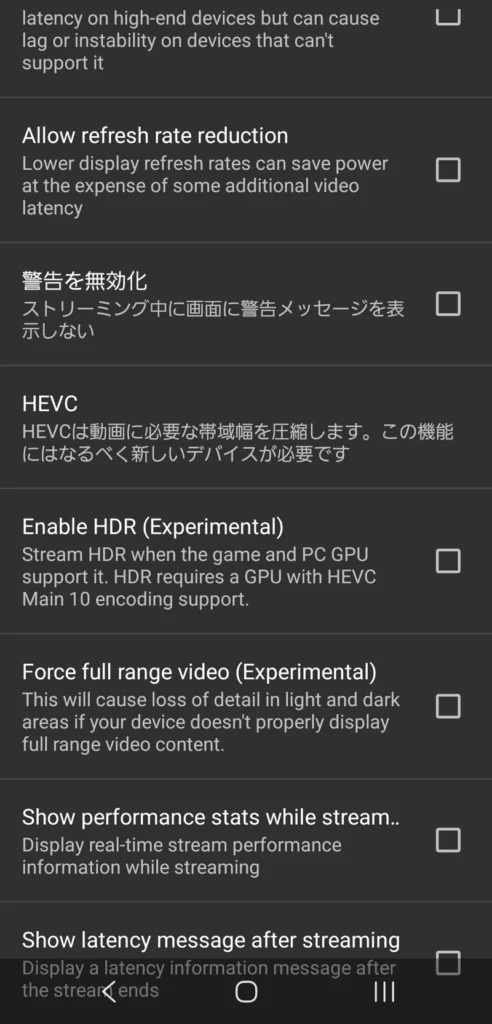
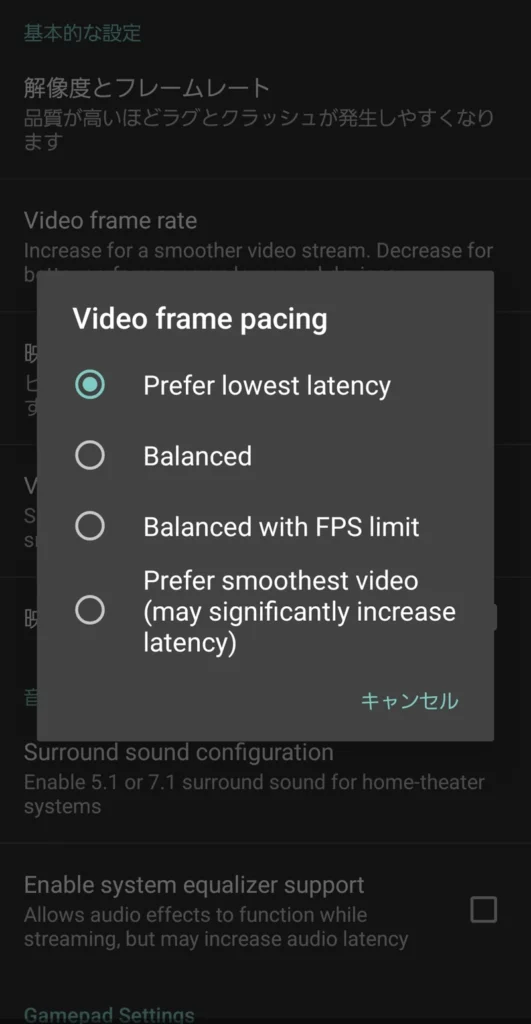
それと触らないでほしい項目もひとつ。「Video frame pacing」は最初から Prefer lowest latency(低遅延優先)になってます。ほかの選択肢には「遅延が大幅に増える可能性」ってはっきり書いてあるんで、ここはそのままで。
PC側の解像度は自動で切り替えさせる
自分で言うのもなんですが、ここからがこの記事のいちばんおいしいところ。
私、前の追記でこう書いてたんですよ。4Kのモニターをそのまま飛ばすと文字が小さすぎて作業にならない、と。PC側を1920×1080まで落とせば実用になるけど、使うたびに解像度を変えるのは面倒くさい。
実はこれ、Sunshineの設定1箇所で解決します。 しかもドライバーもダミープラグも要りません。(この手の記事だと「仮想ディスプレイのドライバーを入れましょう」と書かれがちなんだけども、その必要はなかった)
場所はここ。(SunshineだからPC側ね)
(設定 → 左メニューの Audio/Video → 下のほうの「高度なディスプレイデバイスオプション」
この見出しをクリックするとアコーディオンが開いて、中身がまとめて出てきます。いちばん上にあるのが「デバイス設定」。これが既定では「無効」になってます。犯人はこれ。ここが無効な限り、Sunshineは解像度に指一本触れません。
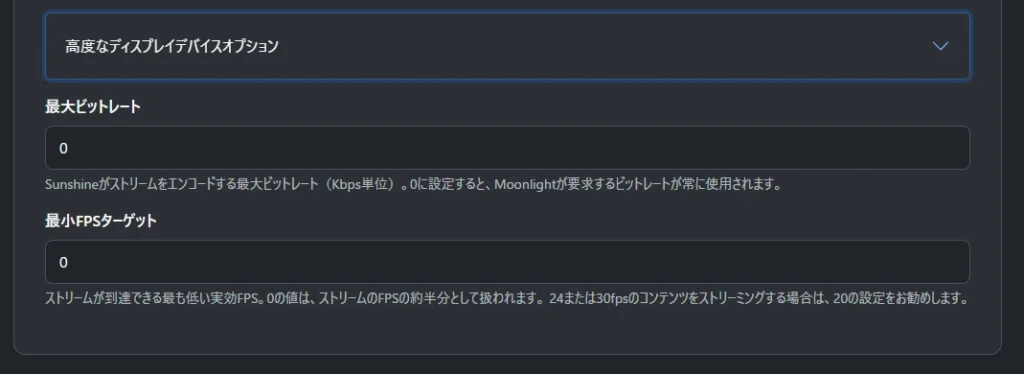
やることは2つだけです。
- 「デバイス設定」を「ディスプレイが有効になっていることを確認します」に変える
- 下に出てくる「切断時に設定を元に戻す」にチェックを入れる
- 保存してSunshineを再起動
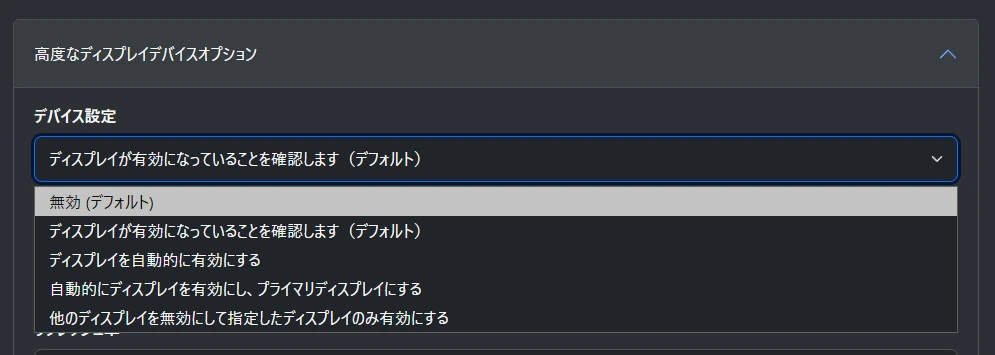
デバイス設定の下には、解像度・リフレッシュ率・HDRといった項目が並んでいます。解像度とリフレッシュ率は、最初から「クライアントに合わせる」になってるので触らなくて大丈夫。
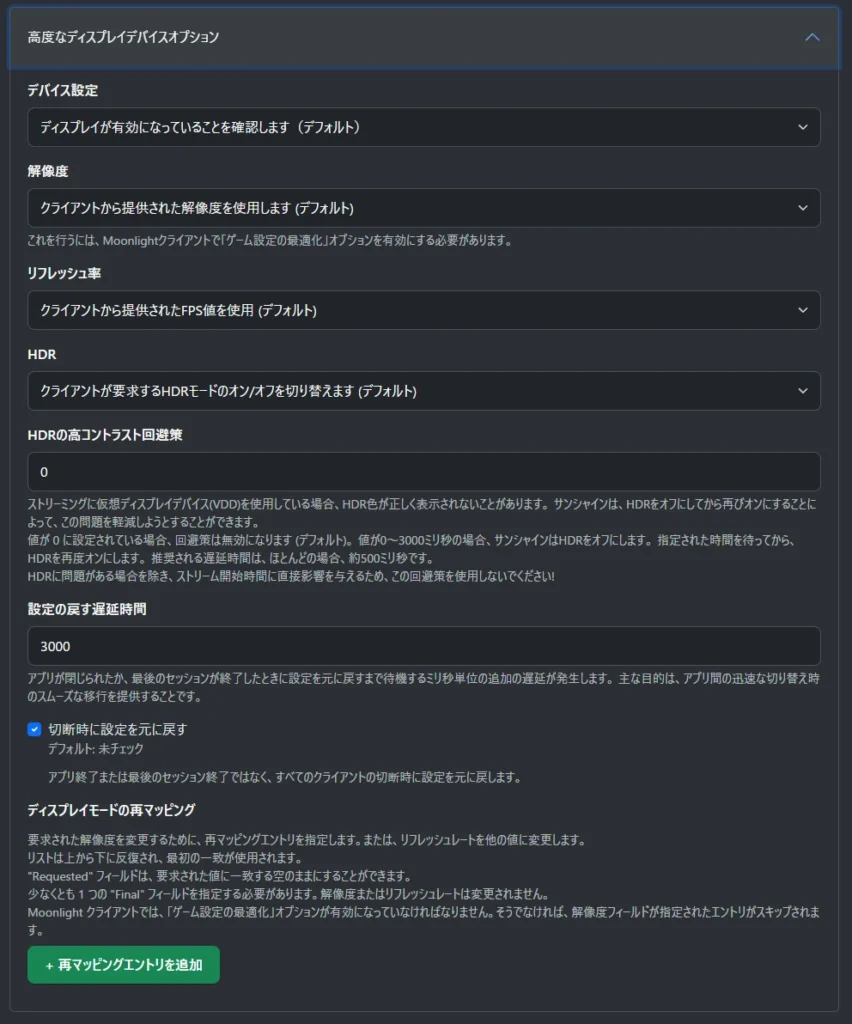
ステップ2の「切断時に設定を元に戻す」、これを入れないとめんどくさいことになります。デスクトップの配信って「アプリが終了する」状態にならないことがあって、4Kモニターが1080pのまま取り残されるんですな。切断で戻る設定にしておけば安心。

で、結果がこうなります。
- スマホから接続 → PCが自動で1080pに切り替わる
- 切断 → 自動で4Kに戻る
手で解像度を変える作業が、まるごと消えました。これでようやく「かけたらすぐ使える」状態になります。
実測したら1コマぶんにも届かなかった
お待たせしました。数字の時間です。
さっきオンにした統計オーバーレイ、これがストリーミング中の遅延をms単位で出してくれます。 純正の無線にはこういう手段がないので、ここは完全にSunshine側の土俵ですな。
動きの量でFPSは変わる。これは仕様
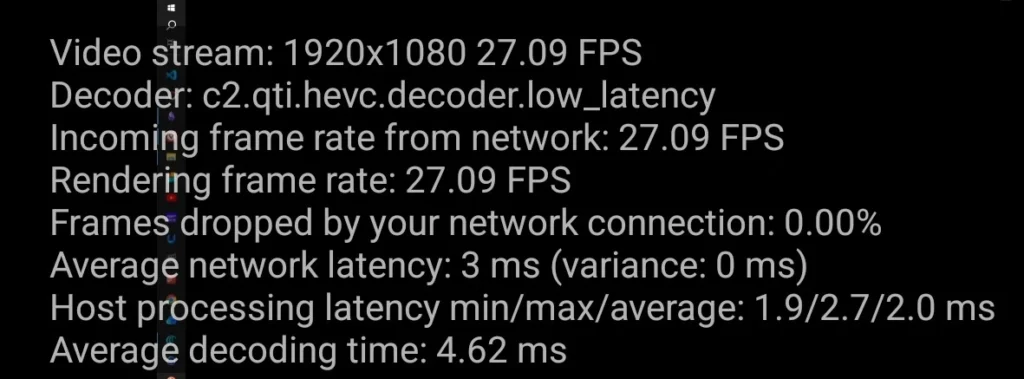
止まったデスクトップを映してると、FPSが27くらいまで落ちる。 60fpsに設定してるのに。
 電化ねこ
27fpsって、少なくないですか?
性能不足じゃありません。Sunshineは画面が変化したときだけフレームを送る仕組みなんです。止まった画面なら送るものがない。だからFPSが落ちる。
証拠に、動きの多い動画を流しながら測ると素直に上がっていきます。
| 画面の状態 | FPS | ネットワーク | PC側の処理 | スマホ側の展開 | 落ちたコマ |
|---|---|---|---|---|---|
| 静止デスクトップ | 27.09 | 3 ms | 2.0 ms | 4.62 ms | 0.00% |
| 動画・動き小 | 31.57 | 8 ms | 14.1 ms | 5.57 ms | 0.00% |
| 動画・動き中 | 45.23 | 4 ms | 3.6 ms | 4.89 ms | 0.00% |
| 動画・動き大 | 59.61 | 20 ms | 2.3 ms | 5.28 ms | 0.00% |
| 動画・安定時 | 59.85 | 3 ms | 3.1 ms | 5.32 ms | 0.00% |
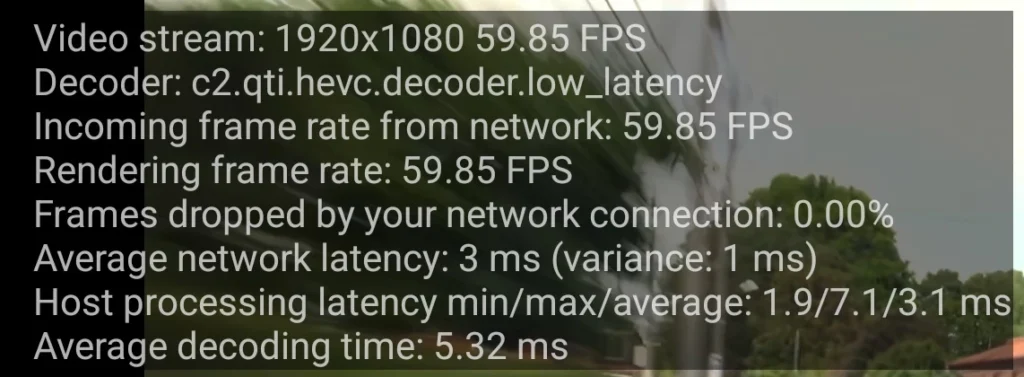
3つの数字を足すと約11.7ms。 60fpsの1コマが16.7msなので、1コマぶんにも届いてない。 しかも全パターンで落ちたコマがゼロ。
ちなみに上の表を見ると、ところどころ数字が跳ねてるのが分かります。31fpsのときだけPC側の処理が14.1msになってたり、59fpsのときだけネットワークが20msになってたり。これは一時的なもので、落ち着くと3ms台に戻ります。一瞬の数字だけ見て判断しないほうがいいですな。
Beastを挿しても数字は変わらない
ここまではスマホの画面で測った数字です。じゃあBeastを挿したらどうなるのか。
スマホは映像を展開しながらグラスに出力して、おまけに給電までしてるワケです。負荷は確実に上がってる。遅延も増えて当然だと思ってたんですが。
| 状態 | FPS | 合計の遅れ | 落ちたコマ |
|---|---|---|---|
| スマホ画面のみ | 59.85 | 約11.7 ms | 0.00% |
| Beast接続 | 60.14 | 約12.2 ms | 0.00% |
| Beast接続 | 60.55 | 約13.2 ms | 0.00% |
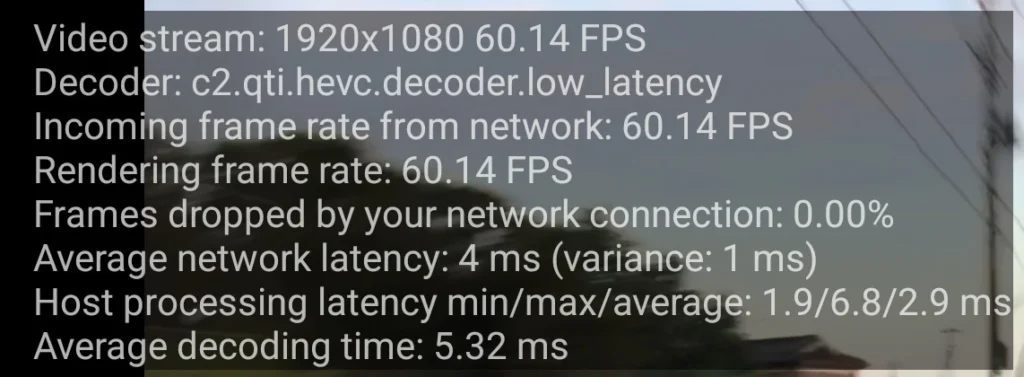
スマホ側の展開時間が5.32msから5.48msへ。誤差みたいなもんです。 グラスを一枚かませても、体感に響くほどの遅れは増えない。
純正では切れた120Hzが通った
そして、私がいちばん驚いたのがこれ。
前の追記では、純正の無線についてこう書いてました。
この状態で120Hzを選ぶと、接続が切れます。一度きりの偶然かと思って日を改めて試しましたが、やはり切れる。無線でつなぐときは60Hzのままにしておきましょう。
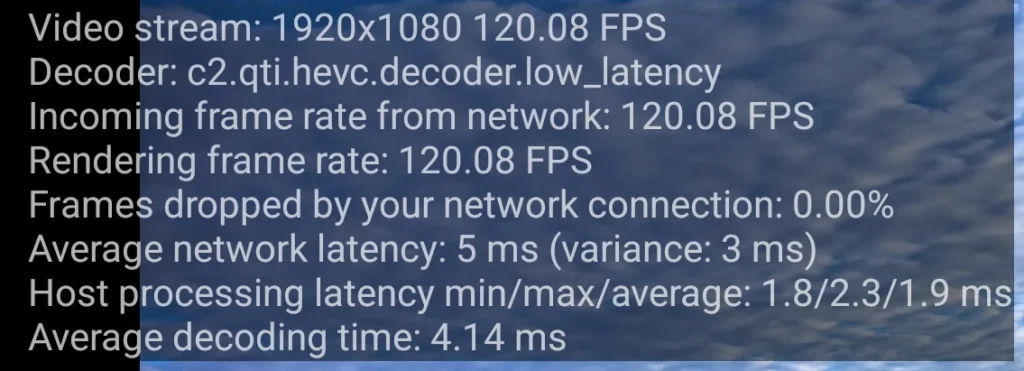
これがですね。Sunshine経由だと普通に通るんですよ。
| 60fps時 | 120fps時 | |
|---|---|---|
| ネットワーク | 3 ms | 5 ms |
| PC側の処理 | 3.1 ms | 1.9 ms |
| スマホ側の展開 | 5.32 ms | 4.12 ms |
| 合計 | 約11.7 ms | 約11.0 ms |
| 落ちたコマ | 0.00% | 0.00% |
コマ数を倍にしたのに、遅延はむしろ短くなってる。 スマホ側の展開時間なんて5.32msから4.12msに減ってます。意味が分からん(褒めてます)。
純正では切れてしまう設定が、つなぎ方を変えただけで普通に動く。ここがこの記事でいちばん伝えたいところかもしれません。
作業もゲームも普通にできてしまった
数字はもういいでしょう。実際どうなのか、という話。
まず見え方から。Moonlight側で1080pにしようが4Kにしようが、見え方は変わらず。 モノを言うのはPC側の解像度のほう。ここを1920×1080程度にしておけば、テキストは普通に読める。
で、さっきの設定を入れてあればこれが自動で切り替わる。 かけた瞬間から読める状態になってます。
肝心の操作感。マウスも文字入力も、遅れをほとんど感じません。
前の追記で書いた「カーソルがワンテンポ置いてからついてくる」っていうあれが無い。カーソルは指に張り付いてくるし、打った文字はそのまま出てくる。余裕で作業できてしまうレベルです。寝転がってブログの下書きを直すくらい、何の問題もない。
それとゲーム。これはちょっと感動しました。
Moonlightのアプリ一覧に STEAM ってタイルがあるんですが、これを押すとPC側でSteamがBig Pictureモードで立ち上がって、そのまま遊べます。 デスクトップを映してからSteamを探して起動して…という手間がまるごと無い。
Big Pictureは大画面とコントローラー前提のUIなんで、グラスの中の1080pと相性がいいんですな。タップして、かけて、遊ぶ。それだけ。
できないこともある。動画配信は真っ黒
いいことばかり書いてきたんで、そろそろ弱点の話を。
U-NEXTとAmazonプライムビデオ、どちらも真っ黒で観れない。 音だけ流れて、映像の部分だけが黒く抜ける。
電化ねこえ、寝転がって映画観るのは?
そう、そこは無理なんですな。 Beastの主力用途に思いっきり刺さってくるところだが…
これSunshineの不具合じゃなくて、Windows側が保護されたコンテンツの画面キャプチャをブロックしてるのが理由です。Sunshineは「デスクトップをキャプチャして送る」仕組みなので、キャプチャできない領域は黒いまま届く。
実際、配信中はSunshineのログにずっとこの警告が出てました。
Windows is currently blocking DRM-protected content from capture. You may see black regions where this content would be.
おもしろいのは、純正の無線なら逆に同じ2つが普通に観られること。以前の追記で「動画を観るぶんには問題なし」と書いたのは、まさにこの2サービスを試しての話でした。
| U-NEXT/プライム・ビデオ | |
|---|---|
| 純正の無線 | 観られる |
| Sunshine+Moonlight | 真っ黒 |
同じサービスで結果が逆になる。だから使い分けるしかないんですな。
もうひとつ弱点を。Moonlightの解像度に1920×1200という選択肢がありません。
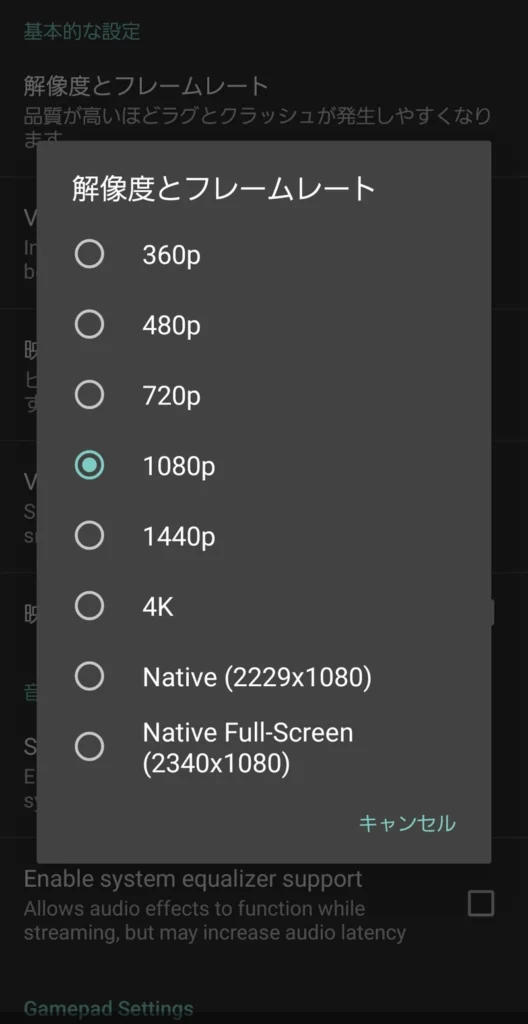
Beastのパネルは片目1920×1200なんですが、Moonlightは1080pが上限。グラスを挿しても選択肢は変わらなかった。純正なら1920×1200を選べるので、この一点だけは純正のほうが上。
終わらせ方を覚えないと翌日つながらなくなる
最後に、これだけは覚えて帰ってほしいこと。終わり方です。テストに出ます。
戻るボタンは「切断」であって「終了」ではない
ストリーミング中にAndroidの戻るボタンを押すと、画面は戻ります。終わった気になりますよね。
でもあれ、切断しただけでPC側はまだ動いてます。
見分け方は簡単で、アプリ一覧のタイルに再生マーク(▶)が付いてたらセッションが生きてる合図。
ちゃんと終わらせるには、そのタイルを長押しします。
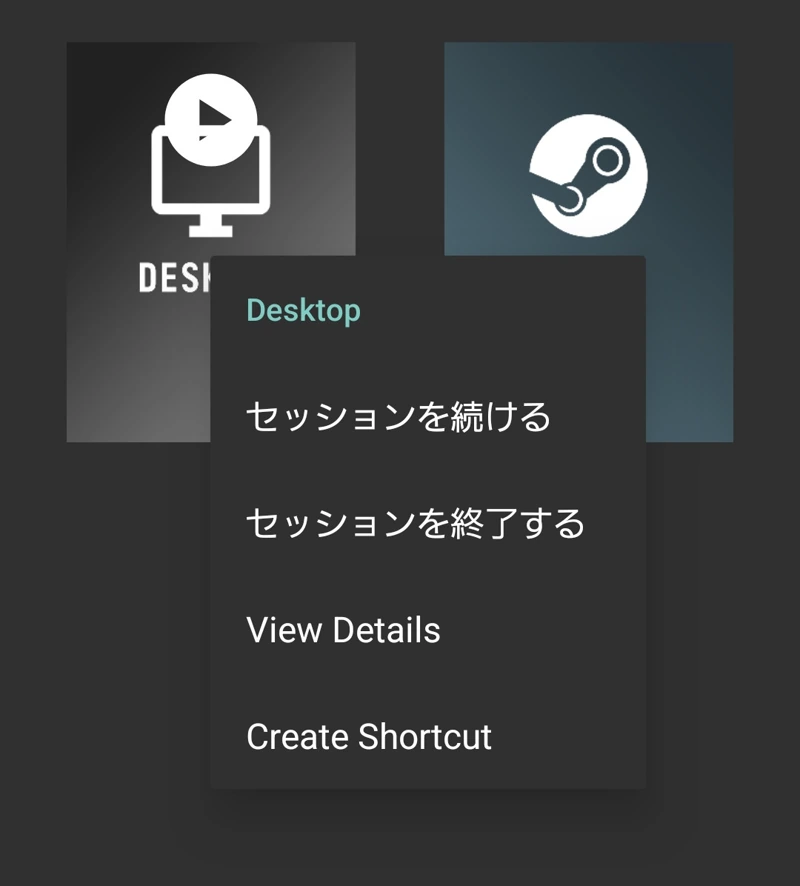
「セッションを終了する」を選んで、再生マークが消えたら完了。ここまでやって初めて終わりです。
放置したらどうなったか
なんでこんなに念を押すのか。私がやらかしたからです。
戻るボタンで抜けたまま、PCをスリープして一晩放置。翌日つなごうとしたらスマホから接続できなくなってました。
ログを見たら、前夜のセッションが翌日まで「実行中」のまま残ってたんです。Sunshineはずっと「まだアプリが動いてる」と思い込んでたワケです。
で、Sunshineを再起動したら直りました。 トレイのアイコンを右クリックして Restart。それだけ。
- まずSunshineを再起動(トレイのアイコンを右クリック → Restart)
- ペアリングのやり直しは不要。設定も登録も消えてません
- 詳しく見たいときは
C:ドライブのWindows→Tempの中にあるsunshine.log
ちなみに次の晩、ちゃんとセッションを終了させてからスリープしてみたら、翌日は何事もなくつながりました。 2晩かけて比べたので、これは確かです。
つまり終わり方さえ守れば、そもそも起きないトラブルということですな。
純正とSunshineはこう使い分ける
ここまで読んでもらえば察しがつくと思いますが、どっちが上という話ではありません。 用途で分かれます。
| やりたいこと | 向いている方法 |
|---|---|
| PC作業 | Sunshine+Moonlight(解像度が自動で切り替わる) |
| PCゲーム | Sunshine+Moonlight(120fpsが通る) |
| 動画配信サービス | 純正の無線か有線(Sunshineだと黒くなる) |
| 手元の動画ファイル | どちらでも |
機能ごとの比較だとこんな感じ。
| 純正の無線 | Sunshine+Moonlight | |
|---|---|---|
| PC側の解像度 | 手動で1080pに落とす | 接続で自動1080p、切断で自動4K |
| カーソルの追従 | 目に見えて遅れる | ほとんど感じない |
| 120Hz | 接続が切れる | 通る。落ちたコマもゼロ |
| 遅延の確認 | 手段がない | ms単位で出る |
| 1920×1200 | 選べる | 選べない |
| 動画配信 | 観られる | 真っ黒 |
| 導入の手間 | アプリを入れるだけ | この記事ぶんの手順 |
最初だけ手間がかかりますけど、一度組んでしまえば、あとはスマホでタップするだけ。
これが無料というのがいちばん恐ろしい
やることを並べると長く見えますけど、要はこれだけです。
- PCに Sunshine を入れる(管理画面は先に日本語化)
- スマホに Moonlight を入れて、IPを手で入れてペアリング
- Moonlightを1080p・30Mbpsに直す
- Sunshineの「デバイス設定」と「切断時に設定を元に戻す」を入れる
- 終わるときは長押しして「セッションを終了する」
で、ここまで書いてきて改めて思うんですが。
しかしまあ、これが全部タダというのが恐ろしい。
Sunshineも、Moonlightも、1円も払っていません。もともとは Loki さんという方が作ったものを、いまは ReenigneArcher さんを中心とした LizardByte のみなさんが引き継いで育てている。Moonlightのほうも有志の開発チームが動かしています。
それがこの品質で、無料。いやあ、びびっちゃいますよね。開発者のみなさんに感謝!
よっしーMoonlightと聞くと、満月みたいな甘いビスケットを思い出しちゃうのは私だけ?
マナーとして書き添えておくと、完全に無料というわけではありません。 前半で触れたゲームパッド用のドライバーだけは、2026年8月から有料になっています。私は買っていませんが、それでもここまで動く。買えばコントローラーの選択肢がもっと広がるという話。
Beastそのもののレビューは別記事に書いてます。グラス自体がどうなのか気になる人はこちらもどうぞ。


NordVPN ブラックフライデー
外のWi-Fiも安心に。2年プランが最大76%オフ
NordVPN は、カフェやホテルの Wi-Fi でも通信を暗号化して、のぞき見から守るサービスです。ブラックフライデーのセールで2年プランが最大76%オフになり、さらに3ヶ月分が追加されます。期間は10月21日〜11月23日です。 ※割引率・プラン内容・期間は公式の告知にもとづきます。最新の内容はリンク先の公式ページでご確認ください。
🕐 期間: 10月21日 〜 11月23日
※ キャンペーン対象外の商品にはクーポンを使えないことがあります。
※ 表示価格は参考です。為替の変動により実際の金額と異なる場合があります。
※ クーポンは先着順です。お早めにご利用ください。

コメント