


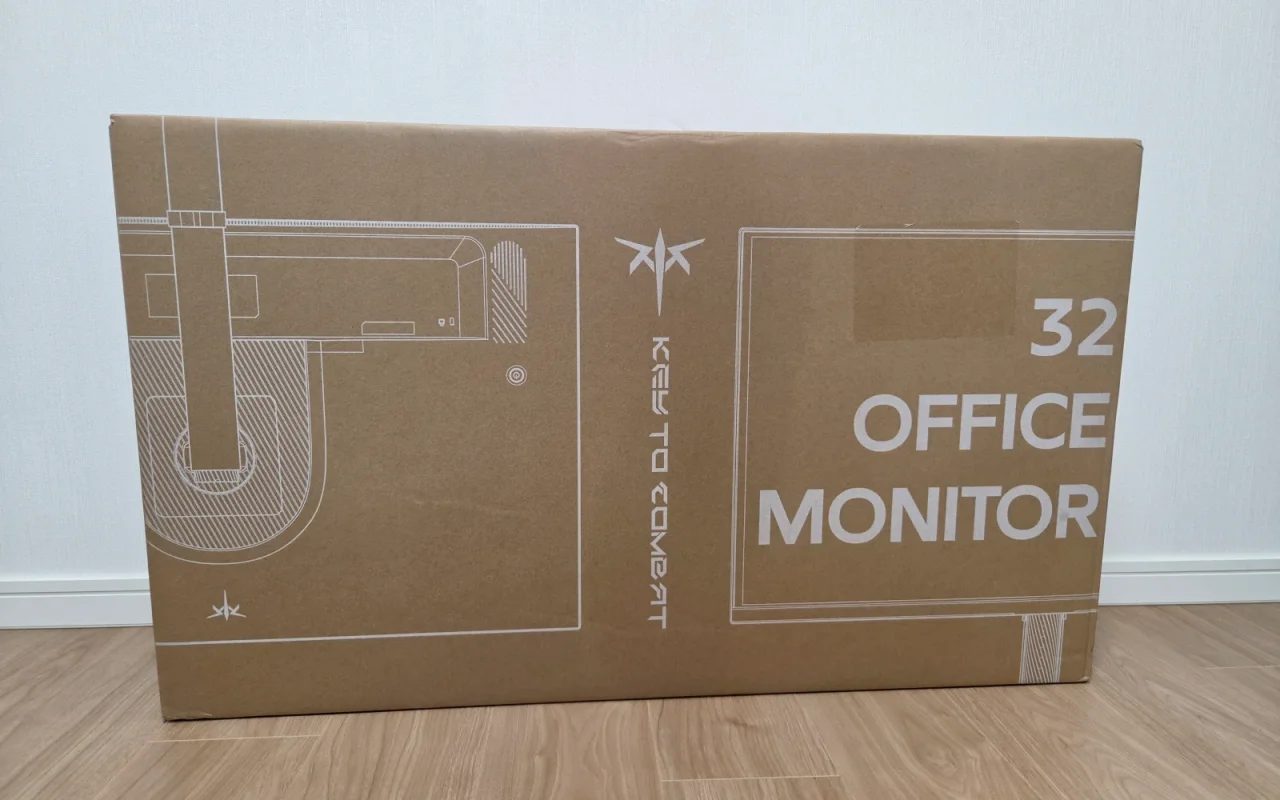
私のデスクの主役は、長らく48インチの4K有機EL(INNOCN 48Q1V)でした。デカいのは正義! 広い画面にウインドウを好き放題ばら撒いて、ドヤ顔で仕事をしてきたわけです。
そんな私のところに、KTCさんから一通のメール。「32インチ4Kのモニター、レビューしてみませんか」と。
ぶっちゃけ、最初は気が乗りませんでした。だって48から32でしょう。数字だけ見たら、画面は確実に小さくなります。わざわざ小さい画面に持ち替えて、何が楽しいねん、と。
 電化ねこ
電化ねこえ、わざわざ小さいのに変えるんすか…?
ところが。1週間ほど実際に使い込んでみたら、「大きさこそ正義」だと信じ込んでいた私の常識が、じわりと揺らぎました。今日はその話をさせてください。
先に結論。競技ゲーミングではなく、“実用4K”として本領を発揮する
ダラダラ引っ張るのも性に合わないので、結論から言いますね。
このKTC H32U6は、コンマ差を争う競技FPS向けの高リフレッシュ機ではありません。狙いは高精細な4Kと多機能を活かした“実用4Kの大画面”で、その軸で見た瞬間、4万円台という価格が急に輝き出す。そういう1台でした。
要点を3つだけ先に置いておきます。
- 色は本物の広色域。自前の測定器で測っても、公称どおりでした。(結果は下の方で公開)
- 文字は、なんと48インチ有機ELより鮮明。ここが一番の驚きでした。
- 弱点もハッキリある。60Hz、スピーカー非搭載、縦回転できない、あたり。
価格は通常44,980円(税込)、セール実売だと38,980円前後。3年保証付きです。この数字を頭の片隅に置いて、読み進めてもらえたらと思います。
KTC H32U6 の主なスペック
| パネル | 31.5型 VA(ノングレア) |
|---|---|
| 解像度 | 4K UHD(3840×2160) |
| リフレッシュレート | 60Hz(Adaptive Sync対応) |
| 輝度 | 300cd/m²(実測 約320) |
| コントラスト比 | 3000:1 |
| 色域 | sRGB 99% / DCI-P3 93%(出荷時ΔE<2校正) |
| HDR | HDR10 |
| 応答速度 | 5ms(OD時) |
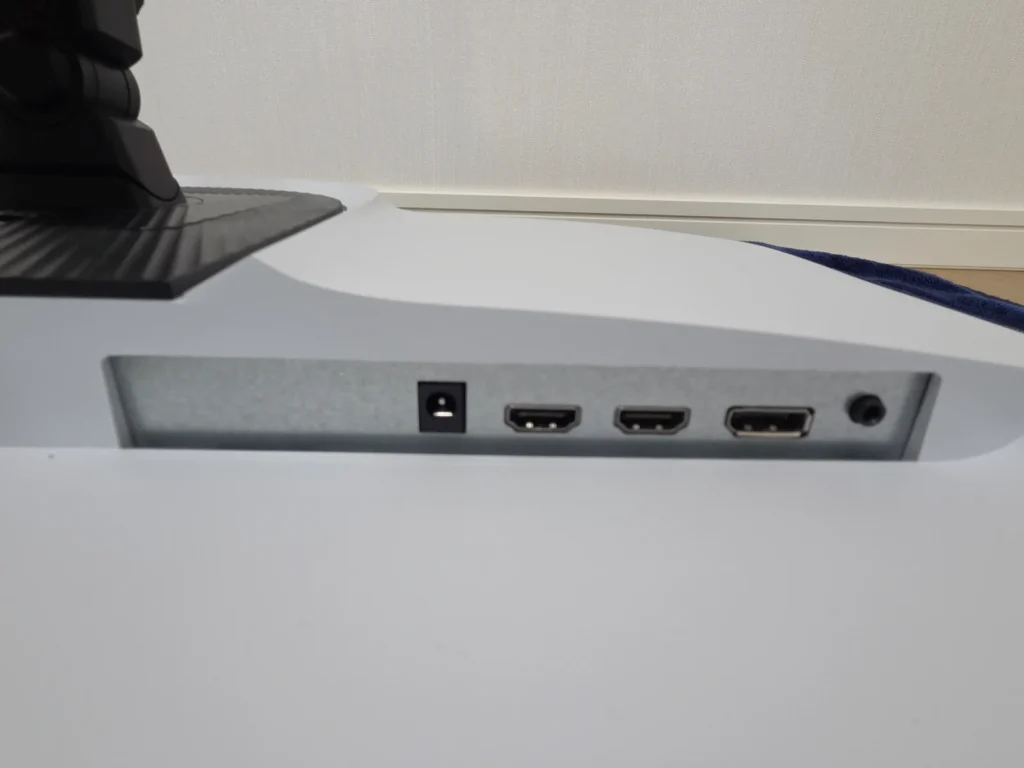
| 入力端子 | HDMI2.0×2 / DP1.4×1 / 3.5mmイヤホン出力 |
| スピーカー | 非搭載 |
| スタンド | チルト・スイベル・高さ調整(昇降 約92mm)・VESA100対応 |
| 本体サイズ | 約717×538×249mm(スタンド含む) |
| 保証 | メーカー3年 |
| 実売価格 | 約38,980円 |
先に商品ページだけ見たい方は、こちらからどうぞ。読者限定クーポン「10VIBLOG」で10%OFFになります(8月31日まで・公式サイト/Amazon両対応)。
開封。箱に書いてある言葉が、すでに答えっぽい
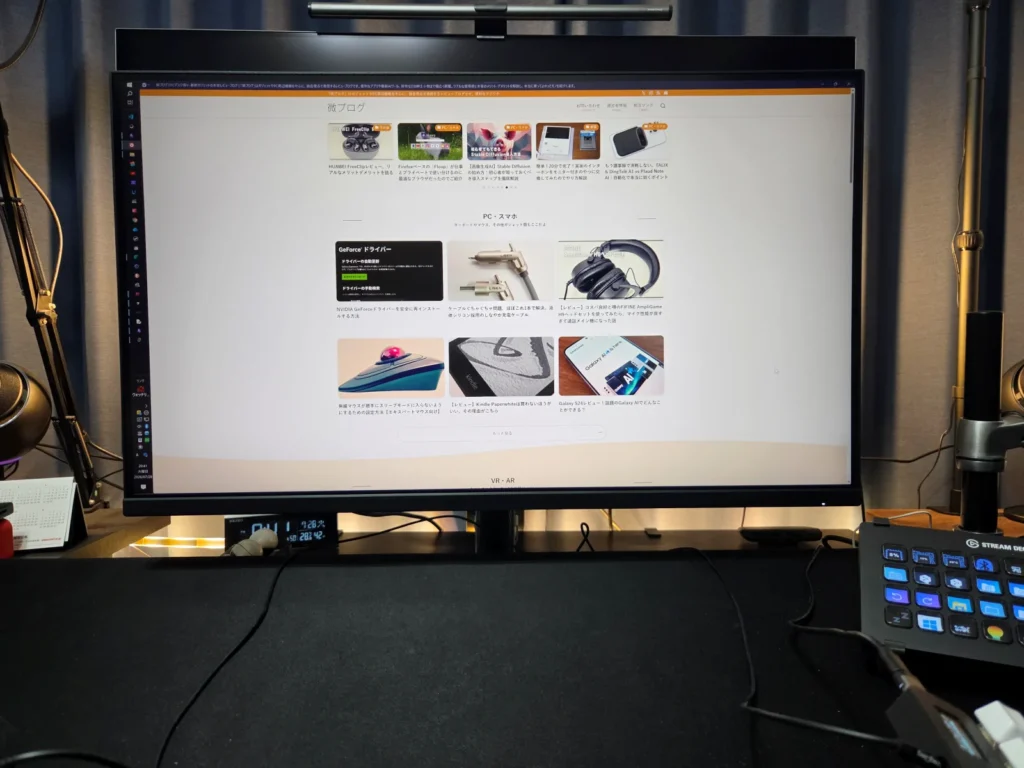
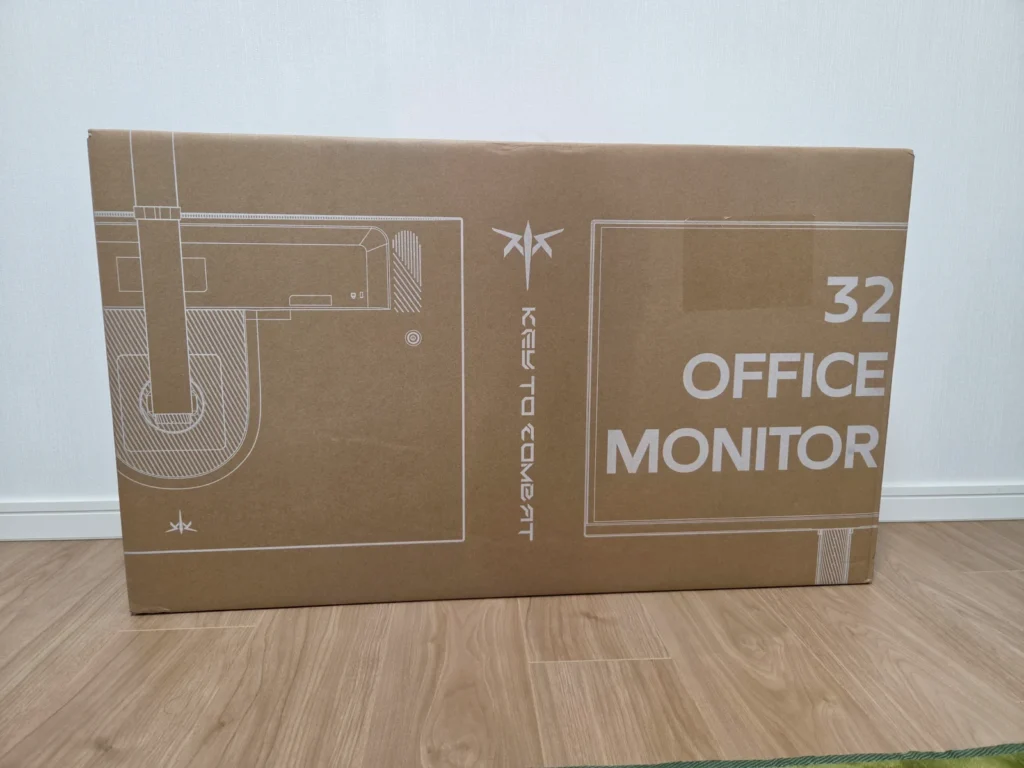
届いた箱を見て、ちょっと笑っちゃいました。え、でかでかと「32 OFFICE MONITOR」と書いてあるやん、と。「ゲーミング」という言葉のイメージが先行しがちですが、箱は“オフィス”と言い切っている。この時点で、コイツの素性が透けて見える気がしました。
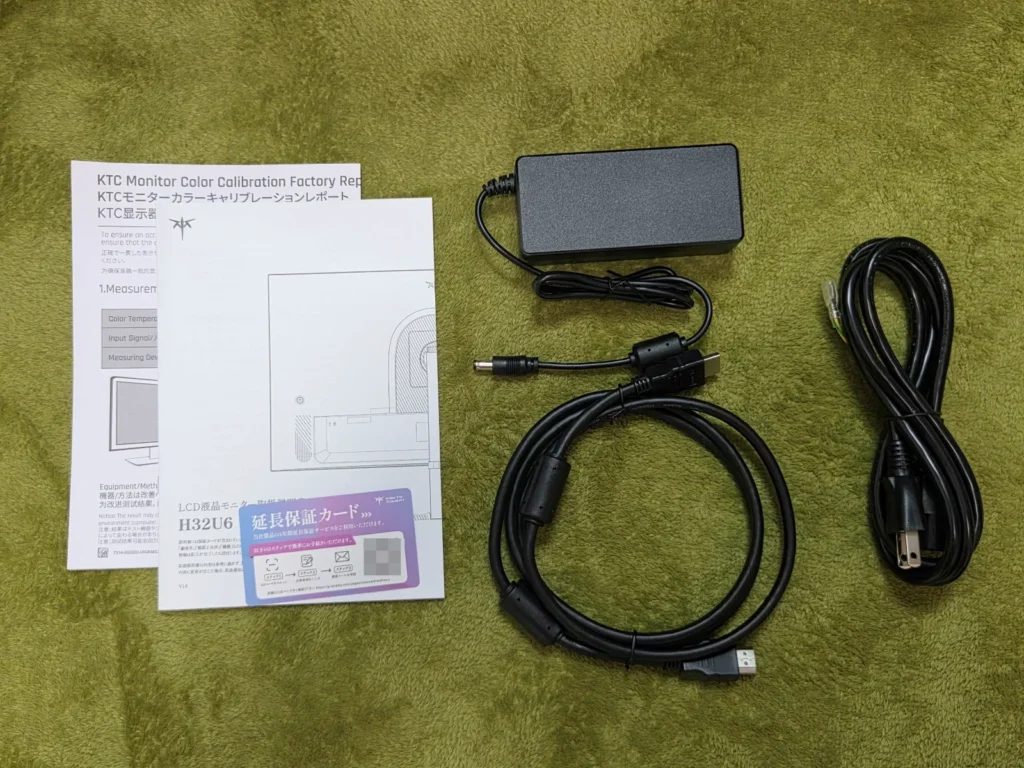
中身を並べてみましょう。
ACアダプター、HDMIケーブル、電源コード、取扱説明書、延長保証カード。そして「おっ!」と目を引かれたのが、出荷時のカラーキャリブレーションレポートの現物が入っていたこと。これについては後半でじっくり検証します。
一点だけ注意を。DisplayPortケーブルは付いていません(同梱はHDMIのみ)。DP接続で使いたい人は、別途用意してくださいね。ここは見落としちゃあいけないところ。 まあ、DPケーブルだけ入ってても汎用性に欠ける気がするから、そこはトレードオフっすな。
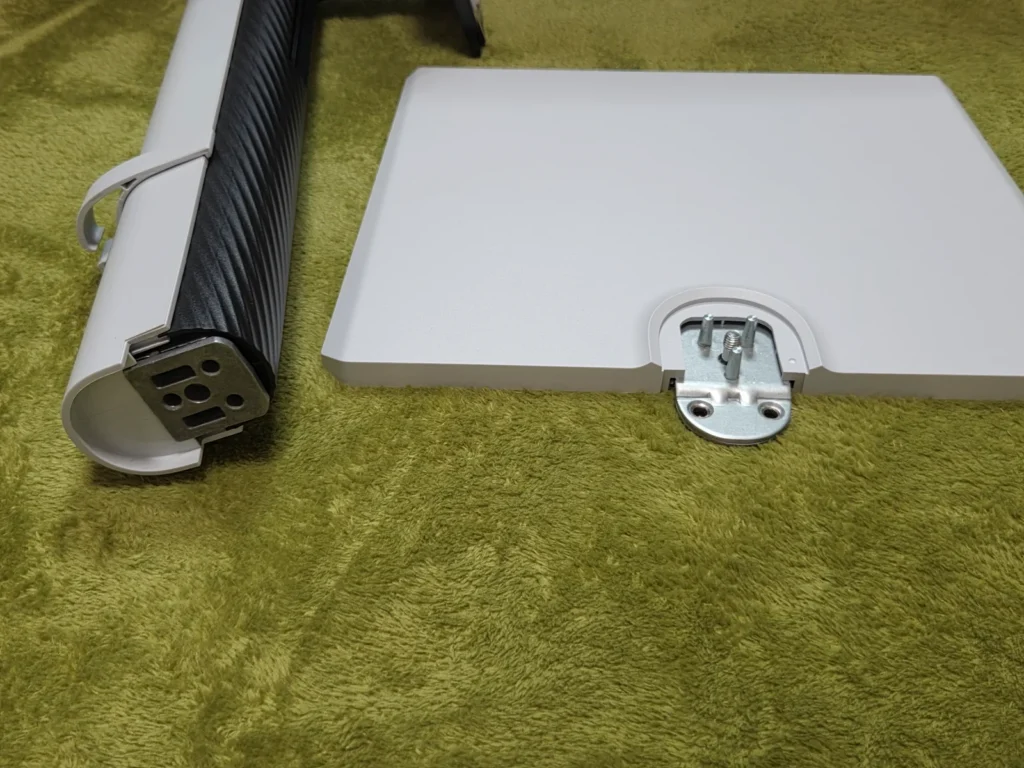
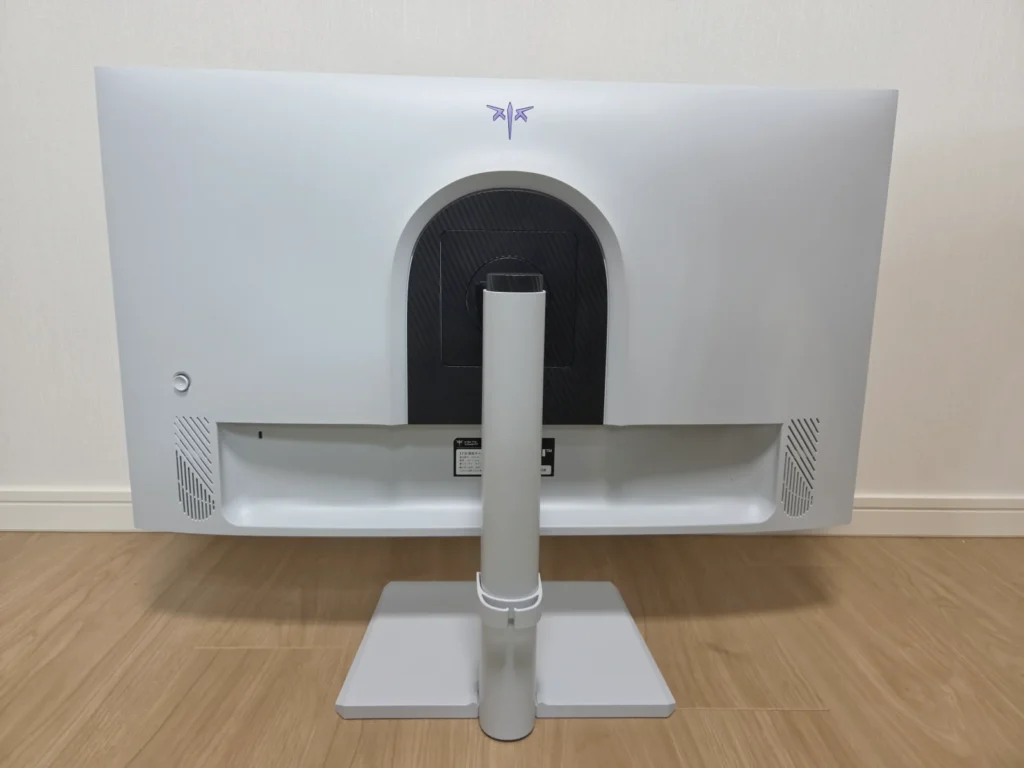
組み立ては工具いらず。スタンドはパチッとはめるだけで、数分で完成します。
手順もシンプルです。台座のベースにポールを挿し込み、あとはパネルの背面にカチッとはめるだけ。ドライバーの出番はゼロでした。
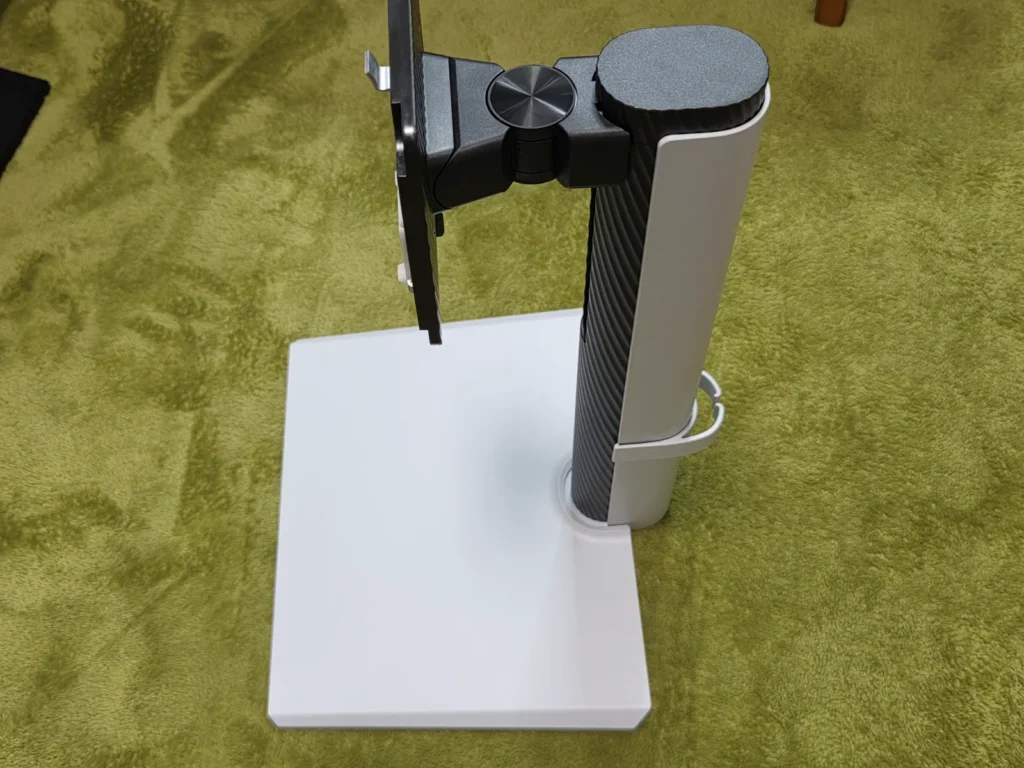
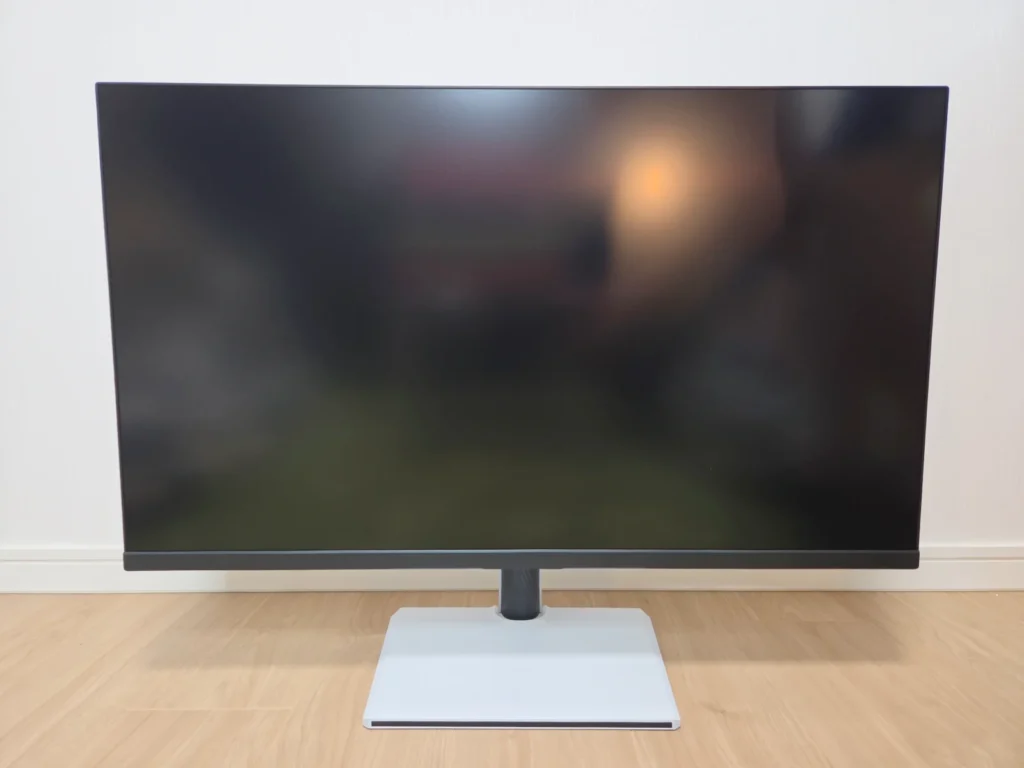
出来上がった本体を見て、もうひとつ好印象だったのが色使い。白い筐体にカーボン調のポール、関節は黒いシルバー。ゲーミング機にありがちな、光ってうるさいRGBは一切なし。むしろ上品で、おっさんのデスクにもすっと馴染むデザインですわ。
先に言っておきます。ここは“割り切り”が要る部分
良いところを並べる前に、弱点を先にお伝えしておきます。後出しでコソコソ言うのは好きじゃないので。
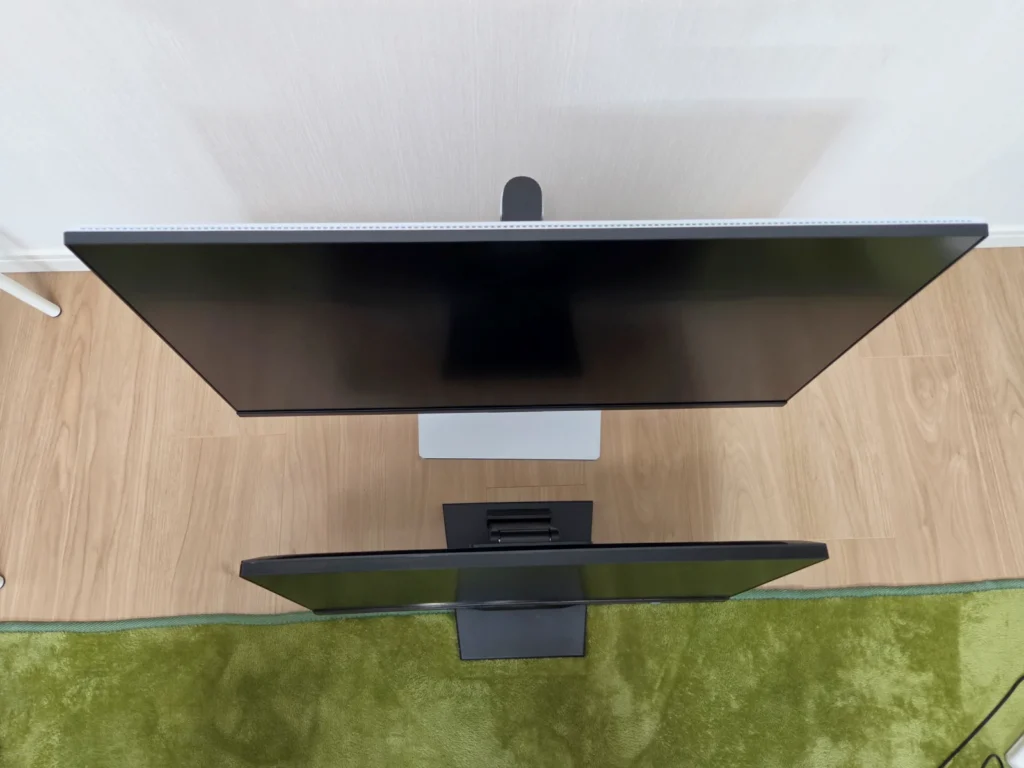
まず、作業領域は当然狭くなります。48インチから32インチなので、これは物理法則。当たり前の話です。(普通の人は32でも「デカめ」と感じることがほとんどでしょうけど…)
次に、リフレッシュレートは60Hz。私は普段138Hzの有機ELを使っているので、マウスカーソルやスクロールの滑らかさは、本音を言うと一歩譲ります。ヌルヌル動く画面に慣れた目には、違いが分かります。
そして、けっこう戸惑ったのがスピーカー非搭載なこと。DP接続したのに音が出なくて、一瞬「初期不良か?」と焦りました。でも調べたら、そもそも内蔵スピーカーが無い。音声信号はモニターまで届くけれど、鳴らす手段が本体に無いんですね。音を出すには、モニターの3.5mmジャックにスピーカーやヘッドホンを挿すか、PC側の音声出力を使う必要があります。
 電化ねこ
電化ねこ音出ない!と思ったら、スピーカー最初から無いんかい
あと、USB Type-C端子もありません。映像入力はHDMI2.0が2つとDisplayPort1.4が1つ。ノートPCをケーブル1本でつなぐ、みたいな今どきの使い方はできない構成です。
最後に、HDR10には対応していますが、ピーク輝度が300nit級でローカルディミングも無いので、本格的なHDRを期待すると肩透かしを食らいます。ここは”おまけ”くらいに考えておくのが幸せです。
……と、ここまで弱点を並べました。「なんや、ダメな子やないか」と思いました? ところがどっこい、ここからが本題なんす。
“持ち替えて”みて、驚いたことが3つあった
48インチから32インチへ。画面サイズだけ見れば見劣りするはず。でも実際に机に置いて使い始めたら、予想していなかった快適さが3つ出てきました。
ひとつ目は、省スペース。48インチの圧を手放したら、デスクにふっと余白が生まれました。目の前が広い。心なしか、気持ちにも余裕が出ます。
ふたつ目は、マウス(トラボ)の移動距離が短くなったこと。48インチって、画面の端から端までカーソルを動かすのに、マウスを大味にブン投げる感じだったんです。32インチだと手首の動きだけで完結する。長時間使うと、この差が疲れにくさになって返ってきます。
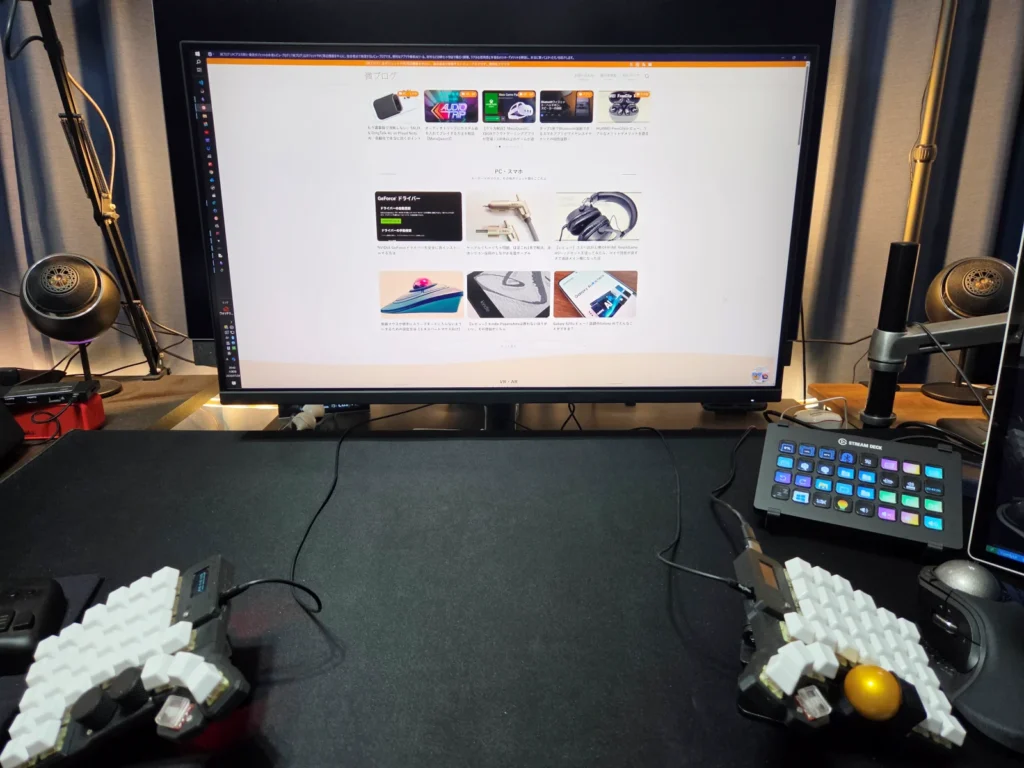
そして三つ目。これが最大の驚きでした。文字が、むしろ見やすくなったんです。
小さい画面にしたのに、見やすくなる。逆説的すぎて、自分でも「え?」となりました。この理由がなかなか面白いので、章を分けて説明させてください。
「大きさ=正義」じゃなかった。密度と距離の話
同じ4K(3840×2160)でも、画面サイズが違えば、ドットの細かさ(ppi)は変わります。計算すると、こうなります。
- 48インチ4K … 約92ppi
- 32インチ4K … 約140ppi
その差、およそ1.5倍。32インチのほうが、ドットがぎっしり詰まっているわけです。おまけに画面が小さいぶん近くに置けるので、文字がスッと素直に見える。
言葉で言っても伝わりにくいので、実際に同じ文章を両方の画面に出して、同じ距離(モニターから10cm程度)からスマホカメラで接写してみました。
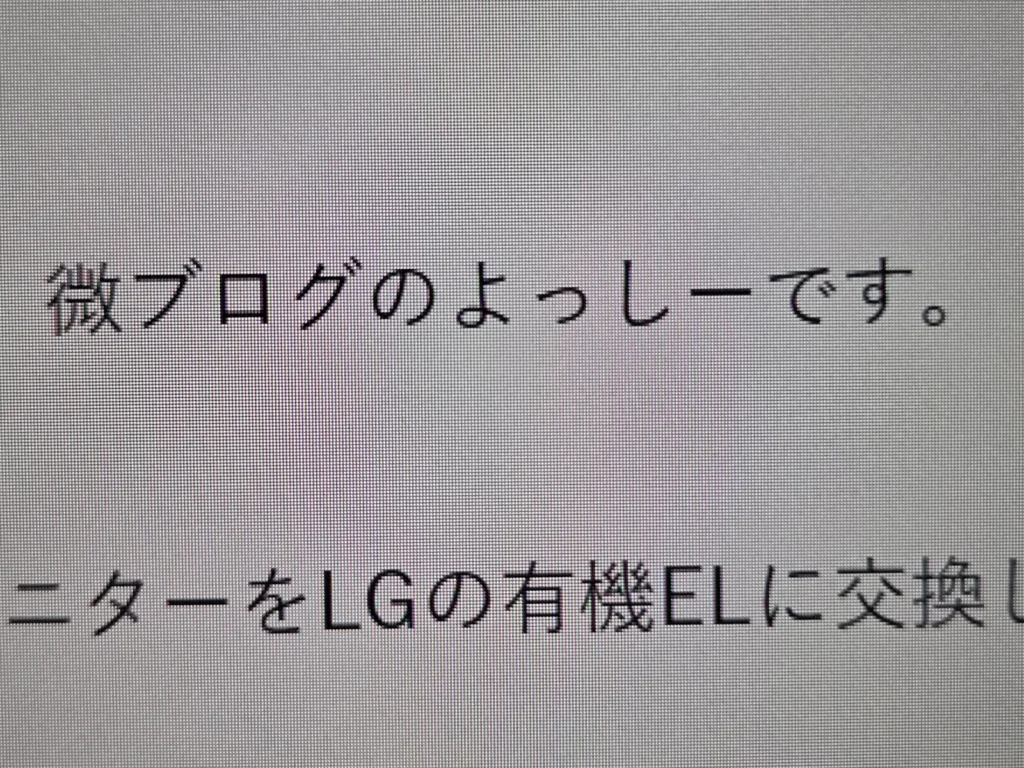
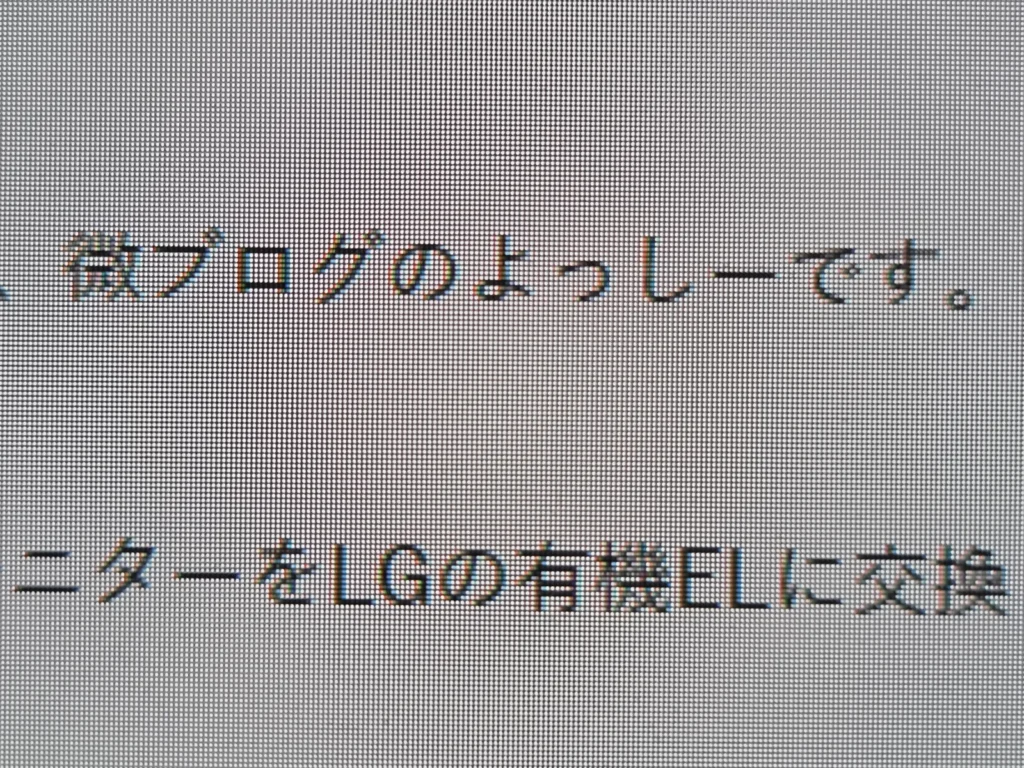
見比べてもらえると分かると思います。32インチのほうが、文字の輪郭がクッキリしている。一方、48インチ有機ELのほうは、文字の縁にうっすら色ズレ(サブピクセルの構造由来のにじみ)が出ています。有機ELの画素配列と、液晶の素直なRGBストライプの差が、こういうところに表れるんですな。
もちろん、写真や映像を”眺める”なら、黒の締まりと発色で有機ELに軍配が上がります。でも、文字を”読む”、資料を作る、コードを書く。そういう作業用途では、32インチ4Kのほうが快適という結論に、私はたどり着きました。
大きさは正義。そう信じてきた私にとって、”密度”と”距離”という別の物差しを突きつけられた一件でした。
ここからが本気。色をSpyderで測ってみた
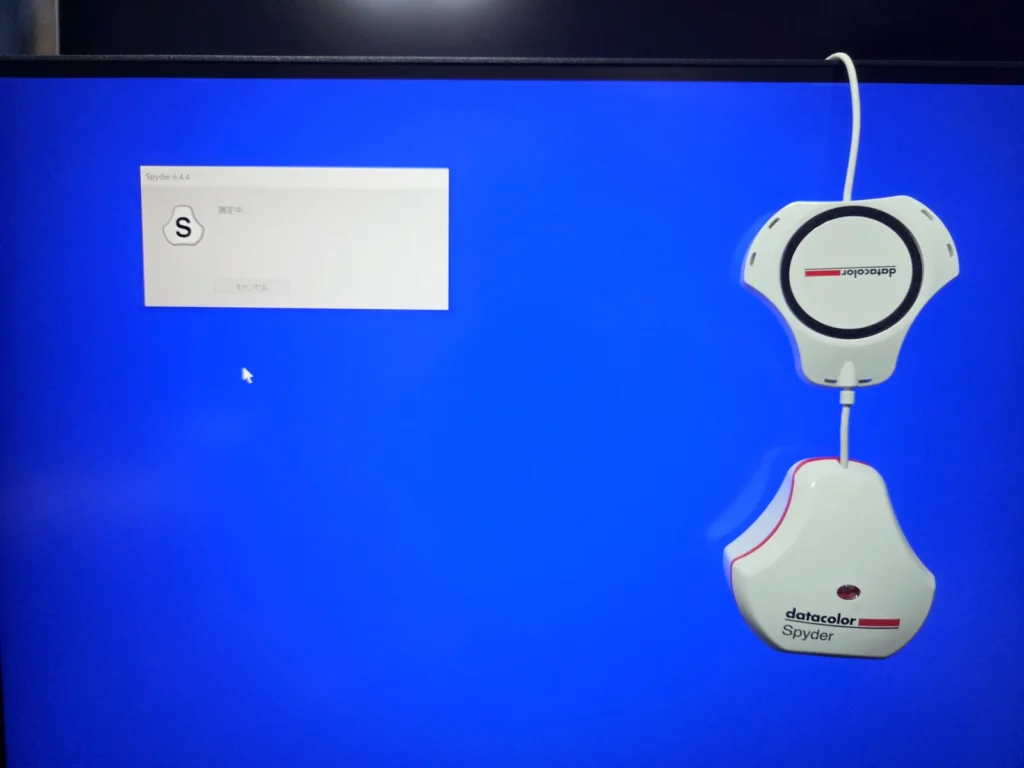
微ブログでは、メーカーの公称スペックを、そのまま鵜呑みにはしません。せっかく測定器(Datacolor Spyder)を持っているので、自分の目と機械で確かめます。
まず色域のカバー率。実測はこうなりました。
- sRGB … 100%
- DCI-P3 … 92%
- Adobe RGB … 86%
- NTSC … 82%
公称は「sRGB 99%、DCI-P3 93%」でしたから、ほぼ言葉どおり。この価格帯で、看板に偽りなしの本物の広色域です。
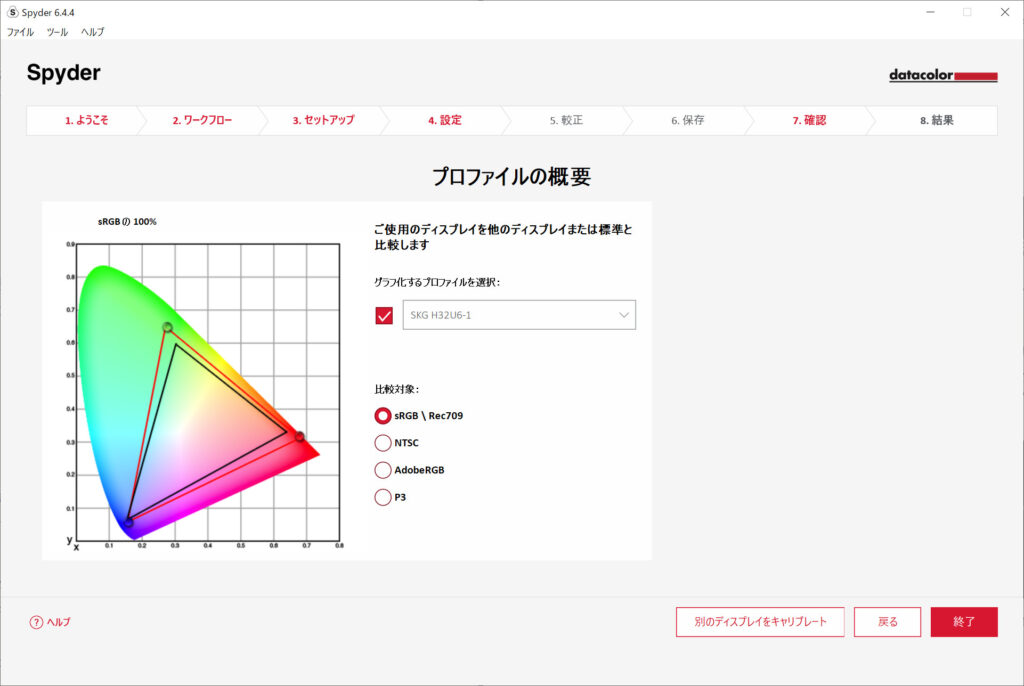
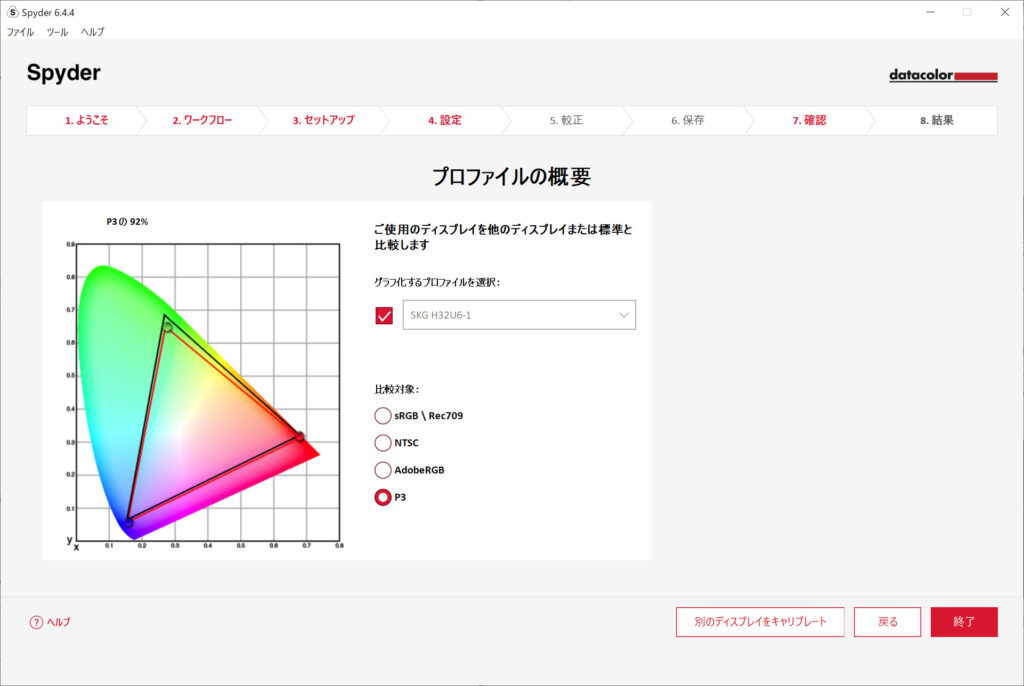
輝度も測りました。実測でおよそ320nit。公称300nitを、むしろ少し上回っていました。海外のよく似た姉妹機は実測260nitで公称割れしていたので、この個体は当たりだったのかもしれません。
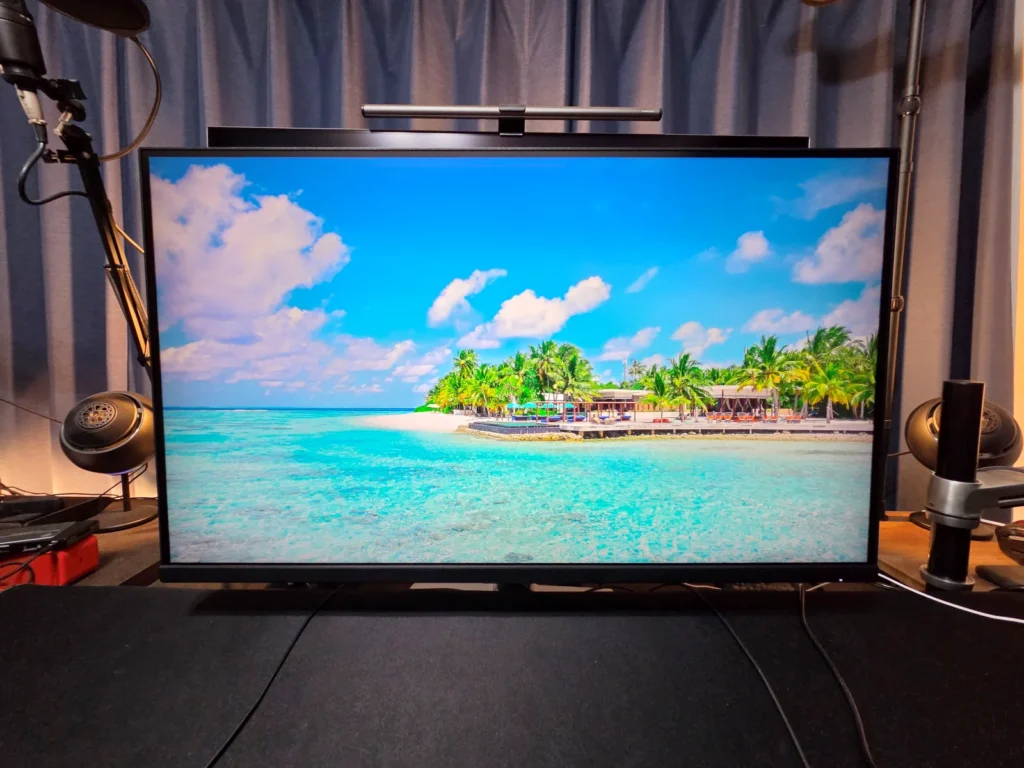
実際に南国のビーチ写真を全画面で出してみると、青と緑がしっかり伸びて、VAらしい黒の締まりも相まって、写真がパキッと立ちます。作業機として堅実なだけでなく、たまに綺麗な壁紙を眺める楽しさもちゃんとある。
 よっしー
よっしー“広色域”って書いてあっても、実際に自分で測ってみるまでは信じない主義でして
メーカーの「校正済み」は本当か。レポートと実測を突き合わせた
ここが今回、私が一番やりたかった検証です。
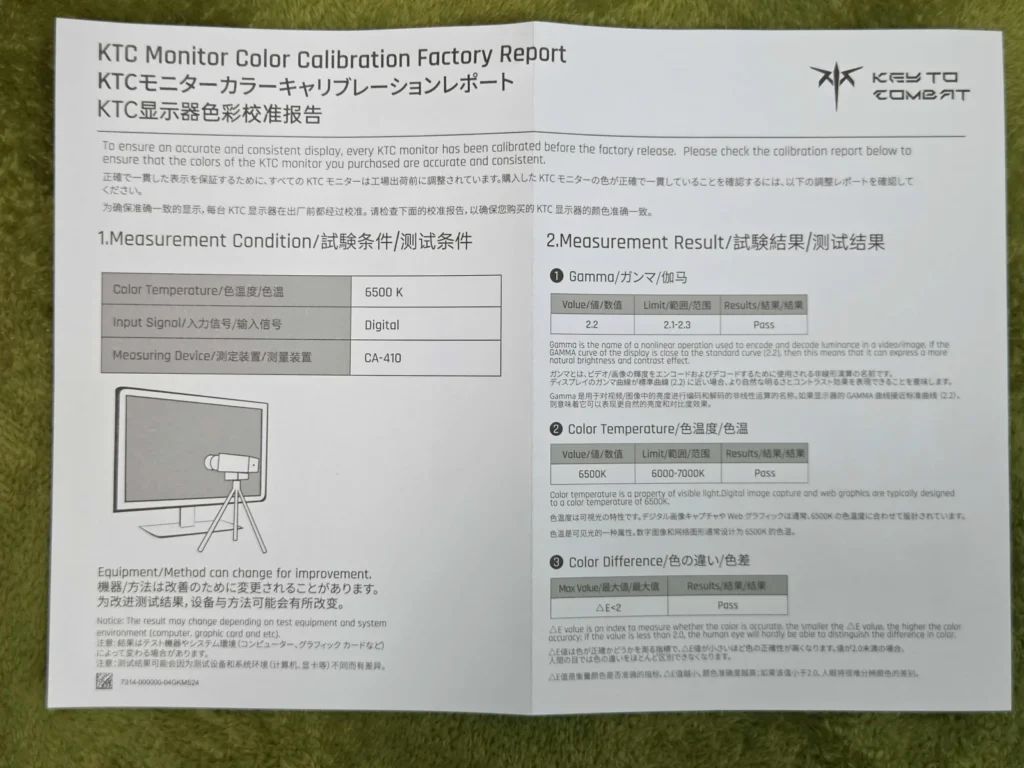
このモニター、箱に出荷時のカラーキャリブレーションレポートが入っていました。しかも測定に使った機械が、Konica MinoltaのCA-410。これはプロが使う本格的な表示色分析装置で、マーケティング用の飾りじゃない、本気の機材です。
レポートの記載はこう。
- ガンマ … 2.2(許容2.1〜2.3)→ Pass
- 色温度 … 6500K(許容6000〜7000K)→ Pass
- 色差 … ΔE<2 → Pass
では、私のSpyder実測とどれだけ合っているのか。突き合わせてみました。
| 項目 | メーカーのレポート | 私のSpyder実測(素の状態) |
|---|---|---|
| ガンマ | 2.2 | 約2.3 |
| 色温度 | 6500K | 約7400K |
| 色差ΔE | <2 | (比色計では数値化できず) |
ガンマは2.2に対して実測2.3。ほぼ一致で優秀です。ところが色温度は、レポートの6500Kに対して、私の実測では約7400K。レポート自身が定めた許容範囲(6000〜7000K)すら、はみ出す数字が出ました。素の状態だと、白がやや青いんです。
さて、この食い違いをどう受け止めるか。私は断定はしません。考えられる理由はいくつかあります。私が測ったプリセットが、校正の対象と違った可能性。民生用の比色計(Spyder)と、プロ用の分光計(CA-410)とで、白色点の読み方に差が出る可能性。あるいは、個体差。どれも十分にあり得ます。
大事なのは、ここから。素の白がやや青くても、自分でキャリブレーションすれば6500Kにピタッと合います。実際、私が校正をかけたら、狙いどおりニュートラルな白に整いました。色にこだわる人は、届いたら一度自分で校正する。それだけで、このモニターは本領を発揮します。
コントラストは”数字の裏”まで読む
コントラスト比も測りました。生の実測値は、最大輝度でおよそ2,170:1。公称の3000:1には届いていない……ように見えます。
でも、ここで早合点はしません。実はこの比色計という機械は、深い黒を測りきるのが苦手なんです。黒が沈むほど、機械の測定下限に引っかかって、実際より明るく読んでしまう。今回もそのクセがハッキリ出ていました。
その”下限のかさ上げ”を補正して計算し直すと、ネイティブのコントラストはおよそ3,000:1。公称値とちゃんと整合します。VAパネルらしく、黒はしっかり締まるやつ。
とはいえ、有機ELの”完全な黒”を見慣れた私の目には、そこはやっぱり一歩譲ります。真っ暗な部屋で暗い映画を観るなら有機EL。明るい部屋で作業するなら、このVAで何ら不満なし。棲み分けの問題ですな。
スタンドが予想外に優秀。ただし1つ、落とし穴がある
安いモニターだとスタンドがショボくて、結局モニターアームを買い足す……というのがよくある話。でもこのH32U6、スタンドがなかなかエエんです。
前後のチルト、左右の首振り(スイベル)、そして左右への傾け。この可動域が、4万円台とは思えないほど自由自在。工具なしで組めて、VESA100にも対応しているので、あとからアーム運用に切り替えることもできます。
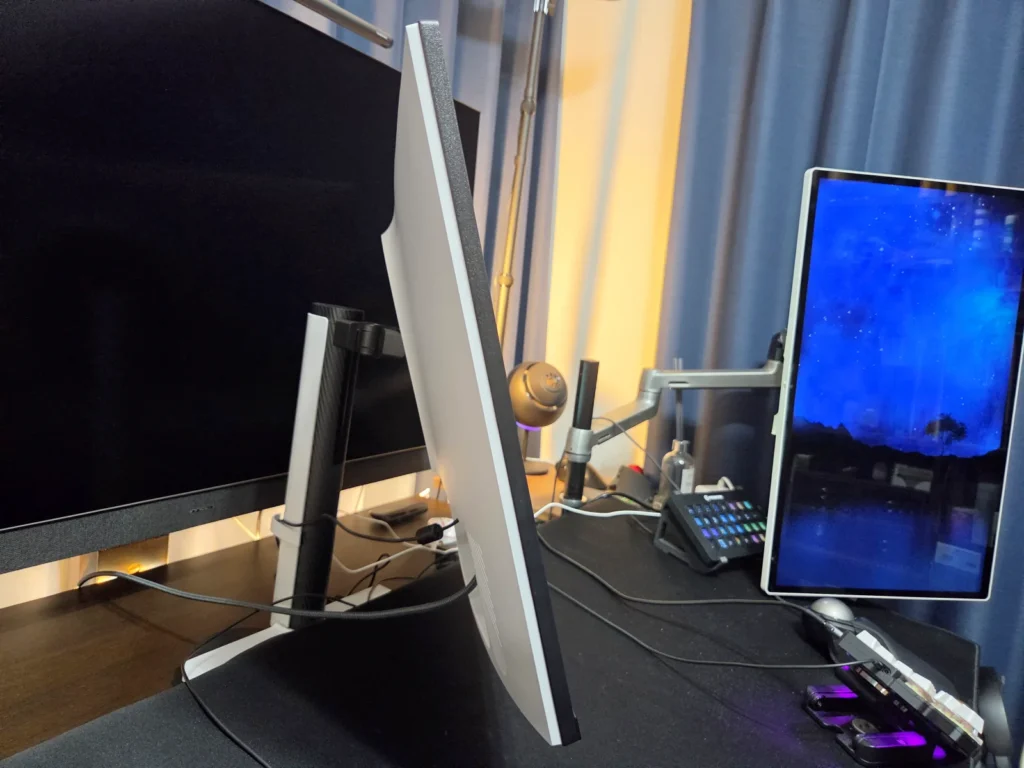
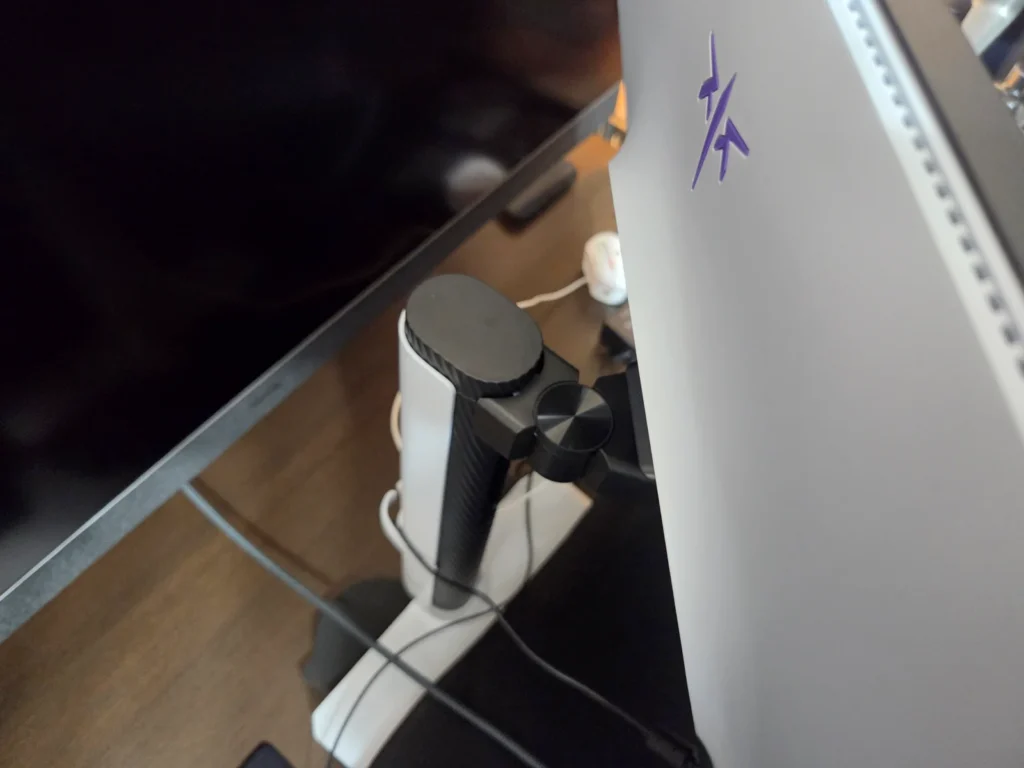
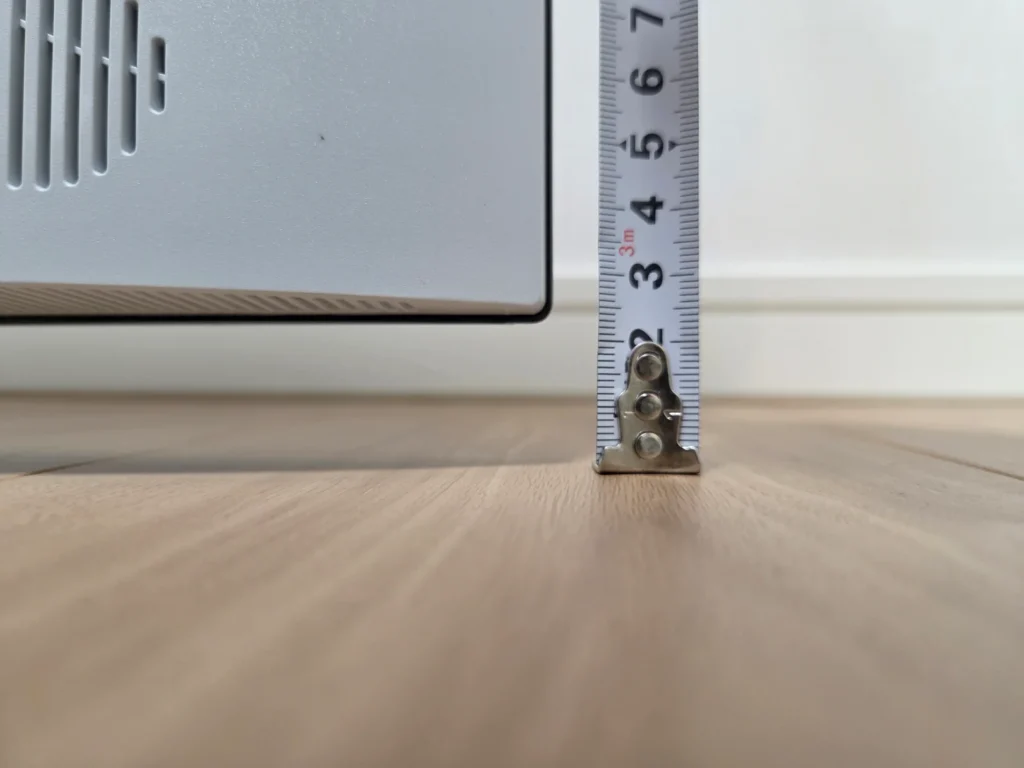
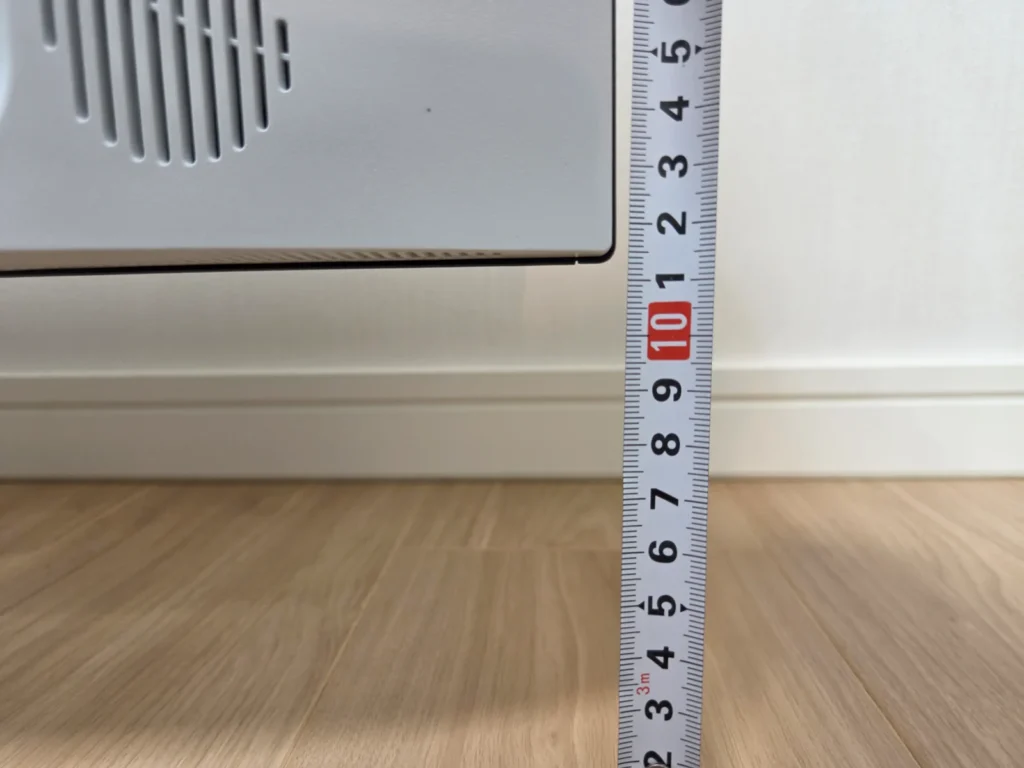
ただし、ひとつだけ落とし穴があります。画面を縦向き(ポートレート)にはできません。回転の関節自体はあるんですが、スタンドの高さが足りず、90度まで回しきる前に画面の角が机に当たって、途中で止まってしまうんです。
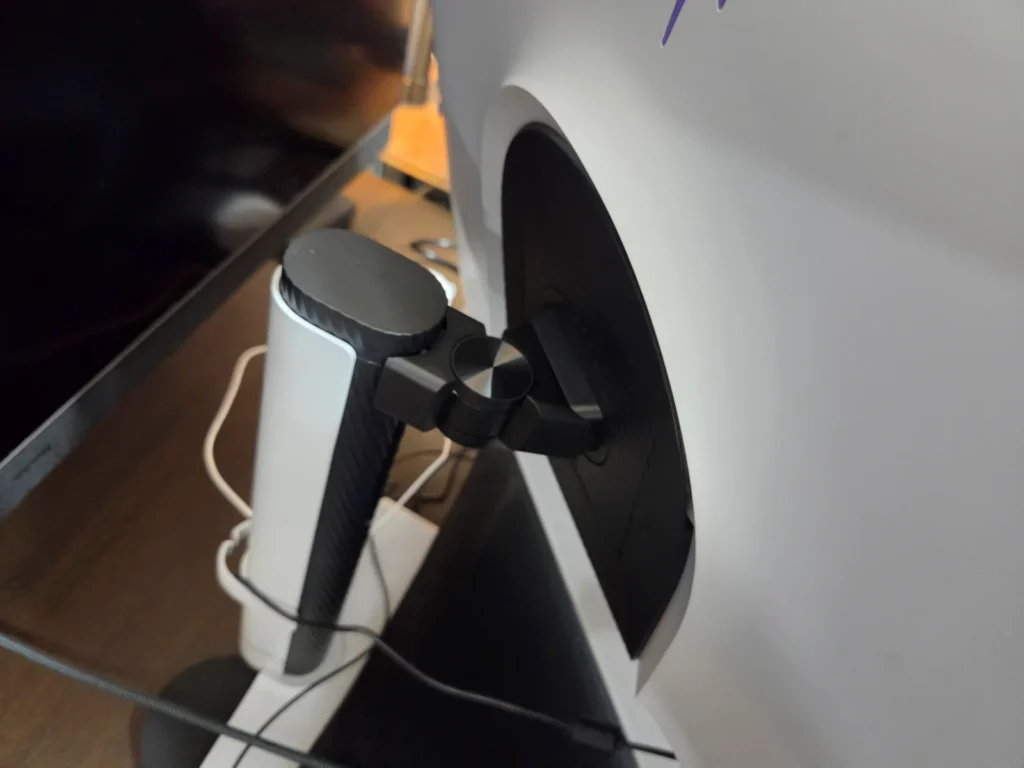
実測したところ、高さの昇降幅は約9.2cm(画面下端の地上高で2.3〜11.5cm)。この控えめな高さが、縦回転できない理由でした。縦画面でコードや長文を書きたい人は、別売りのモニターアーム前提で考えてください。
 電化ねこ
電化ねこ首はよく回るのに、縦にはなれない…惜しい!
OSDと、このモニターが“狙う”用途
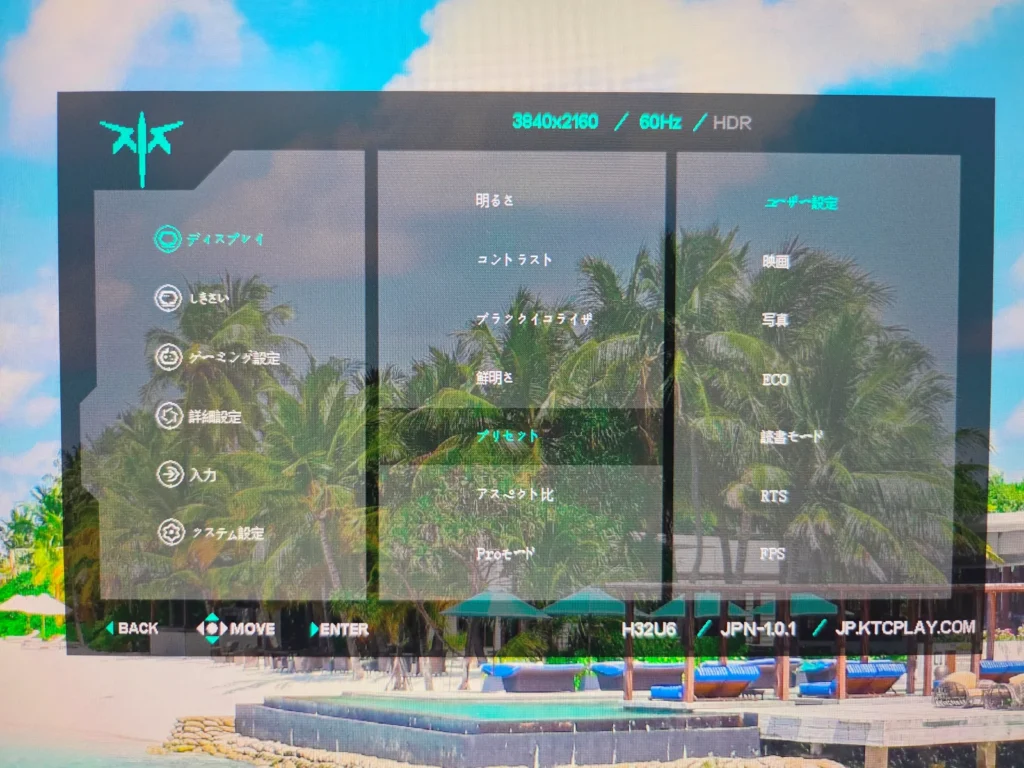
操作メニュー(OSD)は日本語表示。プリセットは映画・写真・ECO・読書モード・RTS・FPS、それにユーザー設定と、ひと通り揃っています。訳語がところどころ機械的なのはご愛嬌。
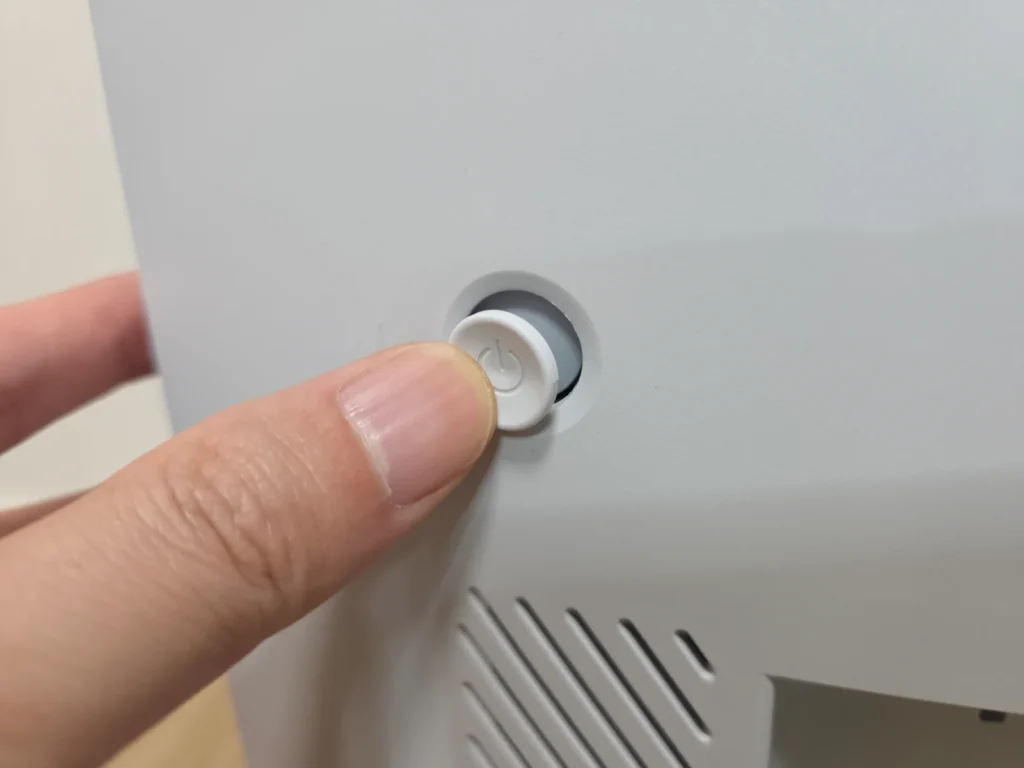
操作は背面のスイッチで行います。ジョイスティックのように上下左右へ倒してメニューを選ぶ方式で、画面を見ながら手探りでも直感的に扱えました。電源のオン・オフも同じスイッチから。
冒頭にも書いたとおり、このH32U6は60HzのVAパネル。コンマ差を争う競技FPS向けの高リフレッシュ機ではなく、高精細な画質と多機能性を重視する人に向いた設計です。RPGやシミュレーション、アドベンチャーのような、ゆったり腰を据えて遊ぶジャンルなら、4Kの精細さが気持ちいい。普段使いの延長で楽しむぶんには、必要十分です。
なお、私は据え置きゲーム機を持っていないので、ゲームの検証はPCベースです。PS5などでの4K表示やVRR対応の可否は、仕様の範囲でお伝えするに留めておきますね(このモニターはHDMI2.0なので、PS5の4K/120HzやVRRには非対応、という理解で大丈夫です)。
余談ですが、Spyderで120nitに合わせたとき、OSDの明るさ設定は”29″で足りました。つまり輝度にはかなり余裕があるということ。明るい部屋でも困りません。
まとめ|こんな人に向く、こんな人には向かない
長々と書いてきましたが、最後に整理します。
- 大きすぎない、ちょうどいい作業機がほしい人
- 写真やデザインのライトな用途で、色を扱う人
- デスクを省スペースにしたい人
- 有機ELの大画面から、2台目・サブを探している人
- 4万円台で4Kの精細さを手に入れたい人
- 競技系FPSをガチでやるゲーマー
- スピーカー内蔵が必須の人
- ノートPCをケーブル1本でつなぎたい人
なお、とことんの没入感や大画面そのものを最優先するなら、大型ディスプレイのほうが向いています。また、沈み込むような漆黒はOLEDならではの表示特性で、液晶のH32U6とはパネル方式が異なる部分です。どちらが上ということではなく、用途と好みで選び分けるのがよいと思います。
大きさこそ正義だと信じてきた私にとって、このKTC H32U6は、”密度”と”距離”という別の物差しを教えてくれた1台でした。競技ゲーミングのモノサシを外して、”実用4K”として眺めれば、4万円台は十分に掘り出し物です。
ここまで読んでいただき、ありがとうございます。気になった方は、こちらからどうぞ。クーポンコード「10VIBLOG」で10%OFF(8月31日まで)。

これと比べながら書いたので、合わせて読んでもらえると、この記事の背景が伝わるかと思います。
小さく持ち替えるのも、たまには悪くない。んじゃまた。
NordVPN ブラックフライデー
外のWi-Fiも安心に。2年プランが最大76%オフ
NordVPN は、カフェやホテルの Wi-Fi でも通信を暗号化して、のぞき見から守るサービスです。ブラックフライデーのセールで2年プランが最大76%オフになり、さらに3ヶ月分が追加されます。期間は10月21日〜11月23日です。 ※割引率・プラン内容・期間は公式の告知にもとづきます。最新の内容はリンク先の公式ページでご確認ください。
🕐 期間: 10月21日 〜 11月23日
※ キャンペーン対象外の商品にはクーポンを使えないことがあります。
※ 表示価格は参考です。為替の変動により実際の金額と異なる場合があります。
※ クーポンは先着順です。お早めにご利用ください。

コメント