






ぐおおお! Cドライブの容量が少なくて管理めんどくせええぇええ!!!
 電化ねこ
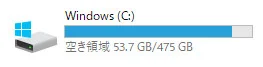
電化ねこまだ50GBも残ってるから余裕やん、大げさやん
って思うじゃないですか?
でもねこれ、作業するたびに増減して、その内容によっちゃ一気に残り10GB以下のレッドゾーンに突入することだってあるんです。
 よっしー
よっしーなので常にある程度の余裕は残しておかないと…(4んじゃう!)
ってな感じで、常にCドライブのことを考えながら作業に明け暮れる、ストレスフルで、グレイトフルな日々。
「データなんて別ドライブに置いておくから、Cドライブの容量なんて気にしなくていいしょw」と、余裕ぶっこいていたPC購入時の私に思いっきりビンタしてやりたい気分です!
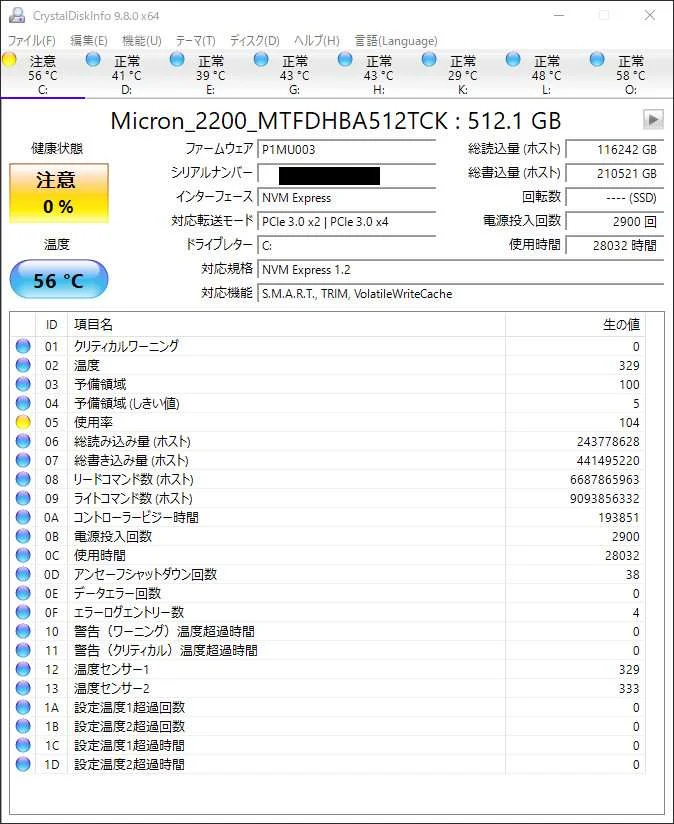
ちょうどいいやとCrystalDiskInfoで検査してみると、なんと! 使用率(寿命)が104%を超えてやがる… だと!?
こんなのもうCドライブ交換するしかないやん… ってことで、今回も重いおもーい腰を上げて、メインで使ってるWindowsデスクトップPCのCドライブを換装してやることにしました。
ちなみに私のPCの内訳は以下の通り。
| PC本体 | パソコン工房のBTOパソコン(購入後に一部換装) |
|---|---|
| CPU | Intel Core i9-10900K |
| メモリ | 64GB |
| グラボ | GeForce RTX 4080(換装済み) |
| マザーボード | ASUS PRIME Z490-A |
| Cドライブ | Micron 2200 512GB NVMe ← 今回の交換対象 |
| データドライブ | 6TB HDD ×2 |
| OS | Windows 10 |
もちろんマザボのメーカーや形状によってやり方は違ってくるんですけど、基本的な交換方法や、どんなことに注意するべきか、古いCドライブを換装するとどんなメリットがあるのか、などについて解説してくので参考にしてくださいね!
今回交換したM.2 SSD
本編に入る前に、まずは今回交換したM.2 SSDをご紹介。
いろいろ検証用のために購入して、これまでに何度か記事で登場してきた「Samsung SSD 990 EVO Plus 2TB(M.2 2280 / NVMe)」です。
購入したときは… たしか… 3万円台くらいだったと思うんだけど… うせやろ!? めちゃ高なっとるやん!!

もともとメインで使う予定がなかったSSDだけど、くぅ~早めに買っておいてよかったぜ。 当時の価格を知っている者としては、2TBのSSDにこんな金額支払いたくないですよね?泣
なにはなくともハード交換
ということで、まず大きなハードルとして私の前に立ちふさがるのが”ハード交換”という試練。
いや、別にSSD装着するだけやん、って詳しい人は思ったかも知れませんけど、大きな声では言えないけど、私のPC本体って…(けっこう奥まったところに置いてあるんですよ、奥さん!)
おまけにUSBやらのコードもフルに差しまくりで、それを外して、また付けてと考えるだけで…あー気が遠くなりそう!
なんてことばかり言ってられないので、気合い入れてやっていきます。
PC本体を引っ張り出してきて、サイドカバーを外した状態から。
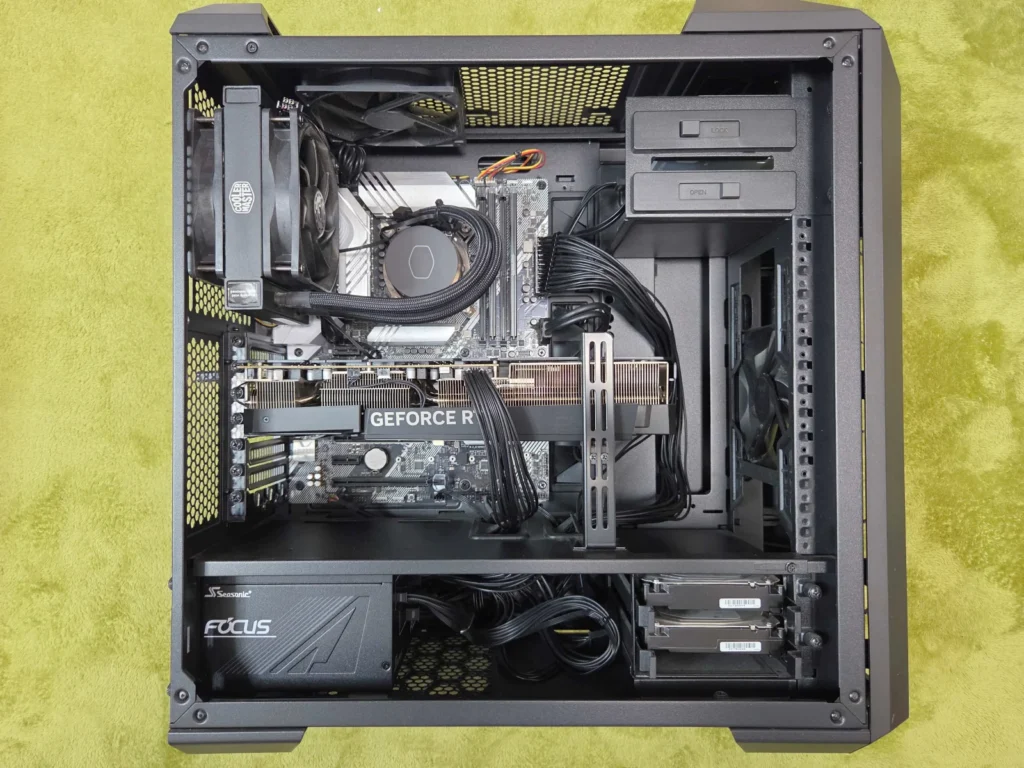
私のマザーボード(ASUS PRIME Z490-A)には2つのM.2スロットがあるはずなんだけど、実のところ、自分のマザボの一体どこにそんなスロットがあるのか知らない状態。
というか、よほど詳しい人じゃないと、そんなこと認識していませんよね?
めっちゃ面倒な場所にあったらどうしよう… って感じで、内心ヒヤヒヤ。
おそるおそる中を覗き込んでみると… あった! 余分にパーツを外さなくても、ダイレクトに付けられそうな場所にあったぜ!!(歓喜)
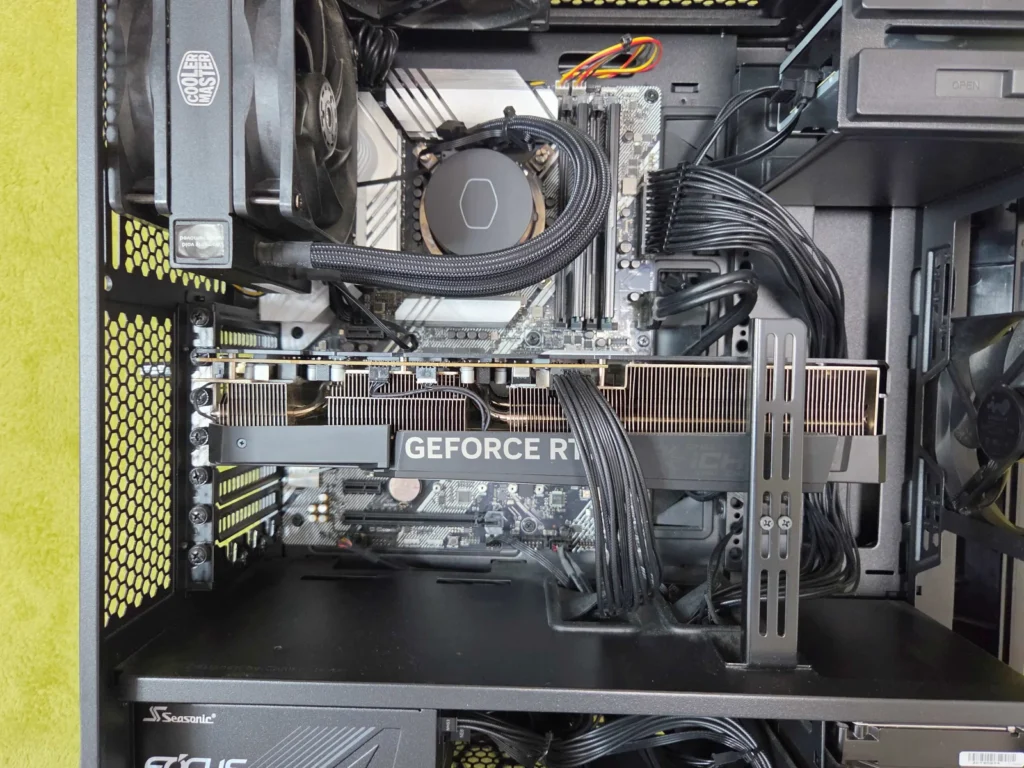
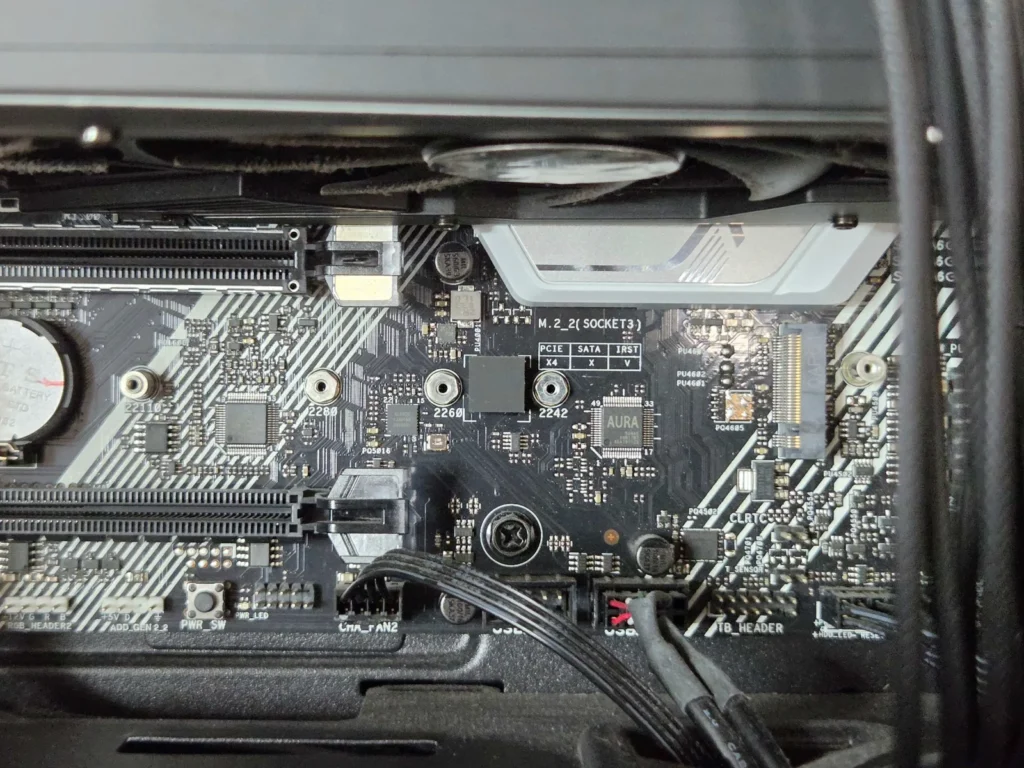
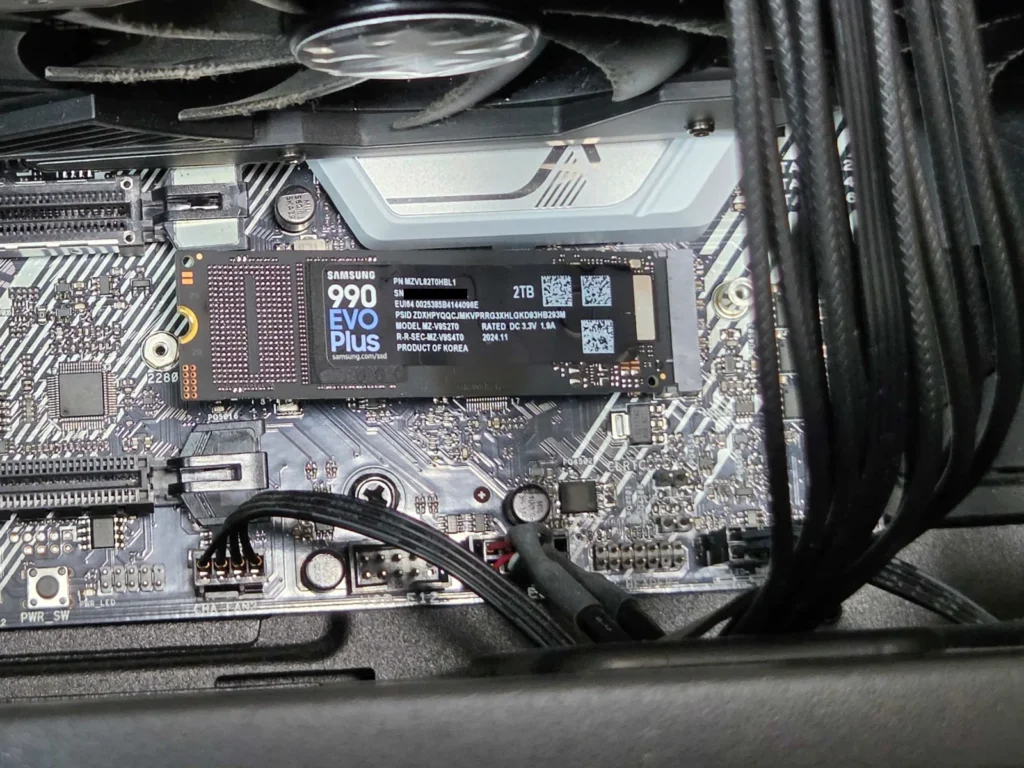
男は船で女は港、なるほど、だから”マザー”ボードなのか! と意味不明なことを考えながら、わかりやすい場所にあってくれたスロットに一目散にSSDを装着する。
っと、ここで注意点。 スロットに端子を差し込む際には必ず奥まで刺さっていることを確認してからネジを締め込むようにしましょう。 もし刺さり方が中途半端だった日には、速度が落ちてしまったりなど不具合が起きて、またPCを開けるハメになるので。
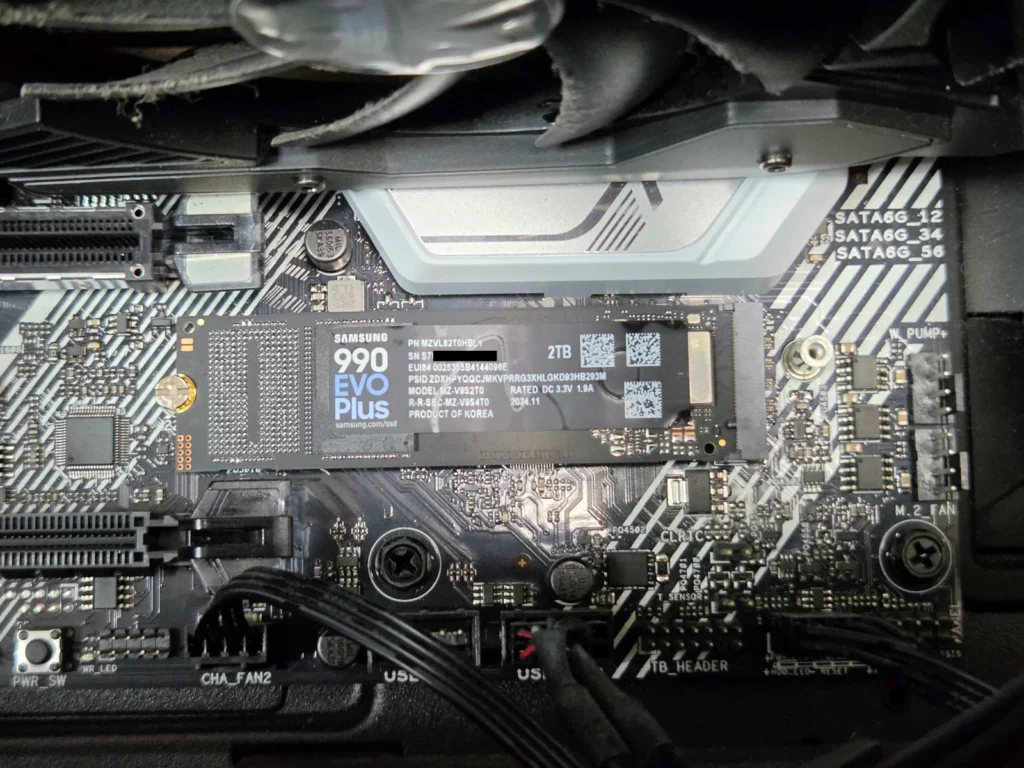
無事装着を終えるも速度が半分しか出ていない…
そんな感じでスムーズにSSDを装着完了し、さっそく速度テストを敢行するも… あれ?速度が半分しか出ていないぞ… なんで?
そもそもこれって、Intel第10世代(Comet Lake)向けのPCIe 3.0世代マザー なわけで、990 EVO Plus の性能をフルに発揮できないことは最初からわかっていたんです。
それにしても、×2(レーン2本分)の速度しか出ていないのはおかしすぎる。
上記の通り、SSDはちゃんと奥まで差し込んだハズなのに… ひょっとしてASUS PRIME Z490-Aの2つ目のスロットは ×2 しか対応していない?(あとで確定しました)
まあどちらにせよ、もう一度PCのフタを開けて確認しないといけないのは必至なわけでして。こういう作業は一発で上手くいった試しがない私。トホホ…
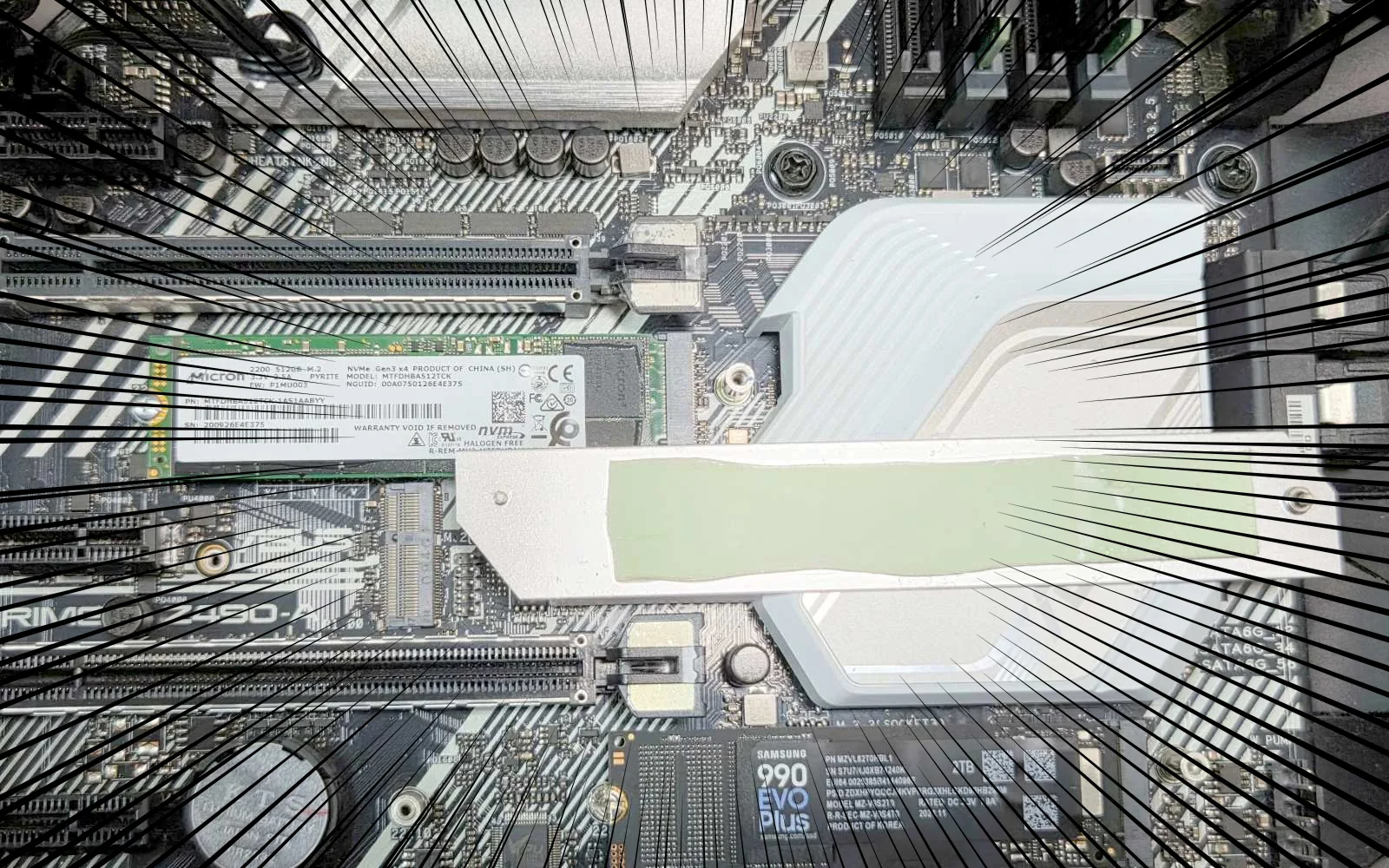
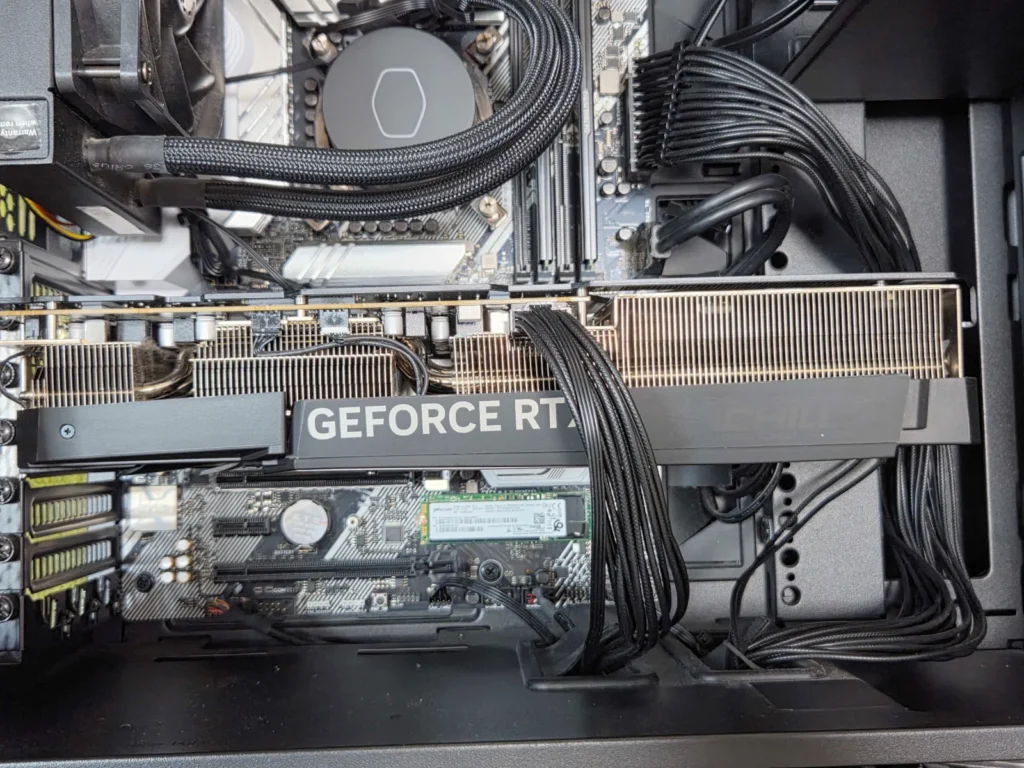
あーあせっかくグラボ外さずに済んだと思ったのに、なんて感じでぶつくさ言いながら結局グラボを外して中を確認してみると、まさにそのグラボの真下に1つ目のM.2スロットが隠れていたと、こういうわけです。
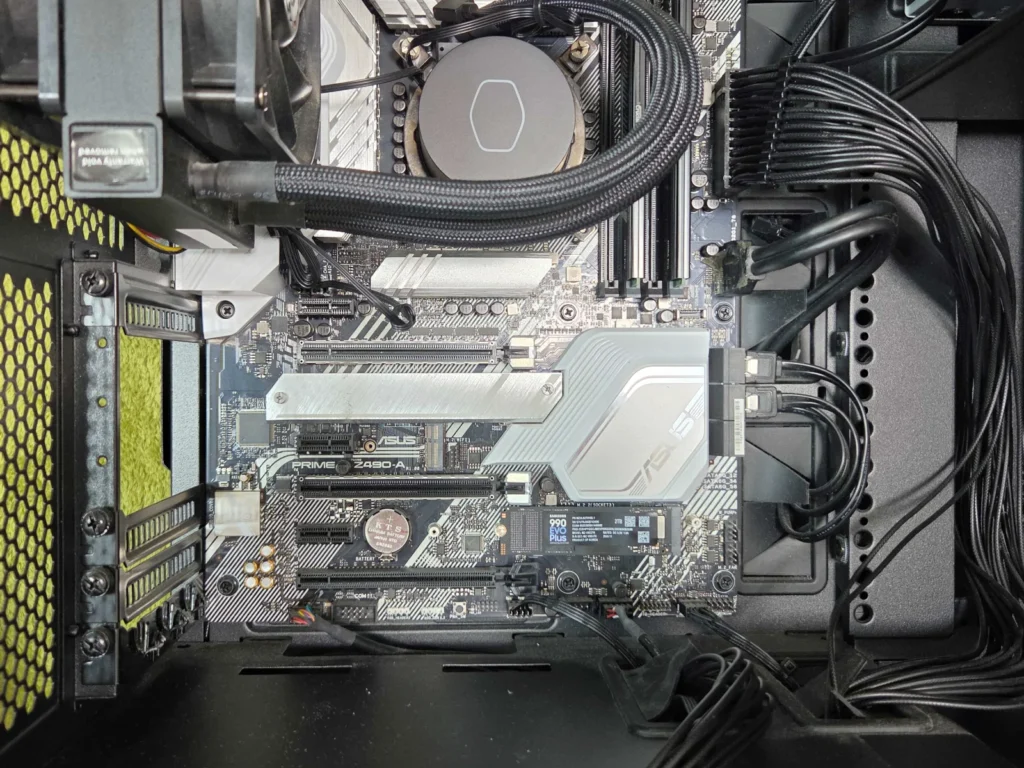
上で見えているのはSSDの上に被さっているヒートシンクで、それを外すとデフォルトのMicron製 M.2 SSD がコンニチワーです。
ヒートシンクの裏側にはちゃんとサーマルパッドもついているんですな。知らなんだ。
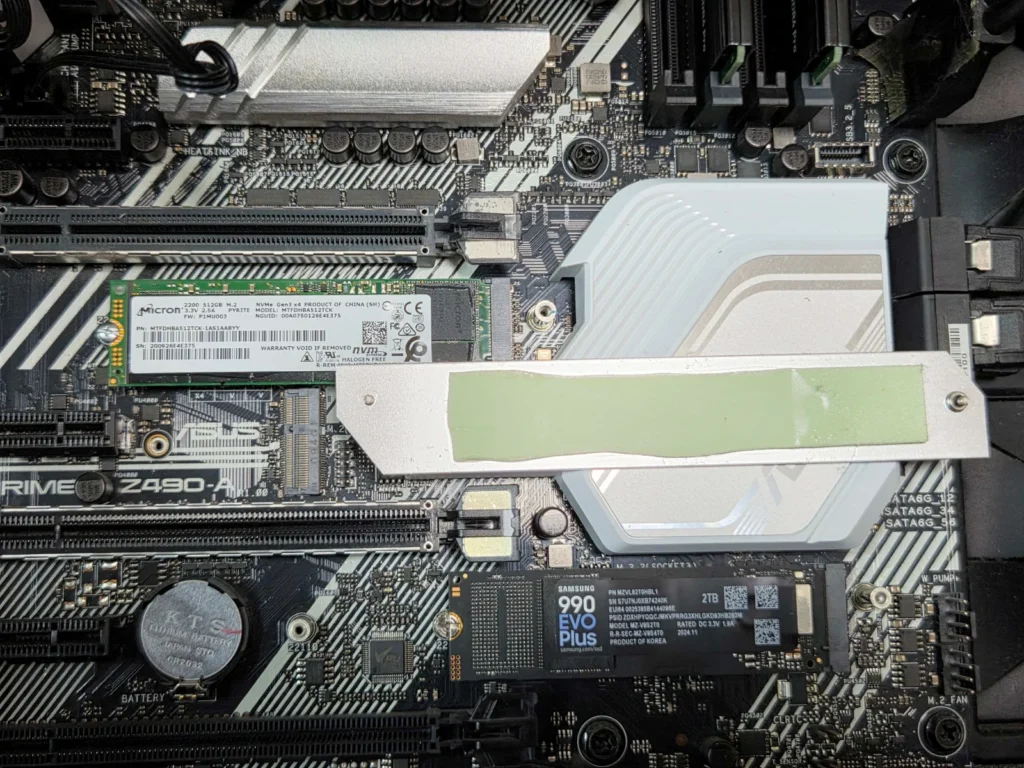
そんなわけで、元々ついてたCドライブのSSDを外して、990 EVO Plus と交換作業。 グラボがないからめちゃやりやすいぜ。 やっぱ横着はいけませんな。 グラボのファンのホコリ掃除も出来たから良しとする!
SSDの端子がちゃんと根元まで刺さってることを確認してっと。(画像のように端子の金色が見えなくなったら、ちゃんと根元まで刺さっています。)
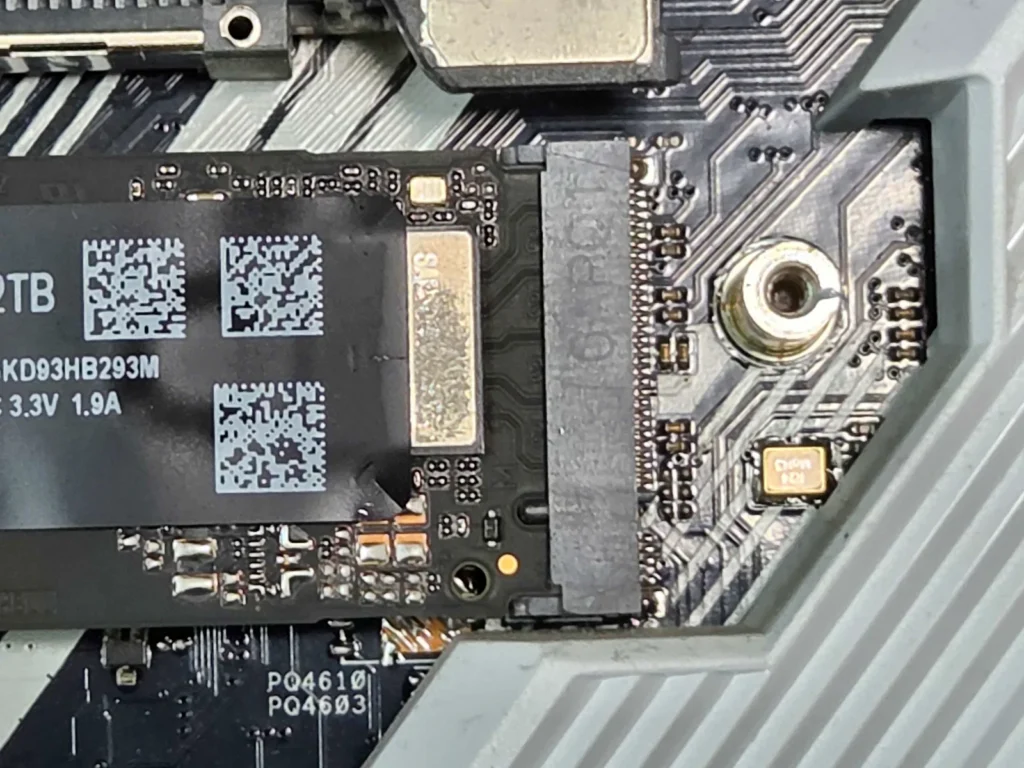
2枚とも装着完了! 寿命間近のMicron SSDをもう一度装着したのはクローン作業がまだだからです。
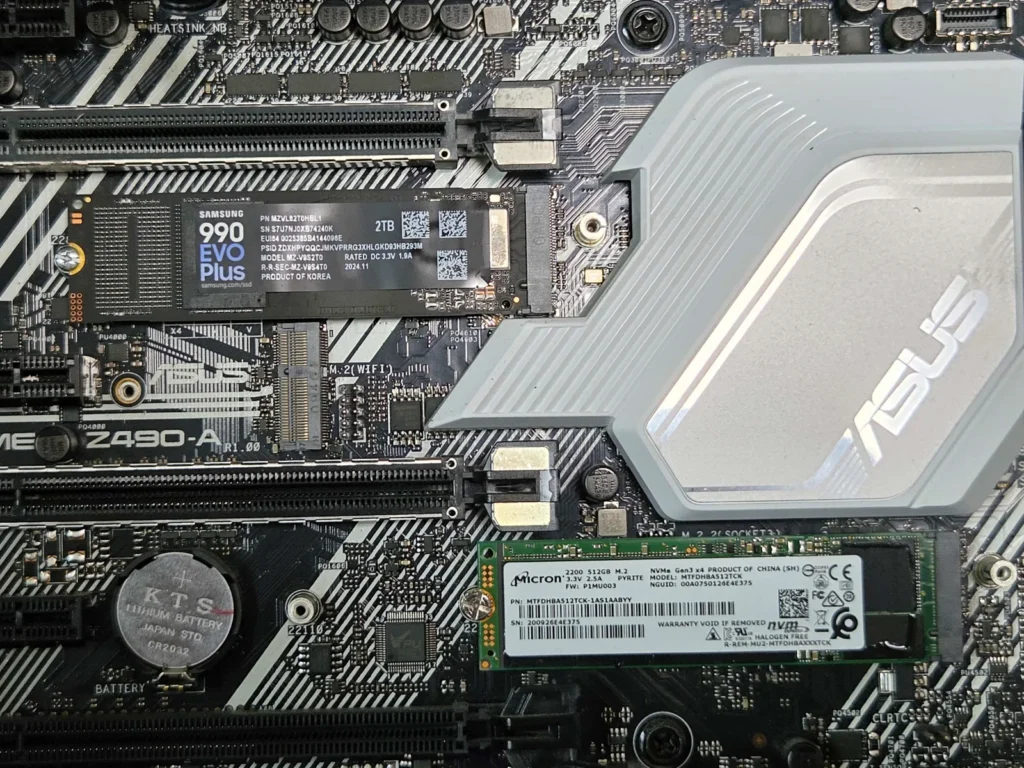
換装した 990 EVO Plusの上にヒートシンクを取り付け…
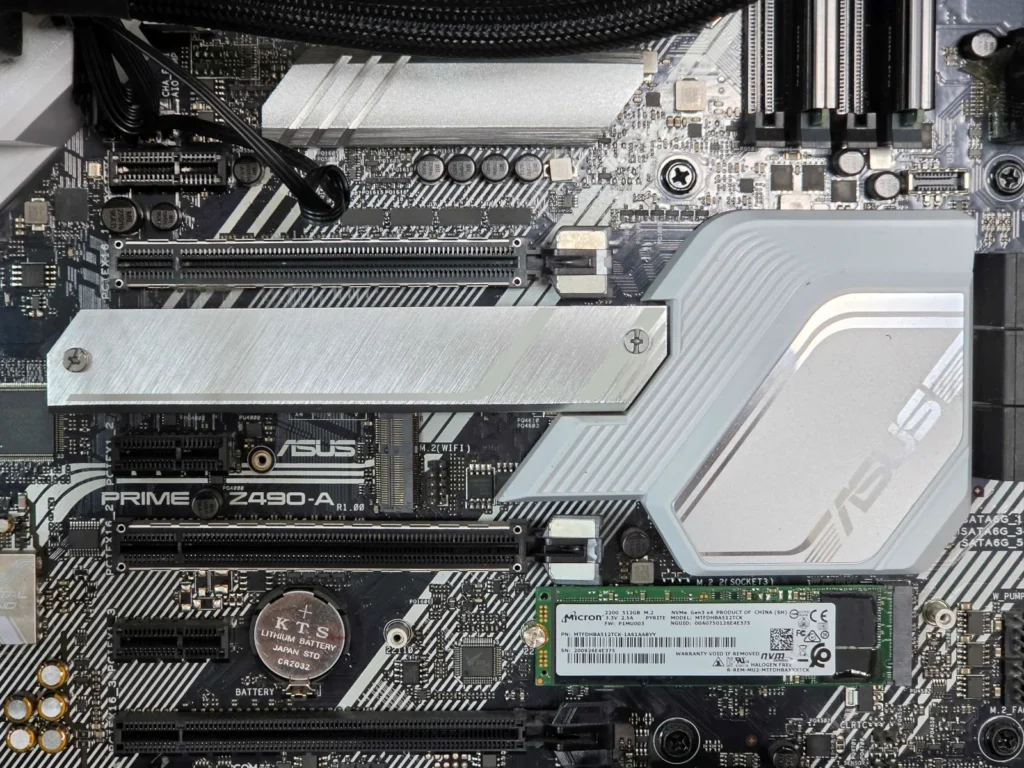
グラボを装着して設置完了! グラボの端子と補助電源アダプタがしっかり根元まで刺さってること(ここも不具合の原因となるので、指差し確認を最低3回はやっておくことをおすすめします)も入念に確認してっと…
速度半分の犯人はM.2スロットだった
サイドカバーを閉めて、いざ電源オン。ドキドキしながらもう一度速度テストをしてみると… 出ました、読込2,882MB/s。さっきまでの倍近い数字です。
そして決定的だったのがもう一つの変化。入れ替えで2つ目のスロットへ引っ越したMicronのほうが、今度はx2でしかリンクしなくなったんです。つまり原因はSSDでも挿し方でもなく、スロット側で確定。
電化ねこ同じ形の穴やのに速度半分てどういうこと!?
ですよね。私もPCの前で全く同じツッコミを入れてました。
ざっくり説明すると、M.2スロットの「x4」「x2」というのはデータの通り道(レーン)の本数のこと。x4なら道が4本、x2なら2本。道の本数が半分なら、速度の天井もそのまま半分になります。PCIe 3.0だとx4で約4,000MB/s、x2で約2,000MB/sが理論上の上限。私の実測1,520MB/sは、まさにx2の天井に頭をぶつけていた数字だったわけです。
ややこしいのは、マザボのシルク印刷にも公式スペックにも「PCIE X4」と書いてあること。それでもウチの環境では、2つ目のスロットに挿したSSDはどうやってもx2でしかリンクしませんでした。マザボによっては2本目のM.2スロットが他のスロットとレーンを分け合っていたりして、額面通りの速度が出ないことがある。これは今回学んだ大事な教訓です。
今どっちのリンク幅で繋がっているかは、CrystalDiskInfoの「対応転送モード」欄を見ればわかります(「PCIe 3.0 x2 | PCIe 3.0 x4」みたいな表示の左側が現在の状態、右側が最大値)。速度が出ないな?と思ったら、ベンチマークを回す前にまずここを見るのが早いです。
スロット入れ替え前後の簡易計測の結果はこんな感じ。
| 接続場所 | リンク | 読込 (MB/s) | 書込 (MB/s) |
|---|---|---|---|
| USB外付けケース | – | 約1,000 | 約1,000 |
| 2つ目のM.2スロット | PCIe 3.0 x2 | 約1,520 | 約945 |
| 1つ目のM.2スロット | PCIe 3.0 x4 | 2,882 | 1,318 |
※自作スクリプトによる簡易計測なので、正式な数値は後ほどCrystalDiskMarkで。
まとめると「速いSSDは必ずx4のスロットに挿す」。そして速度が半分しか出なかったら、SSDを疑う前にスロットを疑う。同じ罠を踏む人が減りますように…
CrystalDiskMarkで正式計測。PCIe 3.0の上限に到達
スロット問題も解決したところで、クローン前の空っぽのうちにCrystalDiskMarkで正式な計測をしておきます。
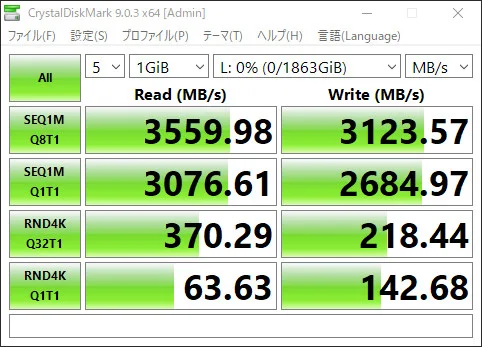
SEQ1M Q8T1(連続読込)で3,559.98MB/s。PCIe 3.0 x4の実用上限が3,500MB/s前後なので、ほぼ天井に張り付いた数字です。書込も3,123MB/sと立派。
これで速度の変遷は、USB外付け 約1,000 → x2スロット 約1,520 → x4スロット 3,560MB/s。同じSSDのまま約3.5倍になりました。ドライブ自体は何ひとつ変わってないのに、挿す場所だけでここまで変わるという…
一応触れておくと、ランダム性能(RND4K Q1T1 読込63MB/s)はDRAM非搭載モデルなりの数字です。990 PROみたいな上位機と比べると見劣りしますけど、そのぶん価格は抑えめですし、後述の通り体感は文句なしでした。連続速度は爆速、ランダムは価格なり。そういうSSDです。
無料のHasleoでOSごとクローン。所要1時間19分
ハードの準備が整ったので、いよいよ本丸のクローン作業です。Windowsもアプリも設定も丸ごと新SSDへ複製して、新SSDから起動できるようにします。
クローンソフトはSamsung純正のData Migrationも候補だったんですが、ウチのSATAモードがRAID(Intel RST)という少し特殊な構成で相性の不安があったので、無料でディスク丸ごとクローンに対応した「Hasleo Backup Suite Free」を選びました。日本語UIで迷いどころも少なめです。
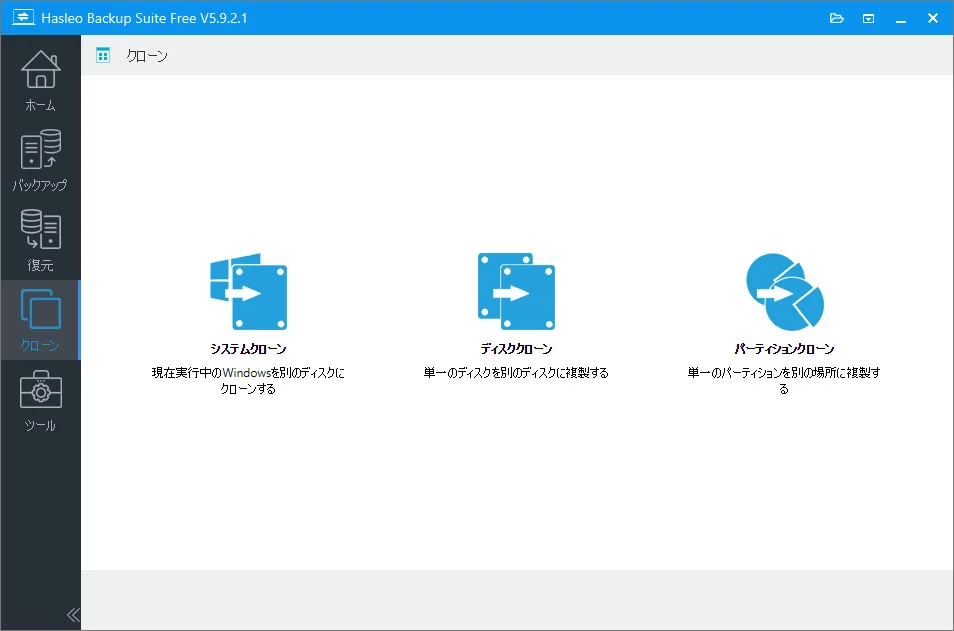
起動したら「クローン」メニューから「ディスククローン」を選択。ソースに旧Micron、ターゲットに990 EVO Plusを指定します。ここで指定を逆にすると悲劇なので、容量表示をよーく見て二度見三度見。
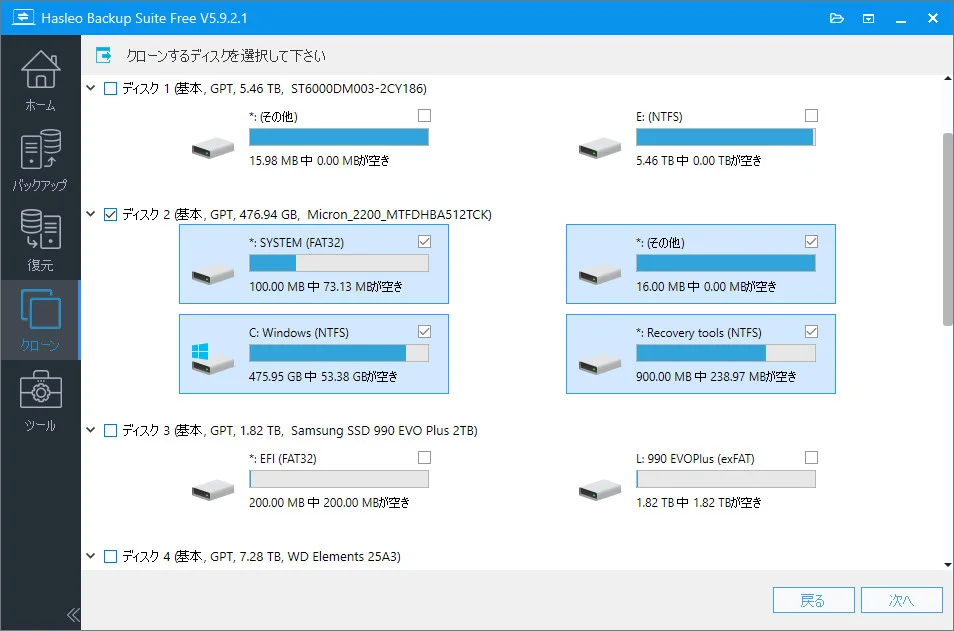
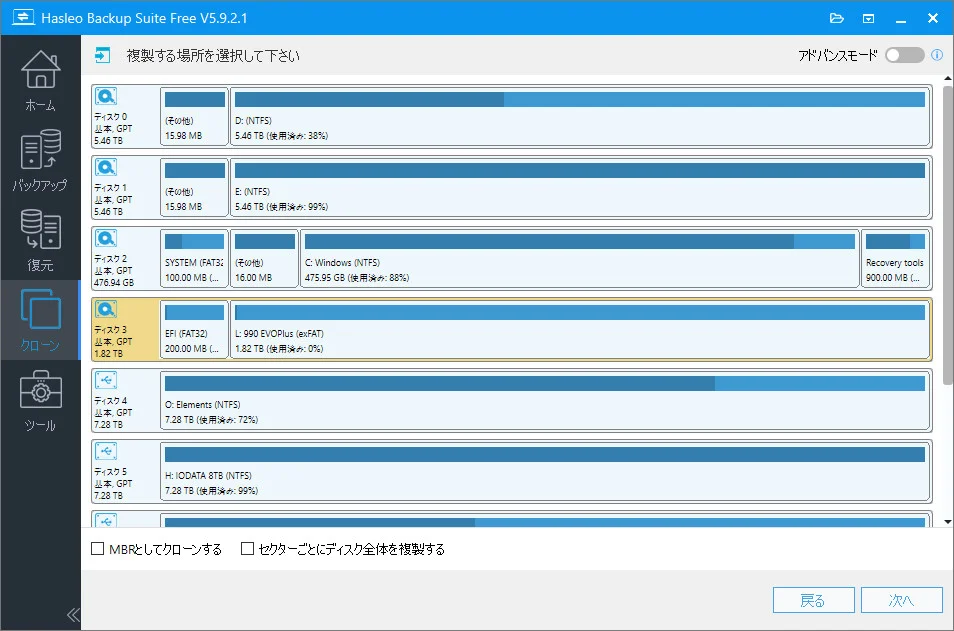
設定は基本、デフォルトのまま進めてOKでした。ひとつ注目してほしいのがレイアウト確認画面。512GB→2TBの容量差は、Hasleoが自動でWindows領域を2TBいっぱいまで広げる形に調整してくれていました(下の画面でWindows領域が1.82TBになっているのがそれ)。
おかげで、あとから手動でパーティションを拡張する手間はゼロ。「その他の設定」にある「ディスクの配置」も既定の「1M」のままでOKです(SSDに適した配置になります)。もし手元の環境で自動拡張されていなければ、移行後に「ディスクの管理」から広げれば大丈夫です。
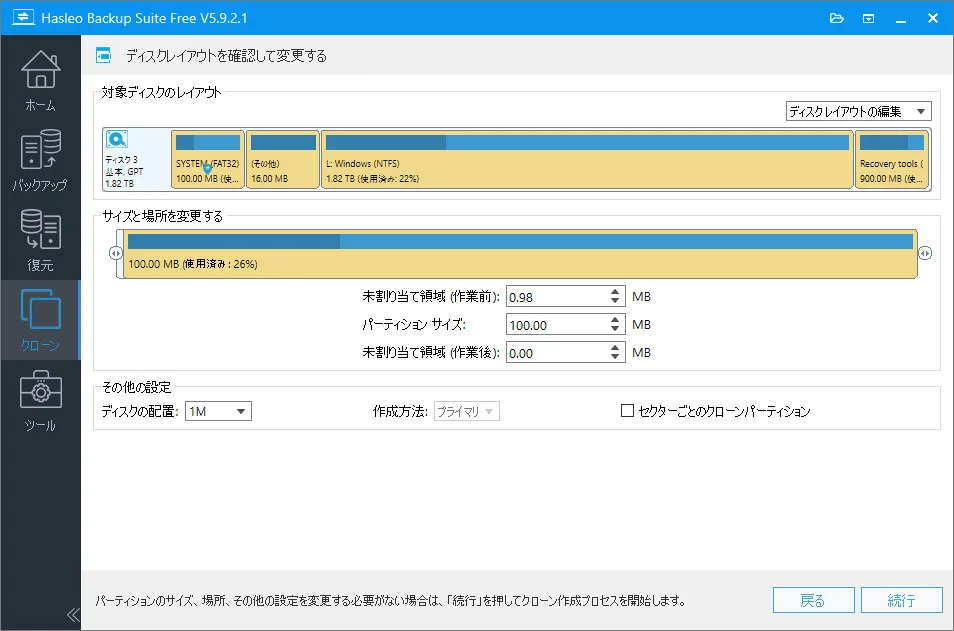
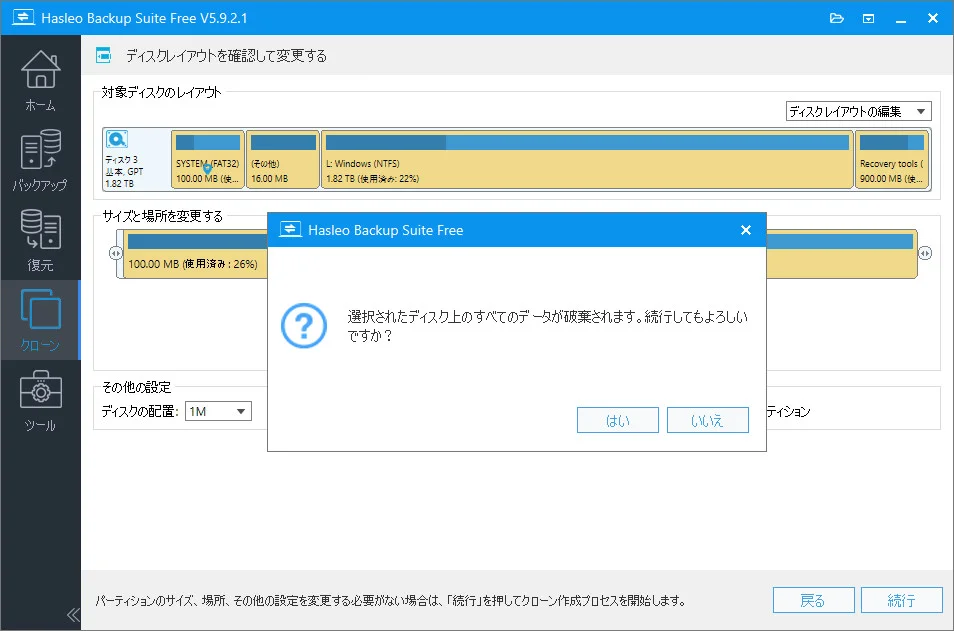
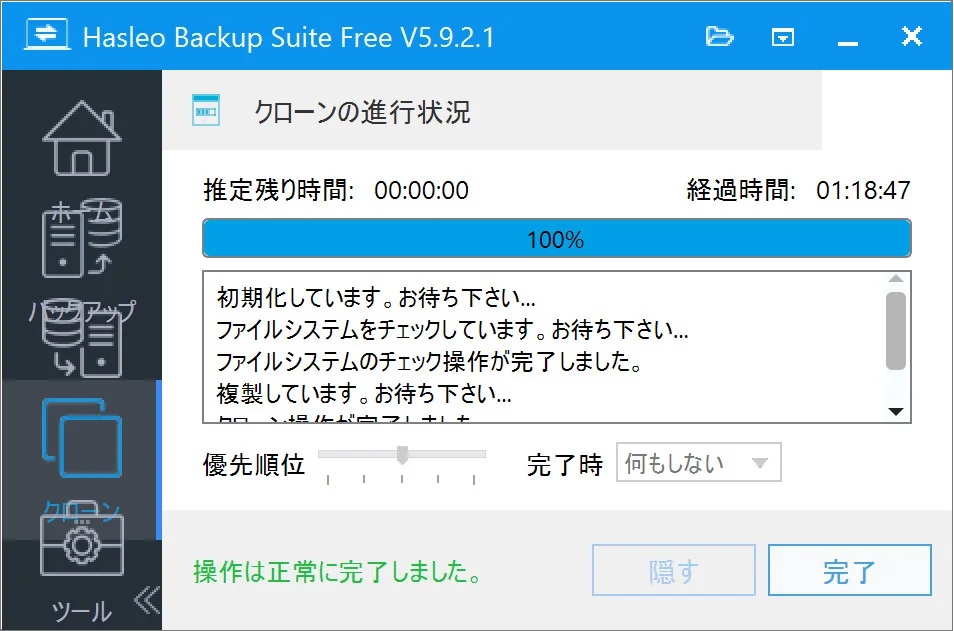
「選択されたディスク上のすべてのデータが破棄されます」という警告に、深呼吸してから「はい」。あとは待つだけです。使用領域約390GBのクローンで、所要時間は1時間19分でした。
開始直後は「推定残り2時間17分」に身構えたんですが、フタを開けたら意外と早く終わってくれました。
 よっしー
よっしークローン中とクローン後は、旧ドライブで作業したらあきまへん(全部消える)
これ、本当に大事な注意点です。クローンというのは「開始ボタンを押した瞬間の状態」をコピーする作業。つまりクローン開始後に旧Cドライブで行った作業は、新SSDに切り替えて起動した瞬間、全部なかったことになります(開始時点に巻き戻る)。クローンを始めたらPCは触らず放置が正解。私は寝ました。
クローンが終わったらシャットダウンして、BIOS(起動時にDelキー)で起動順の1番を990 EVO Plus側の「Windows Boot Manager」に変更。このときSATAモード(ウチはRAID/Intel RST)は絶対に触らないこと。ここをAHCIに変えたりすると、Windowsが起動しなくなります。
再起動すると… 何事もなかったかのようにいつものデスクトップ。Cドライブを開いてみると、ちゃんと990 EVO Plusの2TB(実容量1,862GB)になってました。Windowsのライセンス認証も自動で通過、データ用の6TB HDD×2も無事。拍子抜けするくらいすんなり移行完了。
ひとつ想定外だったのは、ドライブレターの玉突き事故。旧Micronが空いていた「I:」に入り込んだ結果、そこにいたpCloud(クラウドストレージの仮想ドライブ)が「L:」へ押し出されました。実ドライブのレターは「ディスクの管理」で変えられますが、仮想ドライブ系はアプリ側の設定から変更する必要があります。ドライブレター指定でソフトやスクリプトを組んでる人は、移行後に一度見直しておくと安心です。
寿命超過の旧Micronは、しばらく中身そのままの保険として温存して、新環境が安定したらフォーマットしてデータ用に再利用する予定。512GBの内蔵ストレージが1本増えると考えたら、悪くない余生です。(長い間おつかれさんでした)
よっしーソフト操作が不安ならPCレスでボタン一発の選択肢もあります

起動10分が1分半に。もう別のPCやん
そして迎えた移行後の初起動。ここからが今回のハイライトです。
以前の私のPC、起動に下手すると10分かかってたんです。電源ボタンを押してからコーヒーを淹れて、戻ってきてもまだログイン画面が出てない。てっきり常駐アプリのどれかが悪さしてるんだと思って、スタートアップを整理したりしてたんですが… 犯人はCドライブのSSDでした。換装後は約1分半で起動完了(個人的には爆速!)。もちろんWindowsの高速スタートアップは切った状態での話です。
エクスプローラーの挙動も別物になりました。以前はファイルを追加してもサムネイルが延々と表示されなかったり、移動の反映がいつまで待っても来なかったりしたのが、今は即反映。ブラウザもYouTubeもアプリの立ち上がりも全体的にワンテンポ速くなって、操作のストレスが消えました。
使用率104%のSSDがどれだけ足を引っ張っていたのか、換装して初めてわかるという話。SSDの劣化は突然死じゃなくて、こうやってじわじわ体感速度を蝕んでくるんですな。
換装後のSSD温度は?連続書き込みで拷問テスト
最後に、換装後の温度検証を。M.2 SSDは高温になるとサーマルスロットリング(強制減速)が起きると言われるので、マザボ純正ヒートシンクがどこまで仕事をするのか確かめておきます。室温29℃の真夏コンディションです。
まず平常時はアイドルで46℃。そこから約10分間ノンストップで書き込みをかけ続ける拷問テストをしたところ、ピークは63℃。サーマルスロットリングの目安(75〜82℃あたり)には遠く届かず、熱による速度低下は起きませんでした。
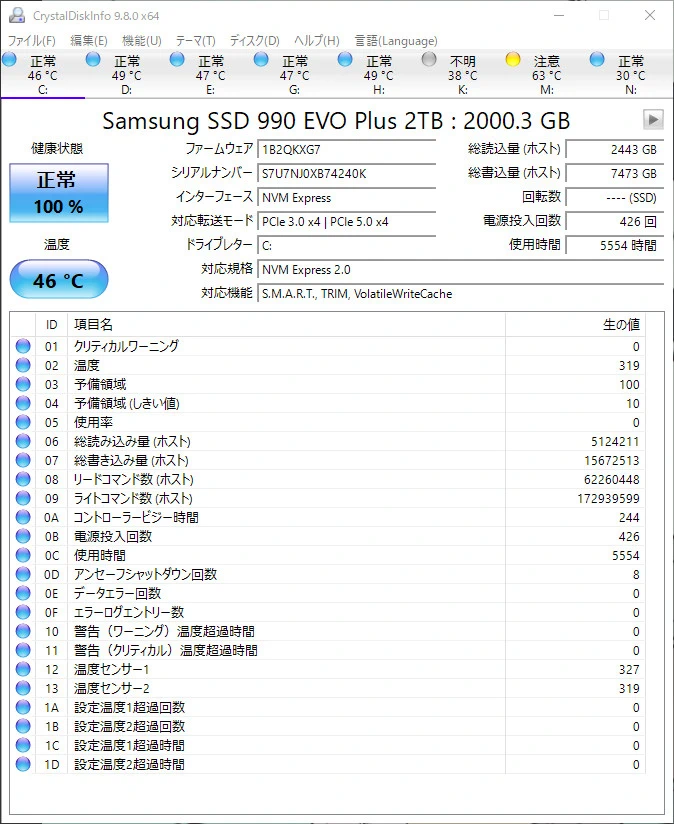
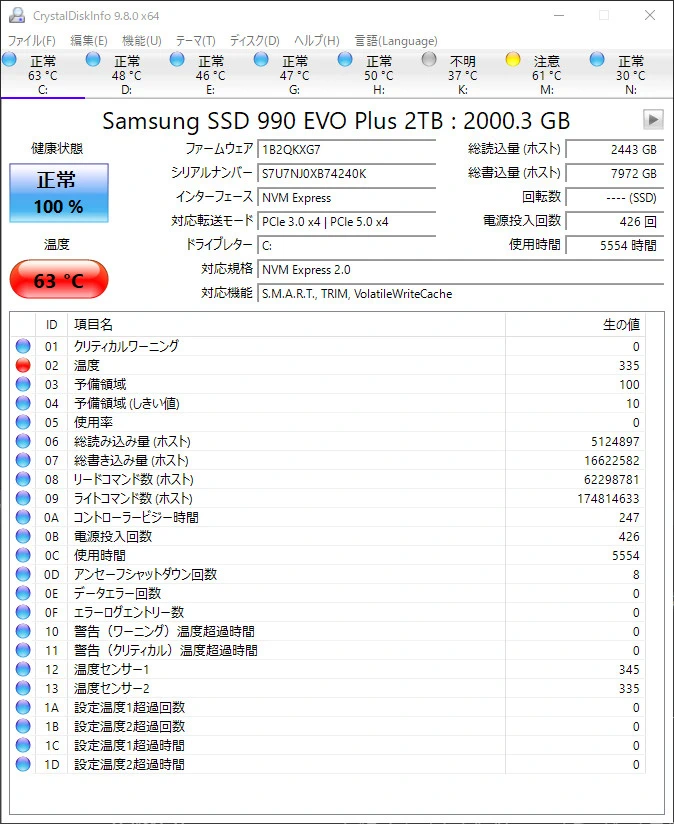
面白かったのはここから。USB外付けケース時代の生涯最高温度(SMARTに記録が残ってます)は81℃だったんです。つまりファンレスのUSBケースに入れてた頃より、内蔵+ヒートシンクの今のほうがずっと冷えてる。マザボ付属のヒートシンクとサーマルパッド、ええ仕事しますなあ。
ひとつ補足しておくと、テスト中に約400GBを超えたあたりで書き込み速度がガクッと落ちる現象はありました。ただこれは熱ではなくSLCキャッシュ切れ(DRAMレスTLCの仕様)。速度が落ちた瞬間の温度はまだ60℃で余裕があったので、熱のせいではないと切り分けできています。400GB超を一気に書き込むような使い方をしない限りは気にしなくてOKです。
ついでにComfyUI(AI画像生成)をぶん回してる最中の温度も計ってみたら46〜52℃。画像生成はGPUとVRAMの仕事なので、SSDはほぼ暇してるんですね。AI用途だからといってSSDの熱を心配する必要はなさそうです。
| 状態 | SSD温度 |
|---|---|
| アイドル | 46℃ |
| ComfyUIで画像生成中 | 46〜52℃ |
| 連続書き込み10分(拷問) | ピーク63℃(スロットリングなし) |
| (参考)USB外付けケース時代の生涯最高 | 81℃ |
※いずれも室温29℃での計測。
まとめ:SSDの寿命は数字で見える。読めるうちに引っ越そう
今回の換装の成果を並べるとこうなります。
| 項目 | 交換前 | 交換後 |
|---|---|---|
| Cドライブ容量 | 512GB(空き6.2%) | 2TB(空き約78%) |
| 健康状態 | 注意(使用率104%) | 正常(使用率0%) |
| PCの起動時間 | 最悪10分 | 約1分半 |
移行後のCrystalDiskInfoがこちら。この「正常 100%」の青いバッジ、何度見てもニヤニヤできます。
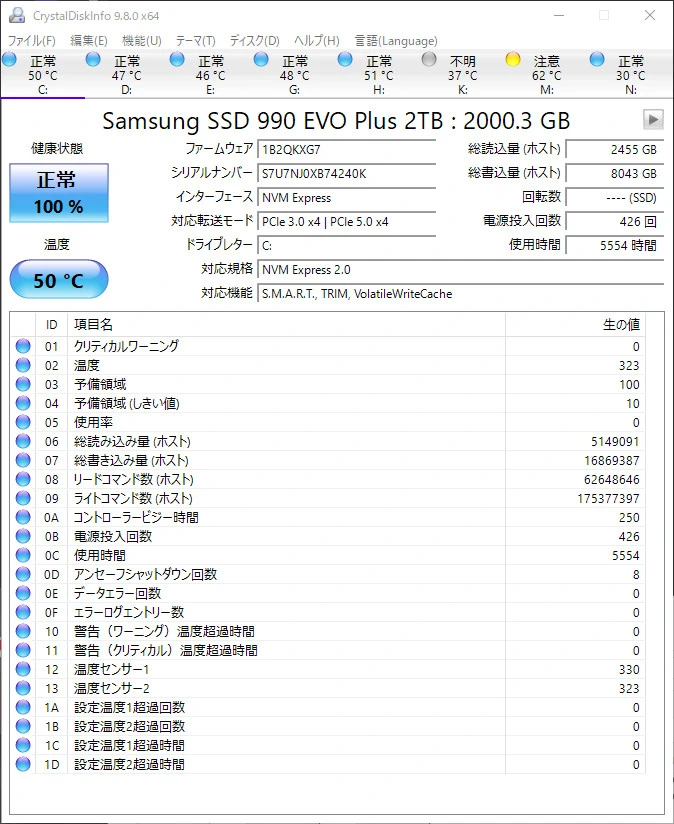
今回の作業で得た教訓をまとめておきます。
- M.2スロットは同じ見た目でもx4とx2がある。速いSSDはx4へ(速度が半分ならスロットを疑う)
- クローンは無料のHasleoで十分いけた(RAID環境でも問題なし)
- クローン開始後は旧ドライブで作業しない(巻き戻りで消える)
- BIOSのSATAモードはクローン前後で変えない
- CrystalDiskInfoの「使用率」が100%に近づいたら、読めるうちに引っ越す
使用率104%という数字を見たときは肝が冷えましたけど、結果的には壊れる前に、データも環境も一切失わずに引っ越しできました。SSDの寿命は突然死じゃなく、CrystalDiskInfoを開けばちゃんと数字で見えます。あなたのCドライブの「使用率」、最後にいつ確認しました? …そう、今ですよ今。
第10世代CPU+PCIe 3.0という年代物の構成でも、起動1分半のキビキビPCに大復活。私はこの延命、大満足しております。
─── あわせて見て欲しい記事 ───


コメント