



前回、VITURE Beastという野獣メガネを「経験者の私でも唸らされた」とベタ褒めした記事を書きました。
そっちでも白状したとおり、スマートグラス自体はこのBeastでまだ2台目。とはいえ、前はTCL NXTWEAR S+を使いってきたし、VRゴーグルのほうは今でも週の半分かぶってPC作業している人間なので、”目の前に大画面が浮かぶ”系のガジェットはそれなりに見てきたつもりです。
そんな前回は、Beast単体、つまりPCやスマホにケーブルで挿して使う”外部モニター”としての話でしたね。
で、今回はその続き。Beastには「VITURE Pro ネックバンド」という、首にかけて使う相棒が別売りで用意されておりまして。こいつを足すと何がどう変わるのか、というお話です。
 電化ねこ
電化ねこBeastとセット運用できる”ネックバンド”とは一体…
先に結論の入り口だけ言っておくと、このネックバンド、ただのアクセサリではありません。中身はAndroidを積んだ小さなコンピューターでして、これ足すことでBeastが「PC・スマホ必須の外部モニター」から「首かけスマホ+大画面モニターの一体型」へと化けます。
ただ、ここが今回いちばん正直に書きたいところなんですが、「化ける=なんでもできる全部入りになる」かというと、そう単純でもない。むしろ人によっては”できることが減る”場面すらある、なかなかクセの強いデバイスです。誰に刺さって、誰には刺さらないのか。実機をしばらく使い倒した経験者目線で、たっぷり仕分けしていきます。

そもそもネックバンドって何者?「外部モニター」と「首かけスマホ」の違い
前回書いたとおり、Beast単体は映像ソースを別に用意してナンボの”ディスプレイ専用機”です。本体にバッテリーもコンピューターも積んでおらず、USB-Cで映像を送ってくれる機器がないと、ただのカッコいいサングラスでしかありません。
そこに登場するのがネックバンド。これがAndroid搭載の小型PCなので、スマホもPCもつながず、これ単体で起動します。Wi-Fiさえあれば、YouTubeもNetflixも観られるし、クラウドゲームも遊べる。つまり、Beast単体がPCやスマホに挿して使う外部モニターなのに対し、ネックバンドを足すと首からぶら下げる小さなAndroid機と大画面が一体になる、というわけです。
スマホを一切ポケットから出さずに、首のバンドと目の前のグラスだけで完結する。この身軽さこそ、ネックバンドの存在意義の核。
 電化ねこ
電化ねこえ、スマホもPCもいらんの? じゃあもうこれ一台で全部いけるってこと?
そう言いたくなる気持ち、よく分かります。が、そこが今回のミソ。全部いけそうで、実は得意・不得意がハッキリ分かれてるんですな。順に見ていきましょう。
VITURE Pro ネックバンドの素性を、まずざっと
細かい体験談の前に、ネックバンドの基本スペックを表で押さえておきます。
| 項目 | VITURE Pro ネックバンド |
|---|---|
| 価格 | 59,980円(税込)※時期により47,980円になることも(Amazon調べ) |
| 発売日 | 2025年6月20日 |
| OS | Android 13 |
| モデル名 | V1231 |
| メモリ/ストレージ | 12GB/256GB(※8GB+128GBの構成もあり) |
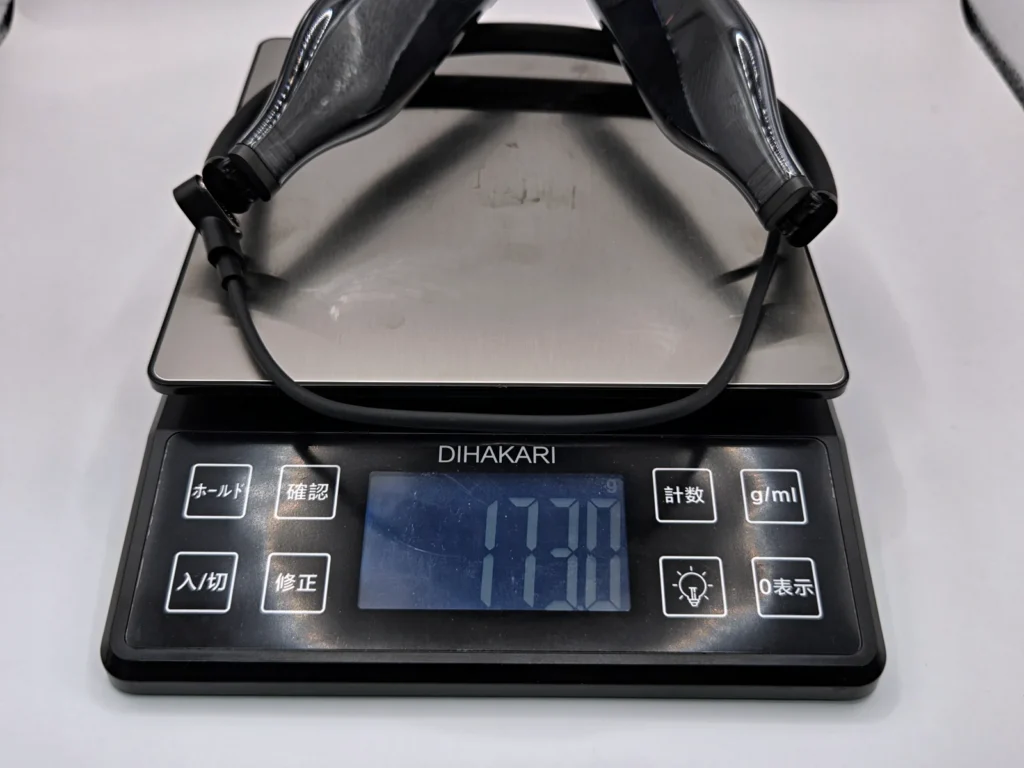
| 重量 | 公称170g(私の実測は173g) |
| バッテリー | 公称4時間+(実測は用途しだいで2〜3時間。後述) |
| 映像出力 | 最大90Hz |
| 接続 | マグネット式(USB-Cアダプタ経由でBeastと接続) |
要は、首にかける小さなAndroidタブレットだと思ってもらえれば近いです。自前のCPUとバッテリーを積んでいて、Wi-Fiにつなげば単体で動く。ここがBeast単体との決定的な違い。


開封、そして接続には「マグネットアダプタ」が必須
開けていきましょう。箱の中身は、収納ポーチ、USB-C to Cケーブル、それからクイックスタートガイドが3冊(日本語・安全ガイド・英語)。シンプルな構成です。
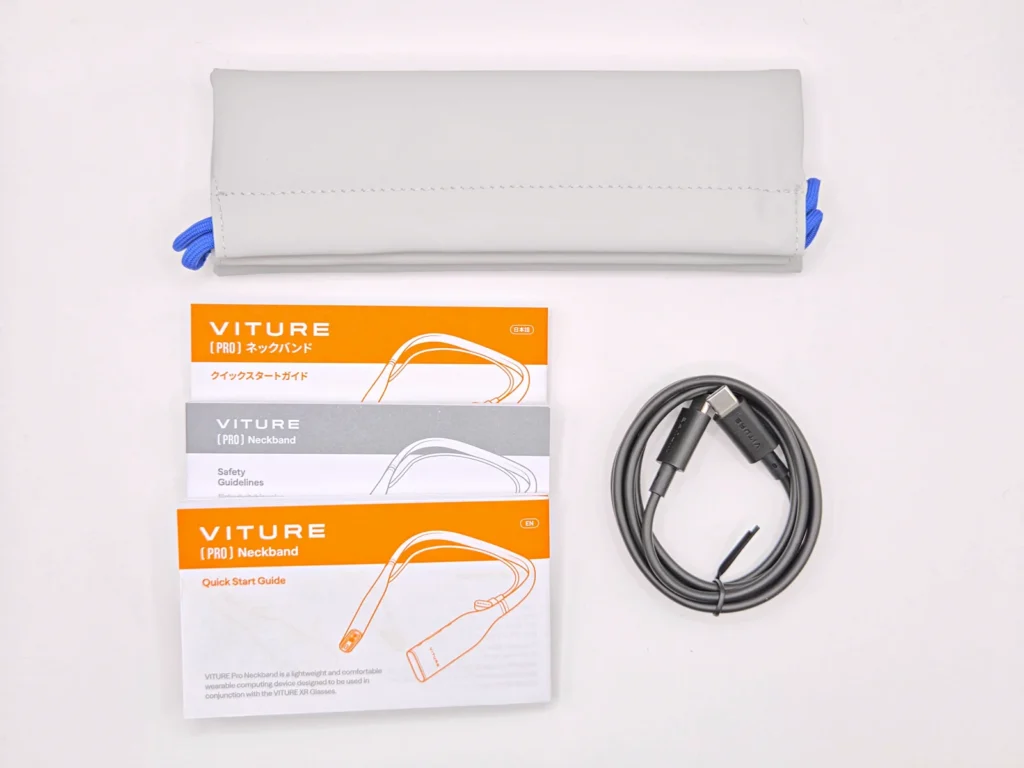
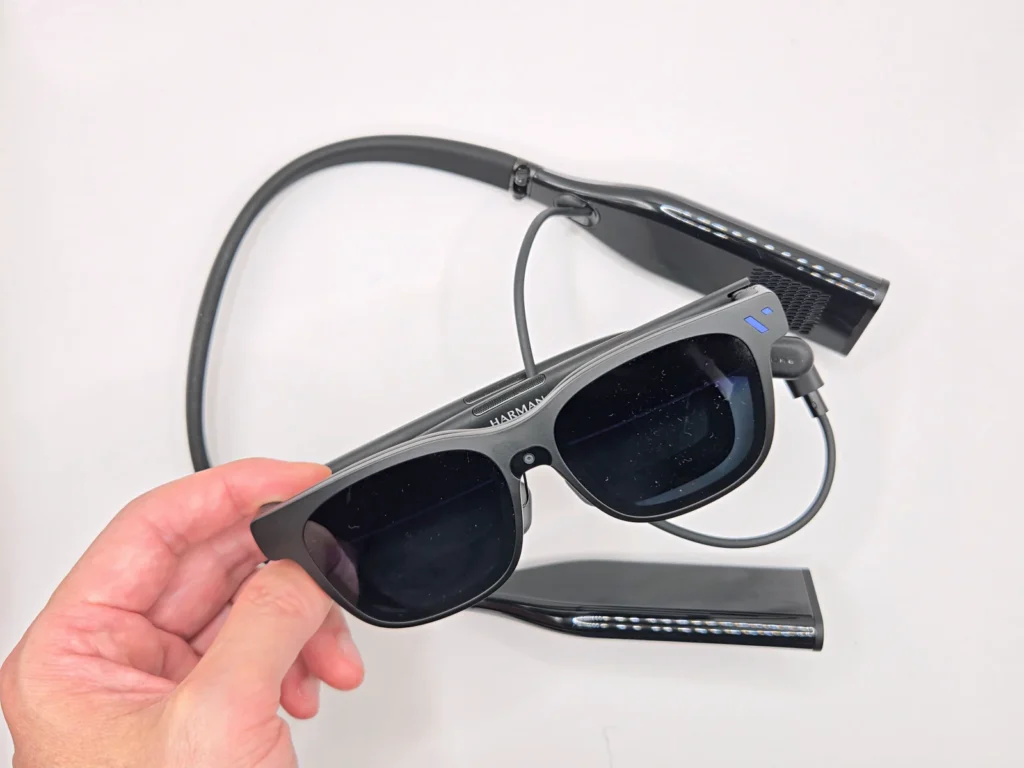
本体は、首の後ろにくるバンドの両端に、スピーカーやカメラ、ボタン類を集約した左右のユニットがぶら下がる構造。首にかけたときに外に来る側はスケルトン調で、中の基板がうっすら透けるあたり、なかなか凝っています。


そして大事なのが接続方法。Beastとネックバンドをつなぐには、マグネット式のアダプタ(VITURE Magnetic Connector to USB-C Adapter)が必須になります。Beastのテンプル末端のUSB-C端子にこのアダプタをかませて、ネックバンドから伸びるマグネットケーブルをパチッとくっつける方式ですね。このアダプタまわりの使い勝手は、後半の装着パートで正直な話を書きます。
重さは我が家のはかりで実測173.0g。公称170gなので、ほぼ公称どおりでした。
セットアップ、スマホもPCもなしで立ち上がる
ここが”アフター”の入り口です。電源ボタンを長押しして起動すると、初回セットアップウィザードが立ち上がります。Wi-Fiにつないで、Googleアカウントでログインして… と、やることはほぼ普通のAndroidタブレットと同じ。スマホもPCも一切つながずに、使える状態まで持っていけます。
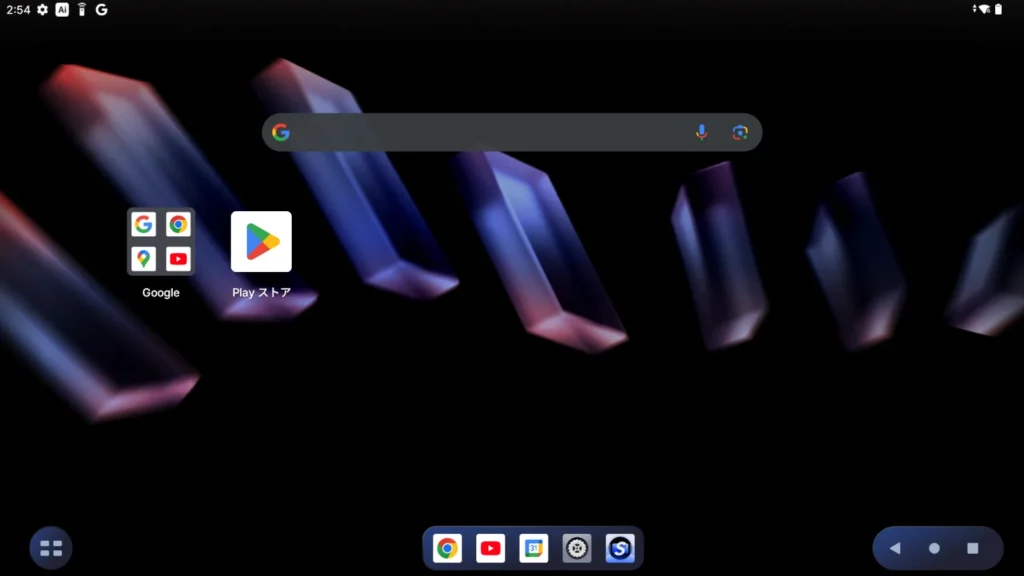
Google Playがプリインストールされているので、アプリは入れ放題。中身はまぎれもなくAndroid機(モデル名V1231、Android 13、ストレージ256GB)なんですな。
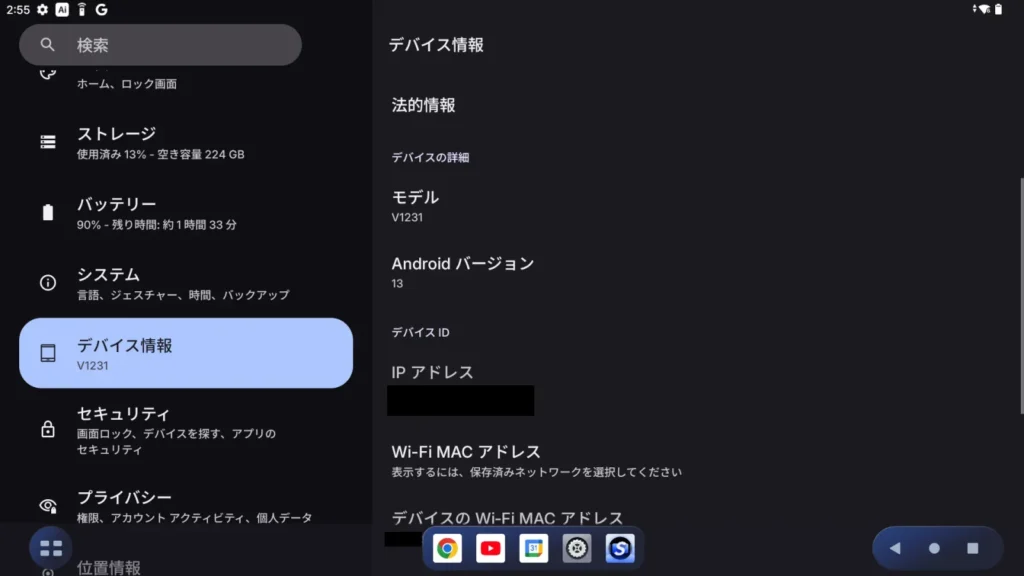
(どのアプリとまでは特定できませんが)端末の構成上、一部対応していないアプリもあるようです。とはいえ身構えるほどではなく、基本は普通のAndroidタブレット感覚で、Playストアのアプリがそのまま使えると思ってもらってOK。この”普通に使える”安心感は、いざ自立機として運用するうえでけっこう大きい。
動画を観る、単体でどこまでいけるか
まずは王道の動画視聴から。結論、プライムビデオもNetflixも、専用アプリで普通に観られます。しかも後で出てくる「Androidモード」「SpaceWalkerモード」どちらでも問題なく再生できました。DRMでガチガチの配信アプリがちゃんと動くあたり、自立したAndroid機としての完成度が感られる。
YouTubeもアプリ・ブラウザどちらでも視聴可。
ただ、ひとつ気になったのが解像度で、YouTubeは720pが上限になっているようでした。これも端末の構成上の制約っぽいです。これだけの高精細パネルを積んだグラスで配信が720p止まりというのは、正直ちょっともったいない。
なお、Netflixとプライムビデオのほうは、アプリ内に解像度を確認・変更する項目が見当たらず、上限がどうなっているかは分からずじまいでした。私が検証した中でわかった範囲だけ書いておきます。
Immersive 3D と 3Dプレイヤーは別もの
VITUREの目玉機能に「Immersive 3D」という、2Dの映像をAIがリアルタイムで立体(3D)に変換してくれるやつがあります。ネックバンドでこれがどこまで使えるのか、混同しやすいので順を追って書いておきましょう。
まず大前提。ネックバンドには「3Dプレイヤー」というアプリがプリインされていて、これは「もともと3D(サイドバイサイド形式)で作られた動画の再生」と「普通の2D動画をImmersive 3DでAI立体化する再生」の両方をこなす統合プレイヤーです。
で、実際に試した結果。手元にダウンロードした、あるいはNAS上に置いた普通の2D動画を、この3Dプレイヤー経由でしっかり立体化して、最後まで制限なく視聴できました。クラウドストレージ(pCloud)からネックバンドに落とした2D動画も、NASにつないだ2D動画も、ちゃんとAIで3D化されて再生されます。
見え方ですが、びっくりするほどグリグリ飛び出す、とまではいきません。でも、ちゃんと立体に見える。これまで平面で観ていたものが、リアルタイムで奥行きをもって立ち上がってくるのは、素直に感動でした。
一方で、できないこともはっきりしています。プライムビデオやNetflix、YouTubeといった配信アプリの”中身”そのものは、ネックバンドでは3D化できません。アプリで流れているストリーミング映像をまるごと立体化するのはMac/Windows/iPhone版(Androidは後追い)の役割で、ネックバンド単体では「自分の手元にある動画ファイル」が立体化の対象、という線引きです。
 よっしー
よっしーざっくり言うと、配信サービスをそのまま3D化したいならPC、手元の動画を3D化したいならネックバンドでもOK、という住み分けですな
ゲーム、ここがネックバンドの本領
前作のレビューで「Beastでゲーム熱が再燃した」と書きましたが、ネックバンドを足すと、いよいよPCもゲーム機も持ち歩かずに完結します。ここが私が今回いちばん語りたいところ。
まずはコントローラーでつまずいた話
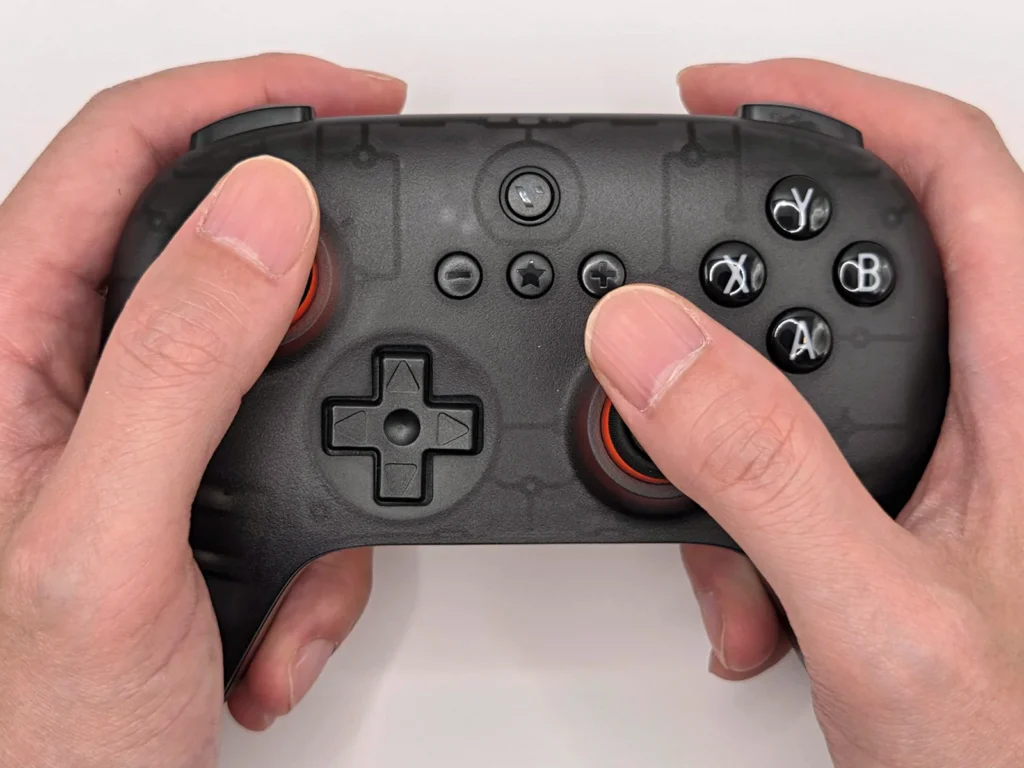
ゲームをやるなら手元のコントローラーが要ります。今回はVITUREと8BitDoのコラボ機「VITURE x 8BitDo Ultimate C」を使いました。ところがこれ、Bluetooth接続自体はすんなりできたのに、ゲームパッドとしてちゃんと認識させるのにひと手間かかって戸惑いました。
正解は、ネックバンドの設定 → 接続設定 → ゲームパッド設定 →「スティック操作を有効にする」をオンにすること。ここをオンにしないと、せっかくつないでもスティックで操作できないんですね。同じところでハマる人がいそうなので、スクショ付きで残しておきます。
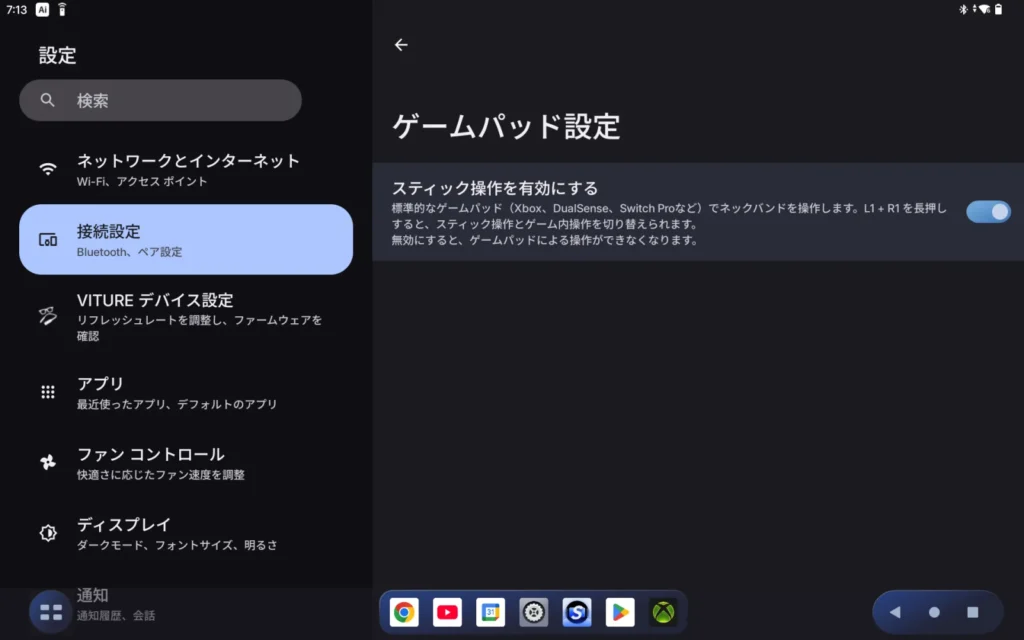
ちなみにこの設定、Xboxコントローラーやデュアルセンス、Switch Proコントローラーなど一般的なゲームパッドにも対応していて、「L1+R1を長押しでスティック操作とゲーム内操作を切り替えられる」とのこと。8BitDo以外を持っている人も使えます。
クラウドゲームなら、PCもゲーム機もいらない
肝心のゲームのやり方は、今回2つのルートを試しました。
ひとつめがXbox Cloud Gaming(Game Pass Ultimate)。話題のレースゲーム「Forza Horizon 6」を、Beast+8BitDo+ネックバンドだけで遊べました。スマホもPCもゲーム機もなし。首から下げたネックバンドと目の前のグラスだけで、あの大画面でブンブン走り回れるわけです。これはなかなかの体験。
ただし注意点がひとつ。Google Playで入れたXboxアプリからはクラウドゲームが起動できず、ブラウザ(Chrome)からアクセスする必要がありました。ここも知らないとハマるポイントです。
ふたつめがGeForce NOW。こちらは自分が持っているSteamのゲームを、クラウドのPCで動かして遊ぶサービスです。じつは手元のPCから直接飛ばす「Steam Link」も試したんですが、こちらはどうにも安定せずプレイするに至らず…。代わりにGeForce NOWを使ったら、Steamのゲームがちゃんと遊べました。手持ちのSteamライブラリで遊びたいなら、こっちが現実的です。
なお、ゲームをするときは後述の「Androidモード」に切り替えるのがおすすめ。遅延が減って、ファンの音も静かになります。
リモートプレイは未検証
ネックバンドには、PS5用の「PSPlay」、Xbox用の「XBXPlay」というリモートプレイ用アプリもプリインされています。自宅のPS5やXbox実機をストリーミングして遊べる、というやつですね。ただ、私はどちらの実機も持っていないので、ここは試せていません。持っていないものを「使えます」と書くわけにはいかないので、正直に未検証としておきます。
操作方法が、とにかく豊富
ネックバンドは画面に直接触れられない(目の前にあるのは映像で、実体がない)ぶん、操作の選択肢がやたら豊富です。ここだけでひと節書けてしまうくらい。順に見ていきます。
物理ボタンとヘッドゲイズ
いちばん確実なのが、本体ユニットの物理ボタン。電源ボタンの長押しで電源、設定ボタンは押す回数で機能が変わります(1回でクイック設定、2回で視界リセット、という具合)。迷ったらこれ、という土台ですな。
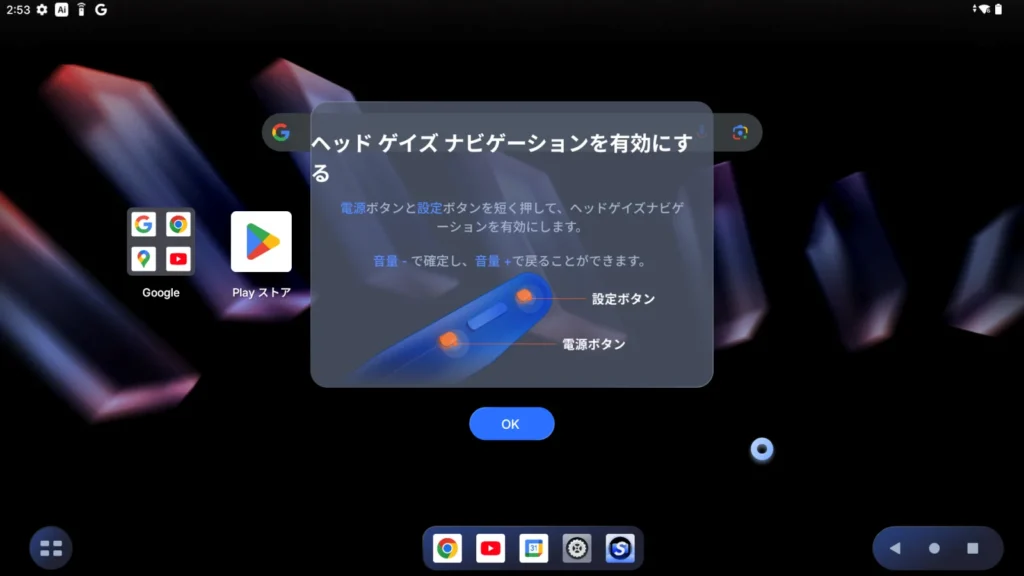
加えて、頭の向きでカーソルを動かす「ヘッドゲイズナビゲーション」も用意されています。電源ボタンと設定ボタンを短く押すと有効になり、音量−で決定、音量+で戻る。手がふさがっているときの選択肢として覚えておくと便利です。
ハンドジェスチャー、最初は難しいが数日でそこそこ慣れる
ネックバンドの先端にはカメラが付いていて、手の動きで操作できます。指を広げてカーソル移動、つまんで決定、といった具合。これがなかなかのクセモノで、そこんとこちゃんとに書いときます。
Androidモードだと、平面の画面に手のアイコンが出る方式で、これがかなり難しい。一方でSpaceWalkerモードだと、思っていたよりちゃんと動いてくれます。とはいえ万能ではなく、動画を観ているときにうっかり手が動いて再生が止まる、みたいな誤操作もありました。長時間使わないときは、ジェスチャーモードをオフにするか、手を完全に下ろしておくのが無難です。
おもしろかったのは、最初は全然うまくいかず「あれ?」と首をかしげていたのに、3日目あたりからなぜか急に操作しやすくなったこと。体が馴染んだというか、なんか機能自体がスムーズになってきたようで、ちょっと謎なんですが原因不明。
なお、本格的にハンドジェスチャーをガッツリ使いたいなら、VITURE自身が上位機の「Luma Ultra」(こめかみに専用カメラを積んだモデル)を勧めています。カメラが1機だけのBeast×ネックバンドのジェスチャーは、現時点ではあくまで”おまけ”くらいの温度感で見ておくのがよさそう。公式いわく、ネックバンド向けにも近く大型アップデートが来る予定とのことなので、そこは今後に期待ですな。
Neckband Remote、スマホがそのままタッチパッドに
これは便利でした。「Neckband Remote」というアプリを手持ちのスマホに入れると、スマホがそのままタッチパッドやリモコンになります。モードは「タッチ」「方向キー」「空中マウス」の3つ。基本はタッチパッドでポインターを動かす「タッチ」を使うことになると思いますが、慣れると「空中マウス」も悪くないです。

文字入力もこれらのモードでグラスの画面内に打ち込めるんですが、正直やりやすいとは言えません。私はもっぱら、スマホの下側に出てくるソフトウェアキーボードで打っています。こっちのほうが断然ラク。
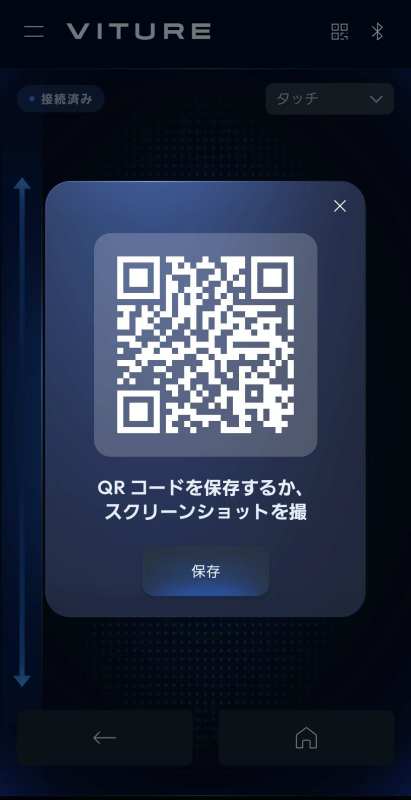
それと、ちょっと感心した工夫を。グラスの中にQRコードが表示される場面(ログイン用とか)ってありますよね。あれ、目の前の映像なのでカメラで撮るわけにもいかず困るんですが、このアプリが自動でそのQRコードを読み取って、スマホ側に表示してくれる。保存もスクショもできる。スマートグラスならではの”QR撮れない問題”へのナイスな対応!
音声アシスタント「Vizard」、これはうまくいかず
「Hey Vizard」と呼びかけると起動する音声AIアシスタントも積んでいます。ゲームの攻略相談なんかが得意、という触れ込み。
ところが、これが私の環境ではどうにも動かない。「Hey Vizard」と呼びかけると、画面の左下に「なにかお手伝いできることはありますか?」というポップアップは出る。出るんだけど、そこから何を話しかけても、うんともすんとも反応しないんですね。日本語がダメなのかと思って言語を英語に切り替えてもみたんですが、結果はまったく同じ。トラブルシューティングも散々やってみたけど、改善せず。
説明書にも「Vizardは現在開発中」とハッキリ書かれている機能なので、現状はこんなものなのかも。もしこれを使いこなせている方がいたら使い方教えてください?
空間機能、”強化3DoF”の正体とマルチスクリーン
ネックバンドの説明書には「グラスと組み合わせると”強化された3DoF体験”ができる」と書いてあります。3DoFというのは、首の回転(上下・左右・ひねり)を拾って画面を空間に固定する機能で、前回、Beast単体でも触れたあれですな。
「強化されるって、追従がもっと良くなるんか?」と期待して使い比べてみたんですが、結論から言うと、画面を空間に固定する感覚そのものは、Beast単体のときと変わりません。ここに劇的な違いは感じませんでした。
調べてみると、この「強化された3DoF」というのは追従精度が上がるという意味ではなく、SpaceWalkerモードで使える空間機能の”幅”を指したメーカーの表現のようです。で、その幅の本体が何かというと、これです。
マルチスクリーン(最大3画面)
目の前の空間に、画面を最大3枚まで並べられる。これがネックバンドで本当に増える空間機能です。
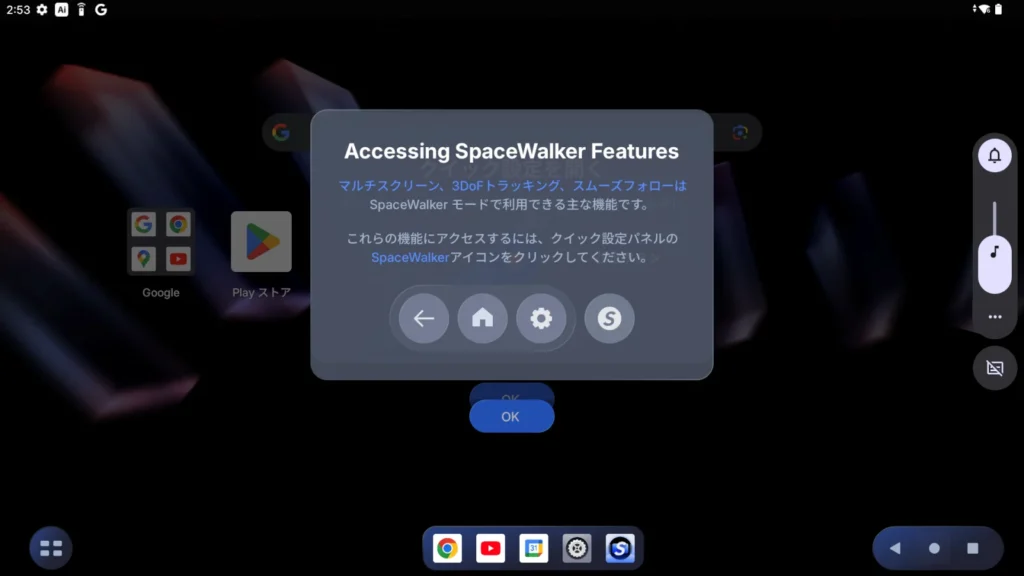
起動は、人差し指と親指でつまむジェスチャーを長めに保持すると出てくるメニューから。
ちょっとハマったのが3画面目の出し方で、最初はやり方が分からず苦戦させられました。正解は、2画面目に表示しているアプリの中で、さらに別のアプリを起動すると3画面目が現れる、という挙動。これは説明書にも載っていない、実機ならではのコツです。
いったん出してしまえば挙動は安定していて、Bluetoothでキーボードとマウスをつなげば、ちょっとした軽作業くらいは余裕でこなせます。空間に画面を3枚浮かべて作業、これぞXRグラスの醍醐味、という体験ですな。
ネックバンドで”初めてできる”こと、MR撮影
ここは前回の記事を読んでくれた人に、ちょっとした”差分”として届けたい話。
一つ前のBeast本体レビュー記事では、レンズ間にあるカメラについて「これは撮影用ではなく、3DoF用のカメラですよ」と書きました。覚えてますかね。ところが、ネックバンドを併用すると、初めてそのカメラを使って”MR撮影”ができるようになるんです。
MR撮影というのは、カメラが捉えた現実の映像と、目の前に浮かぶ仮想の画面を合成して、動画やスクショとして記録する機能。つまり「自分が見ているXRの光景」をそのまま残せるわけです。私が見た限り、Beastのあのカメラで撮影できる唯一の方法がこれでした。そしてこれは、Beast単体ではできず、ネックバンドを足して初めて有効になります。
撮り方は、指で輪っかを作る(つまむ)ジェスチャーで出るクイックメニューの中の録画ボタンから。撮ったものは、録画動画ならローカルストレージのMovies → VitureXRフォルダ、スクショ(こっちはAndroidスマホと同じ撮影方法)ならPictures → Screenshotsに保存されます。
単体ではただの追従用だったカメラが、ネックバンドを足すと撮影に化ける。これぞビフォーアフター、という気持ちのいい変化でした。
おまけの実用ワザ、Wi-Fiなしの自作PCを無線で拡張モニター化
これは同じ構成の人にだけ刺さる、ニッチだけど実用的な話。
私のメイン自作PCは無線LANを積んでいない有線運用なんですが、「Spacedesk」というアプリを使うことで、Wi-Fi非搭載のWindows PCでも、ネックバンドをワイヤレスの拡張ディスプレイとして使えました。動作も快調で、事務作業くらいなら問題なくこなせます。
解像度は1920×1200固定(Beastのネイティブ解像度と同じですね)。おもしろいのは、SpaceWalkerモードなら1枚をPC(Spacedesk)用、残り2枚をAndroidの画面として併用できること。
ひとつ注意点。メインPCの拡張モニターとして使うなら、Androidモードで使うのが正解です。SpaceWalkerモードだと、画面の外に視線を移してもグラスの色(透過)が薄くならないので、手元の実物モニターが見づらいんですね。このへんはモードの使い分けで対応します。
モードの切り替え、Android か SpaceWalker か
ここまで何度か「Androidモード」「SpaceWalkerモード」と出てきたので、整理しておきます。ネックバンドはこの2つを切り替えて使う設計で、SpaceWalkerモードからAndroidモードに切り替えようとすると、こんな注意書きが出ます。
アンドロイドモードでは遅延が少なく、ゲームパフォーマンスが向上し、ファンノイズが軽減されます。ただし、ヘッドトラッキング、スムーズフォロー、マルチスクリーン機能は利用できなくなります。
要するにトレードオフですね。
| モード | 得意なこと | 使えなくなるもの | 向く用途 |
|---|---|---|---|
| Androidモード | 低遅延・ゲーム性能アップ・ファンが静か | 空間機能(固定・追従・マルチスクリーン) | ゲーム、PC拡張 |
| SpaceWalkerモード | 画面の空間固定・スムーズフォロー・マルチスクリーン | (空間機能がオンになる代わりに遅延・発熱は増える) | 作業、大画面の動画 |
「ゲームと拡張モニターはAndroidモード、空間に画面を浮かべたいときはSpaceWalkerモード」って感じで使い分けます。
長く使って見えた現実、装着・発熱・バッテリー
ここからは、しばらく使い込んで分かった地に足のついた話。良いことも、気になることも包み隠さず。
装着感は「付けてるのを忘れる」軽さ。ただし
首にかける173gは、数時間程度なら何の苦もなく装着できて、むしろ付けているのを忘れるレベル。ここは素直に良いです。
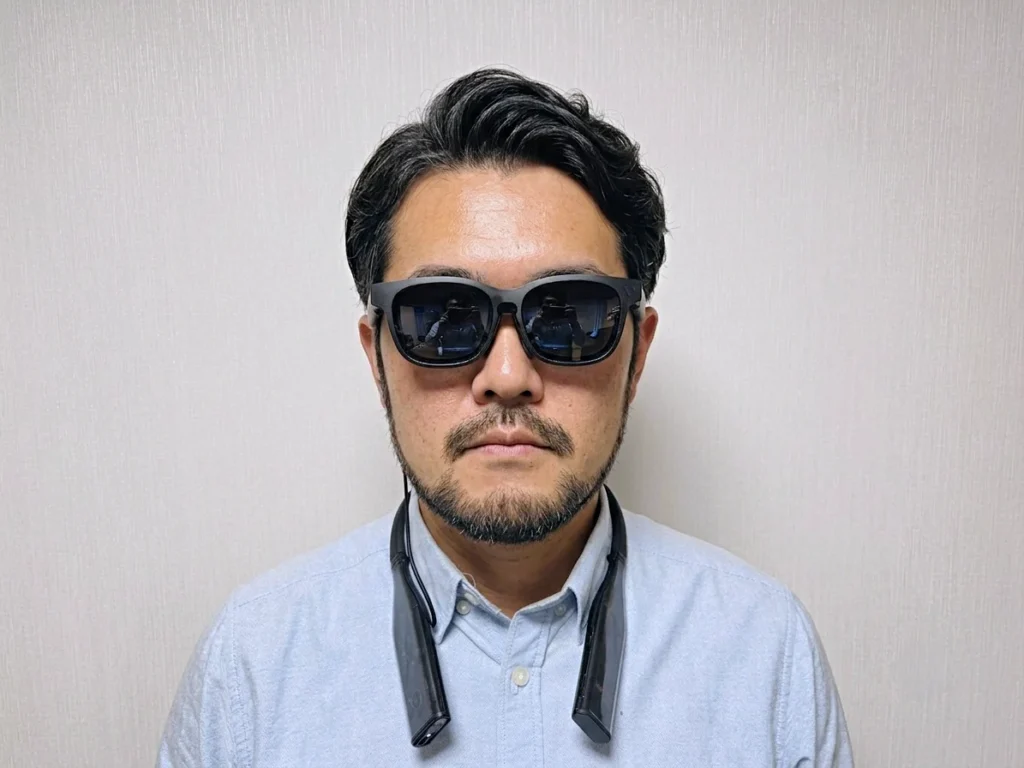
ただ、ゲームをしたり長時間動画を観たりしていると、けっこう熱くなってきて、ファンもガンガン回ります。「キーン… 」という感じの小さめの音ですが、気になる人は気になるかも。
グラス自体の発熱も合わさって、首元から顔まわりがほんのり温かくなってくる。なお、ファンの速度は設定の「ファンコントロール」で調整できるので、静かさと冷却のバランスは自分で取れます。
マグネット接続の、手軽さと引き換えのクセ
前述のとおり、Beast+ネックバンドにはマグネットアダプタが必須です。Beast標準のUSB-C直挿しに比べると、パチッと付け外しできる手軽さは上がります。
ただ、ここに引き換えのクセがひとつ。右耳側のテンプル(つる)が、アダプタのぶん物理的に伸びてしまうんですね。これが何に響くかというと、たとえばヘッドレスト付きの椅子や、ベッドで寝転がって使うとき。伸びた右耳側のつるが枕やヘッドレストに押されて、グラスが傾いてしまうことがあります。ネックピローを使うなどの工夫がいる場面ですね。
前回のレビューでは「BeastのガッチリしたUSB-C直結は、寝転んでも接続が切れず快適」と褒めました。ネックバンド運用ではそこがマグネット式になるので、付け外しはラクになる代わりに、寝転び時の取り回しには少しコツがいる、と。ただ、マグネットの磁力自体はかなり強力で、ヘッドレストに押された程度ではポロッと外れることがないのは安心材料。
バッテリーは、用途しだいで2〜3時間
実測のバッテリー持ちは、クラウドゲーミングで約2時間、動画やブラウジングなら3時間程度といったところ。公称は「4時間+」なので、実際にグラスを駆動する負荷をかけると、用途しだいで公称を下回ってきます。誇張せず、このあたりが実力と思っておくのがよいかと。
細かいけど嬉しい点を2つ
ひとつ、Beastとのコネクターを外してしばらく放置すると、ネックバンドの電源が勝手に落ちます。いちいち手動で電源を切らなくていいので、これは助かる仕様。
もうひとつ、内蔵のソフトキーボードに、Galaxyのようなクリップボード履歴の機能が標準で付いています。スマートグラスだと面倒になりがちなIDやパスワードの入力が、これでだいぶラクになりました。
良い点・気になる点まとめ
さてここらで良い点、悪い点をまとめておきましょう。
- スマホを持ち歩かず、首かけとグラスだけで動画もゲームも作業も完結する身軽さ
- 前モデルから静かになり、発熱も抑えられている
- 170gと軽く、数時間なら付けているのを忘れるレベル
- 自前のCPUとバッテリーを積んだ、独立したAndroid機としての完成度
- 手元の2D動画をリアルタイムで立体化できるImmersive 3Dの感動
- 音声アシスタントVizardが、現状ほぼ反応しない
- ハンドジェスチャーはまだ発展途上(数日で慣れはする)
- 配信動画は720p止まり、Immersive 3Dも手元の動画ファイル限定
- バッテリーは用途しだいで2〜3時間
- マグネット接続で右側のつるが伸び、寝転び時に傾きやすい
で、結局これは「誰に」刺さるのか
ここまで読んでいただいて、なんとなく伝わったかと思います。VITURE Pro ネックバンドは、「足せばなんでもできる全部入りの魔法のアクセサリ」ではありません。Vizardは現状ほぼ反応しないし、ハンドジェスチャーも発展途上、配信動画は720p止まり、バッテリーも用途しだいで2〜3時間と、伸びしろの部分もそれなりにある。
だけど、すでに高性能なスマホやPCを持っている人からすると、「それ、手持ちのスマホでやったほうが速いし綺麗じゃない?」となる場面がけっこうある。
じゃあダメなのかというと、そうでもなくて、このデバイスには、ほかにない一点突破の魅力があります。それが、スマホを一切持ち歩かなくていい身軽さ。スマホ+グラスの構成にはない、唯一にして最大の差別化点ですな。
なので、こう仕分けできます。
刺さる人は、スマホをできるだけ消耗させたくない、あるいは物理的に持ち歩きたくない人。「身軽さ」のこの一点に強くこだわる層には、ドンピシャでハマる。
刺さらない人は、そこそこ高性能なスマホやPCをすでに持っていて、3DやAIみたいな最新のパワー勝負の機能を、手持ちの機器でやれてしまう人。… 白状すると、私自身がこのタイプ。

さいごに
VITURE Pro ネックバンドは、Beastの可能性をたしかに広げてくれる拡張デバイスです。ただ、それは「万人の便利」ではなく、「ある一点を強く求める人のための、尖った便利」。そういう性格のものでした。
スマホを持ち歩かずに、首のバンドと目の前のグラスだけで動画もゲームも作業も完結する。この身軽さにグッとくる人は、買い。逆に「手持ちのスマホやPCで十分まわってるな」という人は、急がなくていい、というのが経験者としての本音。
次回は、前回と今回でさんざん使い倒してきたBeast一式を、「結局どう買うのが正解なのか」という購入ガイド&気になる疑問のQ&A形式でまとめる予定です。度付きレンズはどうする? アクセサリは何から揃える? といったあたりかな? 興味がある方は、またそっちの記事でお会いしましょう!


コメント