


 電化ねこ
電化ねこ古い写真って、押し入れの奥で眠ったまんまになってませんか?
ワタクシ、こないだ実家に帰ったときに、20年以上前のタイ旅行の写真が出てきましてですね。サングラスの似合うイケおじが、スクーターに跨ってニカっと笑ってるその写真——なんとも言えん味があって、捨てるに捨てられん。
でも、紙焼きで色も褪せかけてて、デジタル化して保存したいなー、と。
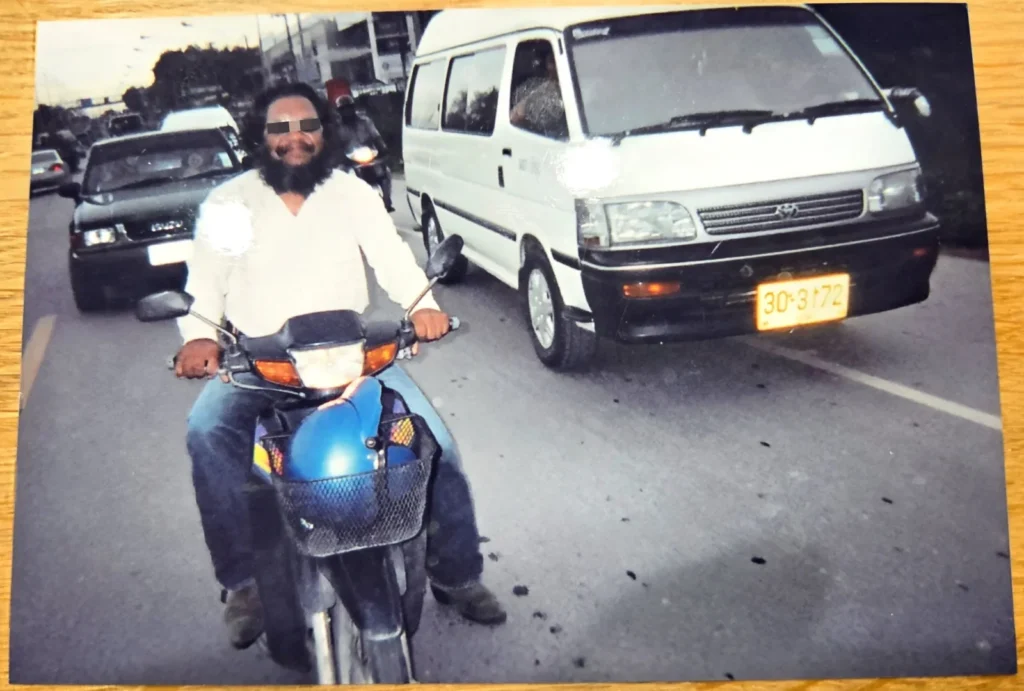
そんな懐古厨の心の隙間にスルッと入ってきたのが、今回紹介する『Aiarty Image Enhancer』です。
メーカー(Digiarty Software)さんから直々にレビュー依頼をいただいたので、永久ライセンスをガッツリ使い倒して検証してみました。

結論から言うと—— これ、めちゃくちゃ使える。
特に古い写真や低画質な画像を蘇らせる実力は、正直、想像の2段上を行ってました。以前微ブログで紹介した無料ソフトのUpscaylも優秀やったんですが、今回のAiartyはもう別格。
PS2とPS5くらい違う、と言うても大げさやないレベルです。
ほんで、実際にどれくらいスゴいねん… ってことで、6パターンの画像で検証した結果を画像付きで紹介していきますんで、お楽しみに。
Aiarty Image Enhancer とは?
さて、Aiarty Image Enhancerの紹介に入りましょか。
ぶっちゃけ、知らない人も多いと思うんですよね。
名前だけ聞いても「あー、あれね」とはなりにくいやつ。もちろん私もそうでした。
ということで、まずは製品の基本情報から押さえときます。
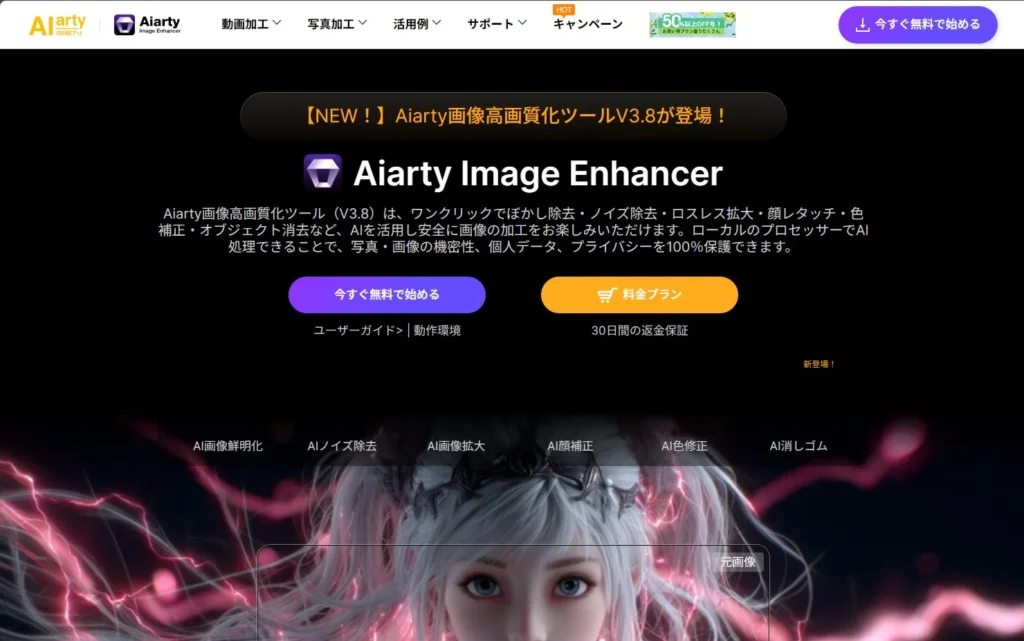
Aiarty Image Enhancerの基本仕様
開発元は中国・成都の「Digiarty Software」。動画変換ソフトの『WinX DVD Ripper』や『VideoProc』を出してる会社って言うたら、ピンとくる方もいるんちゃいますかね。20年近くマルチメディアソフトを作り続けてる老舗です。
そのDigiartyが、AI時代に向けて新ブランドとして立ち上げたのが「Aiarty」シリーズ。その第2弾製品(第1弾は画像版、第2弾が今回の動画…じゃなくて画像のV2ね……いや、ややこしいから話を戻します)として、画像高画質化に特化したのが本ソフト『Aiarty Image Enhancer』です。
主な機能はこんな感じ:
- AI画像鮮明化(ぼかし除去)
- AIノイズ除去
- AI画像拡大(最大32K)
- AI顔補正
- AI色修正
- AI消しゴム(新登場!)
- HDR変換
- テキスト追加
要するに、写真や画像にまつわるAI処理がほぼ全部入りのオールインワン。
それも全部、完全オフラインのローカル動作で完結します(ここ大事)。
価格・ライセンス
気になるお値段はこちら:
| プラン | 価格 | ユーザー数 |
|---|---|---|
| フリー | 0円 | 1ユーザー |
| 年間プラン | 5,980円(税込) | 3ユーザー |
| 永久ライセンス | 7,880円(税込) | 3ユーザー |
※価格は2026年5月時点の情報です。セール状況により変動する場合があるので、
最新価格は公式サイトでご確認ください。公式サイトで料金表を見る → Aiarty Image Enhancer
オススメは断然、永久ライセンス。7,880円で、3台のPCで永久に使える。
これ、めちゃくちゃ太っ腹やと思いません?
しかも本記事執筆時点で15,120円OFFのセール中。
通常23,000円相当が7,880円って、ほぼ3分の1ですわ。
「サブスクは正直しんどい……」というおっさん勢のおさいふ事情をわかってる料金体系で、好感が持てます。
無料版もあるので「まず触ってみたい」って方は、それでもOK。
ただし、無料版は10枚までの処理制限+書き出し画像の一部がビフォーアフター比較画像になる制限があるので、本格的に使いたいなら有料版がおすすめです。
最新バージョンはV3.11
ちなみに2026年4月16日リリースのV3.11が最新版です(執筆時点)。
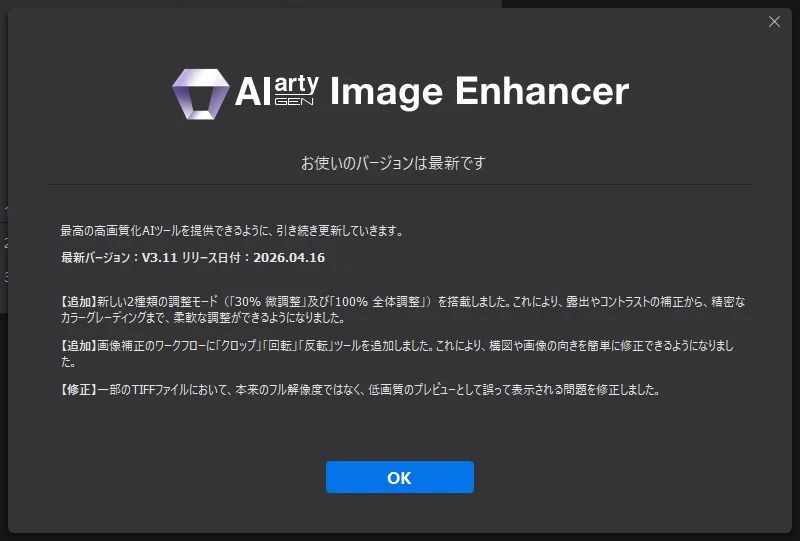
調べてみると、ほぼ月1〜2回ペースでアップデートが入ってる感じ。
出して終わり、じゃなくてちゃんと進化し続けてるソフトってことですな。個人的にこれは安心できるポイント。
インストールから初回起動まで
ソフトのインストールは、公式サイトからインストーラーをダウンロードしてポチポチ進めるだけ。特に難しいことはありません。
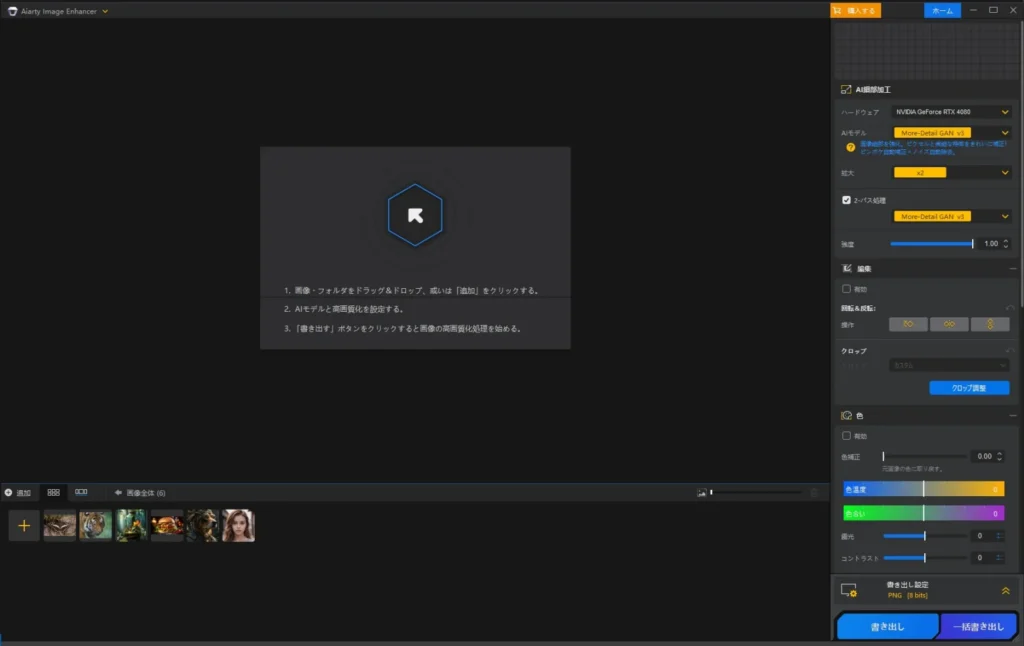
起動すると、こんな感じのスッキリしたUIが表示されます。
最近のソフトらしい、ダークテーマでクールな見た目ですな。
ライセンス登録
メーカーから提供してもらったライセンスコードを入力して、アクティベーション。
ここもサクッと数秒で完了。あとは好きなだけ使い倒すだけ、というシンプル設計です。
画像処理の流れがめちゃくちゃシンプル
操作は基本的に3ステップだけ:
これだけ。
しかも、画像を放り込んだらAIモデルが自動でダウンロードされて、そのまま処理に入れる。
これね、こういうツール系が苦手な人とか、画像編集に時間かけてくないって人には嬉しいやつですよね。
以前微ブログで紹介した無料ソフトUpscaylやと、最初に自分でAIモデルを選んでダウンロードする手間があるんですが、Aiartyはそこを全部自動でやってくれる。
「とりあえず画像放り込めば動く」っていう手軽さは、初心者にも優しい設計やと思います。
ちなみに処理に必要なAIモデル、最初は数百MBくらいダウンロードされるんで、初回だけは少し時間かかります。
2回目以降はサクサク動くので、最初だけ気長に待ってください。
メインAIモデル「More-Detail GAN v3」を試す
Aiarty Image Enhancerには現在5つのAIモデルが搭載されてますが、その中で事実上のメインモデルと言えるのが「More-Detail GAN v3」です。
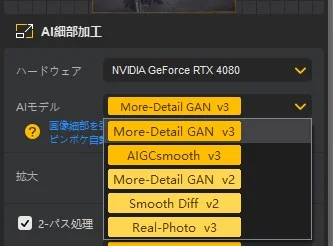
ソフトを起動した時点で初期選択されてるのもこれ。
公式も「まずはコレ使ってください」という位置づけにしてます。
特徴を簡単に言うと——
画像のディテールを強化して、ピクセルや細部の特徴を綺麗に補正。 ピンボケも自動補正してくれる、万能型のモデルです。
検証1:低画質に劣化させた風景写真を高画質化してみる
まずは劣化させたスマホ写真で実力を見てみます。
素材は和歌山の「天神崎」。
「和歌山のウユニ塩湖」と呼ばれる絶景スポットで、夕焼けの空と水面の反射が美しい場所ですわ。
これを意図的に低画質化(500px、JPEG品質50〜60%)した画像がこちら。
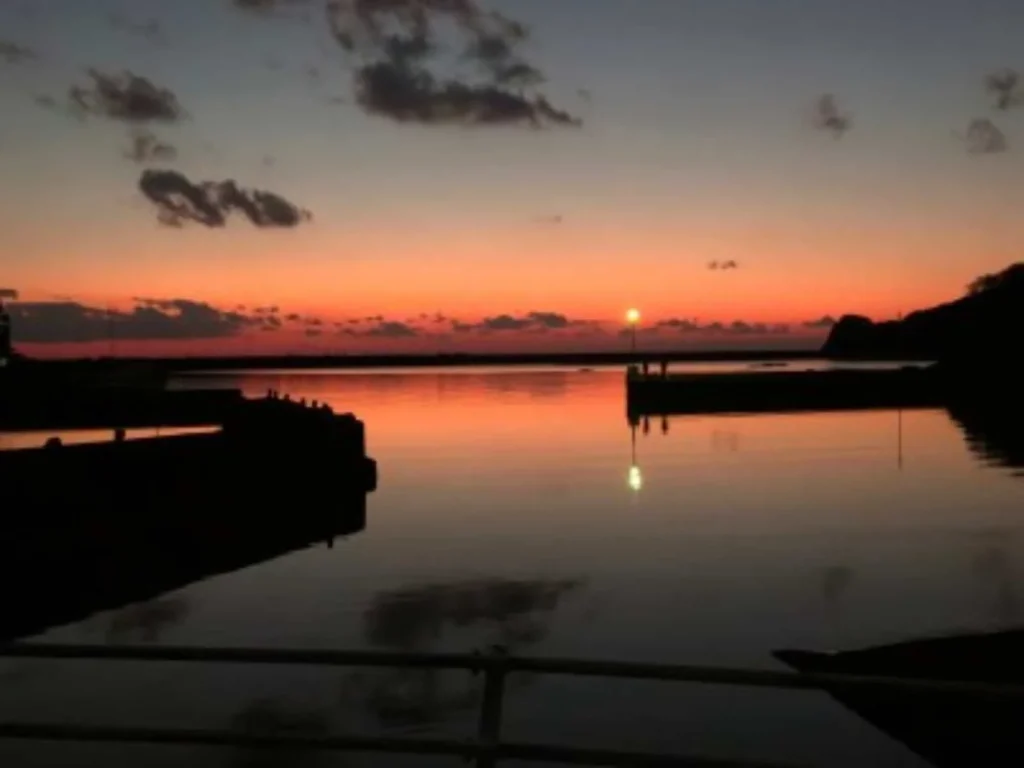
うーん、ボヤッとしてて、空のグラデーションも汚い。
昔のガラケーで撮ったような画質感ですな。
これをMore-Detail GAN v3で2倍にアップスケールしたのがこちら。
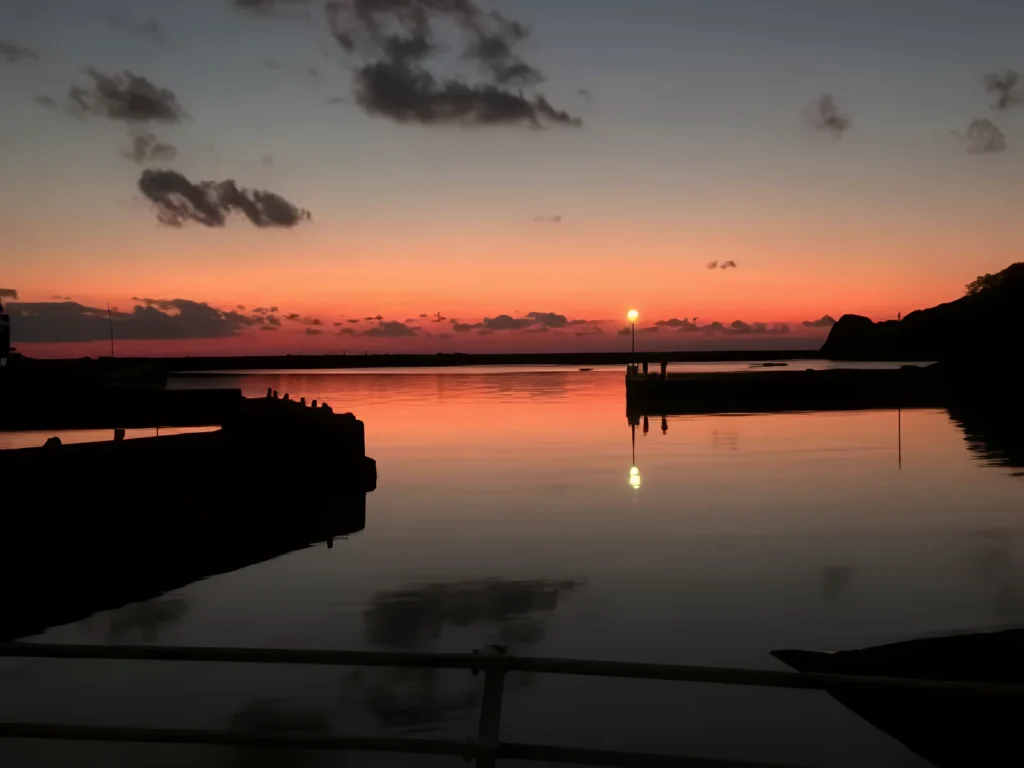
ハイ、別物。 PS2とPS5くらいの違いが出てます(言い過ぎてない)。
空のグラデーションが滑らかに復活してるし、雲の輪郭もくっきり。水面に映る夕日の反射、岸壁のシルエット、全部のディテールが復活してます。
これ、ホンマに同じ画像を処理しただけ?っていうレベル。正直、最初に見た時はビックリしました。
検証2:夜の風景写真(万博・大屋根リング)
もう一つ、夜の風景写真でも試してみます。素材は大阪万博の大屋根リング。木組みの構造がライトアップされた、夜の万博の名所ですな。
これも軽めに劣化させた画像で検証。
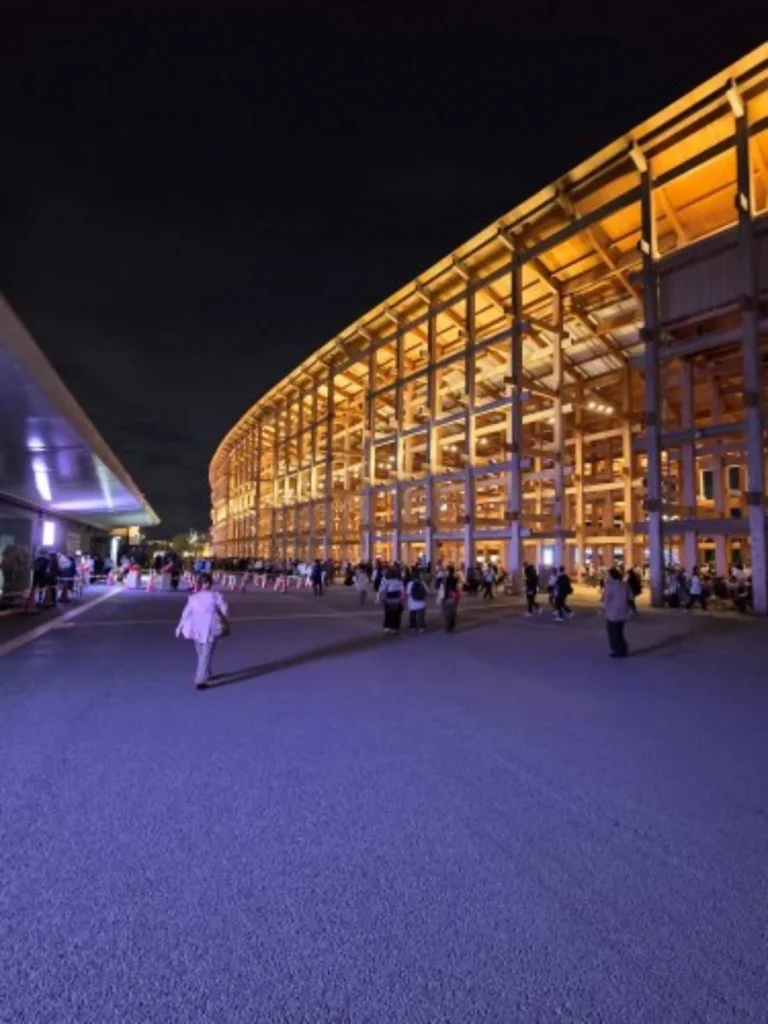
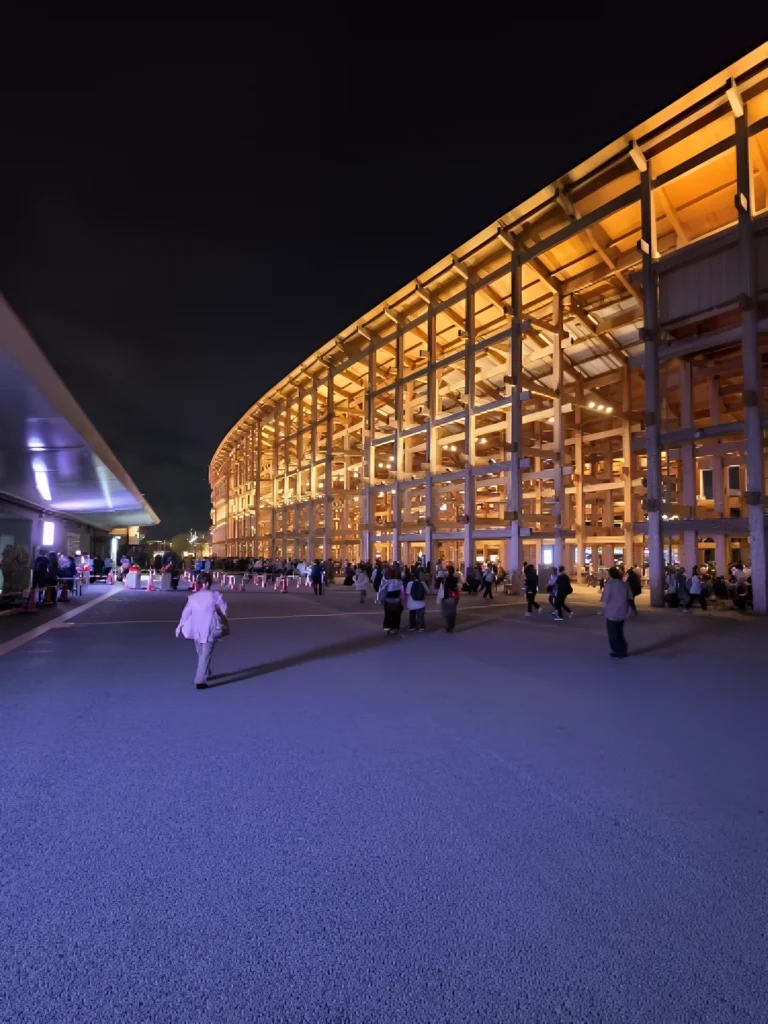
うーん、これは細部の精細感が上がってますな。
特に木組みの陰影、奥の方の梁(はり)まで見えるようになって、構造の複雑さが伝わってくる。
細部を見れば全然違う。しかし検証1の天神崎みたいな「うわっ、全然違う!」っていうレベルの差は出てません。
これは元画像があまり劣化してなかったから、というのが理由かと。元画像がそこそこキレイなら、Aiartyの効果は 控えめになる——という当たり前の話ですが、ここは正直に言うときましょか。
逆に言うと、劣化が激しい画像ほど効果が劇的に出るので、古い写真や低画質な画像の救済には特に強いソフトと言えますな。
やはりこいつは万能モデルだぜ。
設定を詰めて自然な仕上がりに
ここまでで「Aiartyの画質変換、めっちゃ強いやん」と感じてもらえたかと思いますが——
実は、デフォルトのまま使うだけやと、ちょっと違和感が出る画像もあるんですわ。
強度MAXだと「のっぺり感」が出ることも
特に風景画像や複雑な構造の画像で、強度スライダーを1.00(MAX)のまま処理すると、AI特有ののっぺりとした 違和感が出ることがあります。
シャープすぎて不自然というか、絵画っぽい質感に寄ってしまう、というか。
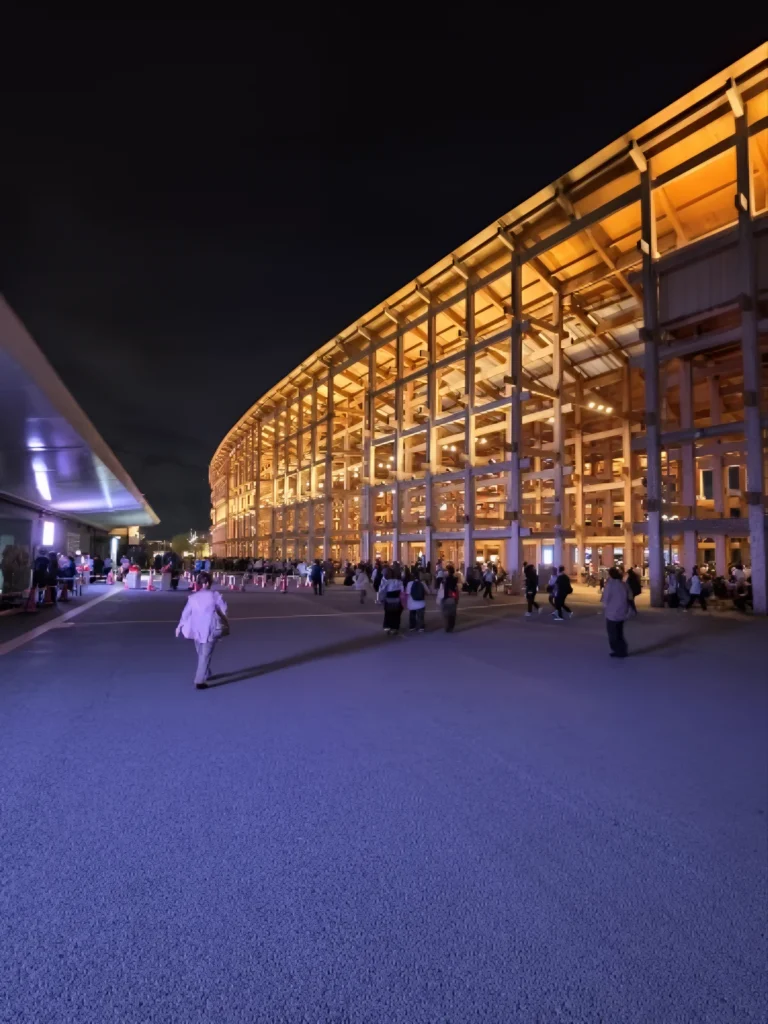
左(上)が強度1.00、右(下)が強度0.80で処理したもの。
ぱっと見では分かりにくいかもしれませんが、よく見ると強度を下げた方が自然な質感になってます。
私が色々試した感じ、強度は0.7〜0.8あたりが ちょうどええバランスな気がします。
被写体によって微調整は必要ですけど。
「2-パス処理」も使ってみよう
もう一つ覚えておきたいのが「2-パス処理」。
これは1回目のAI処理の結果に、さらに2回目の処理を重ねがけする機能です。
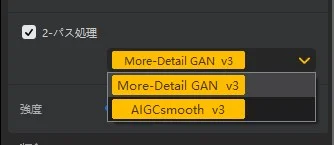
2-パス処理のサブモデルとして選べるのは:
- More-Detail GAN v3(ディテール強化を重ねがけ)
- AIGCsmooth v3(AI生成画像向けの平滑化を重ねがけ)
の2つ。
x4以上の大きな拡大時には、この2-パス処理を使うと仕上がりの精細さが一段アップするので、おすすめです。
ちなみに2-パス処理ありの結果と、なしの結果も比較してみました。
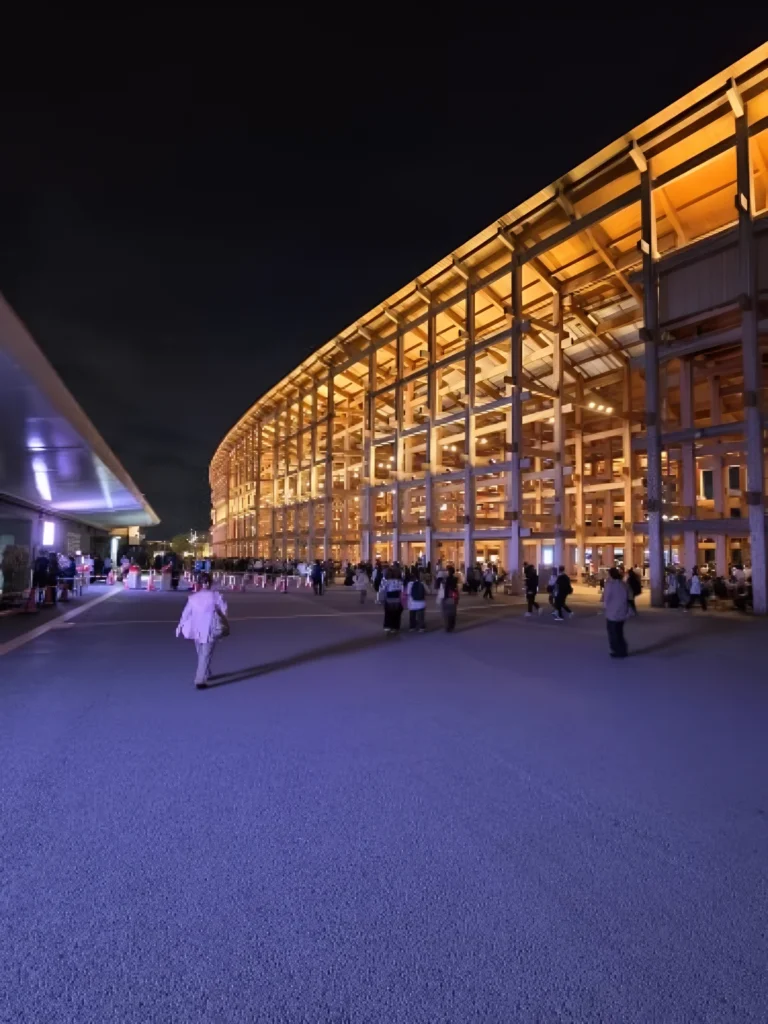
2倍アップスケール程度だと、2-パスの効果はこのくらいの差。
ただ、4倍以上の大きな拡大では確実に差が出るので、「大きく引き伸ばしたい時は2-パス処理オン」を覚えておくといいです。もちろんPCスペックに余裕があるなら「常時オン」でも全然OK!
設定を詰めれば応用範囲がグッと広がる
要するに、Aiarty Image Enhancerは「ただ放り込めば最強の画像が出てくる」ソフトじゃなくて、設定を詰めて使えば、想像以上の仕上がりが出せるソフトです。
最初はデフォルトで使って、慣れてきたら強度や2-パス処理をいじってみる——という付き合い方がちょうどええかと。
AI生成画像を超高画質化(AIGCsmooth v3)
ここまではメインモデル「More-Detail GAN v3」を中心に紹介してきましたが、Aiartyにはもう一つ強力なモデルがあります。
それが「AIGCsmooth v3」。
AIGCとは「AI Generated Content」の略で、つまりAI生成画像 専用に最適化されたモデルですな。
ChatGPTやMidjourney、Stable Diffusionなんかで作った画像って、そのままやと解像度が低めで、SNSやブログに使うにはちょっと物足りない。これをサクッと高画質化できるのがAIGCsmooth v3の役どころです。
検証3:実写風AI生成画像(カフェの女性)
まずは実写風のAI生成画像で試してみます。
Geminiで生成した、カフェの窓際で微笑む女性のポートレート。
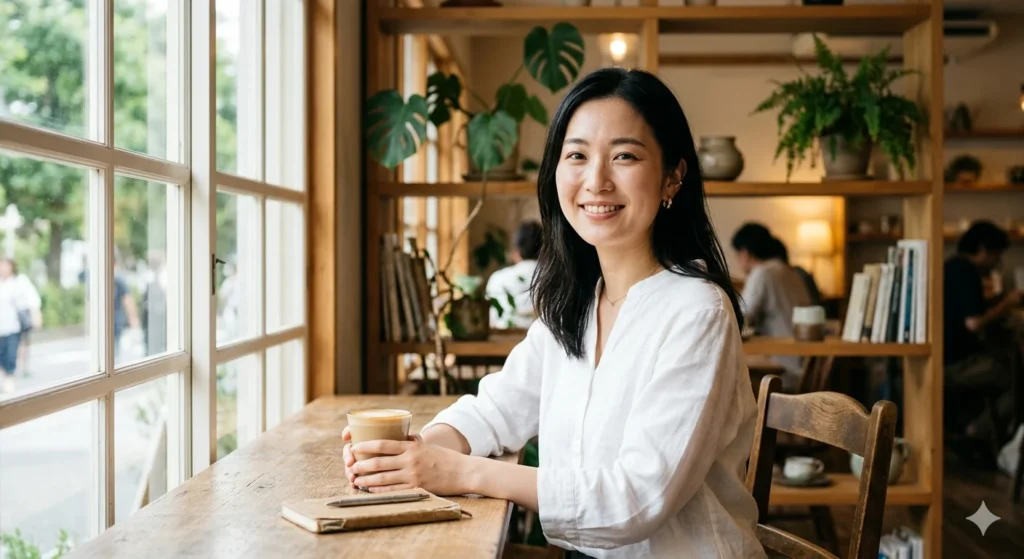
これをAIGCsmooth v3で2倍アップスケール。
さらに顔のレタッチ機能も併用してみました。
Aiartyの顔レタッチには「Fidelity」と「Rebuild」の2種類のAIモデルがあって、それぞれ仕上がりの方向性が変わります。
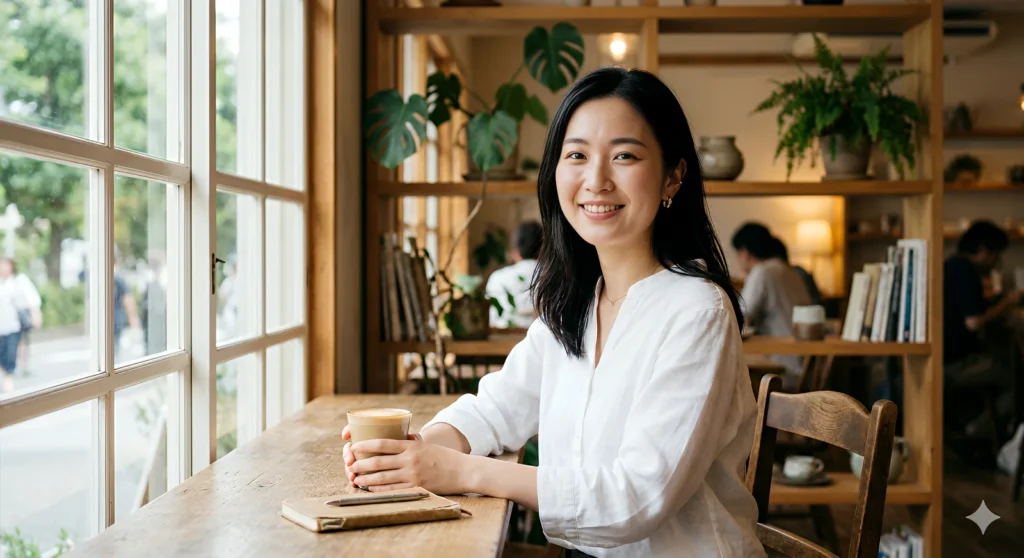
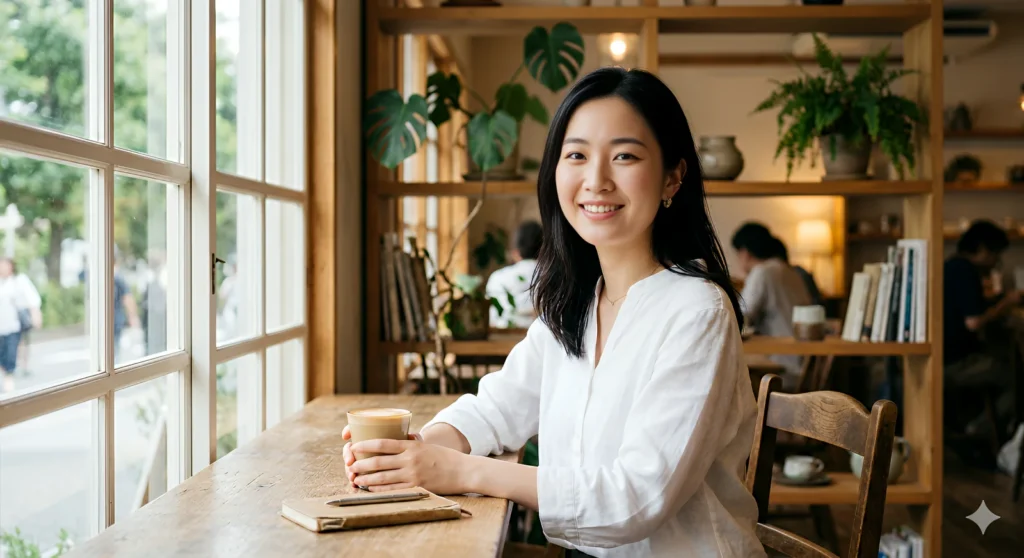
左(上)が「Fidelity」、右(下)が「Rebuild」。
Fidelityは元画像の特徴を忠実に残しつつ、ディテールをシャープに。Rebuildは顔の細部を再構築する感じで、ぱっと見10歳弱ほど若返って見える仕上がりに。
肌の質感が滑らかになって、毛穴やシワが整えられる効果が強いですな。「美肌フィルター」みたいな感覚です。
どちらが正解、というわけじゃなくて、用途次第で選ぶ感じ。
- 元画像の雰囲気を保ちたい → Fidelity
- キレイに見せたい → Rebuild
家族写真の修復ならFidelity、SNS用のポートレートならRebuild、みたいな使い分けがええかと。
検証4:イラスト系AI生成画像(制服女子)
もう一つ、イラスト系のAI生成画像でも試してみます。
桜の中で笑う制服女子のイラスト。
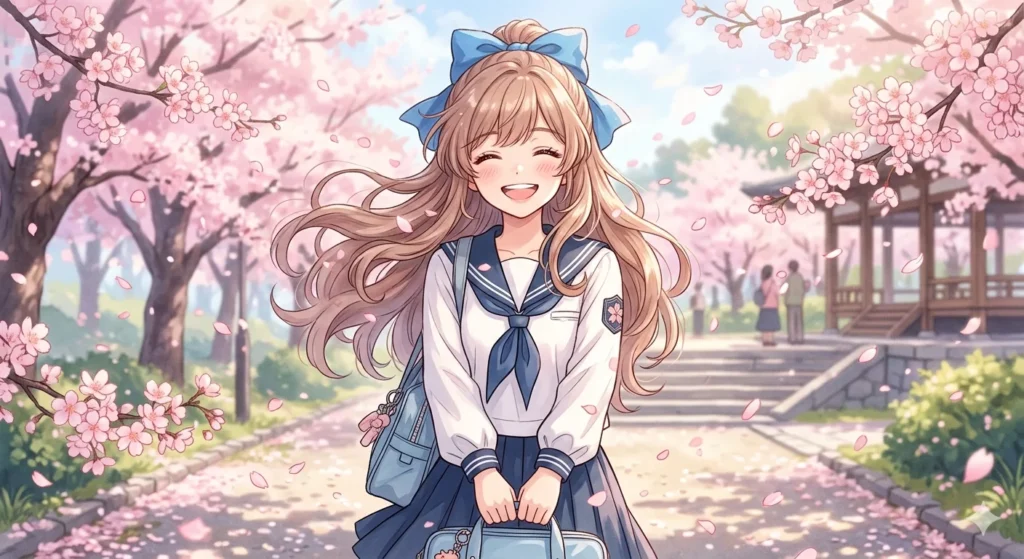
これをAIGCsmooth v3と、もう一つの「Smooth Diff v2」
モデルで処理して比較。
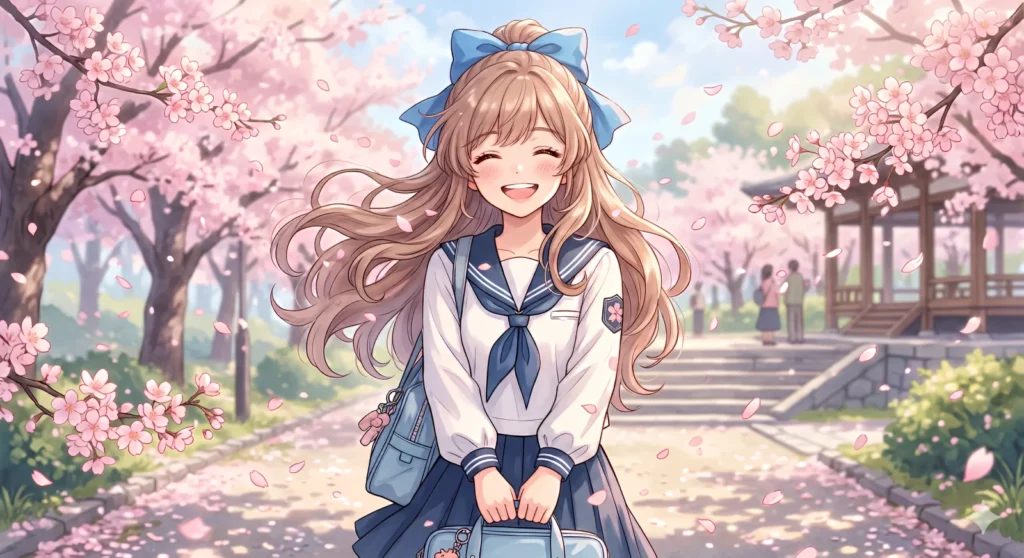
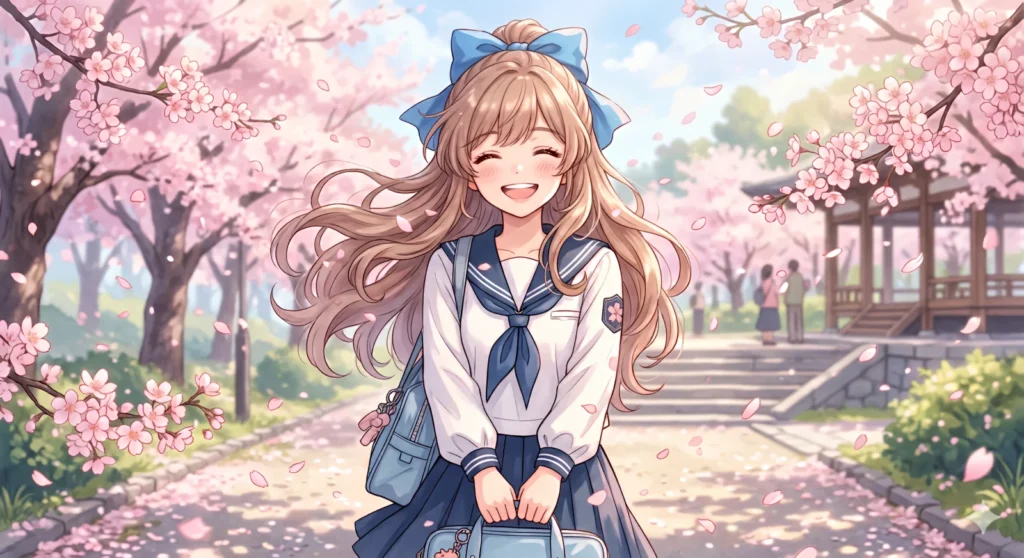
左(上)がAIGCsmooth v3、右(下)がSmooth Diff v2。
ぶっちゃけ、ぱっと見の違いは正直あんまり分からんレベル。
どちらも髪の毛のディテールがアップして、桜の花びらがくっきりした仕上がりに。
イラストや漫画系の画像をアップスケールしたい場合は、SDXLやStable Diffusionで生成した画像をAiartyに通すというワークフローが効率良さそうですな。
生成段階で解像度を上げると処理時間もかかるんで、低解像度で量産→Aiartyで一括アップスケール、という組み合わせがおすすめ。
AIGCsmooth v3の使いどころ
要するに、AIGCsmooth v3は「AI生成画像をブログやSNSで 使えるクオリティに仕上げる」のに向いてるモデルです。
ブロガーやデザイナーの方は、自前のAI生成画像の品質を上げる用途で、かなり重宝するんちゃいますかね。
カメラ写真特化のReal-Photo v3も試す
もう一つ、紹介しておきたいAIモデルがあります。
それが「Real-Photo v3」。
名前の通り、実写の写真に特化したモデルで、カメラやスマホで撮影した低画質写真、ノイズの多い写真、古い写真なんかに強い味方です。
なお、このモデルだけアップスケール倍率が最大2倍まで という制限があります。x4やx8には対応してないので、
そこは要注意。
検証5:20年以上前のタイ旅行の写真を蘇らせる
ここで満を持して登場するのが、最初に紹介したタイ旅行のおじさん。
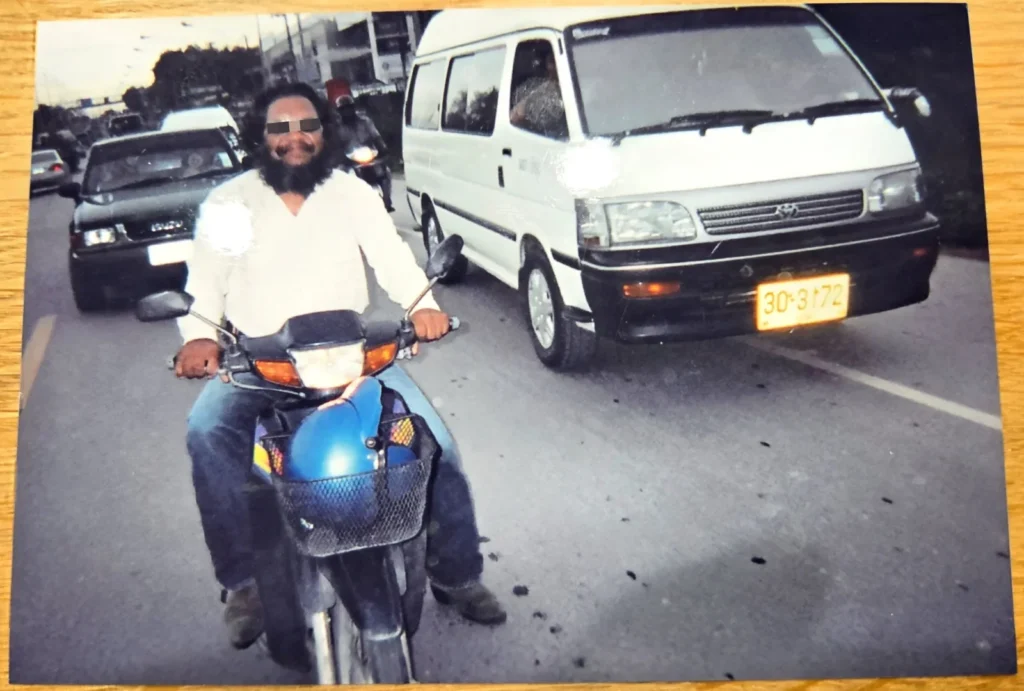
20年以上前にトゥクトゥクに乗りながら撮った写真。
紙焼きをスマホでスキャンしたもので、画質はけっこう(かなり)微妙。肌の質感もボヤッとしてるし、後ろのワゴンのディテールも甘い。
これをまず、メインモデルのMore-Detail GAN v3で処理してみます。
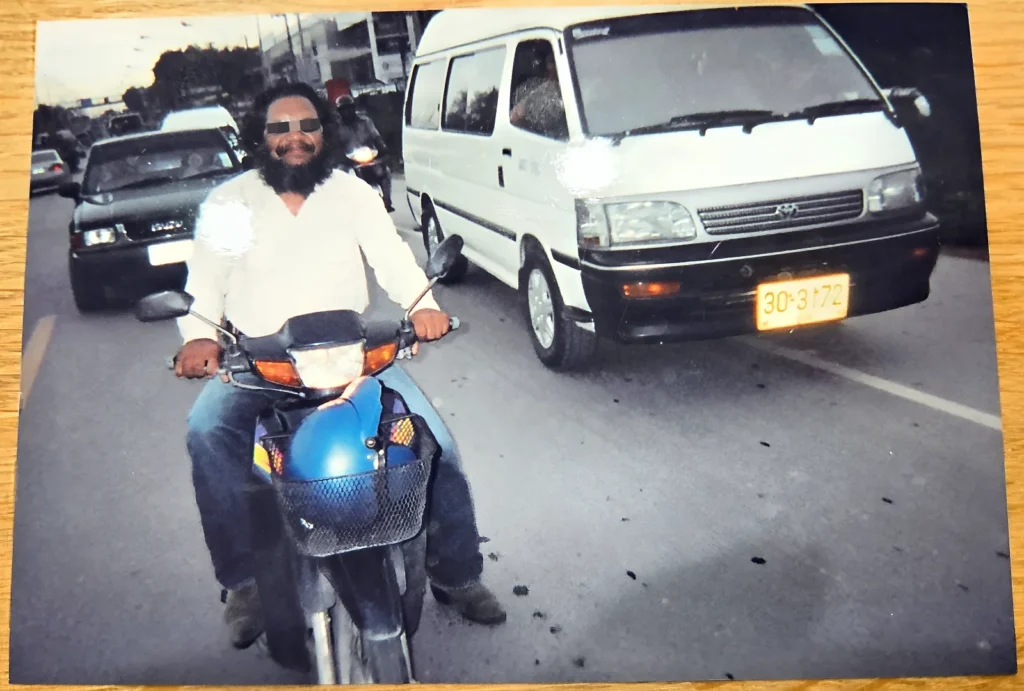
おお、おじさんの髭の質感、シャツのシワ、後ろのハイエースのフロントグリル、全部がクッキリ。
背景の道路のディテールも復活してますな。
これだけでも十分すごいんですが、続いてReal-Photo v3でも同じ画像を処理してみます。
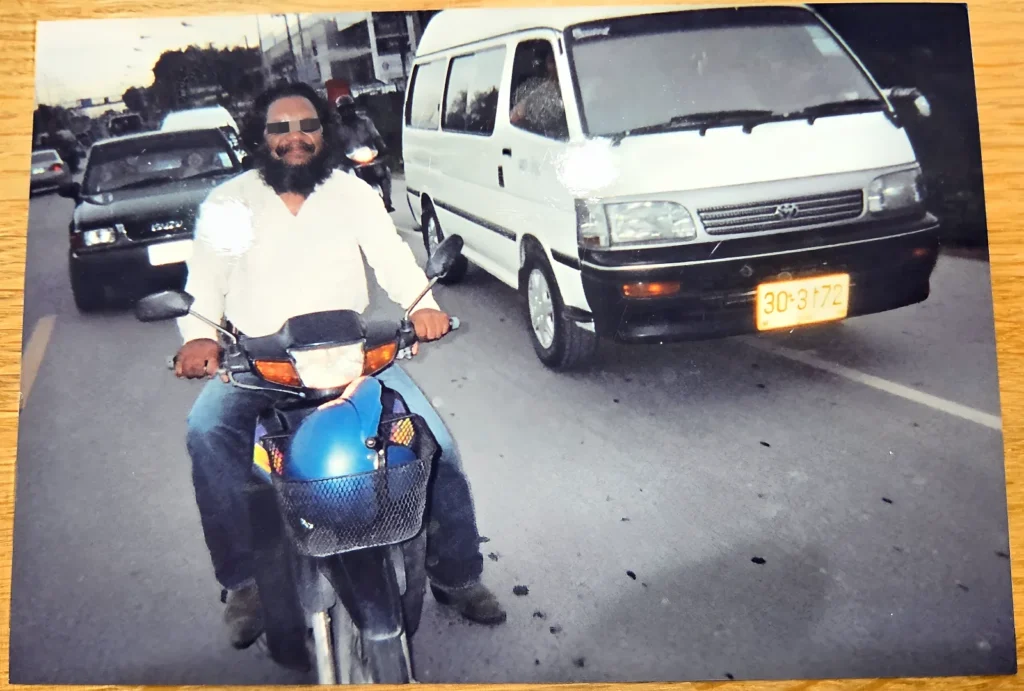
ブログ記事用に設置した画像だとわかりにくいかもしれませんが、こちらはちょっと方向性が違う仕上がり。
More-Detail GAN v3が「シャープでディテール強調」なら、Real-Photo v3は「滑らかでフィルム調の自然さ」という感じ。
肌の質感がより人間らしく、写真全体に昔のフィルム写真の ような艶が乗ってます。
どちらも甲乙つけがたいんですが、個人的には古い写真には Real-Photo v3の方がしっくりくる気がしますな。
ノスタルジーをそのまま残してくれるというか。
Real-Photo v3の真価
このReal-Photo v3、実家の押し入れに眠ってる古い写真を デジタル化して保存したいって人には、まさにうってつけのツールですな。
- 経年劣化した紙焼き写真
- 古いガラケー(たしか)で撮ったぼやけた写真
- 暗所で撮ったノイジーな写真
- 集合写真の中の小さな顔
こんな素材を、自然に蘇らせてくれます。
「2倍まで」という制限はあるものの、古い写真のデジタル保存用途なら2倍で十分なケースがほとんど。
私は記事執筆中に「あの写真もこれでイケるやん…」って感じで思い出が次々と蘇ってきて、納戸の段ボール開けたくなる衝動と戦ってました。
Windows vs Mac 処理速度比較
ここまで色んな画像で検証してきましたが、もう一つ気になるのが処理速度ですよね。
Aiarty Image EnhancerはGPU処理が前提のソフトなので、PCのスペックによって処理速度がガラッと変わります。
ということで、今回は2台のPCで比較してみました。
テスト環境
| 環境 | スペック |
|---|---|
| Windows機 | Core i9-10800K、RAM 64GB、RTX 4080 |
| Mac機 | MacBook Air M4 |
これ、けっこう極端な対比で、デスクトップのハイエンドGPU vsラップトップのAppleシリコン、という構図ですな。
処理時間比較(3回計測)
同じ画像、同じ設定で3回計測した結果がこちら:
| 環境 | 1回目 | 2回目 | 3回目 |
|---|---|---|---|
| Windows(RTX 4080) | 14.66秒 | 8.55秒 | 11.48秒 |
| Mac(M4 Air) | 11.22秒 | 6.00秒 | 25.50秒 |
ぱっと見、M4 Airの方が速いやん!Windows機もそこそこ高性能なはずやのにMac強し!って思いますよね。
私もそう思いました。
ただ、よく見ると3回目のMacが「25.50秒」と異常に伸びてる。これは処理する画像の構成が複雑だったから——というのが私の見立てです。
実際、Windows機の方も3回目は11.48秒と少し時間が伸びてました。
画像(写真)の構成が複雑だと、処理時間が長くなるんでしょうな。
結論:M4 Airでも十分実用範囲
つまり、何が言いたいかと言うと——
RTX 4080みたいな化け物GPUがなくても、最新のMacBook Airくらい あれば楽勝で動くということ。
「AI処理ソフト=ハイエンドゲーミングPC必須」みたいなイメージを持ってる人もいるかもしれませんが、Aiartyに関してはガチのGPUは必要としていない設計のようです。
Apple Silicon Macユーザーでも、安心して使えますな。
完全ローカル動作の安心感
Aiarty Image Enhancerのもう一つの大きな特徴が、完全にローカル動作すること。
つまり、画像の処理はすべてあなたのPC上で完結し、画像データが外部サーバーに送信されることが一切ないという設計です。
大事なことなのでもう一度言いますよ? Aiarty Image Enhancerで編集した画像はあなた以外の誰にも見られることは… ない!
通信を実機検証してみた
「ローカル動作」と謳ってても、ホンマにそうなのか?
気になったので、実際に通信を監視してみました。
使ったのはWindows標準の「リソースモニター」。
これでAiartyが起動中・画像処理中に外部通信していないかをチェックします。
結果は——
Aiarty Image Enhancer.exeが、ネットワーク通信プロセス 一覧に一切登場しませんでしたー!
他のアプリ(セキュリティソフトやブラウザなど)は、数百バイト/秒の微量な通信もしっかり捕捉されてる中で、Aiartyだけは完全に沈黙。
画像処理中も、ライセンス認証後も、起動中もずっと通信ゼロです。
何が嬉しいのか
これ、何が嬉しいかというと、、、
- プライバシー保護:
- 家族写真や個人的な画像が外部に漏れる心配がない
- インターネット環境不要:
- 飛行機の中でもカフェのWi-Fiなしでも動く
- 処理速度がネットワーク状況に左右されない:
- 常にPCの性能だけで決まる
- 企業利用でも安心:
- 機密性の高い画像も扱える
最近はクラウド型のAIサービスが多いんですが、画像をアップロードする時点で抵抗を感じるって人も多いはず。(私もそうです)
Aiartyならそういう心配はゼロ。
GeminiやChatGPTなんかに画像投げる時の、あのちょっとしたためらいがありませんですね、ハイ。
補足:AIモデルの初回ダウンロードは通信あり
ちなみに、AIモデルの初回ダウンロード時だけは ネット通信が発生します。
これはモデルファイル本体を取得するためなので仕方ないやつ。
2回目以降はローカルに保存されたモデルを使うので、完全オフラインで動きます。
ライセンス認証時にも一瞬通信があるはずですが、画像データを送るような通信は一切ない、というのが重要なポイントですな。
無料の競合「Upscayl」と何が違うのか
ここまで読んでくれた方の中には、こう思った方もいるはず。
 電化ねこ
電化ねこ無料のUpscaylでええんちゃう?
実は私も以前、微ブログでUpscaylという無料のAI画像高画質化ソフトを紹介しました。
これも完全ローカル動作で、無料、しかもオープンソース。スゴいソフトです。
ただ、両者を比較すると… 正直、別物のソフトと考えた方がええです。
Upscaylの現状:開発がほぼ止まってる
ここで一つ、知っておいたほうがいい事実があります。
実はUpscayl、ここ1年以上メジャーアップデートが 止まってるんです。
事の発端は2024年2月頃。
開発リーダーのNayamAmarshe氏が休暇に出ていた間、GitHubアカウントが一時停止されるという珍事件が発生。これでv2.10.0のリリースノートに「リーダーが旅行中で、GitHubが気を利かせて(?)アカウントを止めてしまった。彼が戻るまで開発は一時停止します」と書かれる事態に。
幸い2024年3月にアカウントは復活して、その後しばらくは更新が続いたんですが——
その後、v3への大型刷新を計画してるという告知があった以降、開発者本人が「みんなフルタイムジョブがあって忙しい」と表明していて、v2系のアップデートはv2.15.0(2024年4月)以降ほぼ止まっているのが現状です。
v3が出れば話は別ですが、執筆時点(2026年5月)でもまだ姿は見えてません。
要するに、Upscaylは「過去の優秀な無料ツール」という位置づけになりつつあります。
一方のAiarty Image Enhancerは、月1〜2回ペースで アップデートが続いてる現役バリバリのソフト。
この差は今後さらに広がっていくでしょうな。
検証6:同じ画像をAiartyとUpscaylで処理してみた
論より証拠ということで、同じ画像を両方のソフトで処理して比較してみました。
素材は大阪万博で撮ってきた等身大ガンダム。
夢中で撮りまくった1枚です。(ちなみに予約が取れなくて中には入れませんでした…無念!)
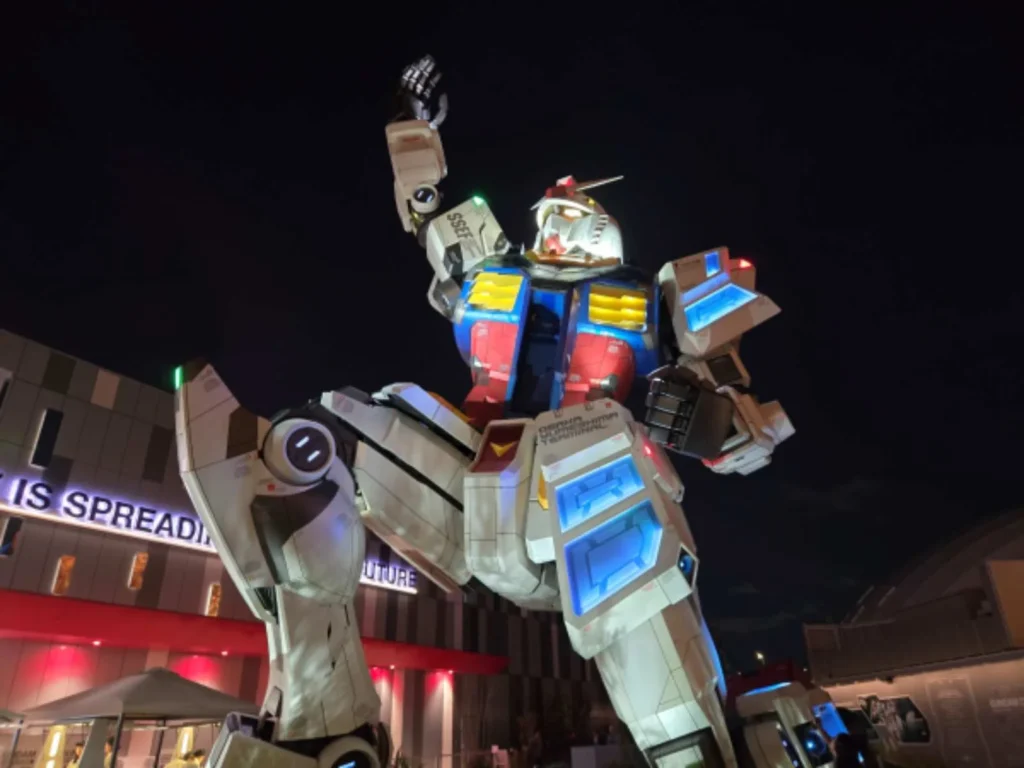
これを意図的に劣化させて(600px、JPEG品質50〜60%)、両ソフトで2倍アップスケール処理した結果がこちら。
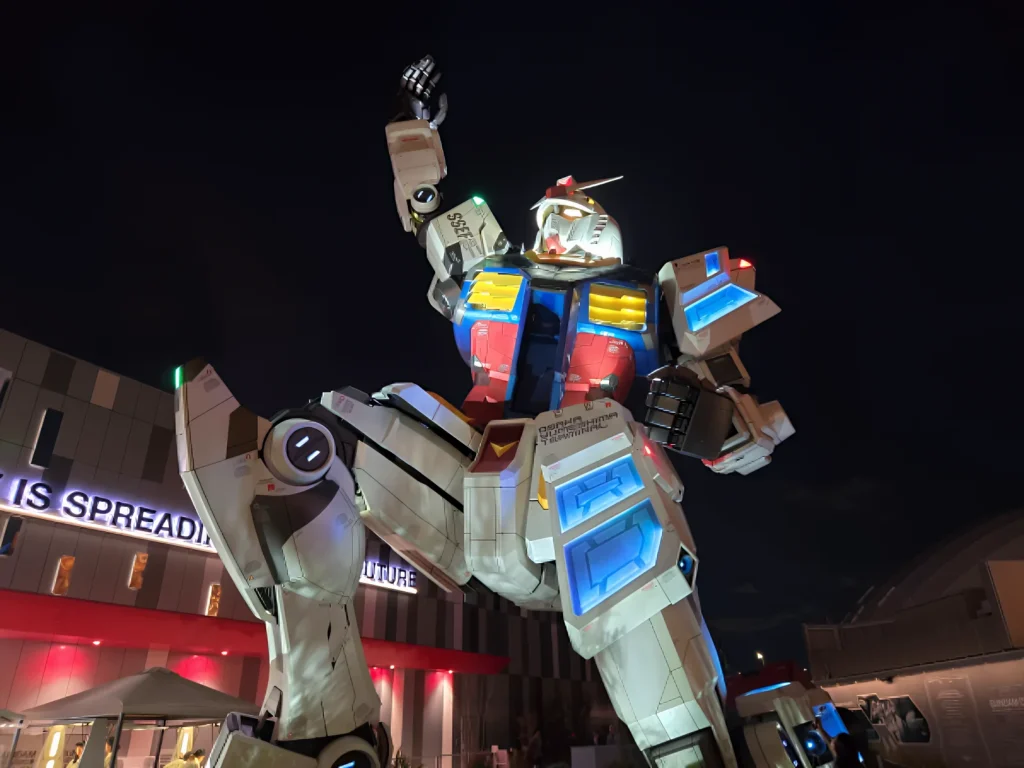
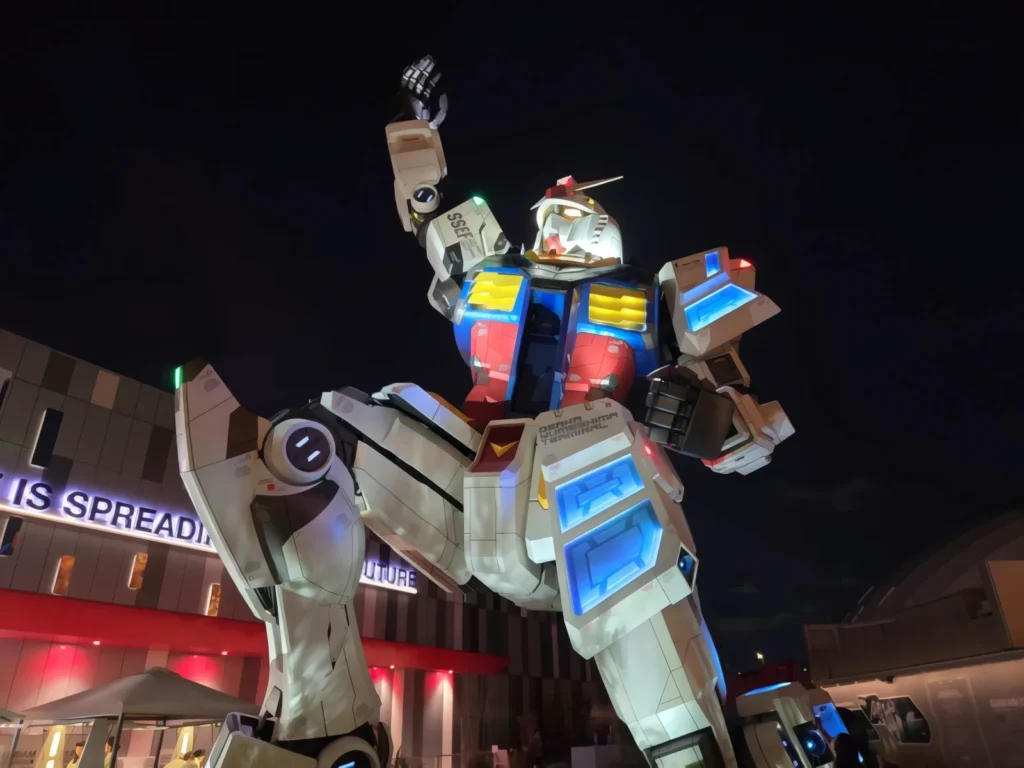
左(上)がAiarty、右(下)がUpscayl。
どちらも綺麗にアップスケールされてます。
処理時間もどっちも数秒程度で、ほぼ同等。
ただ、よく見ると違いがあって、、
Aiartyの方が輪郭がパキッとした仕上がりで、特に左奥の店の看板のアルファベット(「IS SPREADING」や「FUTURE」)を見比べると、文字のエッジの鋭さが明確に違います。
Upscaylは全体的に滑らかな仕上がりで、よく言えば自然、悪く言えば情報量が少ない印象。
ガンダムの装甲のパネルラインも、Aiartyの方がクッキリしてますな。
ただし、これは強度1.00で処理した結果なので、強度を下げれば自然な仕上がりにも調整できます。
機能の幅が圧倒的に違う
仕上がりの差もそうですが、それ以上に違うのが機能の幅。
| 項目 | Upscayl | Aiarty Image Enhancer |
|---|---|---|
| 価格 | 完全無料 | 永久版 7,880円(税込・3ユーザー版) |
| ベースAI | Real-ESRGAN(オープンソース) | Digiarty独自モデル |
| AIモデル数 | 標準・デジタルアート・ライト等 | 5つの専用モデル |
| アップデート頻度 | ほぼ止まっている(v2.15.0/2024年4月以降) | 月1〜2回ペース |
| 機能の幅 | アップスケール中心 | アップスケール+顔修復+ノイズ除去+カラー補正+消しゴム |
| 商用利用 | モデルによる(一部不可) | 全て商用利用可 |
| サポート | コミュニティ | 公式サポート |
| AIモデルDL | 事前にダウンロード必要 | 自動ダウンロード |
Upscaylは「無料でアップスケールしたい」という用途には、今でも十分使えるツール。
一方、Aiarty Image Enhancerは「プロ品質の仕上がりを、 複数のAIモデルから最適なものを選んで実現する」という、本気で画像処理に取り組む人向けのソフトです。
使い分けの結論
両者は競合というより、住み分けの関係やと思います。
- とりあえず無料でアップスケールしたい → Upscayl(ただし開発停滞中)
- 古い写真の蘇生、顔レタッチ、AI生成画像の調整など、 画像処理を本気でやりたい → Aiarty Image Enhancer
私みたいに、ブログで使う画像をいろんな用途で高画質化したい人には、Aiartyの永久ライセンス7,880円は十分元が取れる投資やと感じました。
Aiarty Image Enhancerが向いてる人・向いてない人
ここまで色々と紹介してきましたが、最後に「結局どんな人に向いてるソフトなん?」を整理しておきましょう。
こんな人におすすめ
①古い写真をデジタル保存したい人
実家の押し入れに眠ってる紙焼き写真、ガラケー時代の低画質写真、これらをスキャンしてAiartyに通すだけで、かなり満足度の高い仕上がりが得られます。ガラケーとか古いスマホに大量の思いで写真が残ってる私のようなおっさん勢はここ要チェックですぞ。
②AI生成画像をブログやSNSで使うクリエイター
ChatGPT、Gemini、Stable Diffusion、Midjourneyなんかで作った画像のクオリティを底上げしたい人にも刺さります。
AIGCsmooth v3モデルは、そのへんの需要にバッチリハマるやつ。
③ブロガー・Webデザイナー・ECサイト運営者
低解像度の素材しか手に入らんかった、過去の写真を使い回したい、商品写真を綺麗に見せたい… そんなシーンで活躍してくれます。
3PCで使える永久ライセンスは、こういう用途にはコスパ最強。
④プライバシーを重視する人
完全ローカル動作なので、家族写真や個人的な画像でも安心して処理できます。
クラウド型AIサービスに画像を渡したくない人にはこれ一択ですな。
逆に「向いてない人」
①年に数回しか画像処理しない人
ぶっちゃけ、ライトユーザーには7,880円のコストは重いかも。
無料のフリープランで月10枚処理できるので、まずはそれで足りるか試してから検討するのが安全。
②GPUを搭載してないPCで使いたい人
CPUでも動くことは動くんですが、処理時間がかなりかかります。
ハイスペックである必要はないですが、最低限のGPUはあった方が快適に使えるソフトです。
③Photoshop並みの細かい編集をしたい人
Aiartyは「AI処理に特化したソフト」なので、レイヤー編集や細かい色調補正のような、Photoshopが得意とする領域はカバーしてません。
そこは住み分けですな。
まとめ:古い写真の蘇生に、これ1本で十分
そんなわけで、『Aiarty Image Enhancer』のレビューでした。
正直、メーカーから提供いただいた案件とはいえ、これは素直に「買ってよかった」と言えるソフトです。
(ライセンス提供してもらってるけど、もし買うとしても納得できる、という意味で)
改めて、Aiartyの強みをおさらい
- メインモデル More-Detail GAN v3 の万能性
- AI生成画像専用の AIGCsmooth v3 で生成画像も超高画質
- カメラ写真特化の Real-Photo v3 で古い写真が蘇る
- 顔のレタッチ(Fidelity / Rebuild)で人物写真もキレイに
- 完全ローカル動作でプライバシーも安心
- 月1〜2回ペースでアップデートが続く現役ソフト
- 永久ライセンス 7,880円で3PC永久使用可
特に「古い写真をデジタル化して保存したい」という用途には、本当に強い味方です。
実家の押し入れの段ボール開けて、思い出を発掘する週末プロジェクトを始めたくなる、そんなソフトですな。
無料のフリープランもあるので、まずは試してから判断するのもアリ。
ただ、月10枚制限と書き出し画像の一部がビフォーアフター比較になる制限があるので、本格的に使うなら永久ライセンス一択ですな。

コメント