



正直に白状しますと、「ボイスレコーダーなんてスマホのアプリで十分やろ」と思ってた口です。
なにせ私、これまでPLAUD NOTEにTALIX & DingTalk A1と、AIボイスレコーダーを2台レビューしてきた身。今回のお話をいただいたときも「またボイレコか…」というのが最初の本音でした。
ところが、今回の”ブツ”はちょっと様子が違いました。文字起こしサービスとしておなじみ、あのNottaが出しているAIボイスレコーダー「Notta Memo Type-C」。何が違うって、USB-CケーブルでPCに直挿しできるんですよ。スマホアプリを経由せずに、パソコンへ挿したら即ブラウザが立ち上がって、そのまま文字起こしまで完結するという仕組み。
作業するならスマホよりPC派、という私のようなタイプには、これが見事にぶっ刺さりまして。結論から言うと、「スマホで十分」と思ってた私が、いまや録音のたびにコイツをMacに挿しております。
この記事では、実際に使い倒して分かった文字起こしの実力(関西弁でも検証済み)、PC直挿しの使い勝手、そして無料プランでどこまでできるかの実測まで、全部まとめていきますんで。
 電化ねこ
電化ねこスマホのボイスメモアプリでええんちゃう?
Notta Memo Type-Cってどんなデバイス?
基本スペックをサクッと確認
Notta Memo Type-Cは、文字起こしサービス「Notta」の専用AIボイスレコーダーです。Nottaといえば累計1,500万ユーザー、導入企業5,000社以上、日経225銘柄の約72%が利用しているというお化けサービス。その純正ハードウェアだけあって、録音からAI処理までの連携が最初から一本の線で繋がっています。
まずは主なスペックから。
| 項目 | 内容 |
|---|---|
| サイズ | 縦86mm × 横55mm × 厚さ3.5mm |
| 重さ | 28g(実測29.1g) |
| 連続録音 | 最大30時間(スタンバイ最大28日) |
| 内蔵メモリ | 32GB |
| マイク | 4つのMEMSマイク+骨伝導マイク |
| 対応言語 | 58言語(文字起こし精度98.86%※メーカー公称) |
| データ転送 | USB-C有線/Bluetooth/Wi-Fi |
| 価格 | 25,500円(税込) |
数字を並べてもピンとこないと思いますが、設置面積はほぼクレジットカード。このあたりは開封パートで写真とともにお見せします。
パッケージはこんな感じ。App StoreのApp of the Day受賞ロゴも入っております。
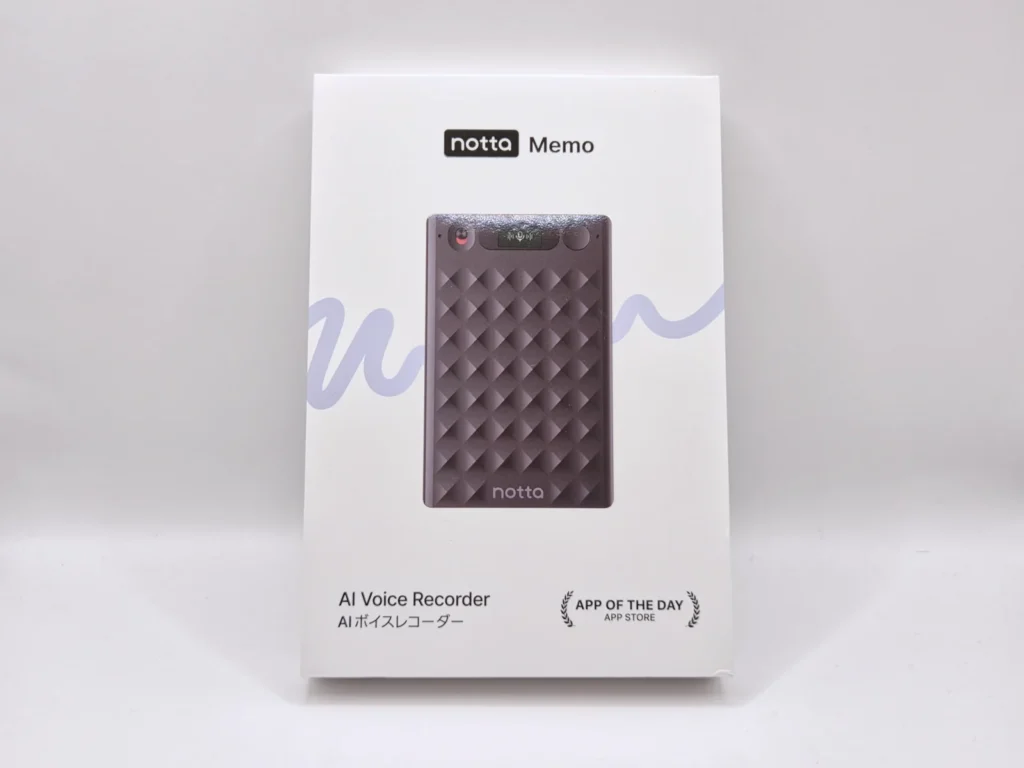


通常版との違いは「PC直挿し」ができるかどうか
Notta Memoには通常版(21,150円)とType-C版(25,500円)の2モデルがありまして、本体の録音性能は同じ。違いはデータの出口です。
| 通常版 | Type-C版 | |
|---|---|---|
| Bluetooth/Wi-Fi同期 | ||
| USB-C有線でPC直結 | ||
| Type-C変換ケース(MagBridge) | なし | 付属 |
通常版はスマホアプリ経由でしかデータを取り出せないのに対して、Type-C版はUSB-CケーブルでPCに直挿しして、ブラウザ版のNottaへ録音を直接流し込めます。有線転送は最大800kb/s(メーカー公称・無線比約10倍)なので、長時間録音の取り込み待ちもほぼありません。
この差額4,350円の価値がどれほどのものか。それは記事の後半で、実際の使用感とともにじっくり語らせてもらいます。
Notta Memo Type-Cが向いている人・向いていない人
先に相性の話をしておきましょう。私が使ってみた感触では、こういう切り分けになります。
[配置メモ:以下2つのリストをSWELLキャプションボックス等で「向いている」「向いていない」の2ボックス化想定]
- 仕事のメインマシンがPCで、録音データもPCで扱いたい
- 会議・商談・取材など、人と話す場面の記録が多い
- 議事録やToDoの整理に毎回時間を取られている
- 職場のルールで業務エリアにスマホを持ち込めない
- 録音もデータ管理もスマホだけで完結させたい
- iPadがメイン機(有線接続はiPad非対応。Bluetooth接続なら可)
- 文字起こしは要らない、純粋に録音だけできればいい
ポイントは「PCで作業する人かどうか」。スマホ完結派なら通常版のNotta Memoや他社機でも足りますが、PC派ならType-C版を選ぶ意味がハッキリあります。逆に、録音さえできればいいという人にははっきり言ってオーバースペック。AI文字起こしと要約があってこその製品と、こういうわけですな。
開封と外観。操作はボタン1つとスイッチ1つ
箱を開けたら、説明書きが「そこ」にある
外箱を開けると、Notta Memoくんが鎮座しております。
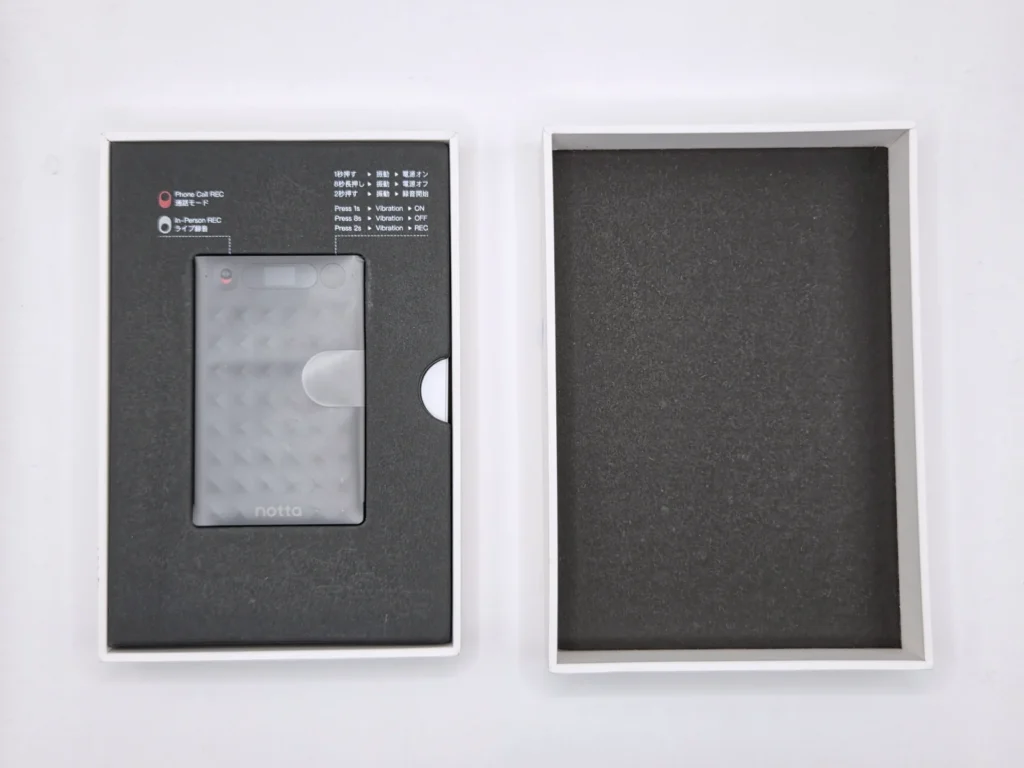
気が利いてるのが、箱を開けた内側に基本操作の説明が印刷されているところ。「あれ、電源どうやって入れるんやっけ?」となる最初のうちは、迷ったらここを見ればだいたい解決します。紙の説明書を引っ張り出さなくていいのは、取説をすぐどこかへやってしまう私のような人間にはありがたい設計。
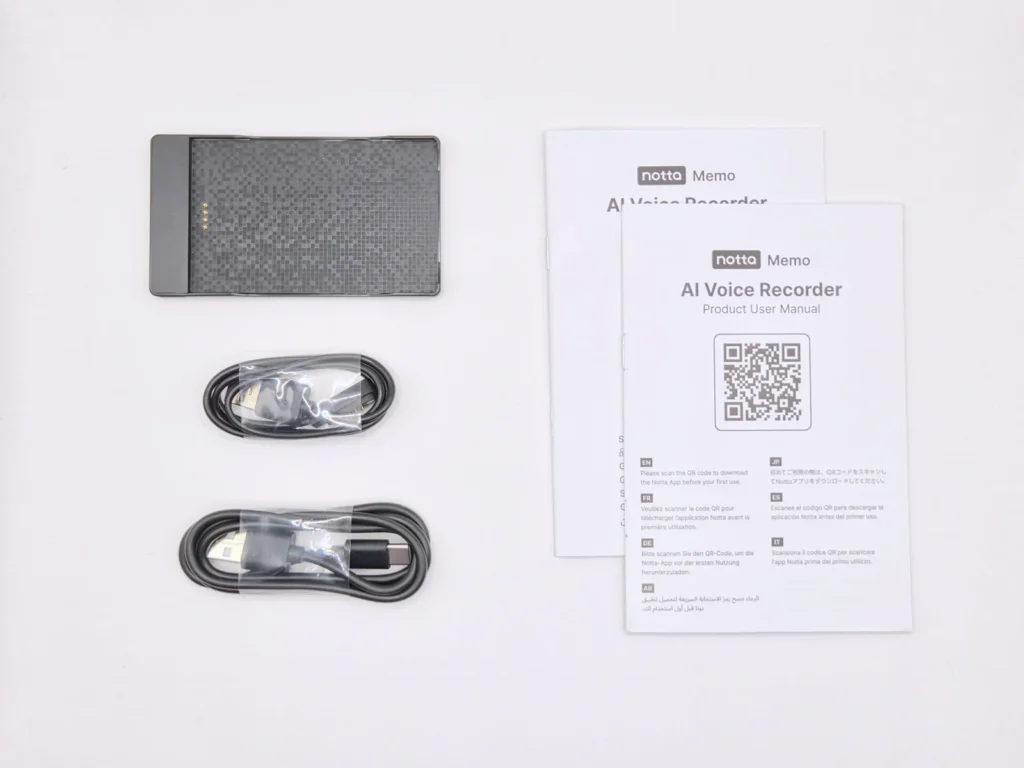
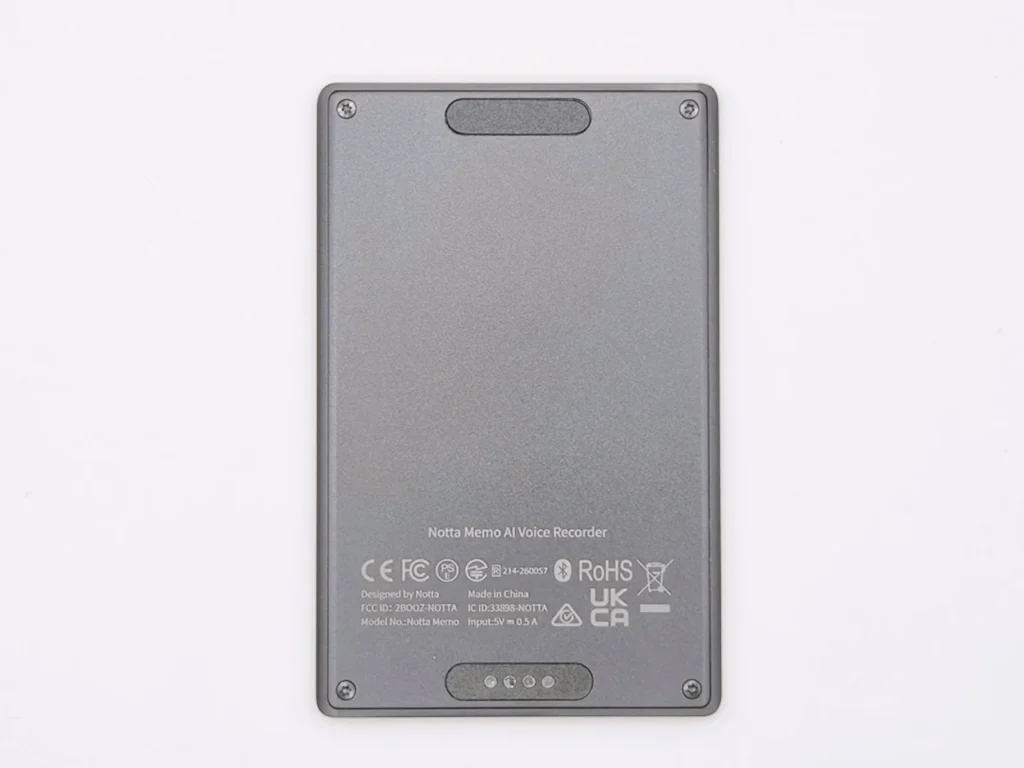
同梱物は本体のほかに、マグネット式充電ケーブル、Type-C変換ケース(MagBridge)、USB-A to Cケーブル、説明書・保証書類という構成です。
質感は完全に「大人のガジェット」。そしてクレカサイズ
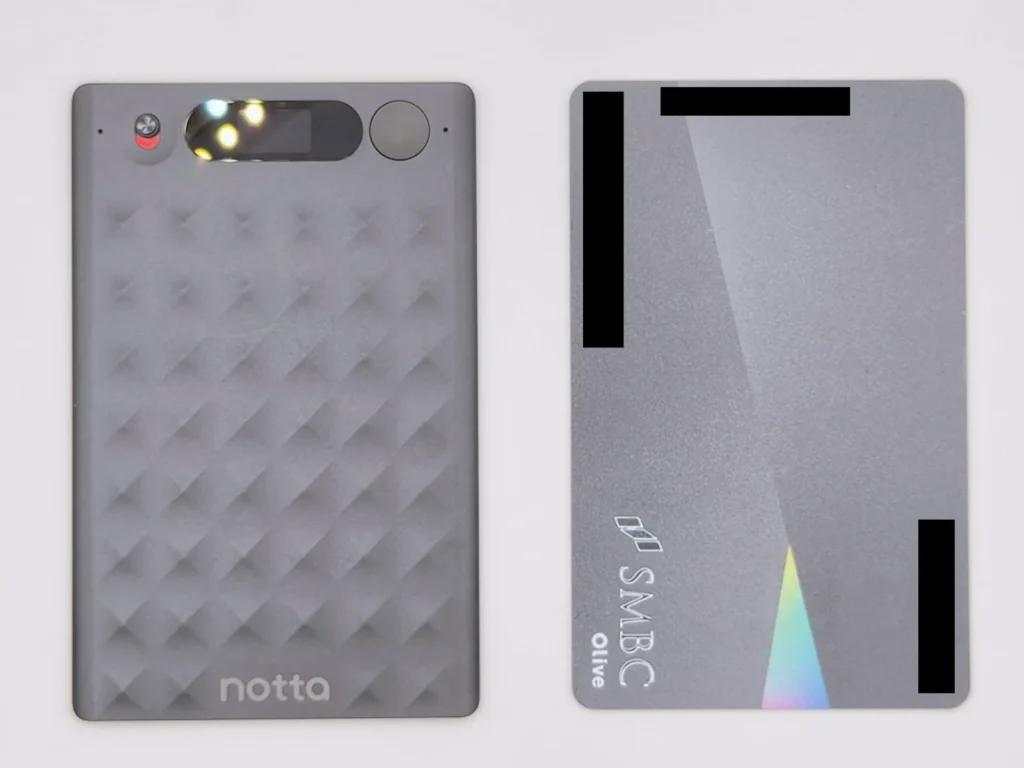
本体はマットブラックの金属ボディに、菱形のテクスチャが刻まれたデザイン。手に取るとサラッとした質感で、安っぽさは皆無です。
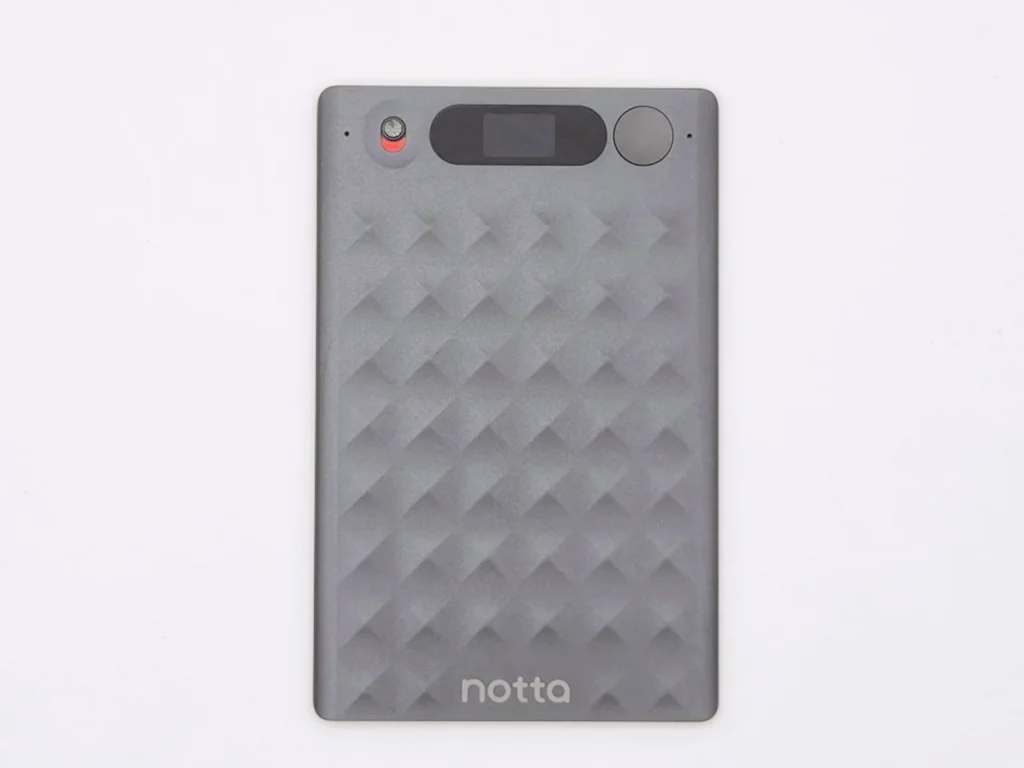
付属のカードによると、このデザインは富士山がモチーフとのこと。しかも使い込むうちに塗装が少しずつ色あせて金属の輝きが現れるのを「侘び寂び」として楽しんでくれという、なかなか攻めた設計思想です。経年変化を欠点じゃなく味として売るガジェット、珍しいですな。
そしてサイズ感。設置面積はほぼクレジットカードです。
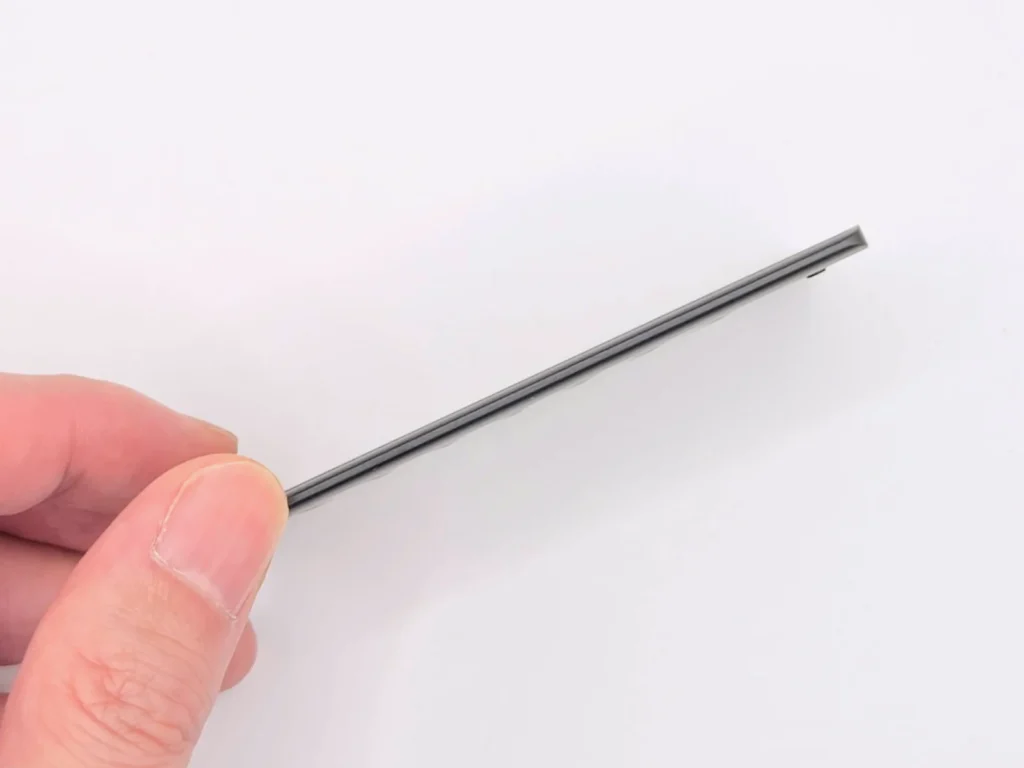
厚さは3.5mm。指でつまむとその薄さがよく分かります。
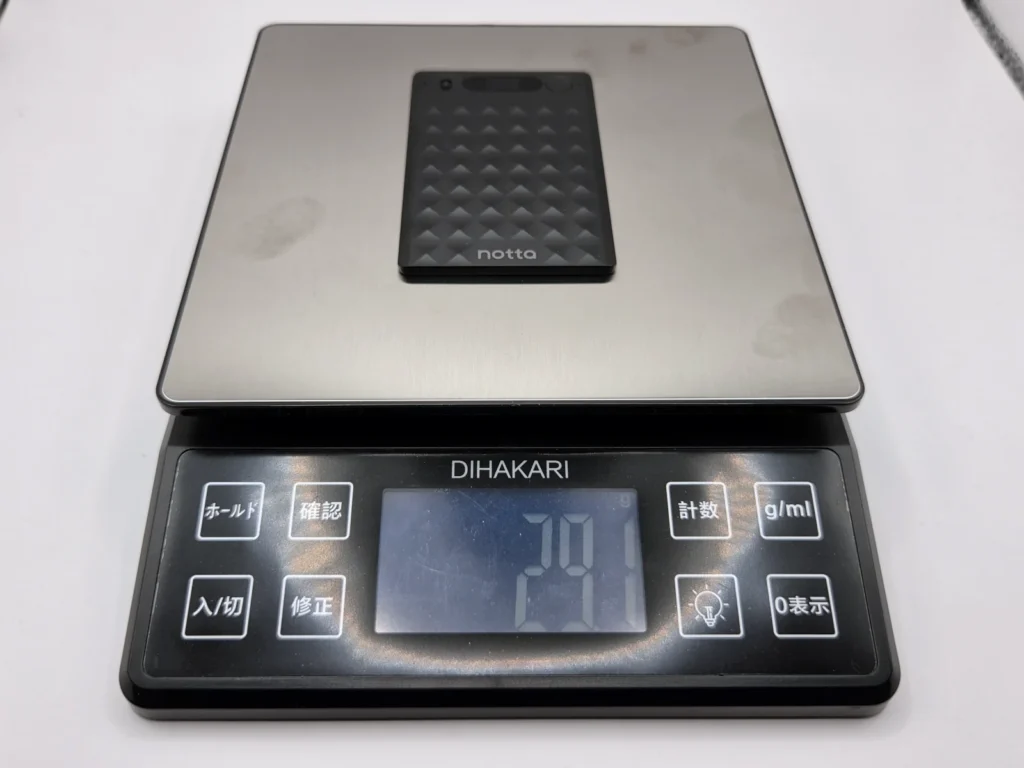
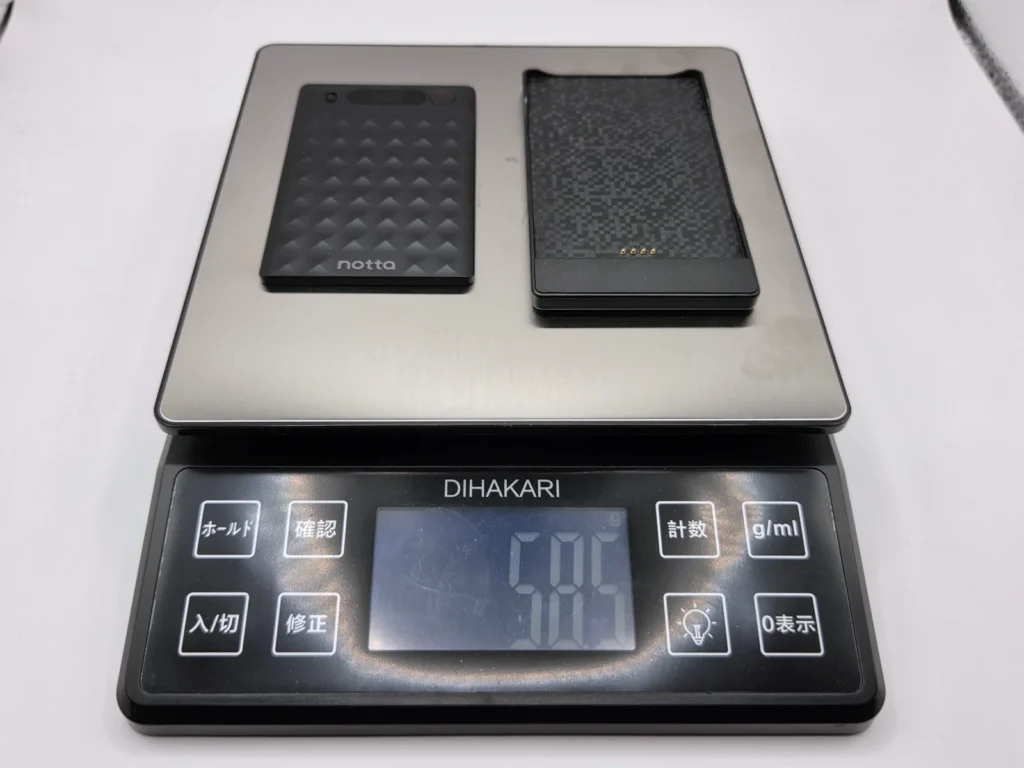
重さは実測29.1g(公称28g)。この薄さでマイク4つと骨伝導マイク、バッテリー、メモリ32GBが入ってるわけで、基板やらバッテリーやら、一体どうやって収まっとんねん…というのが偽らざる感想です。ポケットに入れたら存在を忘れるレベルなので、むしろうっかり失くさないように注意がいります。
操作は右のボタンと左のスイッチだけ
物理操作系は、右の丸ボタンと左のスライドスイッチの2つだけ。
| 操作 | 動作 |
|---|---|
| 右ボタンを1秒押す | 振動して電源オン |
| 右ボタンを8秒長押し | 振動して電源オフ |
| 右ボタンを2秒押す | 録音開始(もう一度2秒押しで終了) |
| 左スイッチ ↑ | 通話録音モード |
| 左スイッチ ↓ | ライブ録音モード(対面・会議向け) |
覚えることはこれだけ。設定画面をあちこち掘る必要がないので、機械が得意でない人でも迷いようがありません。
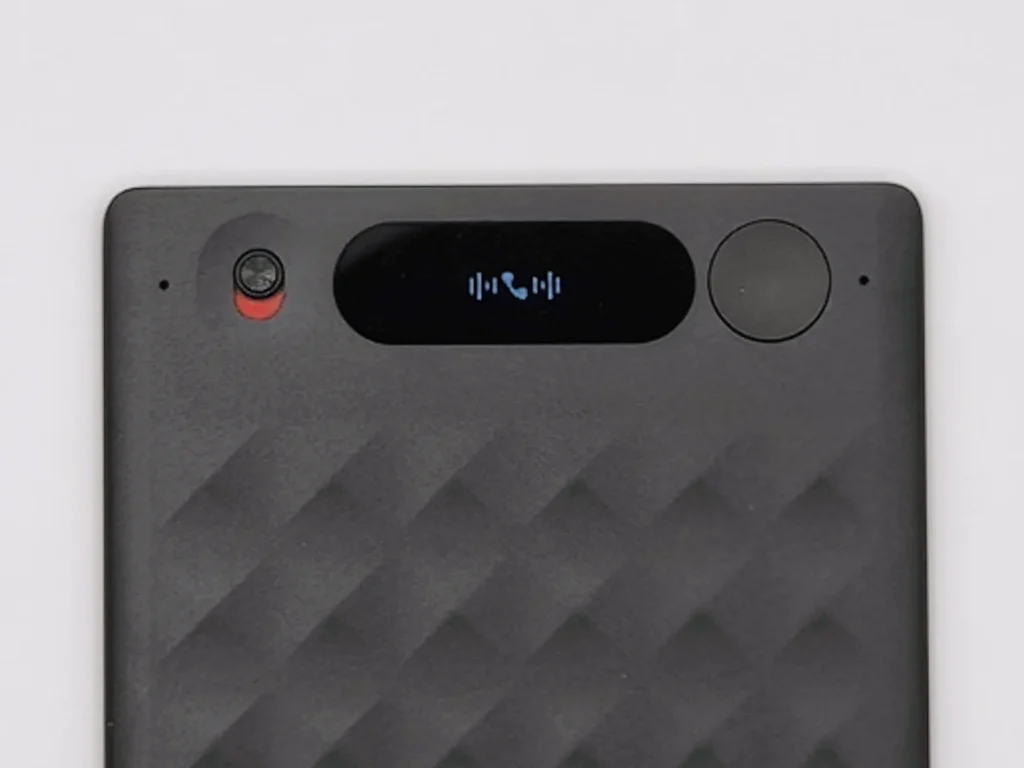
ちなみに前面にあるのはLEDランプではなく小さな液晶画面で、いまどのモードで動いているかがアイコンで表示されます。通話録音モードなら電話のアイコン。
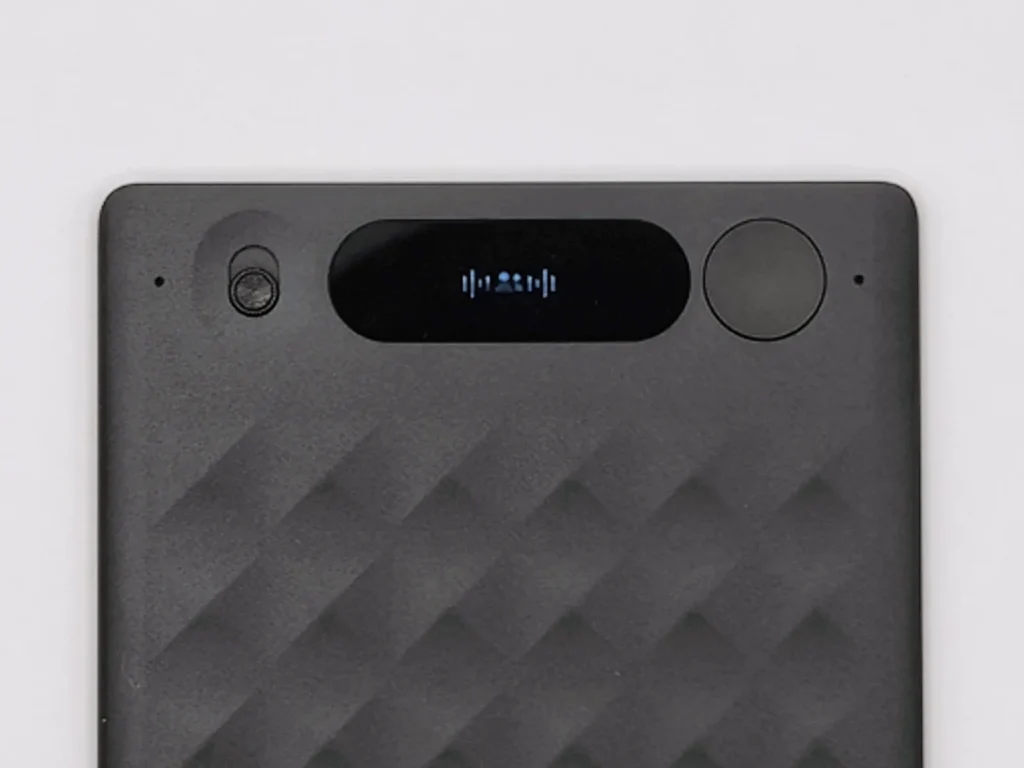
ライブ録音モードに切り替えると、人物のアイコンに変わります。
付属ケースでスマホの背中にペタッ
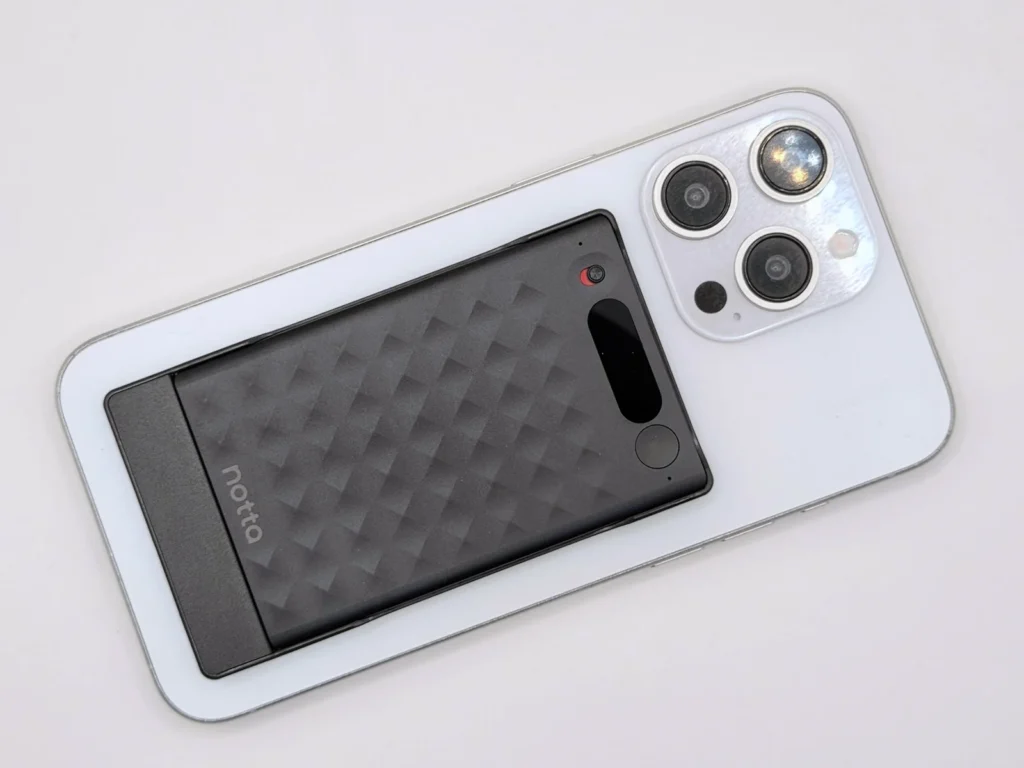
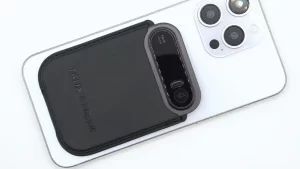
付属のMagBridge変換ケースは、本体を差し込むとUSB-C充電・転送に対応させてくれる優れモノですが、もうひとつ役割があります。裏面がマグネットになっていて、MagSafe対応スマホの背面にそのまま貼り付くんです。
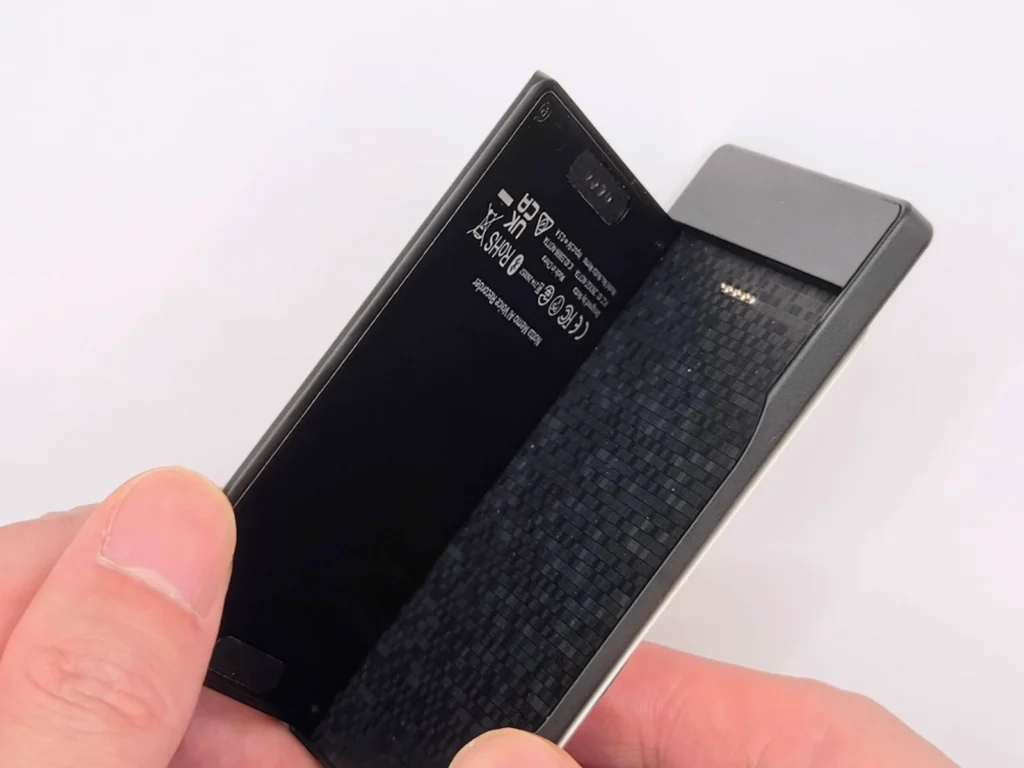
スマホの背中にペタッと貼って左スイッチを上(通話録音モード)にすれば、骨伝導マイクが通話の音声を拾ってくれる仕組み。通話しながら手に持つ邪魔にならないのがミソです。
真骨頂はここ。PCにUSB-C直挿しで即ブラウザが開く
 電化ねこ
電化ねこブラウザで開くって、そんなにすごいことなん?
挿した瞬間、Notta Webが立ち上がった
ここからが本題です。Notta Memo Type-C最大の特徴、PC直挿しを実際にやってみます。
やることは、ケーブルで本体とMacを繋ぐ。以上です。
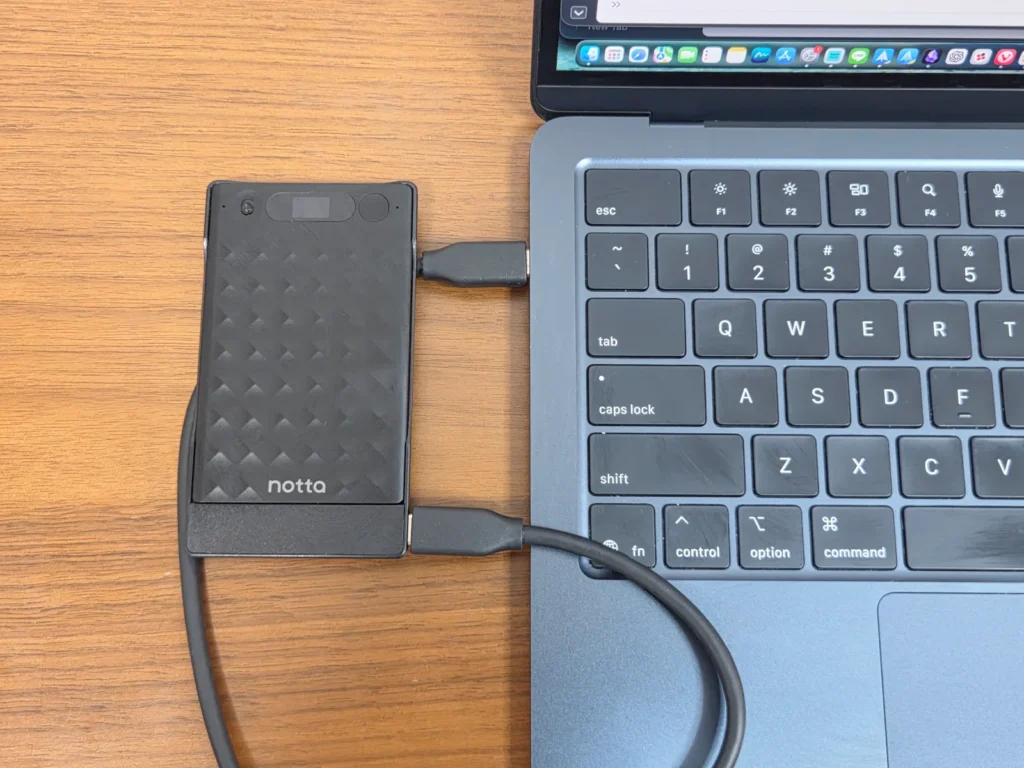
すると、挿した瞬間にブラウザが自動で立ち上がって、Notta Webの画面が開きます。ドライバのインストールも、専用ソフトのダウンロードも、面倒な初期設定も一切なし。「え、もう繋がったん?」と拍子抜けするレベルのプラグアンドプレイです。
ちなみにWindowsのPCでも試しましたが、こちらもまったく同じ挙動でした。MacでもWindowsでも、とにかく「挿すだけ」。
スマホの小さい画面とは別世界の一覧性
挿した瞬間に開いたNotta Webの画面がこちら。
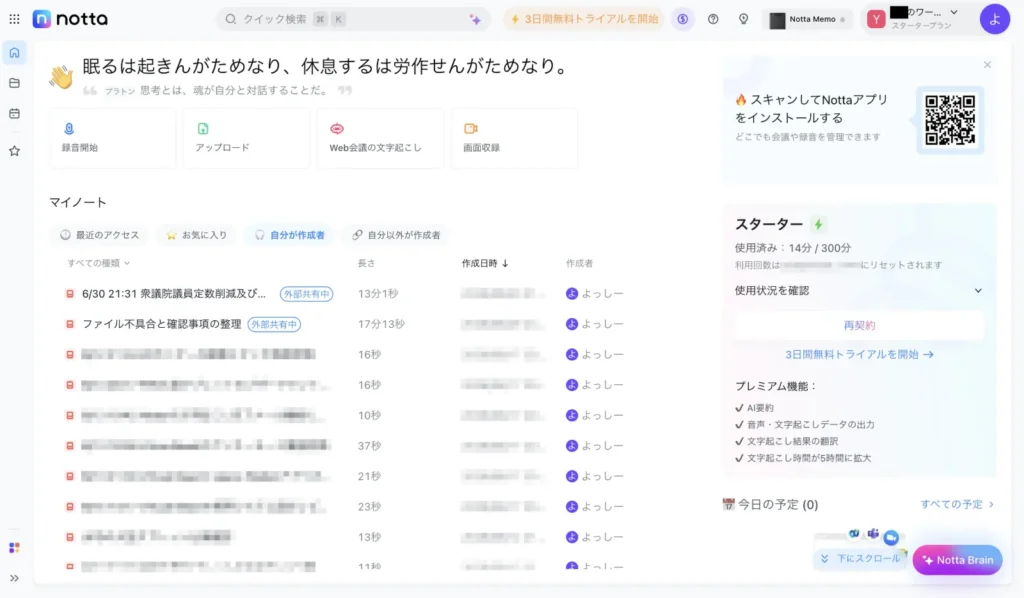
録音の一覧、それぞれの長さ、無料プランの残り時間、Notta Brain(AIアシスタント)まで、ぜんぶ1画面に収まっています。
ぶっちゃけ私は、作業するならスマホよりPC派の人間です。スマホアプリの小さい画面で録音を1件ずつ開いて確認して…という操作がどうにもまどろっこしい。その点こちらは、PCの大画面で録音がズラッと一覧できて、クリックで即開ける。この一覧性はスマホアプリでは逆立ちしても出せません。
会議や打ち合わせが終わって席に戻ったら、ケーブルをブスッと挿す。それだけでブラウザが開いて、文字起こしまで一直線。毎日PCの前で仕事をしている私のような人には、この流れがガチで快適です。
スマホアプリとも双方向で同期される
「PCで管理したら、スマホから見られなくなるのでは?」と思うかもしれませんが、その点も抜かりなし。録音データはNottaアカウントでクラウド同期されるので、PCで取り込んだ録音をスマホアプリで聞き返すことも、外でスマホに同期しておいた録音を帰ってからPCで整理することもできます。
PCとスマホ、どちらが主でどちらが従という関係ではなく、好きな方から出入りできる。この双方向っぷりが、使い込むほどじわじわ便利さを増してくるポイントと言えるでしょう。
しっかり関西弁でも、きっちり拾う文字起こし
さて、AIボイスレコーダーの本分である文字起こしの精度。メーカー公称では98.86%とされていますが、こういう数字は自分で確かめてナンボです。今回は条件の違う2つのテストをしてみました。
国会中継13分を録音させてみた(結果は丸ごと公開します)
ひとつ目は、YouTubeで公開されている国会中継を、スピーカーから1.5mほど離した位置で録音するテスト。マイクに向かってハキハキ喋る理想条件ではなく、「スピーカー越し・距離あり」という、あえて不利な条件です。
結果、13分の審議を話者3人まで正確に識別したうえで、「令和七年国勢調査」「公職選挙法」「0増10減」といった法律用語や元号入りの日付を、ほぼ完璧に文字化してきました。ここまで拾うとは思っていなかった。
これは言葉で説明するより実物を見てもらうのが早い。Nottaには文字起こし結果をそのまま共有できる機能があるので、テスト結果を丸ごと公開しておきます。音声も再生できるので、「この録音条件でこの精度」を自分の目と耳で確かめてみてください。要約とマインドマップが自動生成されているのも、ついでに見てもらえると話が早いです。
👇️ 画面下部ボタンで音声を再生してみてね 👇️
家族との関西弁会話も、そのまま文字になった
ふたつ目のテストは関西弁です。文字起こしAIというのは得てして標準語基準で、方言は抜け落ちたり勝手に標準語へ変換されたりしがち。そこで家族との通話をそのまま文字起こしにかけてみました。結果の一部がこちら。(出力されたテキストそのまま)
話者1:なんか一部がぼやけてるみたいやな
話者2:うーん
話者1:うん。だからちょっと明日直し入れるわ
話者1:もう放置しとっていいで
話者1:ほんならちょっと順番逆になったからって言うといて。ちょっと待ってて。明日送るって
「〜みたいやな」「直し入れるわ」「放置しとっていいで」「言うといて」。関西の日常会話がそのまま、標準語に矯正されることなく文字になっています。妙な補正が入らないから、読み返したときに会話の温度感まで残ってる。これは関西人として素直にありがたいポイントだと言えるでしょう。
話者ごとに区切られて、タップでそこから再生できる
文字起こし結果は話者ごとにセクション分けされていて、アプリで読みたいところをタップすると、その発言からピンポイントで音声が再生されます。再生中のセクションは緑色でハイライトされる仕組み。
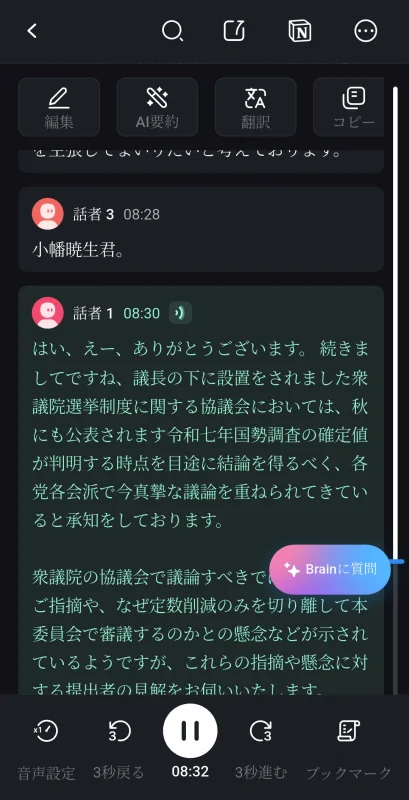
議事録あるあるの「あの発言どこやったっけ…」と音声をちまちまシークして探し回る作業、あれが丸ごと消えます。使う前はノーマークだった機能ですが、一度慣れると、これが無い録音アプリには戻れなくなるやつ。
誤認識ゼロではない。でも「単語登録」で潰せる
とはいえ、完璧ではありません。上のスクショをよく見ると「小幡暁生君」とありますが、正しくは「尾花あきひと」議員。人名の変換ミスです。ほかにも「法律」が「効率」と書き起こされている箇所がありました。同音異義語と固有名詞は、やはりAI文字起こし共通の弱点として残っています。
ただ、Nottaにはその対策も用意されています。「単語登録」機能で読みと表記を辞書登録しておくと、AIがそれを参照して認識を補正してくれる仕組み。無料プランでも200個まで登録できるので、よく出てくる人名・社名・専門用語は最初に仕込んでおくのが賢い使い方です。
Notta Brainに聞いたら、国会審議がインフォグラフィックになった
Nottaにはもうひとつ、「Notta Brain」というAIアシスタント機能が載っています。ざっくり言うと、録音した内容についてAIに質問したり、資料に変換してもらったりできる機能。これがなかなか芸達者だったので、先ほどの国会中継13分を素材にいろいろ試してみました。
録音に質問すると、出典付きで答えてくる
まず「定数削減は結局何割が目標?」と聞いてみたところ、「1割(比例代表45人削減)」という正解を、根拠の数字まで添えて返してきました。しかも回答には出典番号が付いていて、文字起こしのどの発言をもとにした回答なのかを辿れるようになっています。AIの回答を鵜呑みにせず裏取りできるのは、仕事で使うなら大事なポイント。
「これを中学生にもわかるように説明して」という無茶ぶりにも、「人口が減るなら議員の数も見直そうという話し合いだよ」と、数字を落とさずに噛み砕いた説明を返してきました。難しい会議の内容を誰かに説明する場面で、そのまま使えるレベルです。
とくに感心したのが3つ目の質問。国会中継に対して、わざと「私のアクションアイテムは?」と聞いてみたんです。よくあるAIなら、それっぽいタスクをでっち上げて返してくるところ。ところがNotta Brainは「この記録は質疑応答の内容で、特定の個人に対するアクションアイテムは記載されていません」と、無いものは無いと正直に答えてきました。適当なことを言わないAI、信頼できます。
インフォグラフィック自動生成が想像以上だった
Notta Brainには文章で答える以外に、画像やスライドを生成する機能もあります。試しに「この会議のインフォグラフィックを作成して」とお願いしてみました。
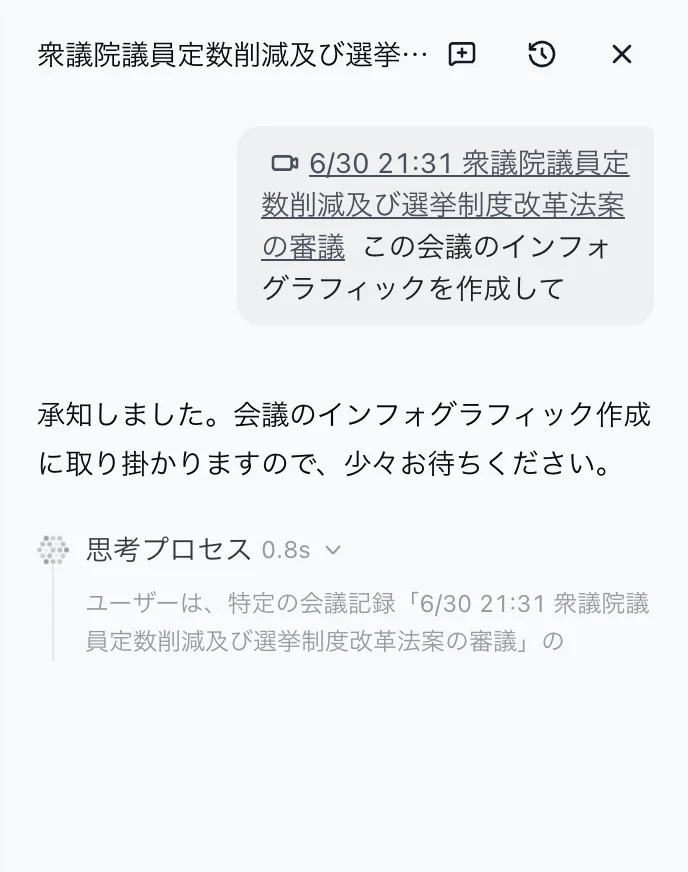
で、出てきたのがこちらです。
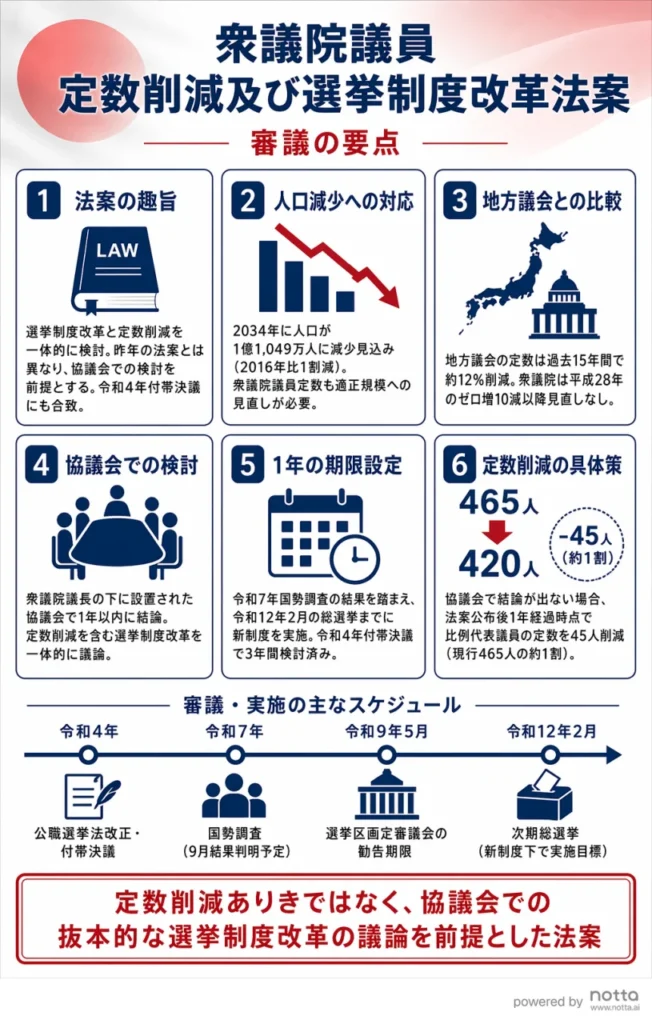
要点が6項目に整理され、下部にはスケジュールの時系列まで付いた1枚画像。念のため言っておきますと、元ネタはボイスレコーダーの録音ですよ? 会議の内容をチームに共有するとき、長文の議事録を送りつけるかわりにこれを1枚ペッと貼る。そういう使い方ができると考えると、なかなか末恐ろしい機能。
定例タスク・Slack・LINE連携も追加された(2026年6月の新機能)
このNotta Brain、2026年6月のアップデートで新機能が3つ追加されています。
- 定例タスク:「毎週月曜の朝に先週の会議内容をまとめる」といった指示を、指定した日時・頻度で自動実行してくれる
- Slack連携:SlackでNotta Botに話しかけると、Slackの画面から離れずに会議内容を質問できる
- LINE連携:LINEのNotta公式アカウントとトークする感覚で、「先週の打ち合わせの結論なんやったっけ?」が聞ける
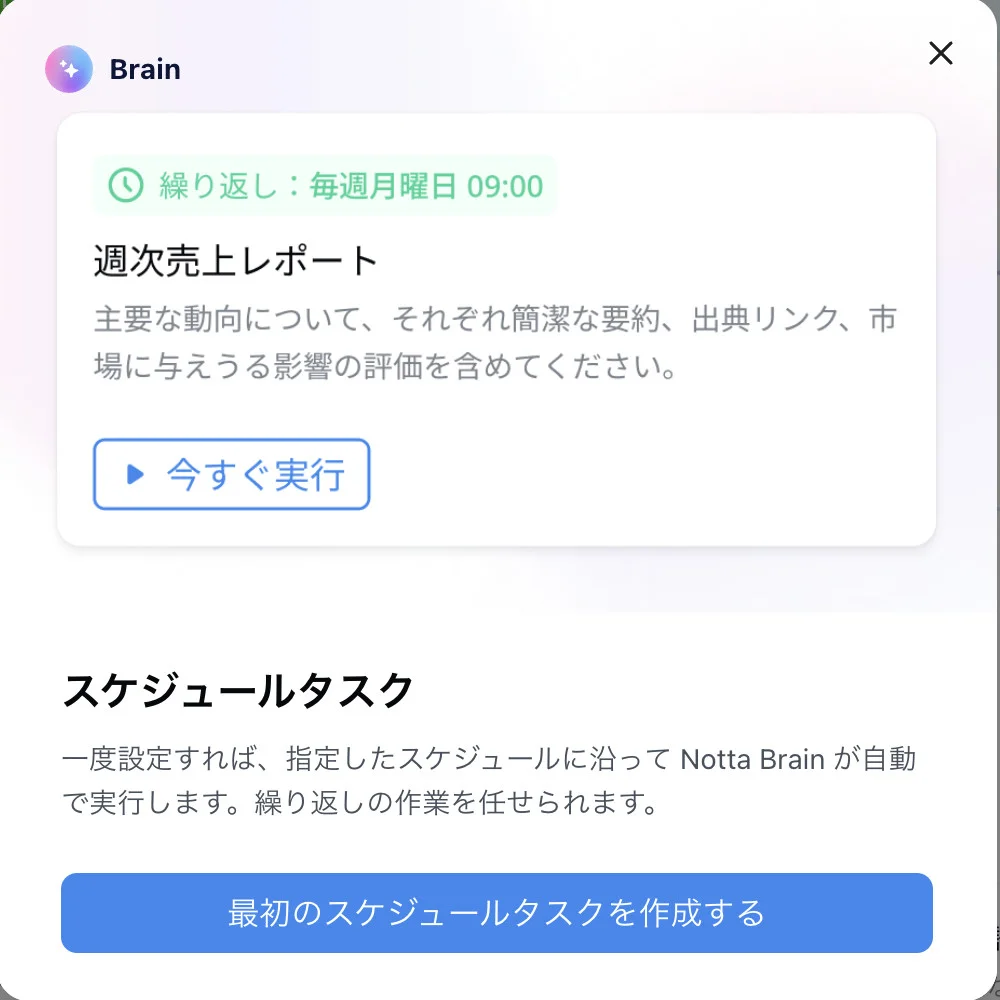
議事録を「録って終わり」の記録ではなく、あとから聞ける資産に変えていく方向性ですな。とくにLINE連携は、PCを開いていない移動中や外出先で「あれどうやったっけ」を解決できるので、使いどころが多そうです。
永久無料スタータープラン、数字で全部見せます
Notta Memo Type-Cを買ってNottaアカウントに接続すると、「スタータープラン」という購入者専用の無料枠が自動で付いてきます。サブスク契約なし・追加料金なしの購入者特典です。カタログ的には「月300分の文字起こし」と紹介されがちですが、実際の中身はもっと手厚かったので、数字で全部並べてみます。
買うだけで付いてくる枠の全内訳
アプリとデバイスを接続した直後に、こんな画面が出ます。
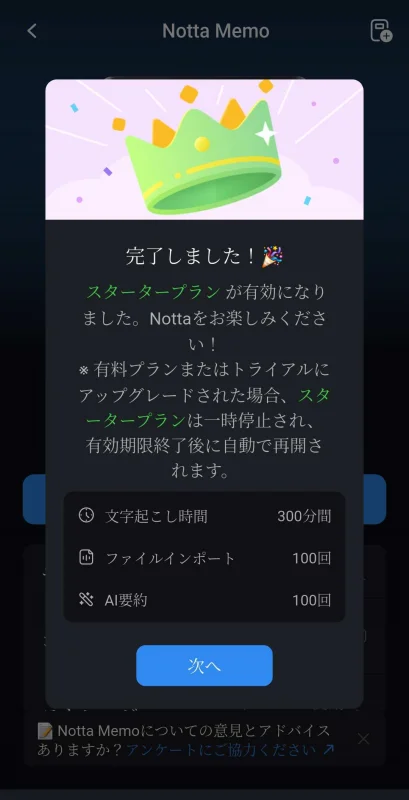
そして使用状況の画面を掘っていくと、表に出てこない枠も含めて実際はこうなっています。
| 項目 | スタータープラン | 参考:通常の無料プラン |
|---|---|---|
| AI文字起こし | 月300分 | 月120分 |
| 1回あたりの連続録音 | 5時間 | 3分 |
| ファイルインポート | 月100回 | 50個 |
| AI要約 | 月100回 | 月10回 |
| リアルタイム翻訳(1か国語) | 月2回 | − |
| 2か国語文字起こし・翻訳 | 月4回 | − |
| Notta Brain AIクレジット | 月1,000 | − |
注目はAI要約の月100回。有料のプレミアムプラン(月1,980円)が30回、ビジネスプラン(月4,180円)でも50回なので、要約の回数だけ見れば有料プラン超えです。デバイス代25,500円にはこの枠がずっと付いてくる分も含まれている、と考えると価格の見え方が変わってきませんか。
電化ねこ無料でそんなに使えるん?なんか裏あるやろ?
AIクレジットの中身と、リアルにできること
裏、というほどではないけども、注意点はあります。Notta Brainの各機能はこの「AIクレジット」を消費する仕組みで、操作ごとの消費量がけっこう違う。
| Notta Brainの操作 | 消費クレジット |
|---|---|
| チャットで質問する | 100 |
| 画像・インフォグラフィック生成 | 200 |
| Excel/Wordへの自動記入 | 200 |
| スライド生成 | 1,000 |
月1,000クレジットなので、質問なら10回いけます。ただしスライド生成は1回で枠が空になります。実際、私も今回のテストで質問3回とインフォグラフィック1枚を作った時点で、月の半分(500クレジット)を消費しました。
つまり、Notta Brainを毎日ガンガン使い倒すにはちょっと足りず、「文字起こしと要約は無料枠でしっかり回して、Brainはここぞという場面で使う」が現実的な運用。物足りなくなったらプレミアムプラン(月1,980円・クレジット8,000)へどうぞ、という導線ですね。無料でどこまでやれるかが買う前に分かるのは、むしろ良心的だと思います。
ひとつ注意。リセットは月初ではなく「30日周期」
もうひとつ細かい話を。この無料枠、毎月1日にリセットされるのではなく、プランを有効化した日から30日ごとにリセットされます。私の場合は6月30日に接続したので、次のリセットは7月30日。
月末に「今月中に使い切ろう」と思ったら実は周期の途中だった、ということが起きるので、正確なリセット日はアプリの使用状況画面で確認するのが確実です。ちなみにフリー扱いのAIクレジットは翌月への繰り越しナシ。使わなかった分は消えるので、その点もご注意。
正直に言うと、ここは気になった
ベタ褒めばかりでは提灯記事になってしまうので、使っていて引っかかった点も包み隠さず書いておきます。
USBメモリのようには使えない
PCに挿すと言っても、エクスプローラーやFinderにストレージとして表示されるわけではない。録音データはNotta WebかNottaアプリからのみ読み出せる独自方式で、音声ファイルをドラッグ&ドロップで抜き出す、といった使い方は不可。企業の情報管理的にはむしろ加点要素(勝手にコピーされない)ですが、「録音ファイルを直接いじりたい」人には向きません。
話者識別は「3時間まで」
連続録音は最大30時間イケるんですが、話者識別を使えるのは3時間までの音声。長丁場の会議や研修を丸ごと録る場合は、区切って録音するなどの工夫が必要です。30時間はあくまで「電池が持つ」話であって、「30時間ぶんを話者分けまでフル解析できる」わけではない点も、押さえておくべきポイント。
ブラウザはChrome/Edge限定、iPadの有線接続は不可
PC直挿しのWeb USB機能が使えるブラウザは、ChromeとMicrosoft Edgeのみ。SafariやFirefox派の人は、この用途だけブラウザを併用する必要があります。またiPad/iPhoneはOSの仕様上、有線接続に非対応。iPadで使いたい人はBluetooth接続一択になります。
充電端子が独自マグネット式
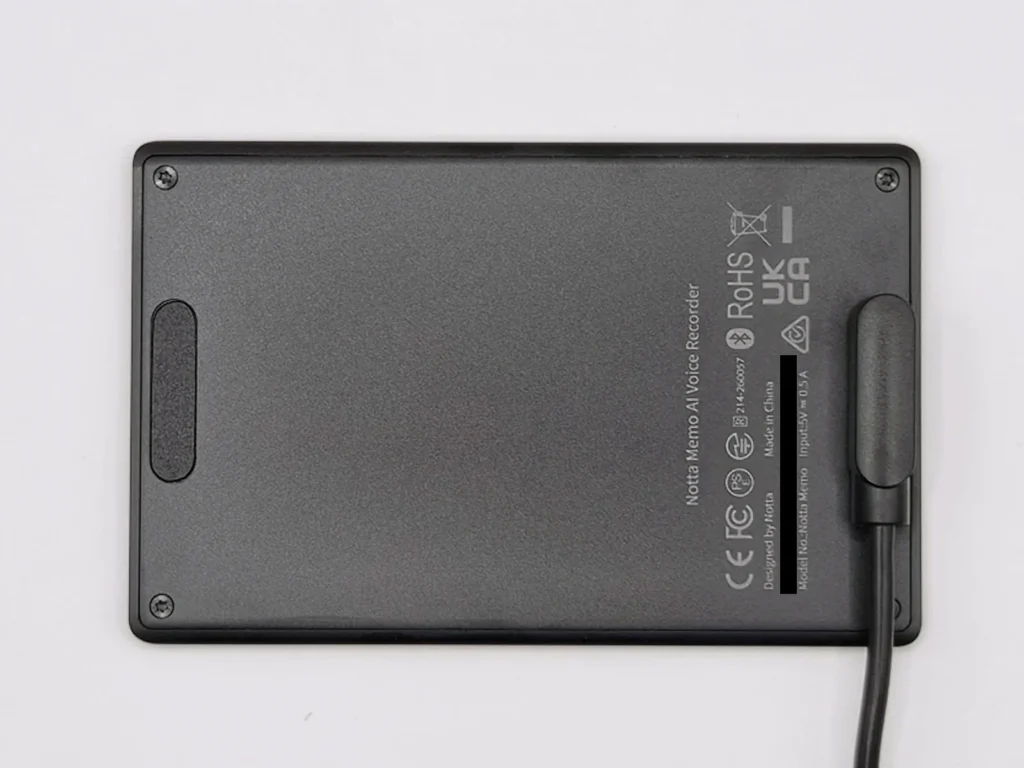
本体側の端子は独自のマグネット式で、USB-Cを使うには付属のMagBridgeケースを装着する必要があります。つまりケースと専用ケーブルの両方を失くすと、充電手段に困ることになる。ケーブル1本で何でも済ませたい人は、ケースを装着しっぱなしで運用するのが安全策です。
まとめると、どれも「仕組み上の割り切り」の範囲で、私の使い方では致命傷になりませんでした。ただ、iPadメインの人と、録音ファイルを直接扱いたい人は、購入前に一度立ち止まって確認してくださいね。
PLAUD NOTE・TALIXと並べてみた
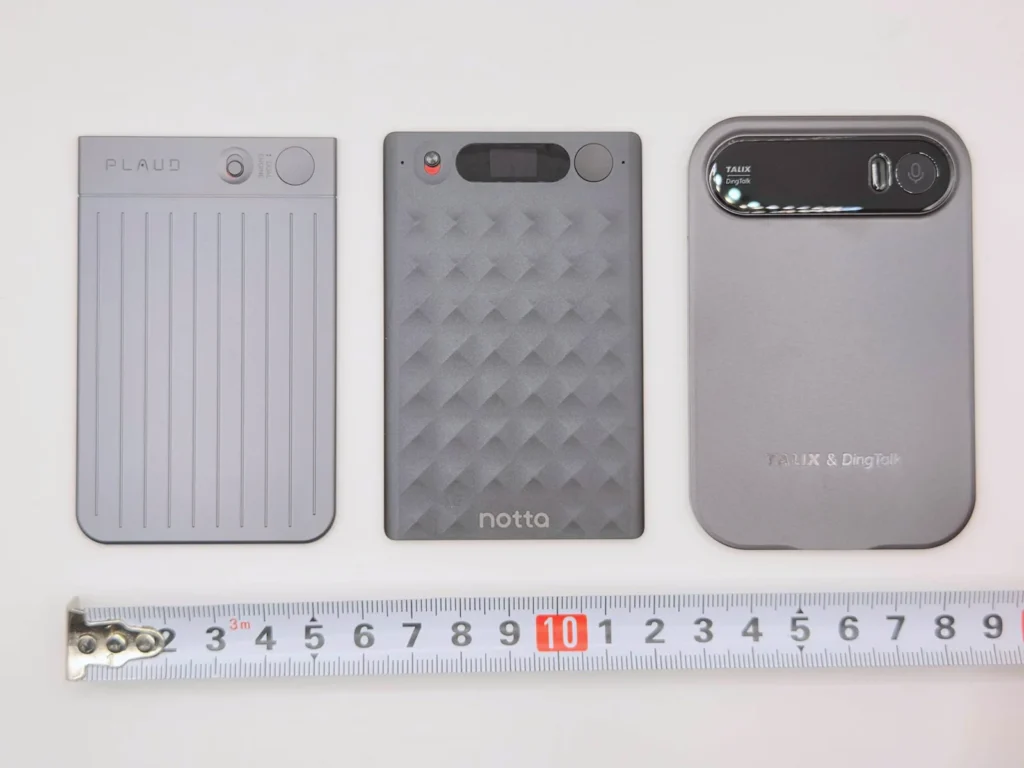
せっかく手元に歴代のレビュー機があるので、AIボイスレコーダー3機種を並べてみました。左からPLAUD NOTE、Notta Memo Type-C、TALIX & DingTalk A1です。
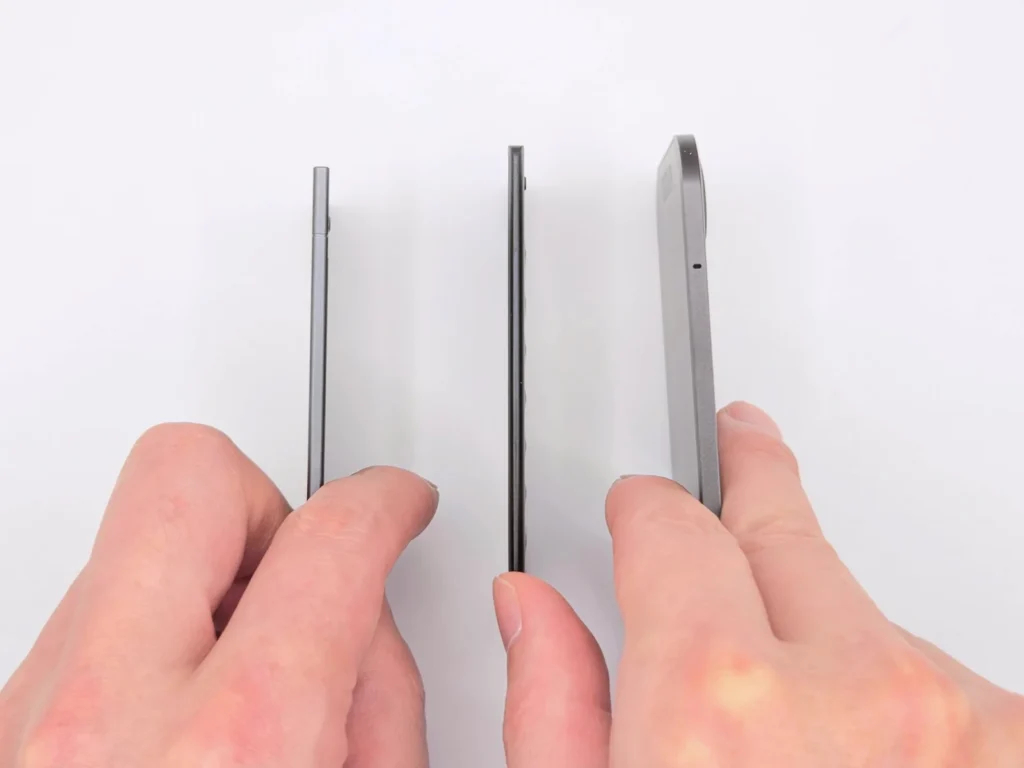
厚みはこう。3機種とも「薄い」ジャンルの製品ですが、実際に並べて見ると差が見えます。
ざっくりスペックを並べるとこうなります。
| PLAUD NOTE | Notta Memo Type-C | TALIX & DingTalk A1 | |
|---|---|---|---|
| 厚さ(公称) | 約3mm | 3.5mm | 3.8mm(最薄部2.9mm) |
| 重さ | 約30g | 28g(実測29.1g) | 40.8g |
| 連続録音 | 30時間 | 30時間 | 45時間 |
| 収音範囲 | 3m | 3m | 8m |
| PCへの有線直結 | ✕ | ○(Web USB) | ✕ |
| 実売価格の目安 | 27,500円前後 | 25,500円 | 32,800円 |
※価格は2026年7月時点の目安です。
要点だけ言うと、バッテリーと集音力で選ぶならTALIX、スマホ完結で手軽に使うならPLAUD、そしてPCに直結できるのはNotta Memo Type-Cだけ。「どこで録るか」より「録ったあとどこで作業するか」で選ぶと、スパッと決まる三つ巴だと思います。
3機種のガチンコ比較は、別記事でじっくりやる予定です。それぞれの単体レビューはこちらからどうぞ。
まとめ:PC派にはドンピシャの一台でした
最後にまとめます。冒頭で白状したとおり、「ボイスレコーダーなんてスマホのアプリで十分やろ」と思っていた私ですが、1か月ほど使ってみて、その考えはきれいにひっくり返りました。
- ケーブルを挿すだけでブラウザが開き、文字起こしまで一直線のPC直挿し体験
- スピーカー越しの録音でも話者まで識別する文字起こし精度(関西弁もそのまま拾う)
- AI要約 月100回など、有料プラン級の枠が付いてくる無料スタータープラン
- 出典付きで答えて、無いものは無いと言うNotta Brain
- 話者識別は3時間まで、Web USBはChrome/Edge限定など、細かい制約は事前確認を
実のところ、巷にあふれる「AI搭載」の売り文句には食傷気味だったんですが、これは録音したあとの面倒くさい作業(聞き返し・書き起こし・要約・共有)がゴソッと消える体験でした。とくにPCの前で仕事している時間が長い人ほど、直挿しの恩恵は大きいハズ。
逆に、スマホだけで完結させたい人には、あえてType-C版を選ぶ理由は薄い。そこは通常版なり他社機なり、自分の作業スタイルに合わせて選んでください。
少なくとも私は、会議… することはほとんどないけど、オンライン打ち合わせのたびにコイツで録音しておいて、終わったらMacに挿す、という流れがすっかり日常になりました。録音まわりの「あとでやる仕事」を溜め込みがちなそこのあなた、選択肢のひとつとしてどうぞ。
- 公式サイト:Notta公式サイト
- 公式オンラインショップ:Notta公式オンラインショップ

コメント