






 電化ねこ
電化ねこクラウドのサブスクってちょっと高ない?
最近ちょっと思うんです。 iCloudとかGoogle Oneのストレージ課金、地味~に積み上がってませんか? 気づけば毎月400円とか800円とか払ってて、「あれ?今までいくら課金してきたっけ…」と想像してゾッとしてみたり。
とはいえ、大切な写真や動画を守るためには必要だし、いちいちバックアップするのはまじで面倒。 んで、そこで出てくるのが”NAS”って選択肢なんですな。
とはいえ、「NASって設定めんどそう」「RAIDとかポートとかよーわからん」「そもそも何から始めればええねん」って思ってる人も少なくないんじゃないでしょうか。 ええ、私もその一人でしたとも。
でも今回触ってみた「UGREEN NAS DH2300」、これが予想以上に使いやすかったんですよ。
スマホからポンとタップするだけでセットアップが始まるし、勝手に写真をバックアップしてくれるし、アプリもシンプルで使いやすい。 「こりゃもうクラウドいらんかも」ってなりました。
というわけで今回は、このUGREEN NAS DH2300を2週間ほどじっくり使ってみたリアルレビューをお届けしたいと思います。
UGREEN NAS DH2300は、初めてのNASにちょうどいい一台
先に結論を言っちゃうとですね、「これがNASデビューに最適なやつ」って感じでした。
正直、設定のしやすさがレベチなんですな。 スマホをタップするだけで初期設定が進んでいくってどういうこと?って思ったけど、ほんまにそれだけ。
実際使い勝手も良くて、スマホとの相性が抜群(←ココ重要)。自動で写真も動画もバックアップしてくれるし、出先からもアクセスできるし、家族で共有するのもラク。
もちろん、SynologyやQNAPの上位モデルに比べたら、できることは少ないです。でも、ライトユーザー目線で見れば「必要なことはちゃんとできるし、それ以上は求めてない」って人にはまさにぴったり。
しかも、これが3万円台。 相変わらずUGREENは攻めた価格設定してるなと。消費電力も静音性も優秀で、家に1台あるとかなり便利な存在になると思います。
というわけで次からは、実際に開封して、セットアップして、毎日の生活に使ってみたリアルな感想をお届けしていきまっせ!
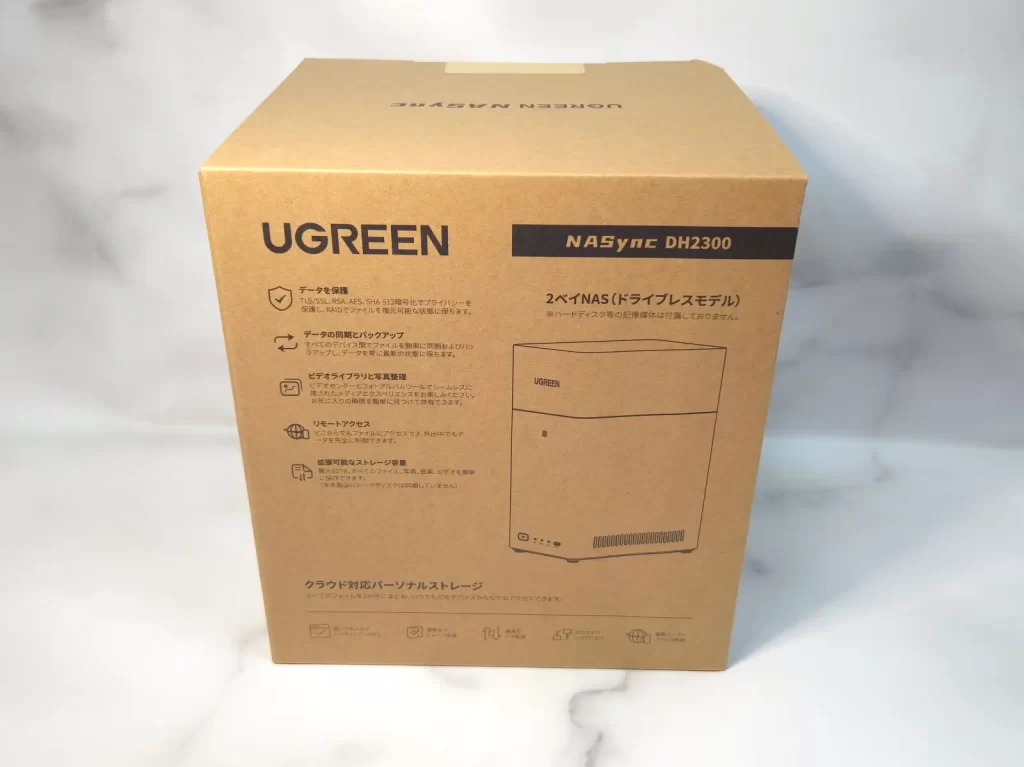
UGREEN NAS DH2300ってどんなNAS?
このUGREEN DH2300、公式では「クラウド課金からの脱却」「プライベートクラウドの構築」を全面に打ち出してるんですよね。でも正直、最初は「本当にそんなことできるの…?」って疑ってました。
でもスペックを見ると、意外としっかりしてるんです。
| 項目 | 内容 |
|---|---|
| CPU | ARMクアッドコア(2.2GHz) |
| メモリ | 4GB(固定) |
| ドライブベイ数 | 2ベイ(HDD/SSD両対応) |
| RAID対応 | RAID 0 / RAID 1 / JBOD / Single |
| インターフェース | 1GbE×1、USB-A 3.2 Gen1×2、USB-C 3.2 Gen1、HDMI 2.0×1 |
| OS | UGOS Pro |
| 対応アプリ | iOS/Android/Windows/Mac/Web対応 |
| 価格帯 | 約33,000〜39,000円前後(時期によって変動) |
この価格で「HDMI出力付き」「スマホアプリ充実」「AIアルバム整理」までできちゃうって、なかなか攻めてます。
あと特筆すべきは「消費電力」。実測値ベースで待機時約9.5W、アクセス時でも13W前後って感じなので、24時間運用も全然アリ。静音性も高くて、PC横に置いてもほとんど気になりませんでした。
しかもデザインもそこそこミニマルで、デスクに置いてあっても“NAS感”がないのがまた良い。こういうの、家庭向けでは大事なポイントだと思いますね。


 ポチップ
ポチップ
開封と同梱物
ワタクシ、NASはこれで2台目なんですけど、メーカーによらずNASのパッケージって基本シンプルです。 元は業務用ってイメージ?
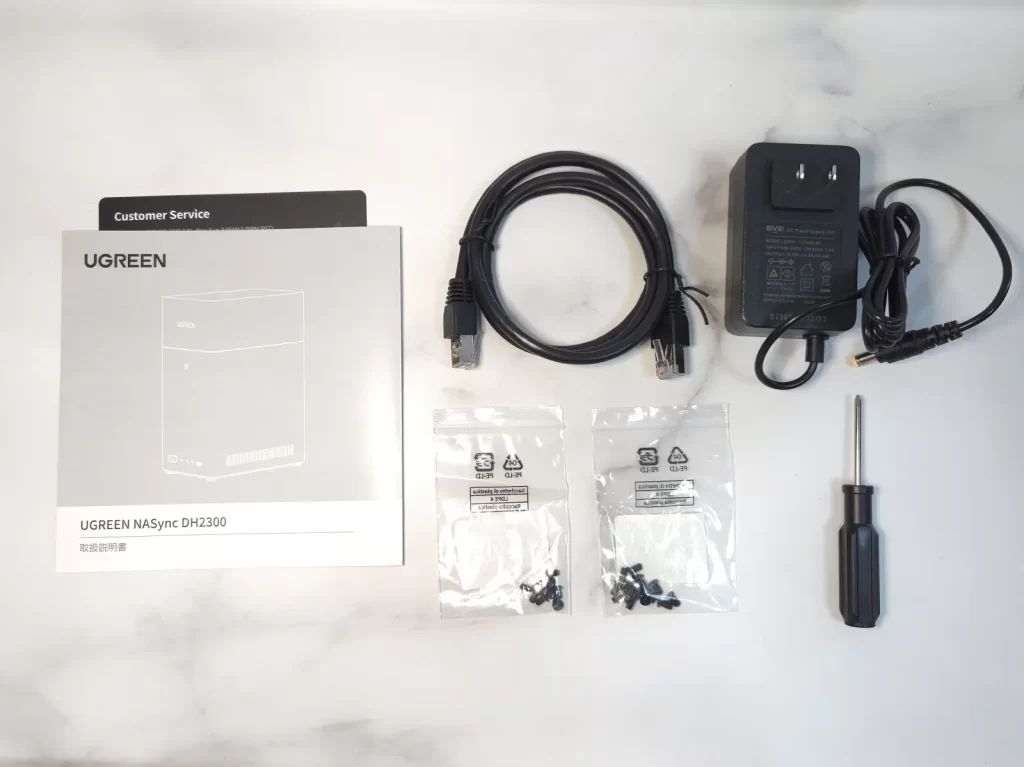
同梱物は、説明書などの紙類、ACアダプター、LANケーブル、2.5/3.5インチ用のビスと、それを締め付けるためのドライバーも付属しているのが嬉しいポイント。
ちなみに説明書はオール日本語でした。(!)
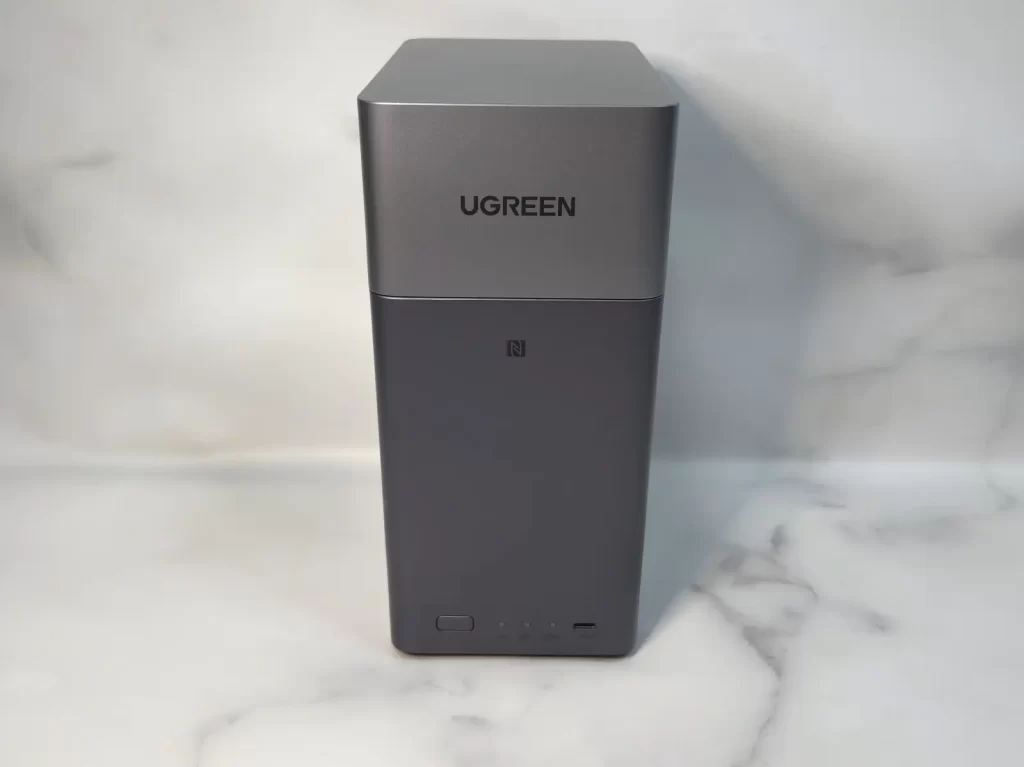
こちらNAS本体。 インテリアを損なわない落ち着いたグレーで統一されたボディがクール。
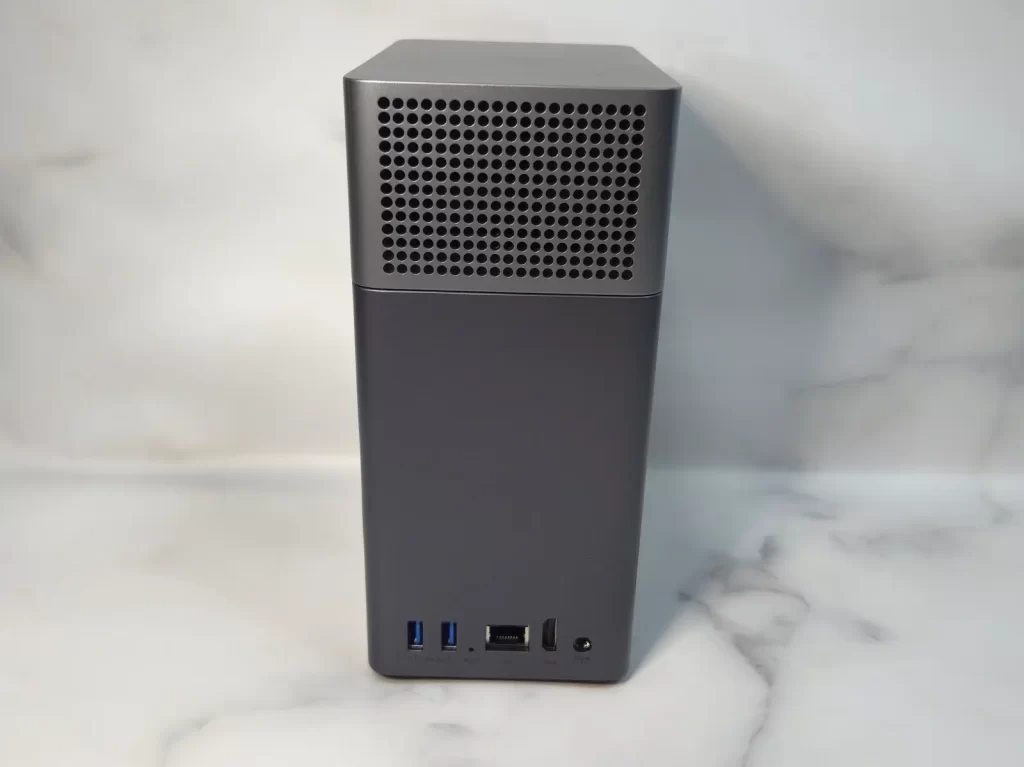
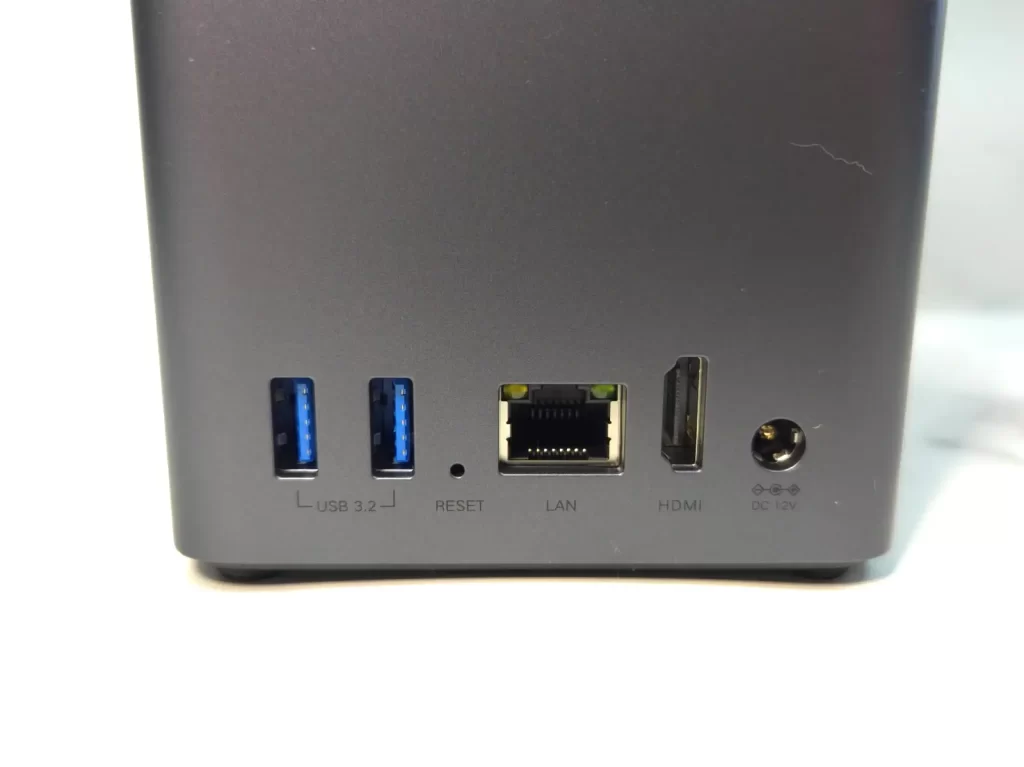
背面には、電源とLANポートのほか、USB3.2×2、HDMI×1 端子を搭載。
パカッとフタを開けると、HDDスロットが2つ。 アタッチメントと本体にそれぞれ番号が振ってあるのでわかりやすい。
ちなみにこのフタ、マグネットでくっついているので持ち上げる際は本体を持つようにしましょう。
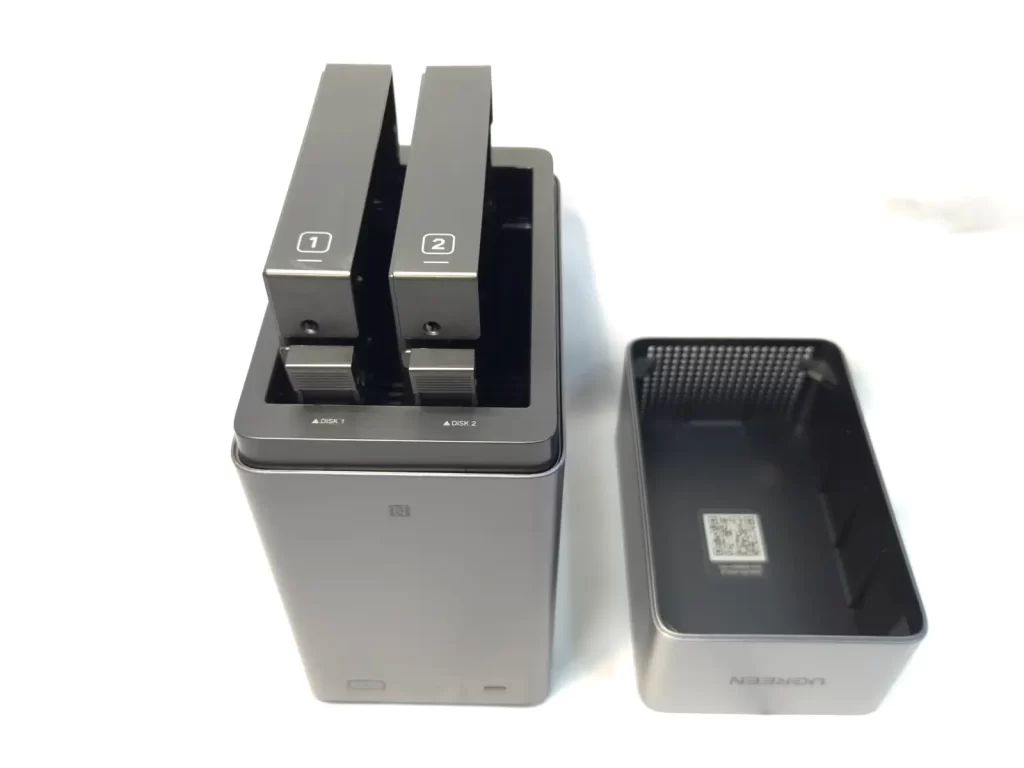
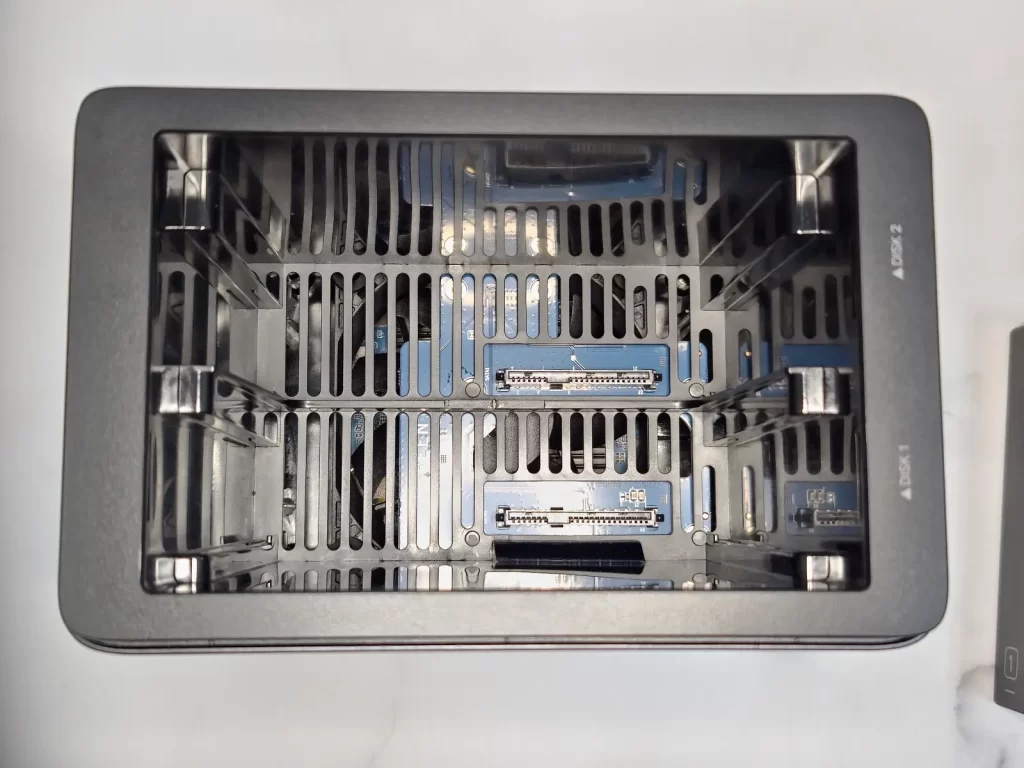
スロットの中身はこんな感じ。
サイドと底部にエアベント(通気スリット)があるので、熱がこもる心配は要らなささそう。
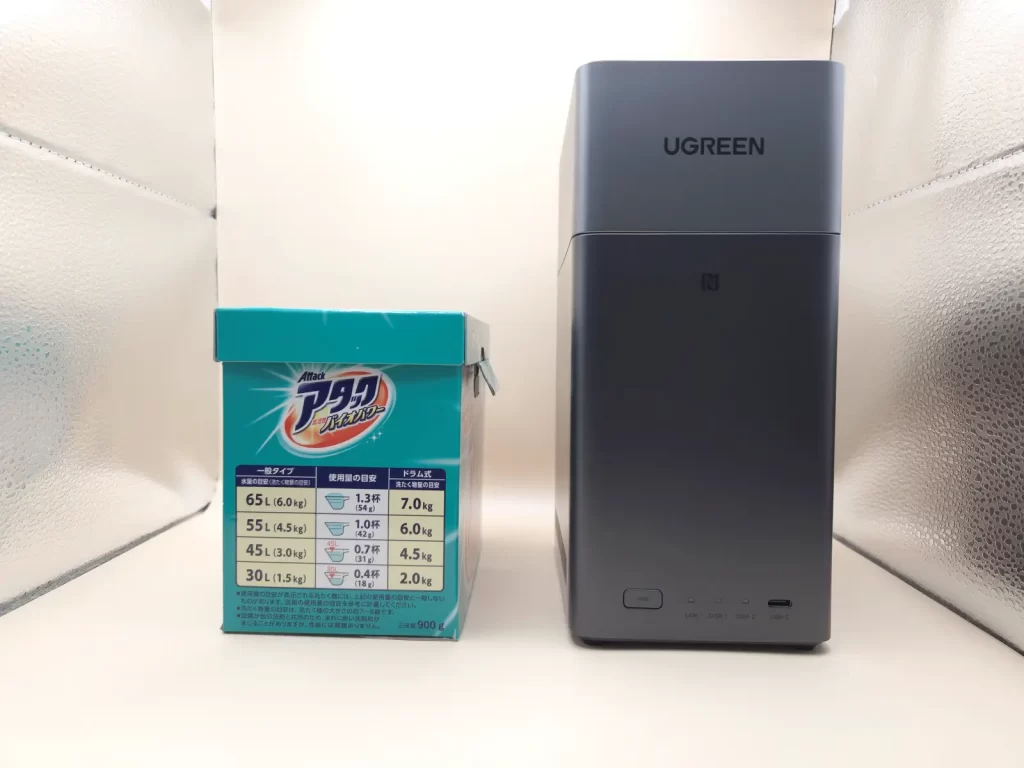
設置面積はアタックとほぼ同じ。 NASとしてはかなりコンパクトな部類なので、デスクの上に置いての運用でも問題なくいけるでしょう。
セットアップしてみた
NAS苦手勢に朗報! スマホでNASをセットアップできる時代、来てました。
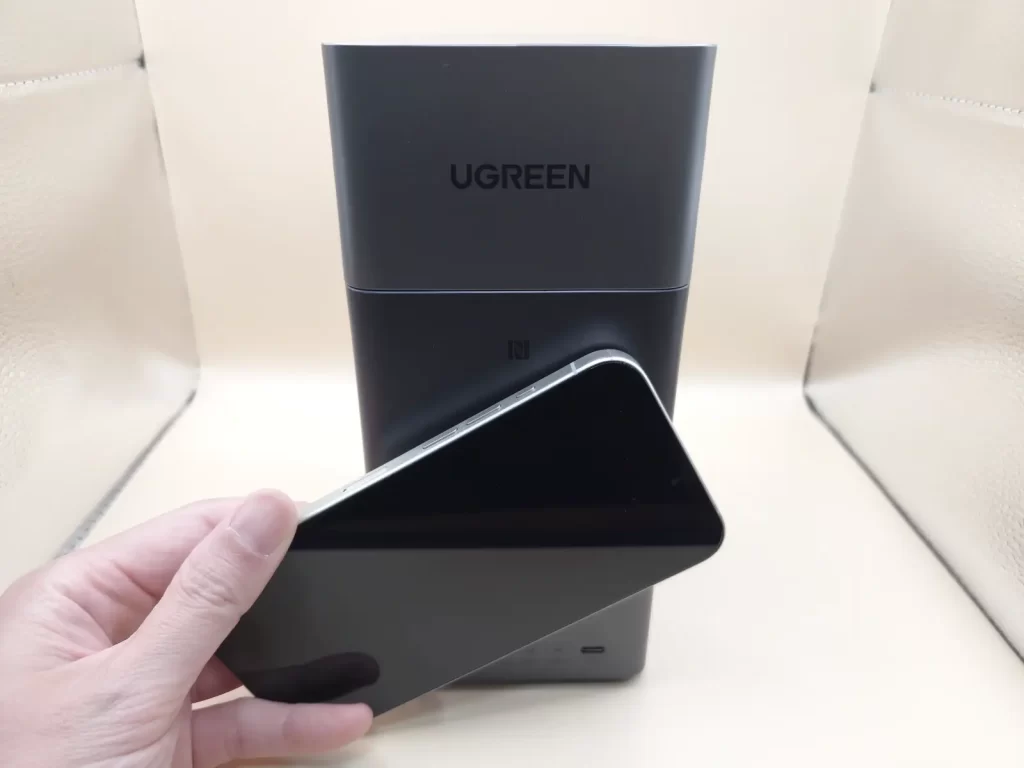
なんとこのDH2300、本体にNFCがついてて、スマホをかざすとUGREENのアプリが自動で立ち上がって、初期設定にそのまま進めるんです。まじでこれだけ。
- スマホをDH2300にタップ
- アプリインストール案内が表示
- アプリ起動後、NASが自動検出される
- ウィザードにしたがって基本設定
- 初期RAID構成を選んで完了!
「テキストだけじゃよーわからん!」って人もいると思うので、実際に初期設定してる様子を撮影した画像とともにざっくりとご覧いただきましょう。
スロットにHDDを装着
NASの中のスロットを取り出し、付属のビスとドライバーでHDDを取り付けていきます。
両サイドにある6つのネジ穴を締め付けるだけなので、まあ簡単です。 思いっきり締め付けるとネジ穴が舐めてしまうことがあるので、あまり力を入れすぎないようにだけ注意しましょう。
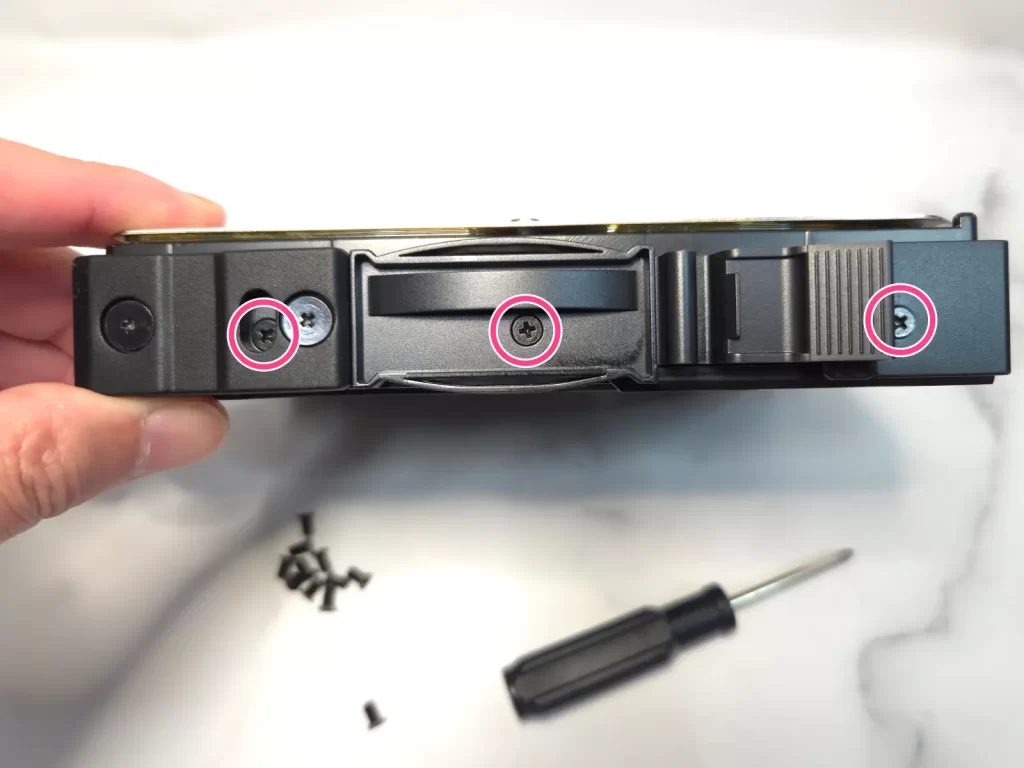
できたら、向きをあわせてNAS本体に差し込むだけ。 奥まで入るとサイドがバチッと止まるのでわかりやすい。
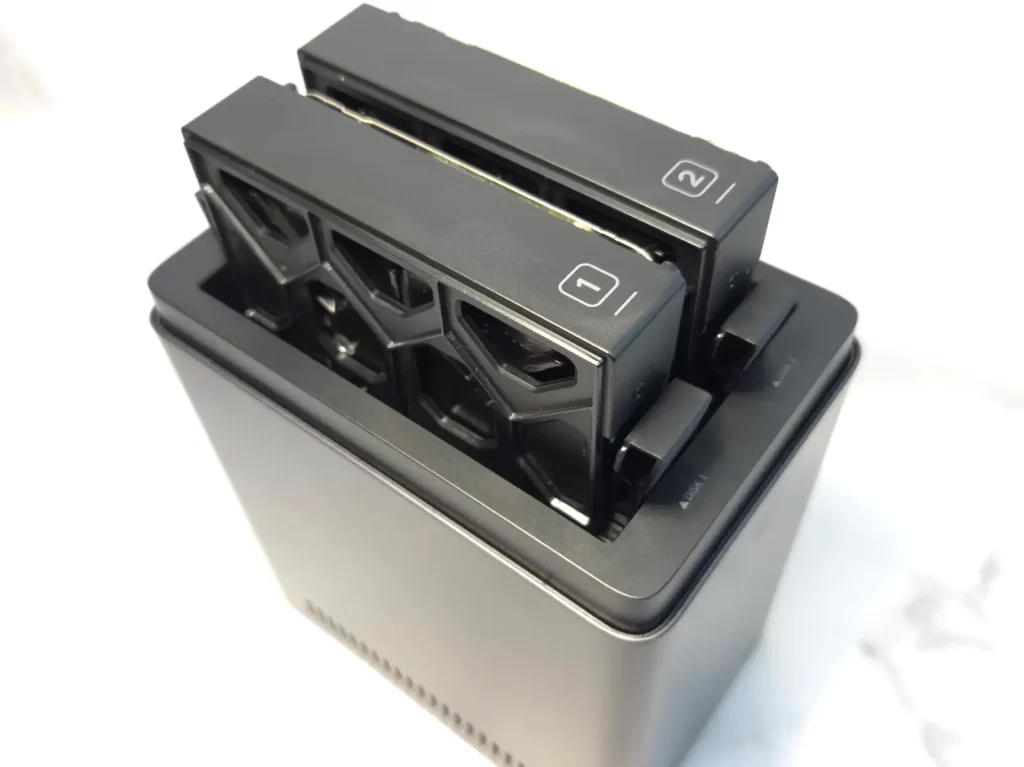
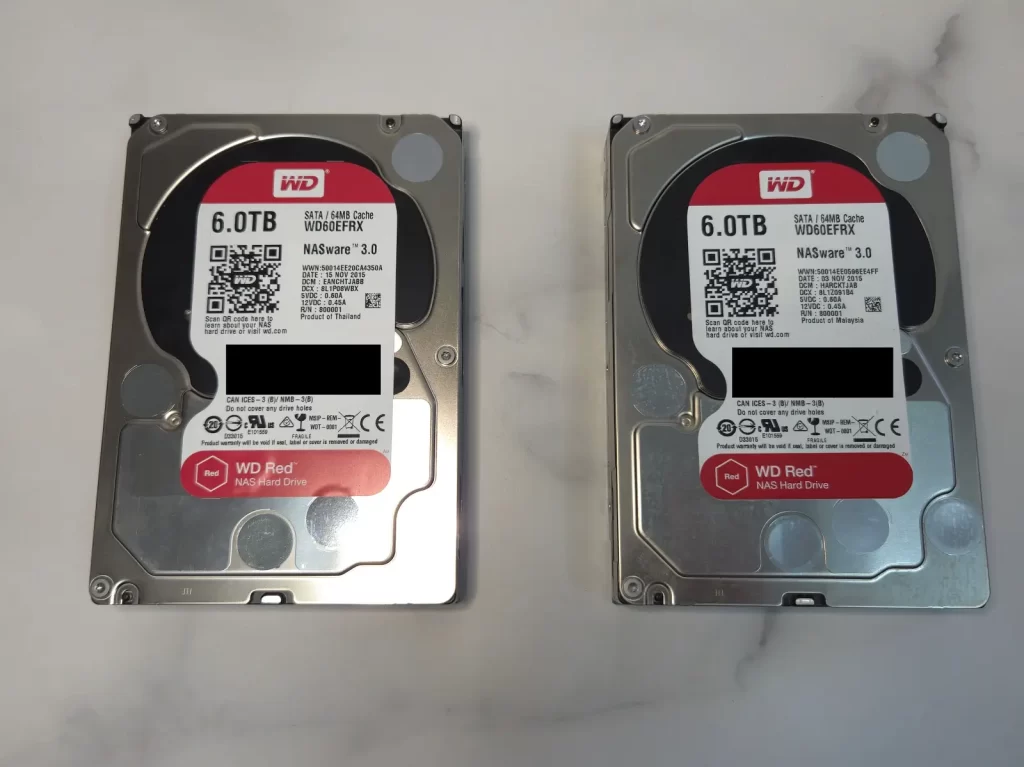
HDDやSSDは基本的にはなんでもいけますけど、できればメーカーを揃えて”NAS向けHDD”を選ぶのが無難です。
なぜかというと、基本的にずっと動かし続ける想定のNAS向けHDDは24時間365日稼働を前提に作られているからです。
DH2300にスマホをかざす
そしてここがDH2300のお楽しみポイント。
HDDを装着して、電源とLANケーブルを差し込んだら、こんな感じでNAS本体のNFCロゴ付近にスマホをかざす!
すると、なんということでしょう。 UGREEN NASアプリのインストール画面が表示されたではないですか!
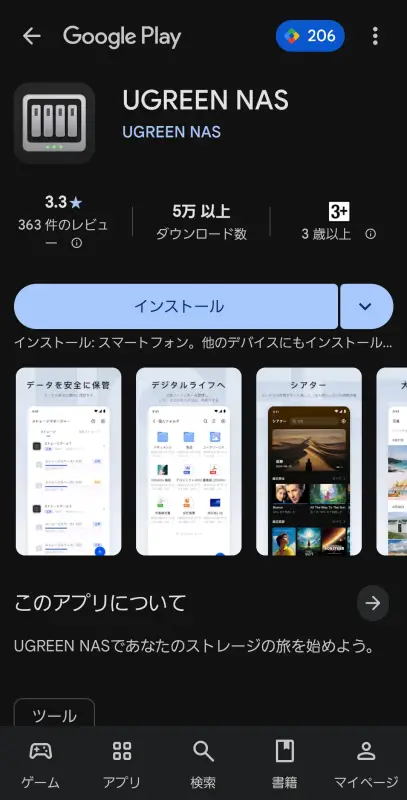
初回アプリインストール以降も、UGREEN NASアプリを立ち上げたり、NASへの再ログイン時などで活躍してくれます。
アプリのガイダンスに従って進める
ここまで来たら、あとは難しいことは何もなくて、アプリのガイダンスに従って進めていくだけ。
たとえばRAIDとか、初めての人がつまってしまいそうなところだけ解説していきましょう。
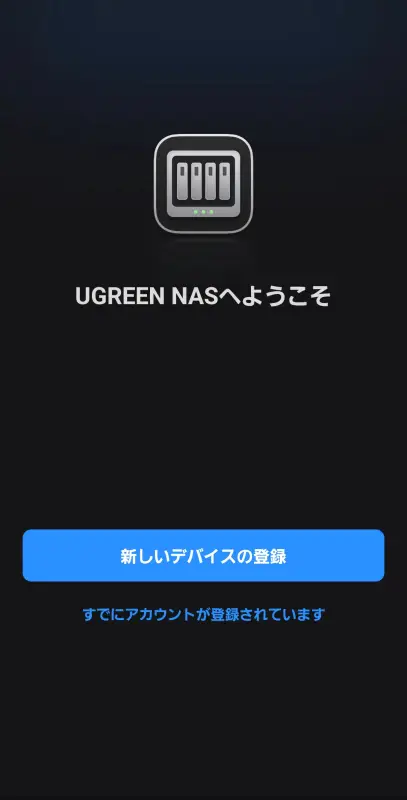
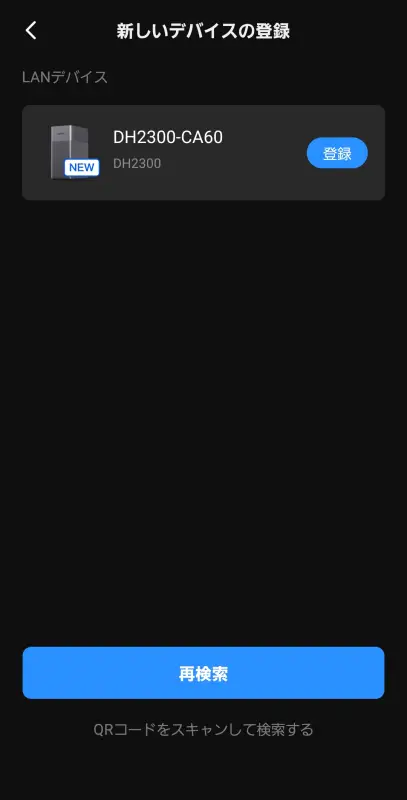
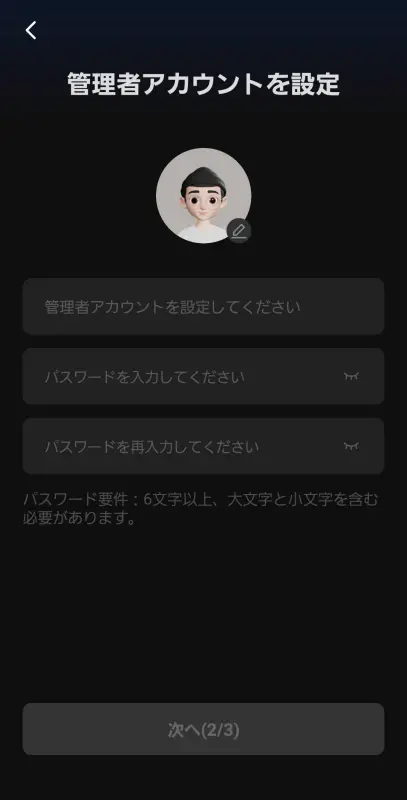
案内通りに進んでいき、NASの管理者アカウント作成画面。
ここで入力した管理者名とパスワードは、今後NASにログインするときに必要になるので、忘れずにメモっておきましょう。
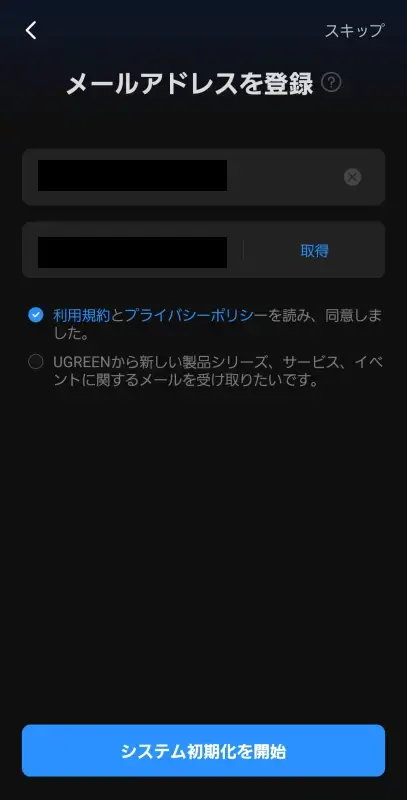
メールアドレスも登録して認証を終えたら、自動でNAS本体の初期設定が行われます。
数分~数十分かかるので、コーヒーブレイクでもしながらゆっくり待ちましょう。
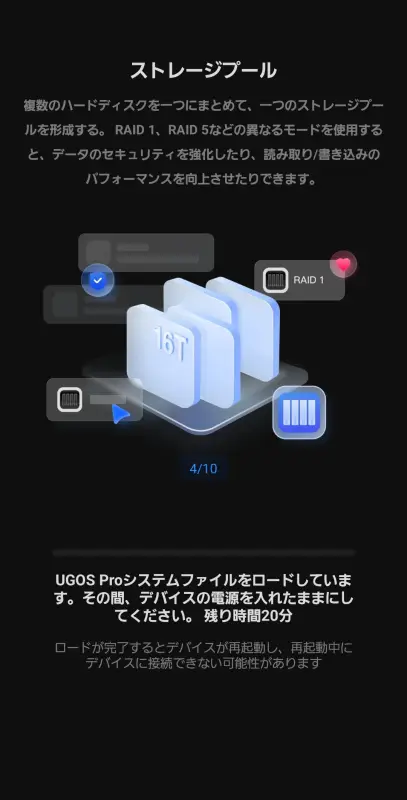
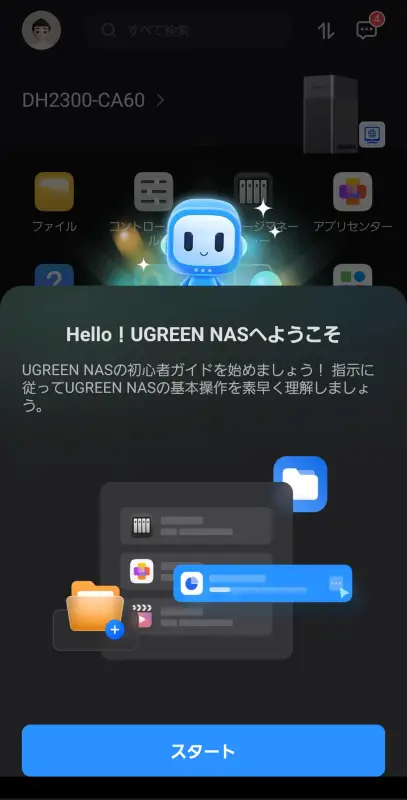
この画面が表示されたら、NASとアプリの初期設定は完了です。
RAIDはどれを選ぶべき?
そのまま進めていき、「ストレージプールの作成」画面。
ここで初心者がもっともつまづきやすい、「RAID構成」選択画面が登場します。
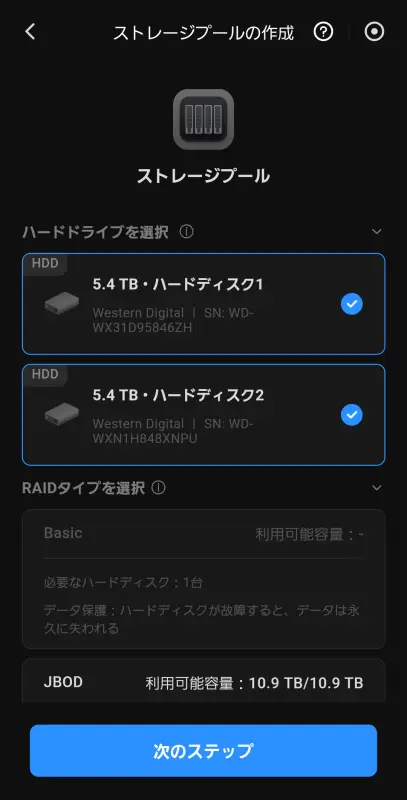
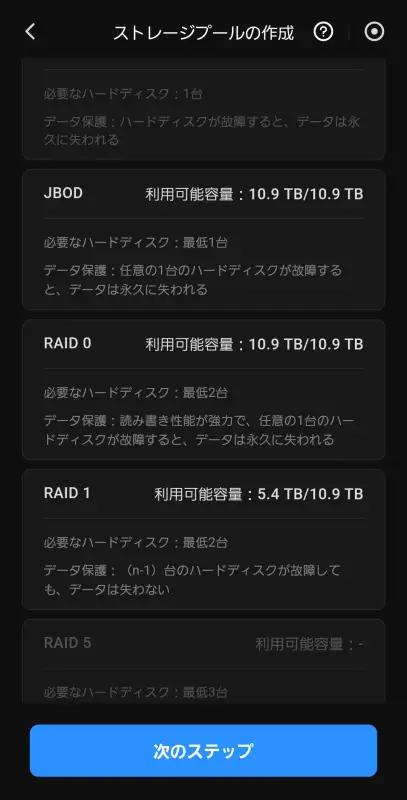
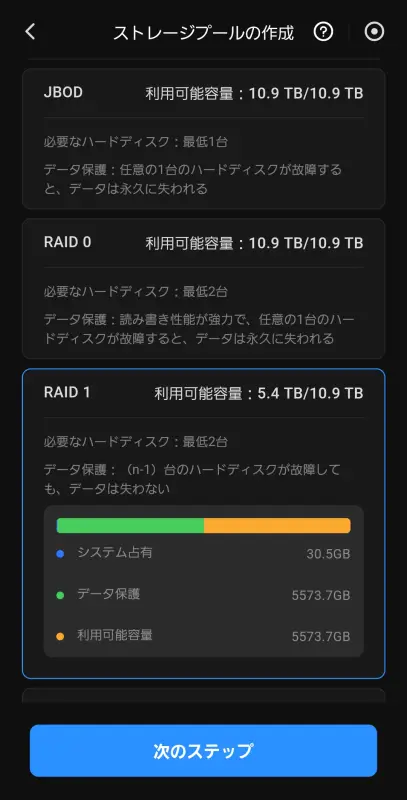
まあUGREEN NASアプリはちゃんと画面内で解説してくれているので、そこまで迷わないかもしれませんけど、一応解説しておきましょう。
| 項目 | JBOD | RAID 0 | RAID 1 |
|---|---|---|---|
| 使える用量 | 100% | 100% | 50% |
| 速度 | 普通 | 高速 | 普通 |
| 安全性 | 低い | 最悪 | 安心(1台壊れてもOK) |
| 容量違いHDD | OK | NG(小さい方に合わせられる) | NG(小さい方に合わせられる) |
| どれを選ぶべき? | △ | × | ◎ |
JBODとRAID 0はHDDの容量の全部を使えるけど、安全性はかなり低め、対して使える容量が半分になる(ミラーリング = 2台のHDDに同じデータを保存する)けど、安全性の高いRAID 1。
あっちを立てればこっちが立たぬ、容量とデータの安全性はトレードオフの関係というわけですな。
まあ運が良ければ10年以上使えるかもしれないけど、HDDはいつか絶対に壊れるもの。と考えると、よっぽどの理由がない限りは”RAID 1を選ぶ”ことをおすすめします。
RAIDを選んで次に進むと、ファイルシステムの選択で、またよくわからん表記。
でもここは難しいことはなにも考えず、”最新で便利な機能が全部使えて”、”データ保護能力が上”の「Btrfs」を選んでおけば無問題。 もうひとつのext4は、知識があって特別な目的がある人のための選択肢です。
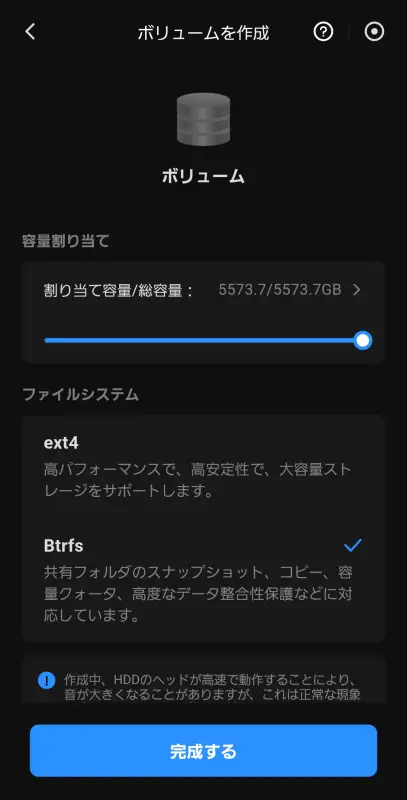
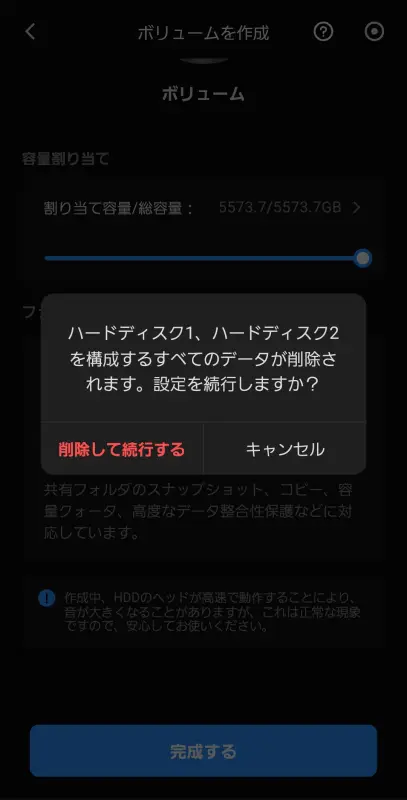
次に、「すべてのデータを削除するけどOK?」的なちょっと怖いメッセージが表示されるけど、迷わず「削除して続行する」を選択する。(もちろんHDD内のデータが全部削除されて良い前提です)
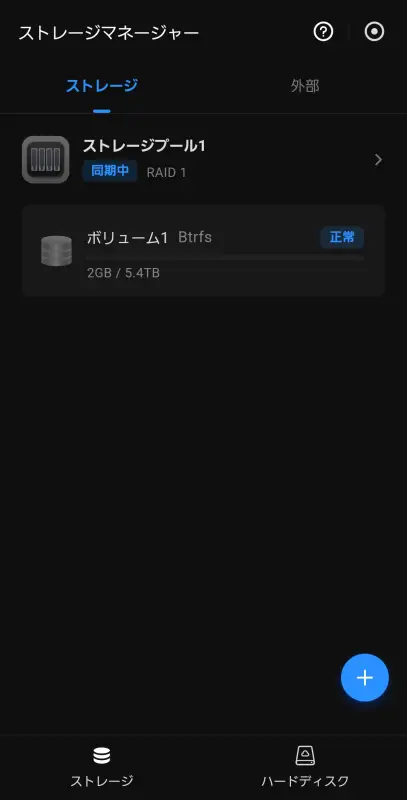
すると、ストレージマネージャー画面に移り、ストレージプールの同期がスタートします。
容量と構成にもよりますけど、私の場合は10時間以上かかりました。
 電化ねこ
電化ねこえ、これほんまに大丈夫なん…?
って心配になる長さですが、これが正常。
もちろんこれだけの時間がかかるのは初回のみなので、あとは寝て待つべし。
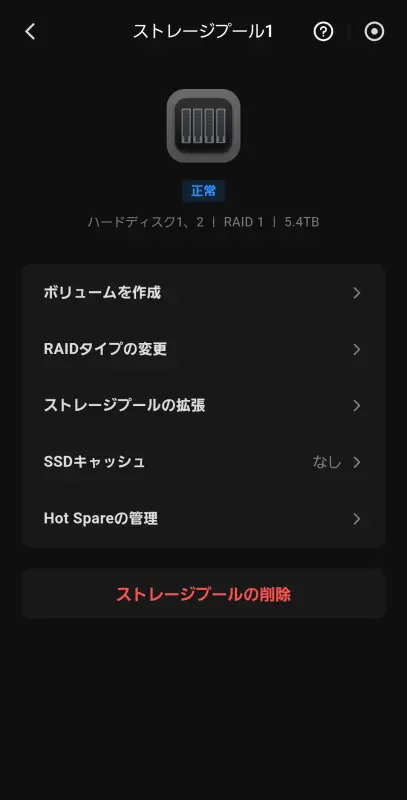
(本当に寝て、そして朝)「同期中…」の表示が「正常」に切り替わったら、すべての初期設定が完了です。あとはアプリ内の便利機能を使いまくるのみ!
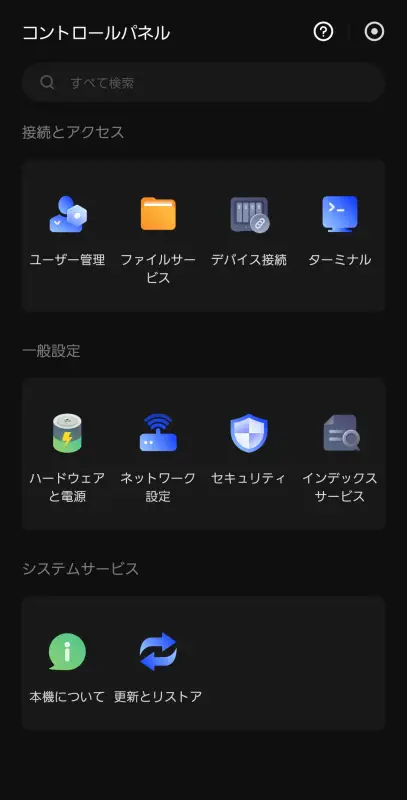
SynologyやQNAPも初期設定はわりと親切なんですけど、「スマホ1台でここまでできる」って体験は、UGREENが一歩リードしてる感ありあり。
ポチップ
使用感レビュー:スマホとの連携がかなり快適
さてここからは、私自身使ってみてのリアルな使用感もお伝えしましょう。
まず、NASとして異例なレベルでスマホ連携がスムーズだということ。
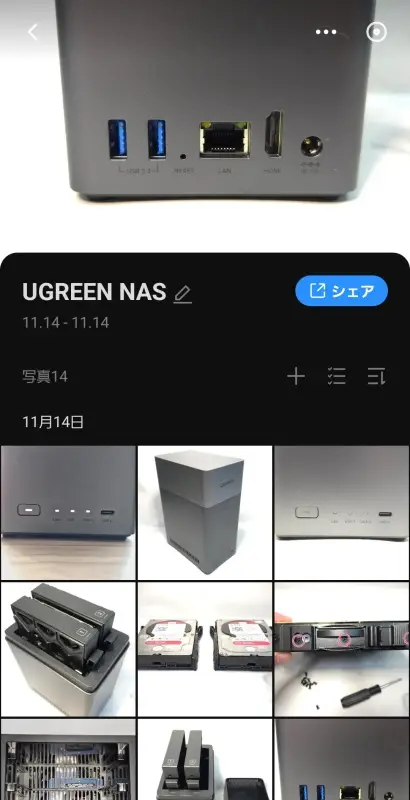
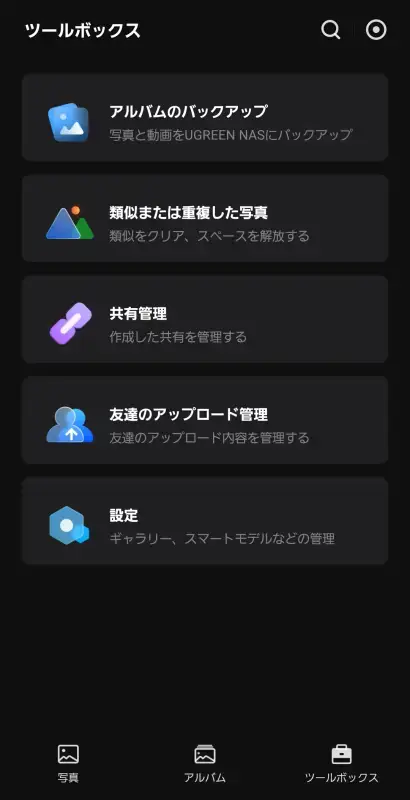
とくに便利なのが、写真や動画の自動バックアップ機能。 UGREEN NASアプリを入れておけば、Wi-FiにつながったタイミングでそれらがNASに自動保存されます。(クラウド代替)
あと、勝手にアルバムを整理してくれるAI機能もなかなかいい感じ。 人物ごとの分類のほか、写真内のテキストやシーン、オブジェクトなどの自動識別もできる。
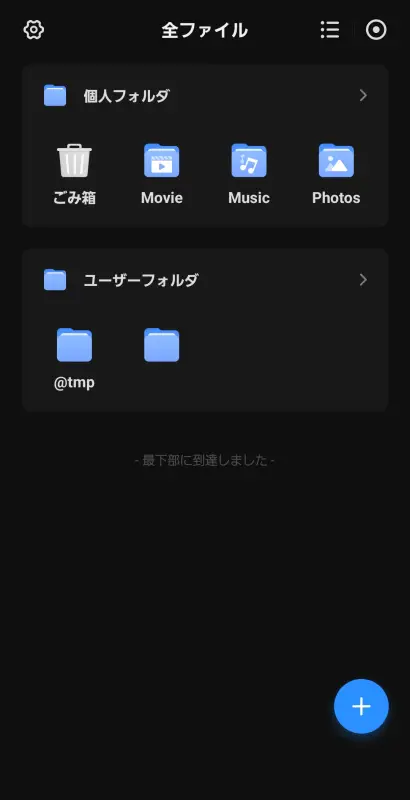
動画やファイルへのアクセスも快適。
出先からでもアプリでNASに接続できるし、スマホ → NAS → PCといったファイル移動もサクサク。 スマホで撮った4K動画をPCに送るときとか、クラウド経由だと意外に時間がかかったりするけど、DH2300なら自宅LANで一瞬です。
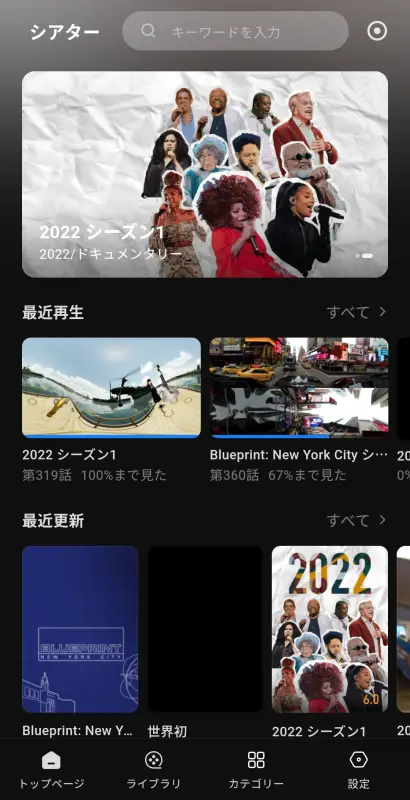
シアター機能で動画ファイルを直接テレビに移せるのも、面白い機能。 HDMIポート経由で、NASの中にある動画をテレビモニターに4K出力できます。
要するに、NASだけど、スマホアプリが優秀だから全部スマホで完結できちゃうってこと。 これがDH2300の一番の訴求ポイントでほう。
想定シーン:どんな使い方が便利?
ここまで使ってみて、UGREEN NAS DH2300はスペックで圧倒するタイプじゃないってことがわかりました。 逆に「ライトユーザーが毎日快適に使える」って意味ではすごくバランスが良い一台。
実際に使ってみて、「こういう人にあってる」って思ったシーンは以下のとおりです。
家族のスマホ写真バックアップ
iPhoneもAndroidも、自動バックアップ対応。 家族全員がスマホの写真をNASに集められるから、「あの写真どこいった?」と探す手間がなくなる。
しかもAI顔認識で人物ごとに整理してくれるから、「お父さん特集アルバム」とかが勝手に完成します。
子どもの動画を大画面で見る
撮ったばかりの運動会動画をNASに入れて、HDMI経由でテレビで即再生。 Fire TV Stickとかを介さずに、ダイレクトに出力できてラク。
仕事ファイルの一元管理
私もそうなんですけど、自宅で仕事をしている人なら、PC ↔ スマホ間のファイル移動が地味に面倒。
間にNASを挟んでおくことで、出先でも自宅でもおなじデータにアクセスできるし、共有フォルダを作っておいてチームで使うことも可能。
月額クラウドからの脱却
毎月払ってたクラウド代、Google One代が年間1万円近くになってる人、少なくないですよね。 このNASを1回買えばそれが全部チャラになります。
クラウド代わりに本気で使える理由、わかってきましたよね?
DH2300のここがええねんあかんねん
- スマホでタップするだけのNFC初期設定がお手軽
- iOS/AndroidアプリのUIが直感的で操作しやすい
- 写真・動画の自動バックアップ機能がかなり便利
- AI写真整理(顔認識・シーン分別)が意外と高精度
- 動作音が静かで、リビングや寝室にもおけるレベル
- 消費電力が低い。24時間運用でも電気代を気にしなくていい
- HDMI出力で動画ファイルを直接TV再生可能
- RAID構成やクラウド連携など基本的なNASを機能はしっかりカバー
- シンプル設計でNAS初心者でも迷わず使える
- 本体価格が3万円台でNASとしてはかなり安い!
- Dockerや仮想マシンなどの拡張系機能には非対応
- LANポートが1GbEのみ。高速通信したい人にはやや物足りない
- メモリは4GB固定で、増設・拡張はできない設計
- 一部だがアプリやOSに翻訳っぽさがある
- サードパーティ製のアプリが少なめで、柔軟性に欠ける部分も
- SynologyやQnapに慣れたヘビーユーザーは物足りなさを感じる可能性あり
競合製品との比較
UGREEN NAS DH2300は「スマホで完結」を強みにしたエントリーNAS。 一方で、SynologyやQnapは多機能&玄人向けの老舗NASメーカーです。
同ランクのNASの特徴を、以下の表にまとめてみました。
| 製品名 | 価格帯 | URのわかりやすさ | スマホ連携 | 拡張性 (Docker等) | 商品電力 |
|---|---|---|---|---|---|
| UGREEN DH2300 | 約3~3.5万円 | ◎ 超シンプルで初心者向き | ◎ NFC対応、アプリ優秀 | × 非対応(ARM/増設不可) | ◎ 約9~13W |
| Synology DS223 | 約4.5万円 | ◎ DSMが完成度高い | ○ バックアップ機能あり | △ 軽めのDocker対応 | ○ 約10~15W |
| QNAP TS-233 | 約3~3.5万円 | ○ やや玄人寄り | ○ 標準アプリが充実 | ○ Dockerや仮想対応(制限あり) | △ 約14~18W |
特徴をざっくりまとめると。
- UGREENは「とにかく簡単で、スマホ連携重視の人向け」
- Synologyは「長く使える安定性と管理機能を求める人向け」
- QNAPは「いじるのが好き、自由度重視派向け」
電化ねこ難しいのは嫌だけど、自分でクラウド作ってみたい
って人には、DH2300がダントツで使いやすい選択肢といって間違いないでしょう。
まとめ
NASって聞くと「なんか難しそう」って感じる人、まだまだ多いと思うんです。
ええ、私も最初にQnapのNASを導入したときは、正直めちゃくちゃ苦戦させられました。
一方でこのDH2300は、そんなNASの障壁をスッと取り払ってくれる存在でした。
スマホをタップするだけでセットアップが始まるとか、AIが勝手に写真を整理してくれるとか…。
これ、もはや“NAS”っていうより、“自分専用のスマートクラウド”って言った方がしっくりくるかも。
もちろん、上位モデルみたいなパワフルさや拡張性はないです。Dockerや仮想環境をバリバリ使いたい人には不向き。でも、普段使いのバックアップとか家族の写真管理にはこれで十分だというのも、また事実。
「脱クラウド」って言葉が気になってる人や、「NASって本当は便利なんじゃ?」と感じてる人は、
まずはこの1台から始めてみて損はないと思いますよ。
\ 微ブログ限定!20%オフクーポン /
AFB2000
UGREEN公式サイトでコードを入力することで20%オフが適用されます
※NAS全シリーズ製品に対応
ポチップ
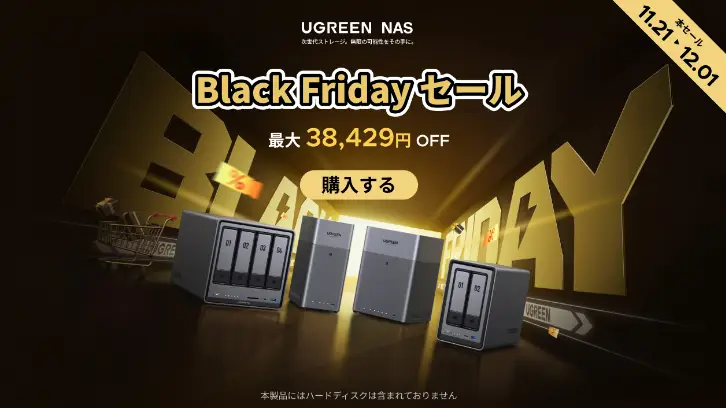
UGREEN公式サイトでブラックフライデー開催中!
今年もついにUGREENのブラックフライデーがスタートしました! 人気モデルが最大31%OFFの特別価格に!
UGREEN BLACK FRIDAY セール
【キャンペーン期間情報】
11月14日(金) 0:00 ~ 12月1日(月) 23:59
【特典】
UGREEN NAS製品が 最大38,429円OFF
↓ 詳細・購入はこちら ↓










コメント