








最初に正直に言っときますと、本記事で紹介する「TerraMaster D1 SSD」は、TerraMasterさんから提供を受けてレビューしてるサンプル機です。
ただ、提供品やからって甘く書く気はないので、ええとこも気になるとこも、感じたまんま正直に書いていきますので、そこんとこヨロシク!
外付けSSDを持ち歩くおっさんの、密かな不安
外付けSSDを持ち歩くとき、こんな経験ありませんかね。
 電化ねこ
電化ねこカバンの中で他の荷物とぶつかった「ガチャッ!」にドキッ!
 電化ねこ
電化ねこリュックを床に「ドスン」した瞬間、中で底に当たった気がしてヒヤッ!
普通の人は気にもしないんでしょうけど、SSDの中身がいかに繊細かを知ってるおっさん勢ほど、こういうの気になっちゃうわけですよ。
私なんて以前、カバンに一緒に入れてたお弁当の汁がSSDにベットリ・・・もう冷や汗もんですよ。
そんな毎日の小さな不安を、物理で解消してくれるSSDケースがやってきました。
それが今回紹介する「TerraMaster D1 SSD」です。
防水・防塵・耐衝撃の三拍子そろった頑丈ボディ。容量足りないおっさんの強い味方になりそうな1台、さっそく見ていきます。
そもそも「SSDエンクロージャー」って何?
「SSDエンクロージャー」って言葉、ちょっと聞き慣れない方もいてはるかもしれないですね。
ざっくり言うと、
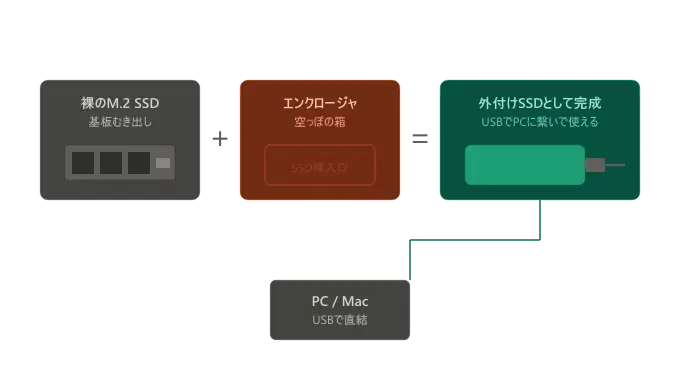
裸のM.2 SSDってそのままじゃPCには繋げないんですけど、エンクロージャー(ケース)に入れてあげると、USB-Cケーブル一本でMacやPCに接続できる外付けSSDになる、と。
完成品の外付けSSDを買うよりも、自分で好きなM.2 SSDを選んで組み合わせられるのがメリットでして、容量や速度を自分仕様にカスタマイズできるのが嬉しいところ。
私もSSDエンクロージャーを使うのは、今回のD1 SSDで2台目になります。
TERRAMASTER D1 SSDの特徴とスペック
TerraMasterさんは2010年創業のストレージ専業メーカー。NAS製品なんかでパソコン好きの間では有名なメーカーで、もちろん私も知っとりました。とはいえ実は同社の製品を扱うのは、今回が初めてやったりします。
そのTerraMasterから出ているD1シリーズの末弟が、今回紹介するD1 SSDです。
D1シリーズは3兄弟構成になってまして、それぞれの位置づけはこんな感じ。
| モデル | 通常価格(税込) | 速度 | 特徴 |
|---|---|---|---|
| D1 SSD(無印) | 6,999円 | 10Gbps(USB 3.2 Gen2) | IP67防水・1.2t耐圧・1.5m落下 |
| D1 SSD Plus | 18,990円 | 40Gbps(USB4) | 4K/8K動画編集向け |
| D1 SSD Pro | 49,990円 | 80Gbps(Thunderbolt 5) | プロ向けフラッグシップ |
無印はPlusの約3分の1、Proの約7分の1の価格設定。
「速度はそこそこ、その代わり頑丈さは一番」っていう、明確なポジショニングです。
D1 SSDの主なスペックがこちら。
| 項目 | 内容 |
|---|---|
| 製品名 | TERRAMASTER D1 SSD(Triple-Protection SSD Enclosure) |
| インターフェース | USB Type-C(USB 3.2 Gen2 / 10Gbps) |
| 対応SSD | M.2 2280 NVMe(最大8TB) |
| 防塵防水 | IP67 |
| 耐衝撃 | 1.5m落下耐性 |
| 耐圧 | 1.2トン |
| 素材 | オールアルミ(航空グレード) |
| サイズ | 113.6 × 45.0 × 21.0 mm |
| 重量 | 146g(SSD別) |
| 対応OS | Windows / macOS / Linux / iOS / Android |
注目すべきはやっぱり頑丈さ系のスペック。IP67の防塵防水に加えて、1.2トンの耐圧、1.5mからの落下にも耐えるとのこと。スマホでも見ない数値です。


開封・外観チェック – オールメタルの頑丈ボディ
ということで、ここからはD1 SSDの実機を開封していきます。
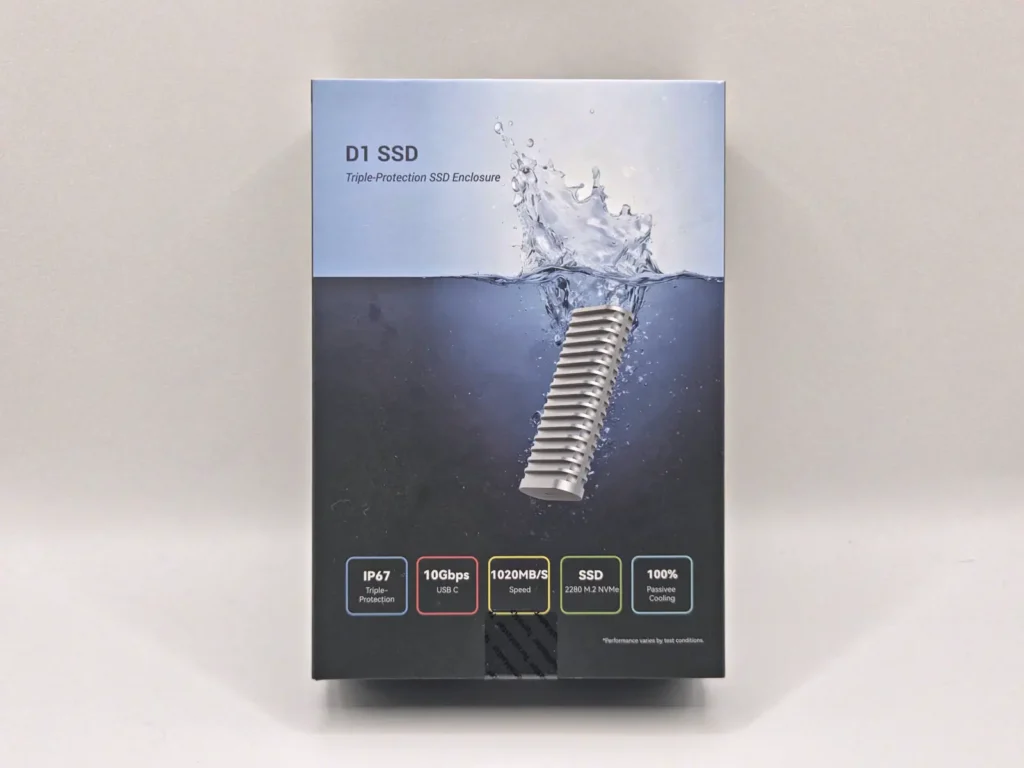
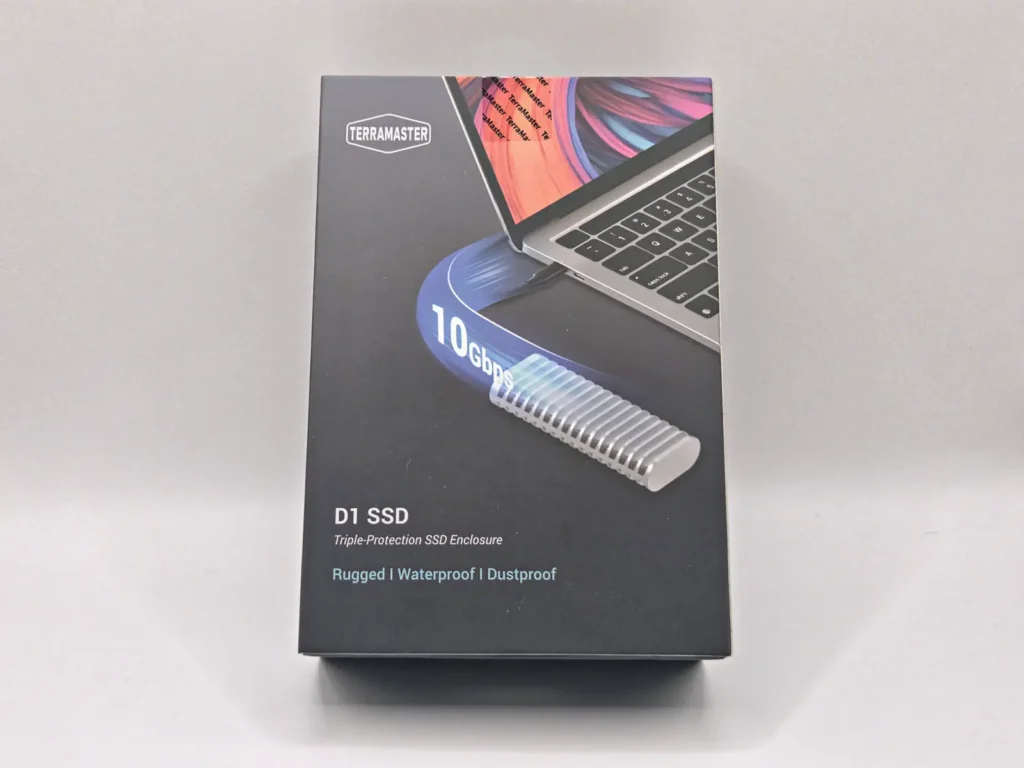
ガジェットらしいクールなデザインのパッケージ。背面にはD1 SSDが水中に落下するイメージがプリントされていて、防水性能には自信満々の様子がうかがえます。
箱を開けると、本体は持ち運び用のキャリングケースに入った状態で梱包されとりました。
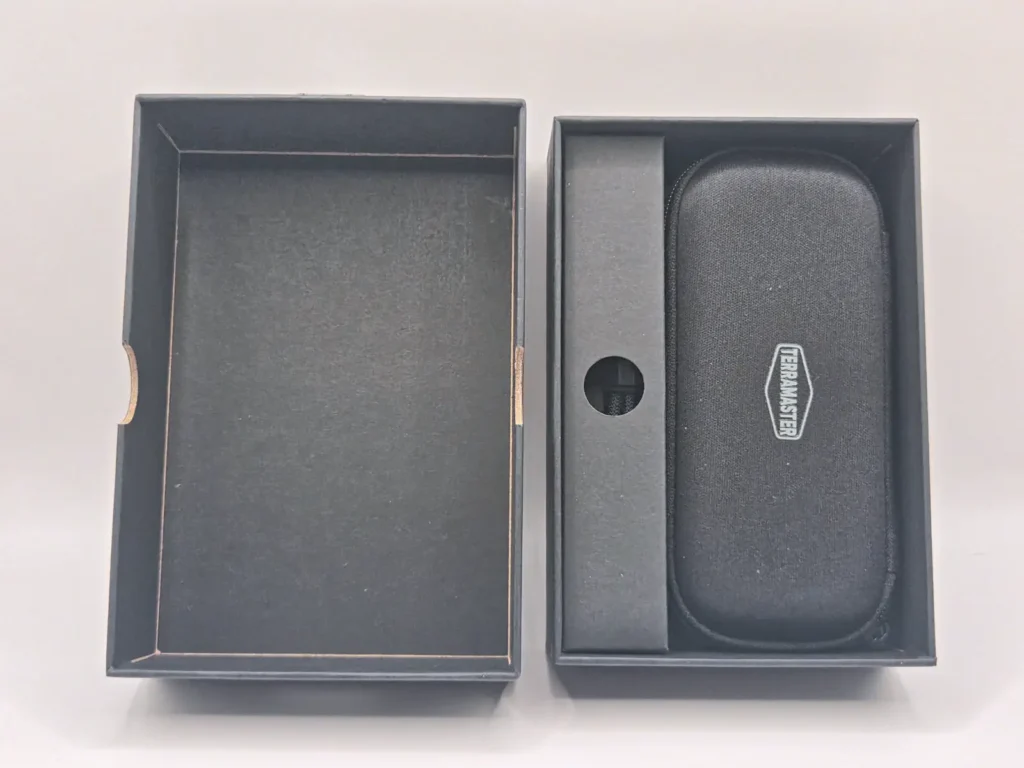
アウトドアなどでの持ち運びを想定したSSDエンクロージャーだけに、こういうケースが標準で付いてるのは嬉しいポイント。
付属品はこんな感じ。
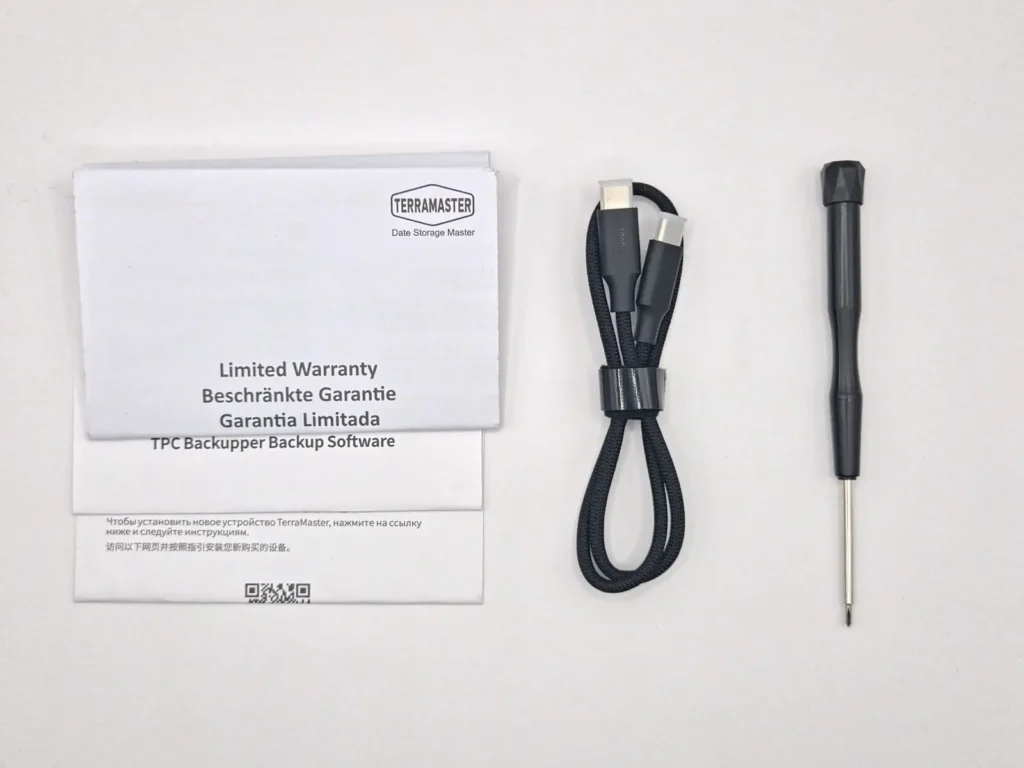
ドキュメント類、USB Type-Cケーブル、精密ドライバーの3点。クイックインストールガイドのQRコードはあるものの、紙の説明書には詳しい解説はあまり載ってないやや上級者向けの仕様です。
USB Type-Cケーブルは編み込みタイプで、長さは50cm。
そしてキャリングケースから取り出したD1 SSD本体がこちら。
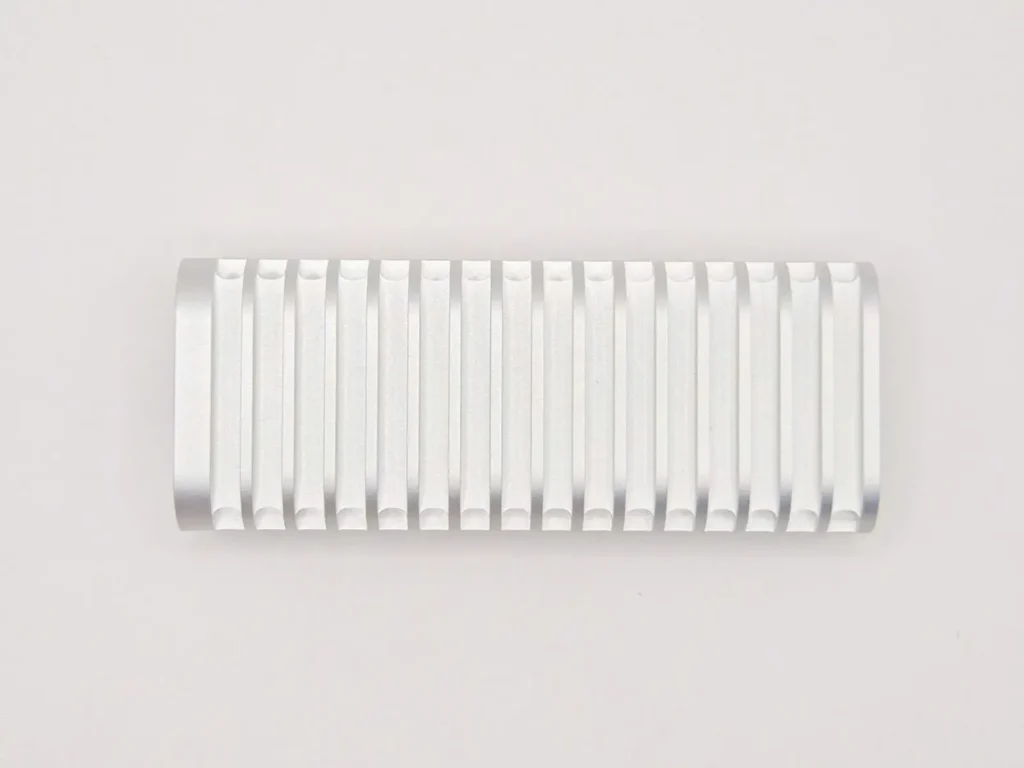
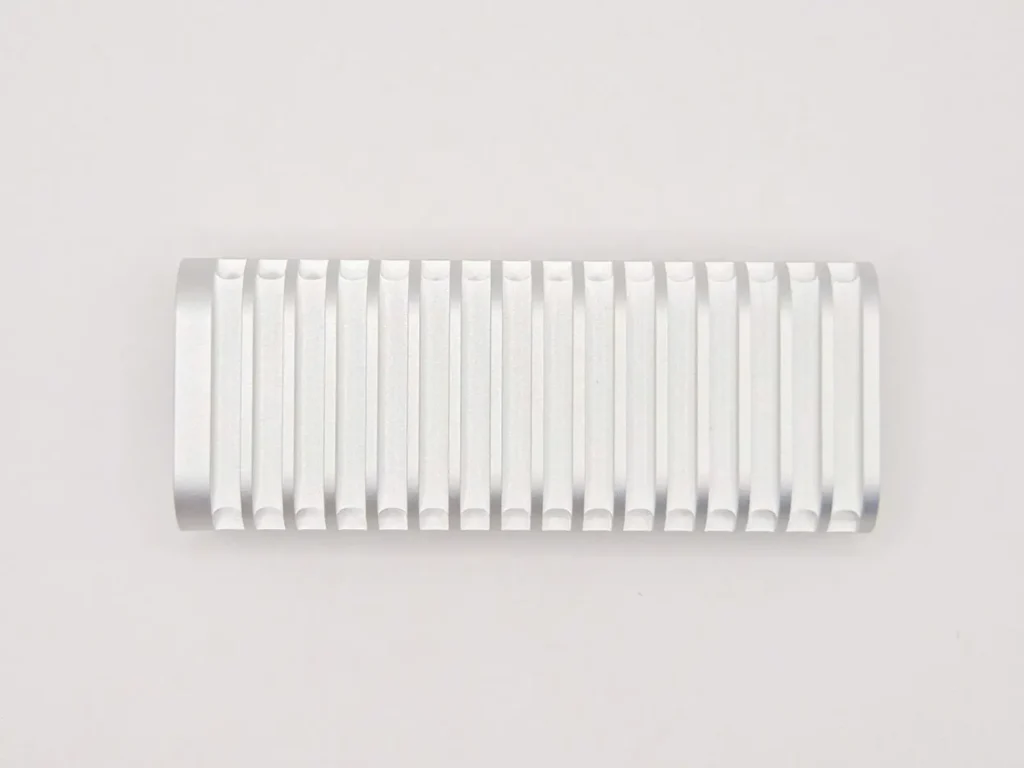
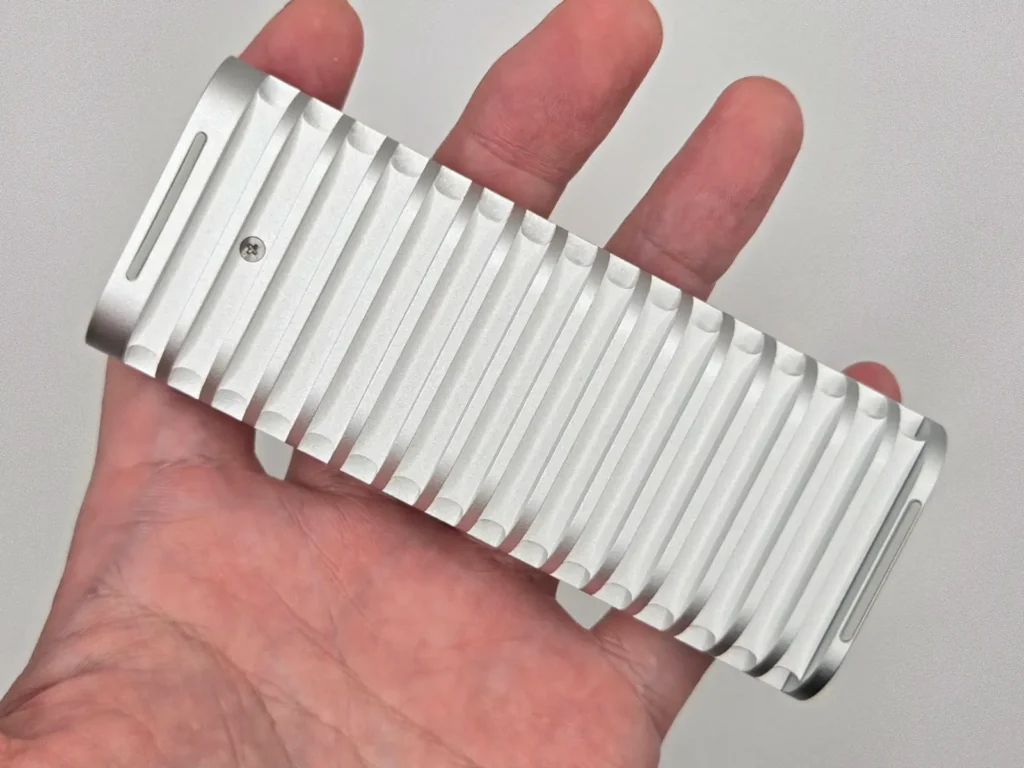
ラジエターのようなギザギザのフィン構造が目を引きますね。これによって通常の3倍の放熱面積を確保しているとのこと。
オールメタルボディなので「なんか滑りそう・・・」と心配になるかもしれませんが、片側には滑り止めがついてるんで、デスクなどツルツルした場所に置いても大丈夫。マットシルバーの仕上げで、ギラギラしすぎてないのも好印象ですな。
USB-Cポートはこんな感じで、防水用のシリコンキャップがついてます。
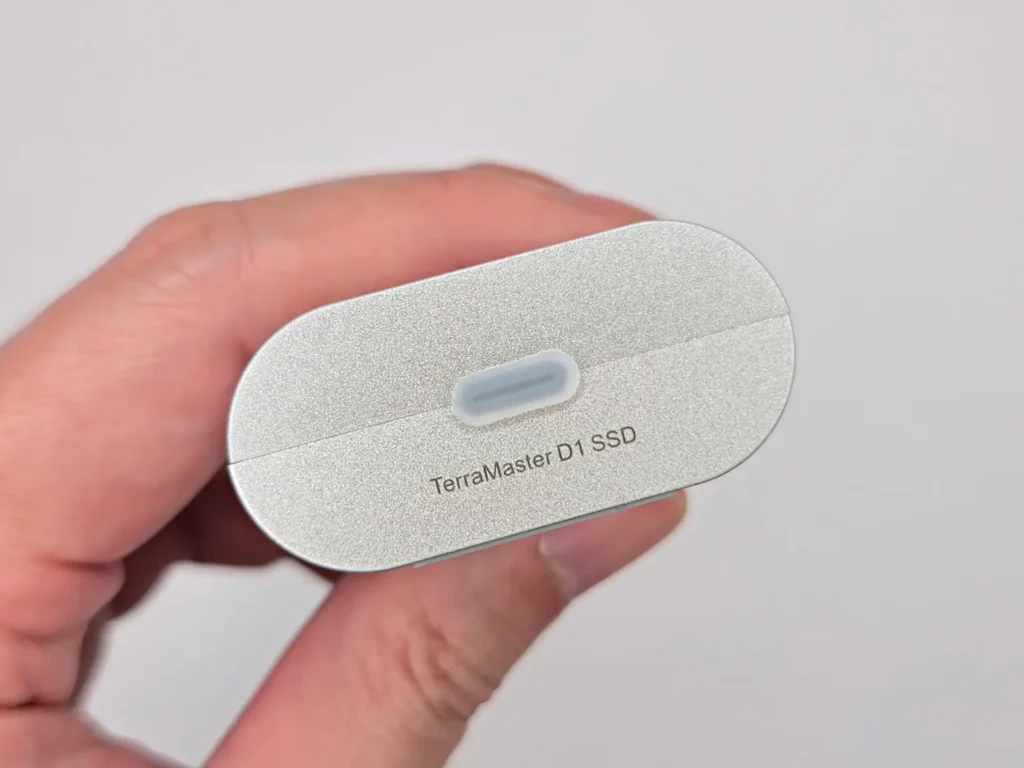
このシリコンキャップでポートをふさいだ状態でないと防水効果は得られないので、要注意。
手に持ってみるとこんなサイズ感。
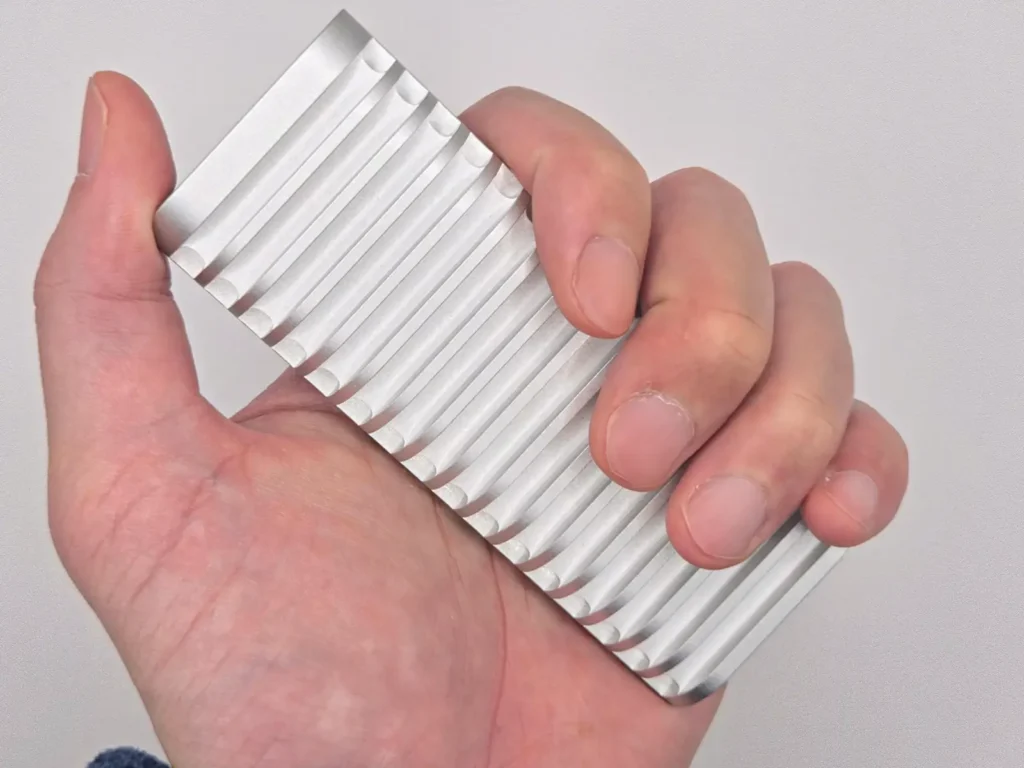
身近なものでサイズ比較しようとしたんですが、これが意外と難しい。最終的にFire TV Stickのリモコンが一番近いサイズ感でした。
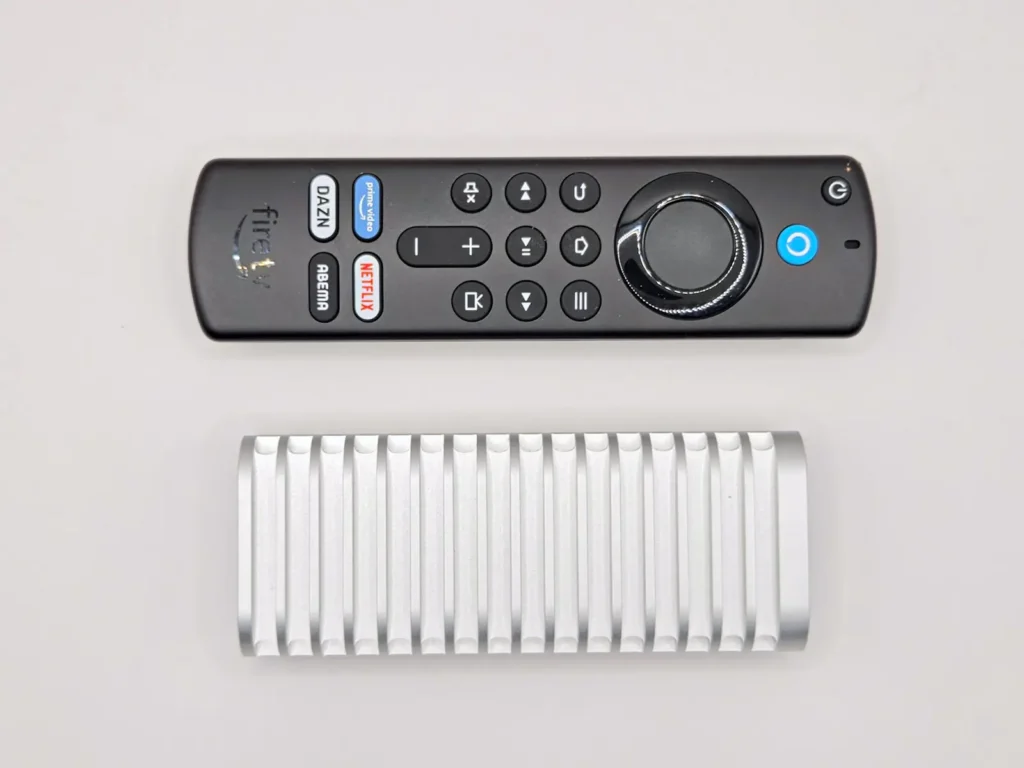
Fire Stickより長さはやや短く、幅はD1 SSDの方が少し広い感じ。手のひらにすっぽり収まるコンパクトさです。
重量はオールメタルボディだけあって、手に持つとそれなりにずっしり。実際にM.2 SSD込みで計測してみたら155gでした。
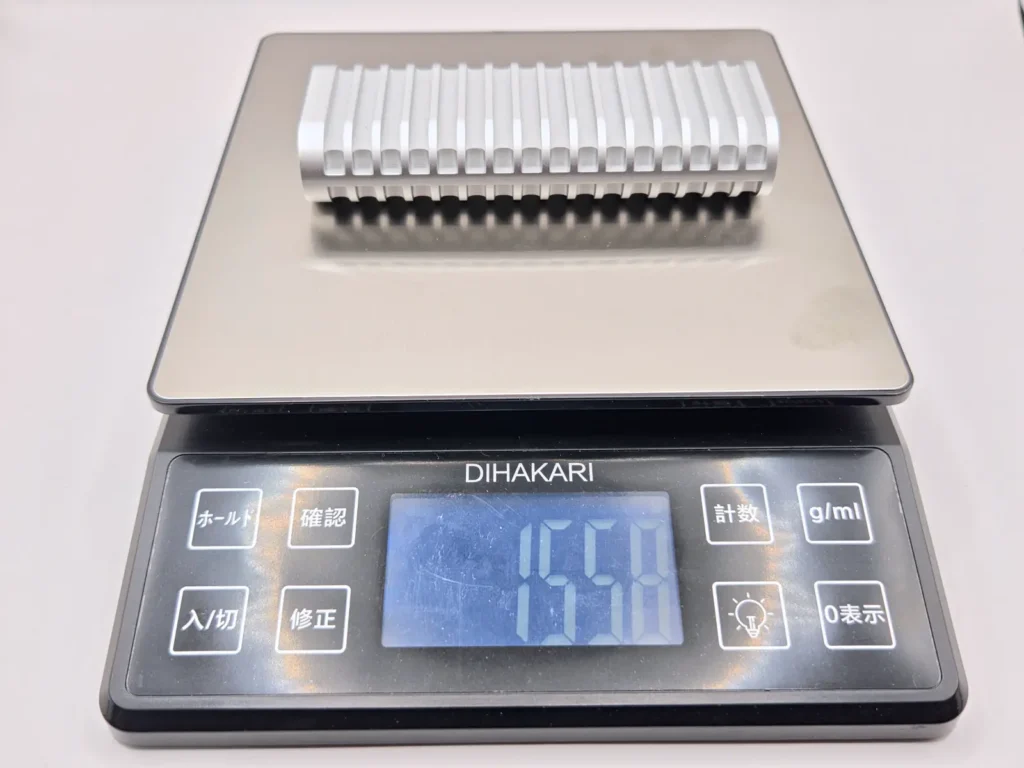
ちなみに私のスマホ、Galaxy S26とほぼ同じ重量やったりします。見た目のゴツさで「もっと重そう」と思っていたけど、実際はそうでもない。これは見た目に引っ張られてた可能性大。
M.2 SSDの取り付け手順
D1 SSDは中身のM.2 SSDを自分で用意する必要があるので、取り付け手順についても触れておきます。
今回はTerraMasterさんからの推奨でもあったSamsung 990 EVO Plus 2TBを使用しました。
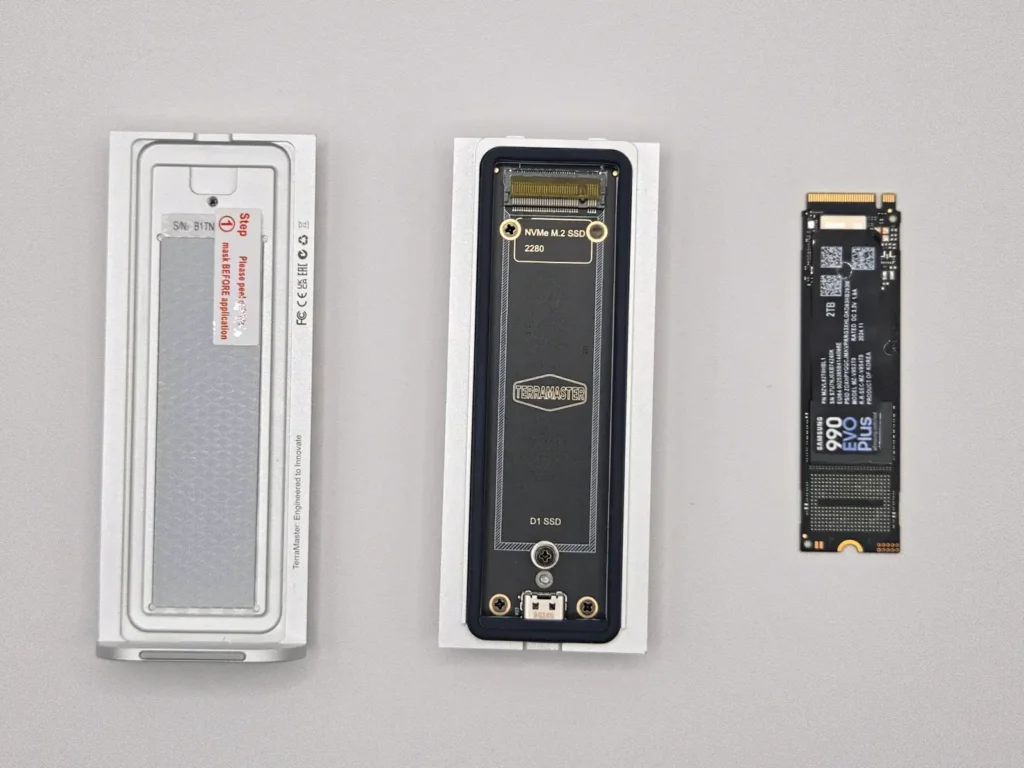
ケースの両端のネジを精密ドライバーで外すと、本体は左右に分解できます。
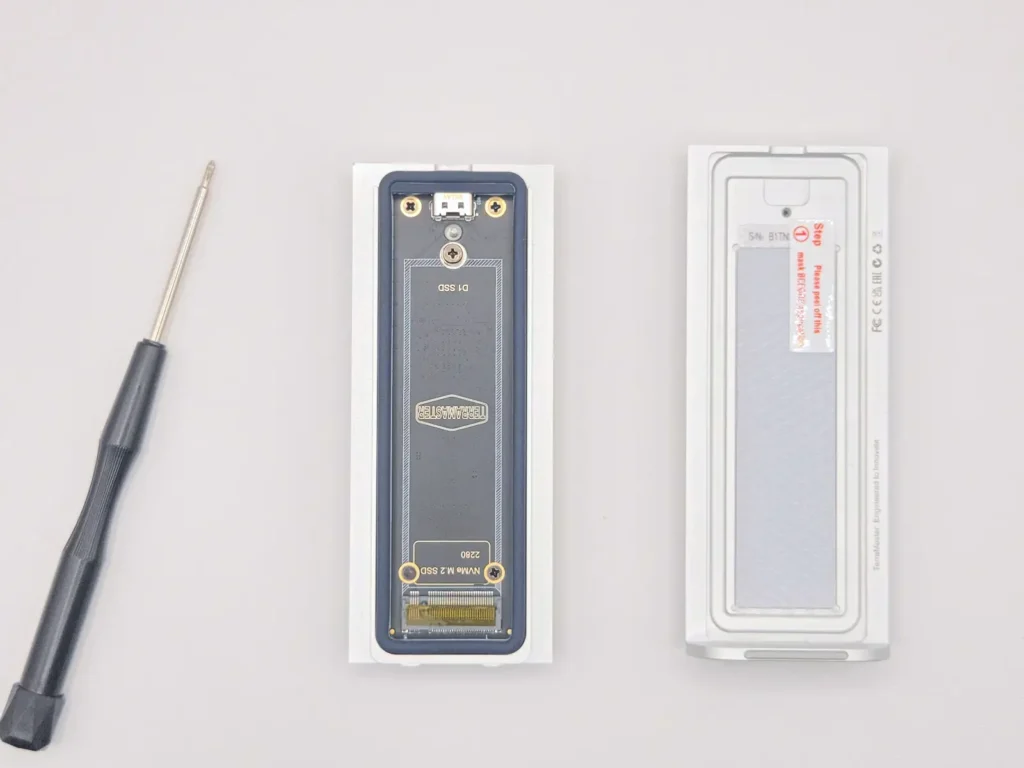
で、ここで1つだけ注意点。
フタ側に貼ってある冷えピタみたいな熱伝導パッドには、保護フィルムが貼られたままになってるんですよ。これを剥がさんとSSDの熱が伝わらず、冷却性能が出ないので忘れずに。
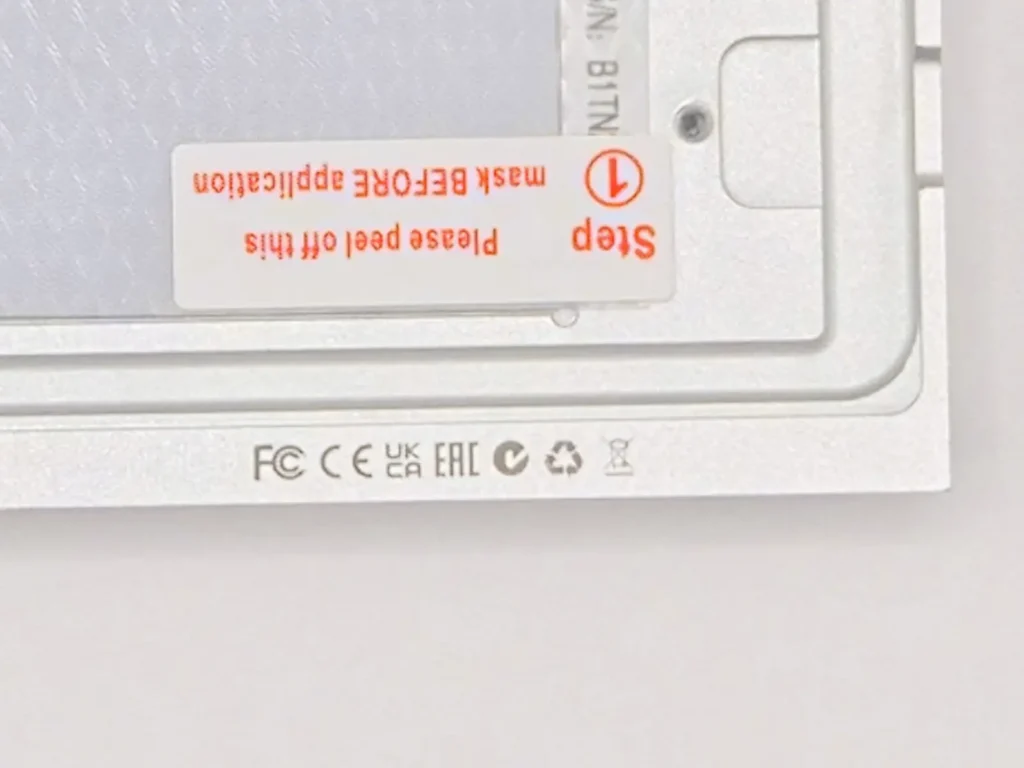
ちゃんと「Step 1 Please peel off this mask BEFORE application」と注意書きシールが貼ってあるので、ここで気づけるはず。
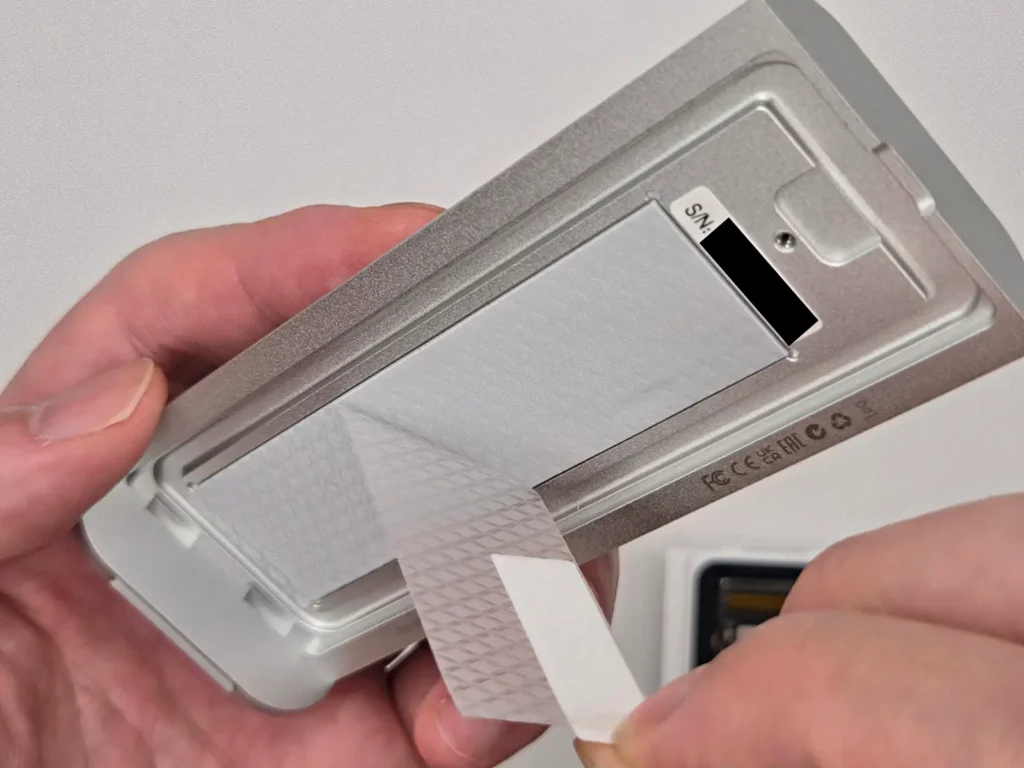
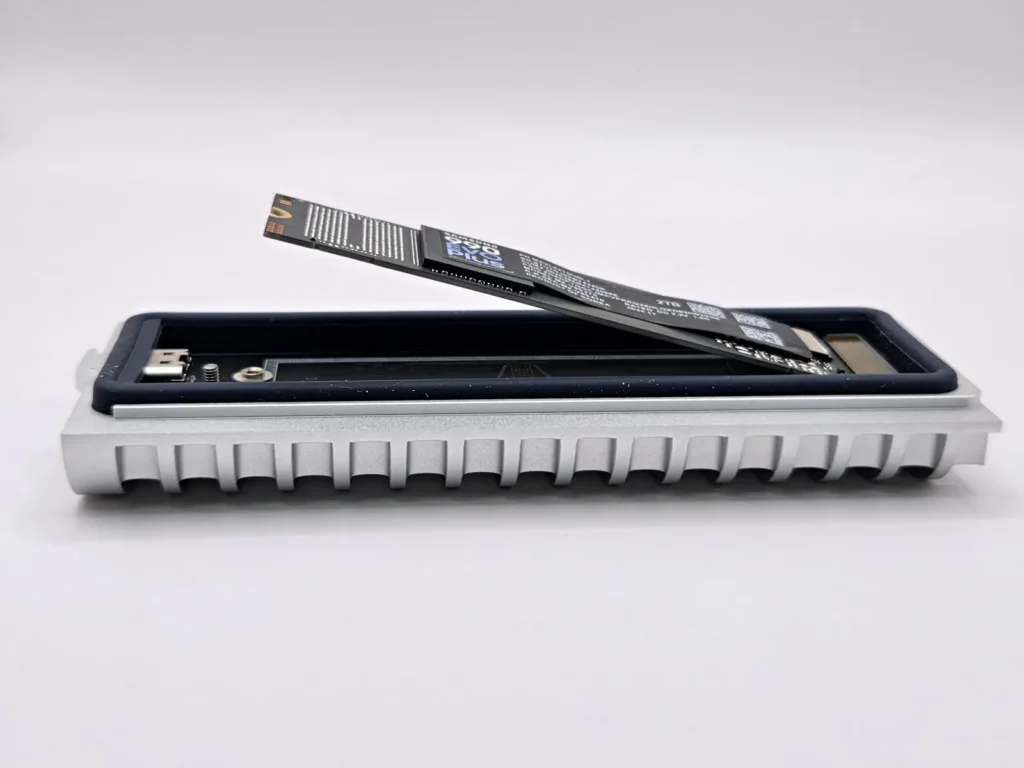
剥がしたら、M.2 SSDをスロットに差し込みます。
 よっしー
よっしーSSDがななめに跳ね上がってておかしいなーって思うかも知れませんが、このまま抑えてネジ止めしてOKです
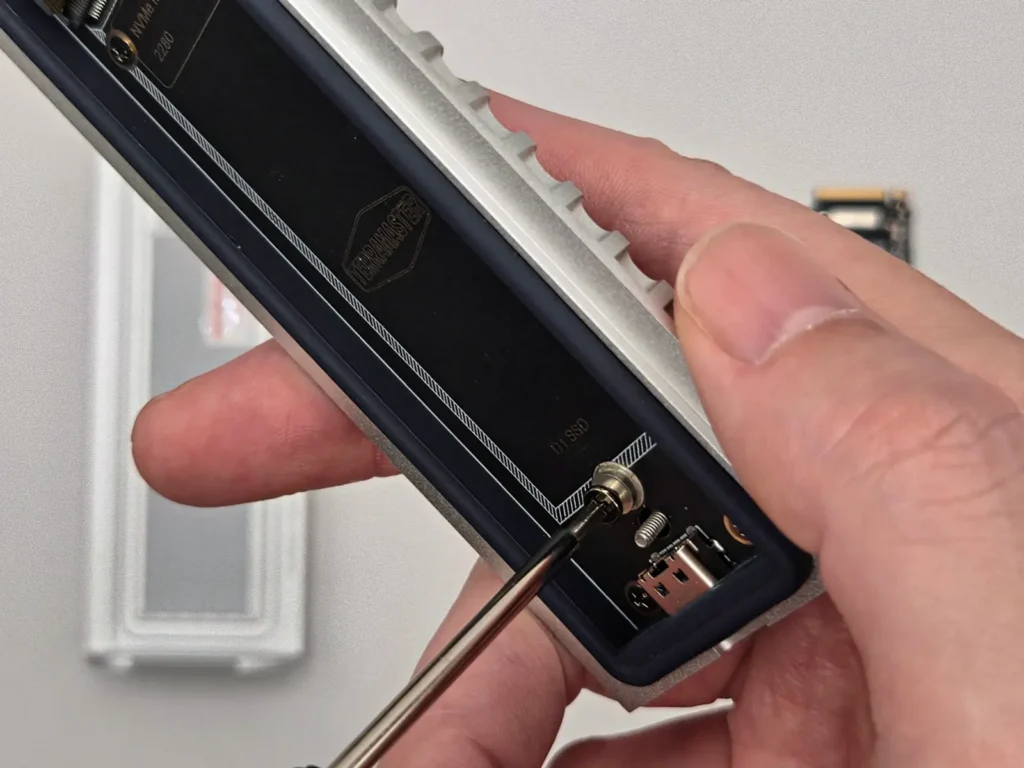
スロットに差したら、付属の精密ドライバーで反対側のネジを締めて固定。
最後に蓋を閉めてケース両端のネジを締めれば、ハイ装着完了。
正直に言うと、ここはちょっと気になった
製品レビューやってる以上、ええとこだけ書いて終わるのは違いますからね。気になったポイントもしっかり書いていきます。
D1 SSDで一番気になったのは、ケースのフタが閉めにくかったことです。
蓋の位置決め用のツメみたいな目印はあるんですけど、これがなかなかいい感じにハマってくれない。最初にケースを閉じるときは、ちょっとコツが必要でした。
特に防水性をウリにしてる製品なので、フタがきちんと密着してないと、防水効果が落ちる可能性も出てきます。
私みたいに「とりあえずネジ締めとくか」みたいな雑な閉め方をすると痛い目を見るかもしれないので、初めてフタを閉めるときは合わせ目に段差ができてないか、しっかり確認してからネジを締めることをおすすめします。
まあ、SSDを入れたら頻繁に開け閉めするものでもないので、最初の1回だけちょっと気をつければOKって感じですけどね。
MacBook Air M4で検証 – Read 908、Write 977 MB/sの実力
ここからは実際の性能を見ていきます。まずはMacBook Air M4から。
接続はUSB-Cケーブル一本でドンッ、と。
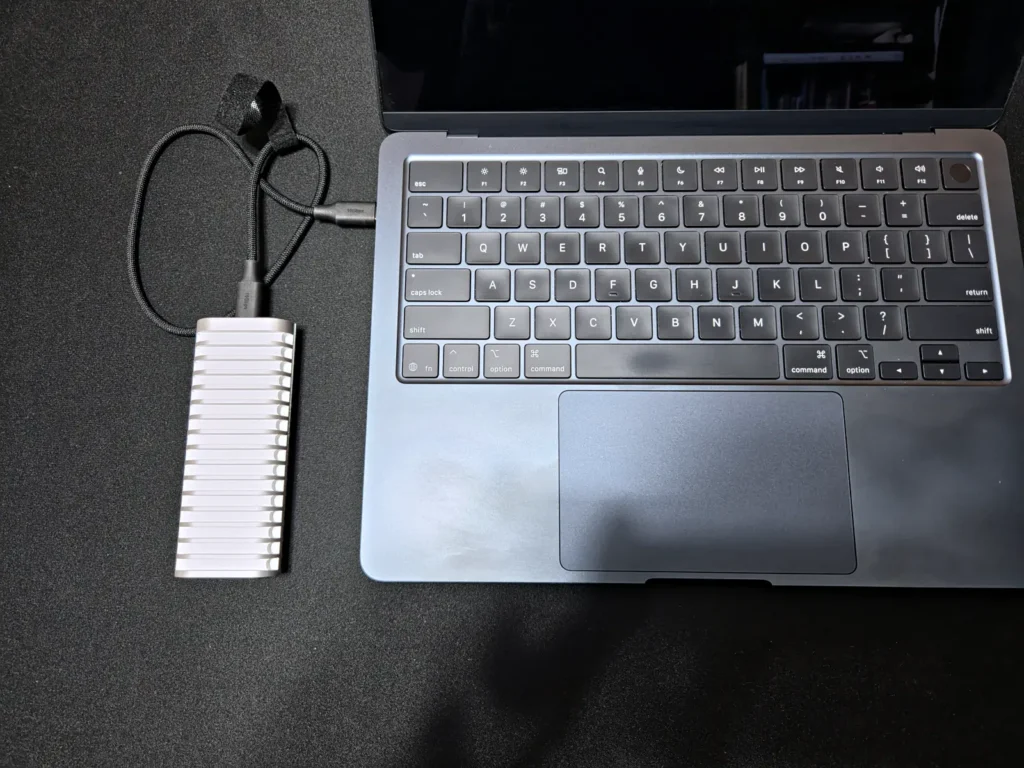
挿した瞬間にFinderにマウントされて、「990 EVOPlus」という名前で表示されました。反応速度はかなり優秀で、待たされる感じはまったくなし。
転送速度の計測はMac定番の「Blackmagic Disk Speed Test」を使いました。結果がこちら。
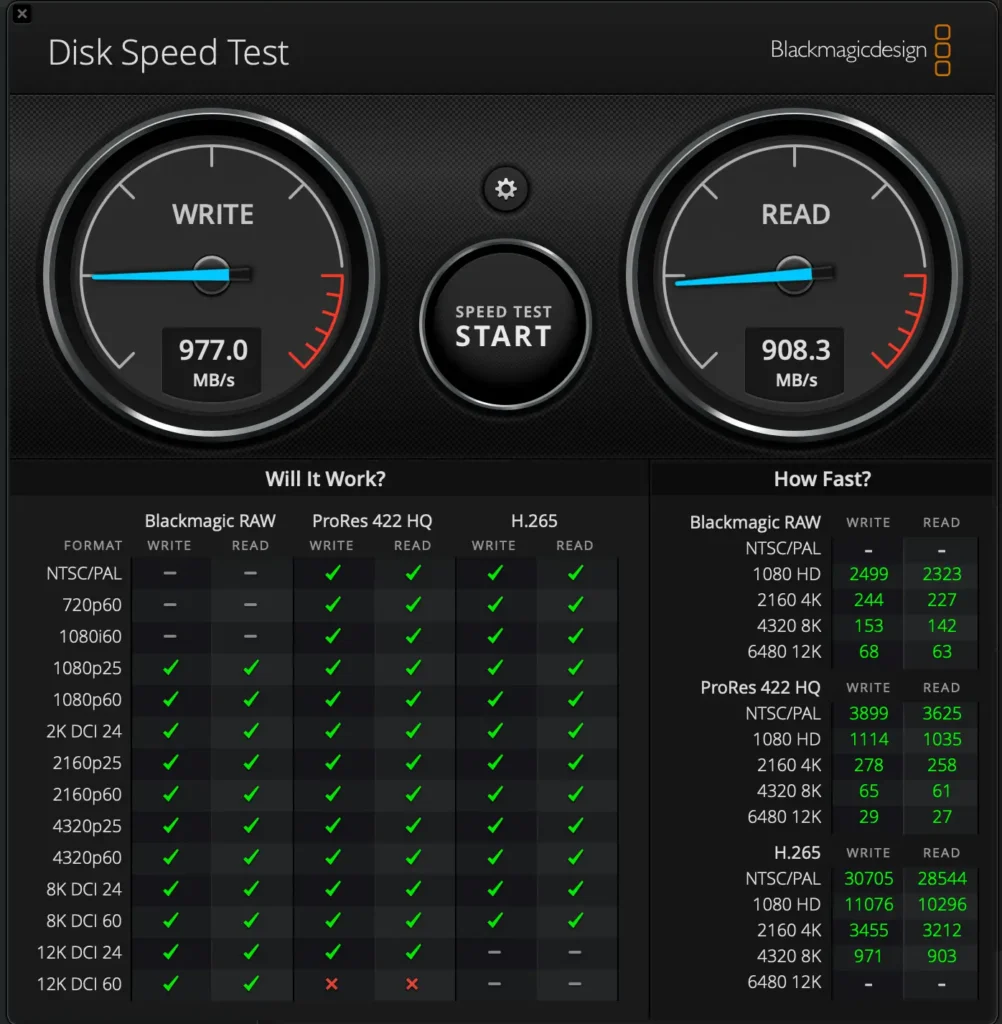
| 項目 | 実測値 |
|---|---|
| Write(書き込み) | 977.0 MB/s |
| Read(読み込み) | 908.3 MB/s |
公称値の最大1020MB/sにかなり迫る数値で、USB 3.2 Gen2(10Gbps)の理論値をほぼ使い切ってる感じ。
注目してほしいのは画面下半分の「Will It Work?」の項目。
これは「このストレージで、どんな動画フォーマットが扱えるか」を一目で判定してくれるテストでして、8K Blackmagic RAW にも余裕で対応!(ProRes 422 HQの12K DCI 60だけバツだけど、それ以外は緑のチェックがズラリ)。
つまり、4K動画はもちろん、8K動画の編集にもイケる性能ってことですな。
実ファイルでの転送テストもやってみました。
| 内容 | サイズ | 所要時間 |
|---|---|---|
| 大容量1ファイル(動画) | 11.1GB | 18.41秒 |
| 小ファイル大量(画像1000個) | 5.24GB | 9.4秒 |
11GB超の動画でも18秒、5GBの画像フォルダなら10秒かからず。爆速ですわ、これ。
あとMacユーザー的に気になるのが、Time Machineのバックアップ先として使えるかって話ですよね。
APFSでフォーマットして試してみたところ、Time Machineの設定画面でも問題なく認識されました。MacBook Airの容量不足を解消しつつ、自動バックアップにも使える、と。一石二鳥です。
Galaxy S26で検証 – 869枚を30秒で爆速バックアップ
続いてはGalaxy S26での検証。
最近のスマホはmicroSD非対応のものが増えてて、Galaxy S26も例に漏れずSDカードスロットがありません。写真や動画を撮りまくる派には地味に厳しい仕様ですよね。
そこで活躍するのが、TerraMaster純正の専用バックアップアプリ「TDAS Mobile」です。
Google Playストアで「tdas」と検索すると、「TDAS mobile」っていうアプリがトップに出てきます。ただ、説明文に「D1 SSD」とも「TerraMaster」とも書かれてないんで、ちょいとわかりにくい。説明文に「terra master」と書いてあるアプリを選べば正解です。
D1 SSDをスマホに接続したら、TDAS Mobileを起動。Galaxy S26は接続した瞬間に認識してくれて、すぐ使い始められました。
UIはこんな感じで、かなりシンプル。「バックアップ」と「ファイル」の2タブ構成で、初めての人でも迷わへんでしょう。日本語にも完全対応してて、よくある変な機械翻訳みたいな日本語もなしでした。

ファイルタブを開くと、内部ストレージとD1 SSDの両方が表示されます。
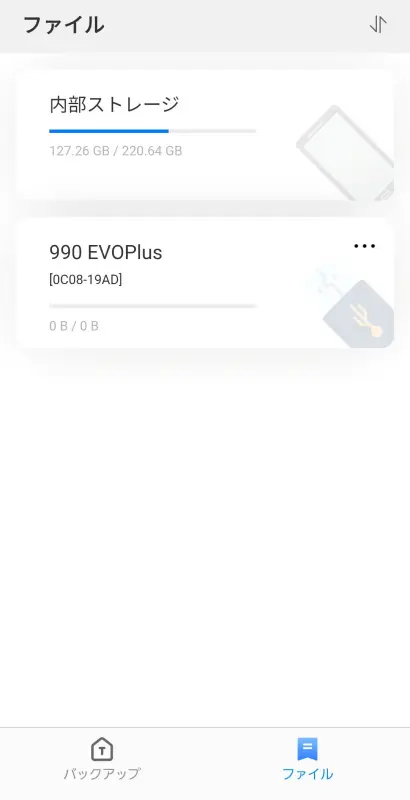
ここで「990 EVOPlus」って表示されてるのは、ちょっとしたポイント。Macで認識したときと同じ名前で表示されるので、Mac勢にとっては安心感があります。
そして、肝心のバックアップ機能を試してみます。
スマホの中に溜まってた画像と動画、869点(11.31GB)を一括バックアップしてみたら・・・30秒もかからず完了しました。スマホで撮った画像って解像度高くて1枚1枚が重いはずなんですが、この速さはちょっと感動もんですね。
設定画面には、地味に嬉しい機能も。

とくに「接続するだけでバックアップ開始」のスイッチをオンにしておけば、D1 SSDを挿すたびに自動でバックアップが走る仕組みになります。これはズボラな私でも続けられそうな気軽さで、なかなか嬉しい機能。
おまけに「バッテリー残量が20%以下になったら自動停止」っていう保護機能まで搭載されてて、地味に気が利いてます。
Mac × Galaxyで1台のSSDを使い回す快適さ
D1 SSDの真骨頂は、1台のSSDをMacとGalaxy(スマホ)両方で使い回せるところやと思います。
私の使い方やと、Galaxyで撮った写真をD1 SSDに保存して、Macで編集するみたいな流れがメイン。これがかなりスムーズで気持ちええんですよね。
ポイントはフォーマット形式をexFATにすること。これでMacとGalaxyの両方で読み書きできるようになります。
検証中に何度かMac↔Galaxy間でファイルをやり取りしましたが、互換性の問題は一切なし。両方のデバイスで一瞬でD1 SSDが認識されるので、ストレスフリーで作業できました。
クラウドサービスを使えばもちろん似たようなことはできるけど、月額料金はかかるし、回線速度に左右されるし、勝手に画質が圧縮されてたみたいな話もあったりします。
D1 SSDなら、買い切りで物理的に手元に置けるっていう、シンプルな安心感があるんですよ。
6,999円という価格、D1シリーズの中での立ち位置
冒頭でも触れたとおり、D1 SSDの通常価格は6,999円(発売記念キャンペーン中なら15%OFFで5,949円)。
エンクロージャー単体としては決して激安ってわけやないんですが、防水・防塵・耐衝撃の頑丈仕様で6,999円っていうのは、なかなかコスパええんちゃうかなと。
D1シリーズ3兄弟の中での位置づけを再確認しときましょう。
| モデル | 価格 | 速度 | 用途 |
|---|---|---|---|
| D1 SSD(無印) | 6,999円 | 10Gbps | 普段使い・持ち運び向け |
| D1 SSD Plus | 18,990円 | 40Gbps | 4K/8K動画編集向け |
| D1 SSD Pro | 49,990円 | 80Gbps | プロのクリエイター向け |
無印で十分爆速やと感じましたが、さらに上のモデルも存在するのは知っておいて損はないところ。
超大容量の素材を頻繁にやり取りしたり、とにかく最高速度でファイル転送したい人は、D1 SSD PlusやProの方が向いてるかもしれません。とはいえ、価格は3〜7倍に跳ね上がりますので、自分の用途に合わせて選んでね。
こんな人に向いている
最後に、D1 SSDがどんな人にハマりそうかを整理しておきます。
▼MacBookユーザーで内蔵SSDの容量に困ってる人
私みたいに内蔵SSD 500GBのMacBook Airで写真・動画を扱ってる人には、もうドンピシャの一台。Time Machineにも対応してるんで、外付け拡張+バックアップの一石二鳥で使えます。
▼スマホで写真・動画を撮りまくる人
クラウドの月額に疲れた人、microSD非対応のスマホでストレージ難民になってる人。「接続するだけでバックアップ開始」をオンにしておけば、もう本当に楽ちんです。
▼ノートPCと一緒に持ち歩くクリエイター
カフェやコワーキングで作業する派にも相性良し。スタイリッシュで頑丈な見た目もあって、気分が上がる相棒ガジェットとして使えます。
▼アウトドア・現場仕事で使いたい人
ここはたぶん一番向いてる層ですね。防水・防塵・耐衝撃でラフに扱えるので、キャンプ・釣り・工事現場・撮影スタッフなんかにとっては、日常使いのデータ倉庫として頼りになる存在になるはずです。
▼自分のデータは物理で持っておきたい派
家族写真や趣味のデータって、プライベートなものですしね。大手のクラウドだろうが、誰がどう見てるかわからんもんに置きたくない!っていう感覚は実は普通やと思います。そんなクラウド不信のおっさん仲間にも、D1 SSDはマッチします。
逆にこれは合わないかも、と思った人は以下の通り。
- とにかく最高速度を求めるプロのクリエイター(→ Plus / Proを検討)
- ゴツい見た目や金属の重量感が苦手な人
まとめ – データを物理で守る、新しい選択肢
ということで、TerraMaster D1 SSDのレビューでした。
ええやん!を改めてまとめておくとこんな感じ。
- IP67防水・1.2t耐圧・1.5m落下耐性で、持ち歩き時のヒヤッとする不安を物理で
- MacBook Air M4でRead 908 / Write 977 MB/sの爆速性能
- 8K動画の編集にも対応する実力
- Galaxy S26から869枚(11.31GB)を30秒未満でバックアップ
- Mac↔Galaxyを1台で使い回せる気持ちよさ
- 6,999円っていうリーズナブルな価格
気になったところは、ケースの蓋が閉めにくいこと。とはいえ、これも初回だけ気をつければOKな話なので、致命的ってほどじゃないかなと。
クラウド全盛のこの時代に、「データを物理で持つ」っていう選択肢を改めて見直したくなる、そんな1台でした。容量足りないMac勢、スマホ写真でストレージパンパンの人、データを自分で守りたい派の方、ぜひチェックしてみてくださいねー。
んじゃまた。
よっしー無印・Plus・Proの見分けがつきにくいので、購入時はよく確認しましょう。(👇️ のリンクは無印です)


コメント