








 電化ねこ
電化ねこObsidianは大好きだけど、サブスク疲れが半端ないっす…
ってな感じで、ノートアプリを使い始めたものの、「同期」に悩んで手が止まっている人は少なくないはず。
Obsidianはたしかに魅力的だけれど、公式の同期はサブスク制。その時点で候補から外してしまった、という話もよく聞くけど、それだともったいない。
この記事では、Obsidianを無料で、しかも実用レベルで同期する方法を具体的に解説します。
私の環境だと、Windows、MacBook、Androidをまたいでも問題なく使えている構成なので、読み終わるころにはあなたも同期環境を構築できているはずです。
結論:ObsidianはSyncthingで無料動機するのが現実解
結論から言うと、ObsidianはSyncthingを使えばサブスクなしで同期できます。
しかも、速度や安定性の面でも日常利用に十分耐えうる構成です。
「無料 = 不安定」というイメージがあるかもしれませんが、ここで一度頭をリセットしてください。
正しく設定すれば、クラウド同期とほぼおなじ感覚で使えてしまうんです。
なぜObsidian Syncを使わなくてもいいの?
Obsidian公式のSyncは、たしかに導入が簡単です。
ただし、毎月費用がかかる点が最大のネックになるというのは、あなたも知っての通り。
その料金はスタンダードプランでも月4ドル。記事執筆時点のレートでいくと、大体630円前後。うーん… 高くはないけど、同期だけに固定費をかけるのはちょっと… って感じですよね。
一方で、Obsidianはローカルフォルダを直接扱う設計です。
つまり、フォルダそのものを同期できれば、アプリ側はなにも意識する必要がないということ。 ここがポイントで、同期の主導権を外部ツールにわたせる構造になっているということですな。
SyncthingがObsidianと相性抜群な理由
Syncthingは、フォルダ同士を直接同期するツールです。
クラウドを経由せず、端末同士でデータをやり取りする仕組みなので、余計な制限がありません。
ここで重要なのが、以下の3点。
- ローカルフォルダをそのまま同期できる
- Windows、Mac、Androidすべてに対応している
- 無料で、容量制限も実質なし
ObsidianのValut(保管庫)はただのフォルダです。 Syncthingはそのフォルダを丸ごと同期するだけ。 この単純さが、トラブルを減らす最大の理由と言えるんですな。
具体例:3デバイス同期の基本構成
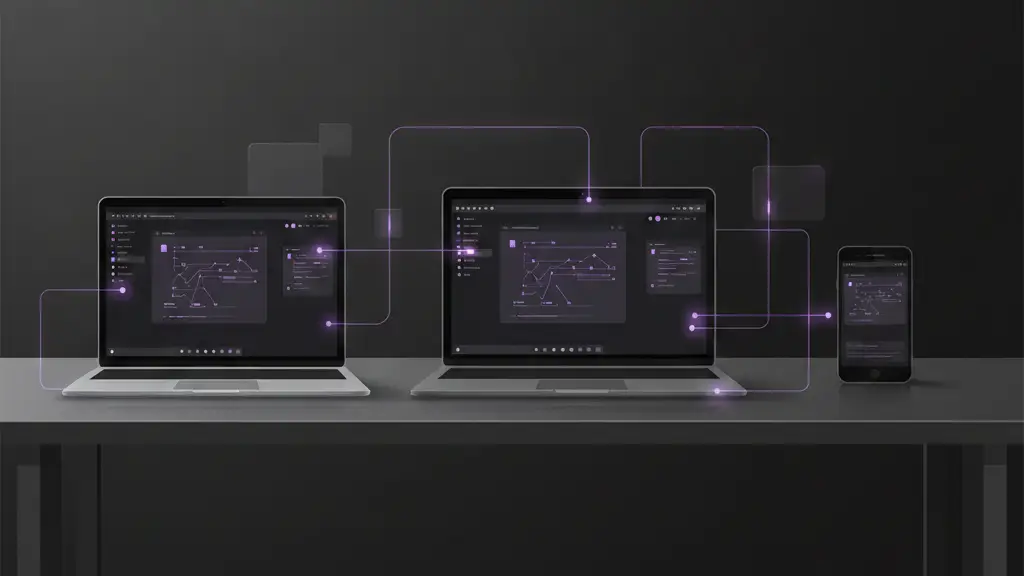
私が実際に使っている構成はいたってシンプルです。
- Windows PC:メイン執筆・整理用
- MacBook:外出先・調査用
- Android:メモ・アイデアの即時保存用
まず、ObsidianのValutを1つ決めます。
そのフォルダをSyncthingで共有し、各端末におなじフォルダ構成を持たせるという流れ。
たとえば、Windowsでメモを書いて保存すると、数秒後にはMacやAndroid側にも反映されます。 アプリを再起動する必要すらなし。

Syncthingで実際にObsidianを同期させる手順
さてここからは、実際に私がやっているSyncthing設定の流れを、そのまま書きます。 最初は難しそうに見えるかもしれませんが、やること自体はかなり単純です。
私はWindows・Mac・Android上で同期させていますが、現時点ではSyncthingはiOSには対応していないので注意してください。 ちなみにこの時点では、まだObsidianを触らなくてOKです。
Step1:ソフトをダウンロードしよう
Syncthing公式サイトの「Downloads」から、Windows & Mac用のSyncthingを、それぞれダウンロードしてインストールしましょう。

上記リンクをクリックしたらGithubのページが開くので、画面を下にスクロールして「Download」の下にあるリンクをクリック。

「Assets」にある.exeファイル(Macは.dmgファイル)をダウンロード → そのままインストール。

Android版は公式アプリが配布終了しているため、Syncthing-Forkを使いましょう。 Google Playで「Syncthing」で検索したらすぐに出てきます。
Step2:ObsidianのVaultを準備しよう
Vaultは、Obsidianをインストールした際に作った保管庫フォルダのこと。 デフォルトだと「Vault」ですが、あなたが名前を変更した場合は、そのフォルダ名になっています。
Vaultフォルダがすでにあり、それを共有したい場合は、新たにフォルダを作成する必要はありません。
Step3:Syncthingでフォルダをつなぐ(同期設定)
ここからが同期の本番であり、初めての人がつまづきやすいポイント!
まず前提として、Syncthingには一般的なアプリのようなウィンドウで開くUI(ユーザーインターフェース)は存在せず、ブラウザ上(WebUI)で操作するのが基本ということを知っておきましょう。
Windows・Mac・AndroidでそれぞれSyncthingアプリを起動します。(起動後になにも表示されなくてもOK)
ブラウザでWebUIが表示されたら、「+フォルダーを追加」ボタンをクリックします。
Syncthingを起動してもWebUIが表示されない場合は、http://127.0.0.1:8384 に直接アクセスするとおなじ画面が表示されます。

「フォルダーを追加」画面が表示されるので、フォルダー名、フォルダーID、フォルダーパスの各項目を設定します。
フォルダー名は、この画面の場合だと「ObsidianVault」になっていますが、自分がわかりやすい名前なら何でもOK(英数字推奨)。
フォルダーIDは、フォルダーの識別子で共有するすべてのデバイス上で完全一致している必要があります。
フォルダーパスは、PCのVaultフォルダがある場所を指定します。→ 終わったら「保存」をクリック。

これでWindowsの設定は終了です。
続いて、同期したいMac・Androidなどでもおなじ操作を繰り返します。
Android版のSyncthing-Forkだけ見た目が違いますが、やることはPC版とまったくおなじです。


おそらく上の設定をした時点でチェックが入っていると思いますが、念のため「フォルダーの編集」→「共有」タブで接続先デバイスがオンになっているかチェックしておきましょう。

Syncthingのホーム画面に戻り、右下に接続先デバイスが表示されたら成功です。 簡単でしたね!

ちなみに私のWindows PC上では、MacBookだけしか表示されていませんが、MacBookの方でWindowsとAndroidが接続されているので、3つの端末上で問題なく同期が行われています。
「無料同期=危険」という思い込みについて
「無料で同期できる」と聞くと、どこか不安を感じる人もいるかもしれません。 ですが、Syncthingの場合、その不安はむしろ逆だといえます。
SyncthingはP2P(ピア・ツー・ピア)方式を採用しています。 「おや、どこかで聞いたことあるぞ?」となりましたか? そうです、一昔前に話題になったWinnyで使われていたあのシステムです。
これは、自分の端末同士が直接通信する仕組みのこと。 つまり、途中に運営会社のサーバーをはさまないのです。
ここが非常に重要なポイントです。 ご存知の通り、一般的なクラウド同期では、大事なデータを「一度どこかのサーバーに預ける」工程が必ず発生します。 その分、情報漏洩やアカウント流出のリスクもゼロではありません。
対してSyncthingは、データが自分の端末の外に保存されない設計なんです。
通信自体も暗号化されており、第三者が内容を覗き見ることは現実的ではありません。
要するに、預けない・集めない・残さないという思想です。 これのおかげで「無料だから危険」どころか、むしろセキュリティ面ではかなり堅牢と言えるわけですな。
まとめ
結論として、Obsidianを無料で同期したいならSyncthing一択といえます。 サブスクを避けつつ、実用性を落とさない理想的な構成ですよね。
ちなみにこれ、なにもObsidianのVaultじゃなくとも、普通のフォルダだって同期できてしまうので、各端末間でファイルをやり取りしてるような使い方の場合だと、そっち方面でもめちゃくちゃ便利になりますよ。










コメント