






AIがコードを書いてくれる時代が、ガチで来てしまった
突然ですけどね、みなさん。
「プログラミングができたらなぁ」って思ったこと、ありません?
ちょっとしたWebアプリとか、日常の作業を自動化するツールとか。「あったら便利なのに」と思いつつも、プログラミングの壁は果てしなく高く見えるし、学習コストを考えると「……いや、やめとこ」ってなるのが普通だと思うんですよ。
私もそうでした。何度かプログラミングの勉強を始めては3日で挫折する、典型的な「積みプログラミング」人間。
ところがですね。2026年の今、状況がちょっと変わってきたんですよ。
AIがコードを書いてくれるツールが登場して、プログラミングの知識がゼロでも「こんなアプリ作って」って日本語で指示するだけで、ガチでアプリが出来上がってしまう時代が来てしまった。
その中でもいま注目を集めているのが、天下のGoogleが開発した「Antigravity(アンチグラビティ)」です。(アンティグラヴィティともいう)
この記事では、PCにそこまで詳しくない方でも迷わず導入できるように、インストールから初期設定、そして実際にToDoアプリを1つ作るところまでを、スクリーンショットてんこ盛りで解説していきます。
そもそもAntigravityって何?
まず「Antigravity」って何やねん、というところから。
ざっくり言うと、GoogleのAI(Gemini)がコードを書いてくれるプログラミングツール(IDE)です。
「IDE(アイ・ディー・イー)」って聞き慣れない言葉だと思うんですけど、これは「統合開発環境」の略で、要するにプログラミングするための専用アプリのこと。プロのエンジニアが日常的に使っている作業台みたいなものだと思ってください。
初心者向けの補足:IDEとは?
IDEは「テキストエディタ」「ファイル管理」「プログラムの実行」「デバッグ(バグ取り)」などが全部ひとまとめになった、プログラマーの仕事道具です。Wordが文書を書くための道具なら、IDEはプログラムを書くための道具、と思えばわかりやすいかと。
で、このAntigravityの何がすごいかというと、AIが”相棒”として常駐していること。
普通のIDEは、あくまでコードを書くための場所を提供してくれるだけ。コード自体は自分でゴリゴリ書く必要があります。ところがAntigravityは、チャット欄に「こんなアプリ作って」と日本語で指示を出すだけで、AIが自律的にコードを書いて、ファイルを作って、必要なら外部ツールのインストールまで提案してくれる。
しかもGoogleが作っているだけあって、AIモデルのラインナップが豪華。Googleの最新モデル「Gemini 3 Pro」はもちろん、Anthropic社の「Claude」やオープンソースの「GPT-OSS」まで選べるという太っ腹っぷり。
似たツールだと「Cursor」や「GitHub Copilot」が有名ですが、Antigravityは無料プランでも十分実用的に使えるのが大きなポイント。とりあえず試してみるハードルが圧倒的に低いんですよね。
ダウンロード&インストール
さて、前置きはこのへんにして、さっそく導入していきましょう。
公式サイトからダウンロード
Antigravity公式サイトにアクセスします。
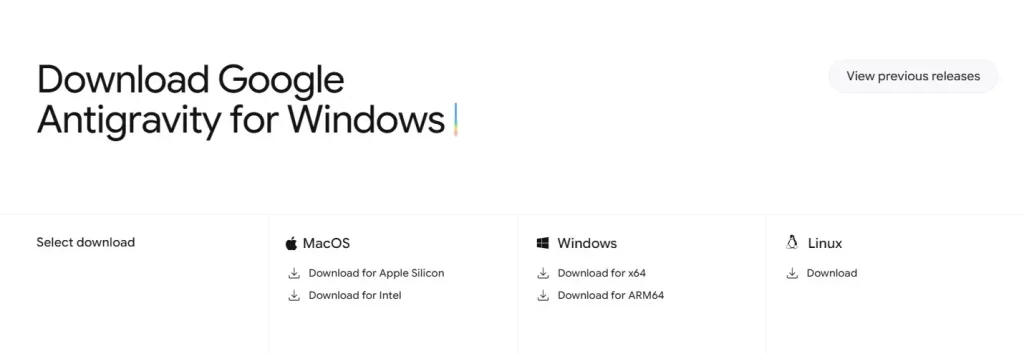
ダウンロードページでは、自分のPCに合ったバージョンを選びます。
| OS | 選択肢 |
|---|---|
| Windows | 「Download for x64」を選べばOK(ほとんどの人はこれ) |
| Mac | Apple Silicon(M1以降)なら「Download for Apple Silicon」、Intel Macなら「Download for Intel」 |
| Linux | 「Download」を選択 |
自分のPCがx64かARM64かわからない場合
Windowsなら「設定」→「システム」→「バージョン情報」で「システムの種類」を確認できます。「64ビット オペレーティングシステム、x64ベースプロセッサ」と書いてあればx64です。最近のPCならほぼx64なので、迷ったらx64を選んでおけば大丈夫。
インストール
ダウンロードしたインストーラーをダブルクリックして実行するだけです。特に複雑な設定項目はないので、画面の指示に従ってポチポチ進めていけばOK。
初期セットアップウィザードを進める
インストールが完了してAntigravityを起動すると、初期設定ウィザードが始まります。ここが最初のハードルっぽく見えるけど、全然難しくないので安心してください。
ステップ1:セットアップフローの選択
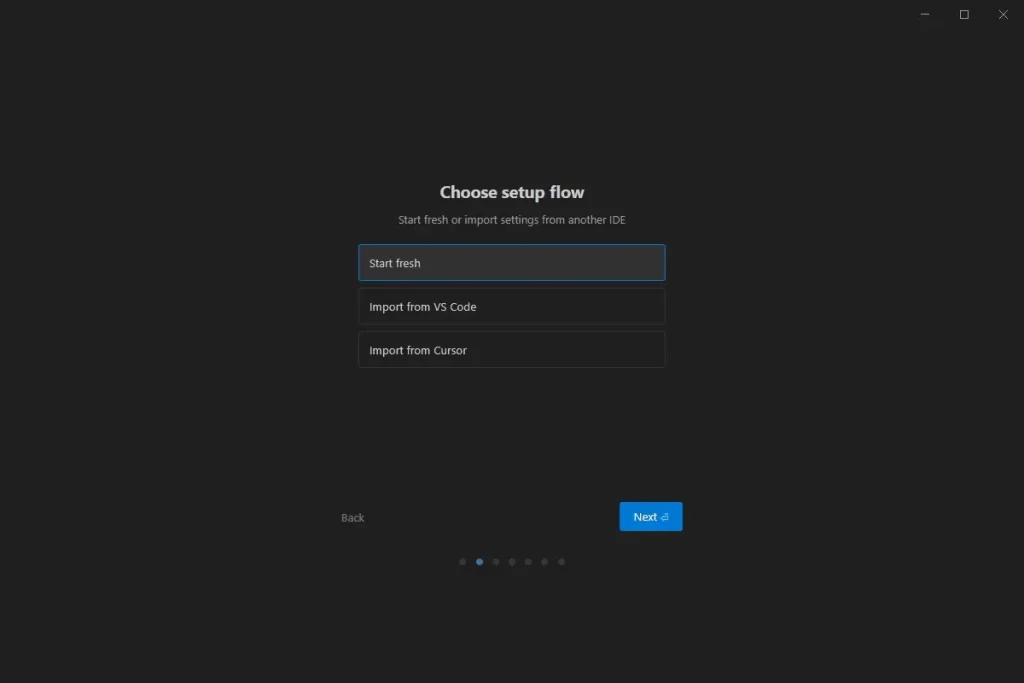
3つの選択肢が表示されます。
| 選択肢 | 説明 | おすすめ度 |
|---|---|---|
| Start fresh | まっさらな状態から始める | ⭐ 初心者はこれ! |
| Import from VS Code | VS Codeの設定を引き継ぐ | VS Code経験者向け |
| Import from Cursor | Cursorの設定を引き継ぐ | Cursor経験者向け |
VS CodeもCursorも「なにそれ?」って人は、迷わず「Start fresh」を選んで「Next」をクリック。
ステップ2:エディタテーマの選択
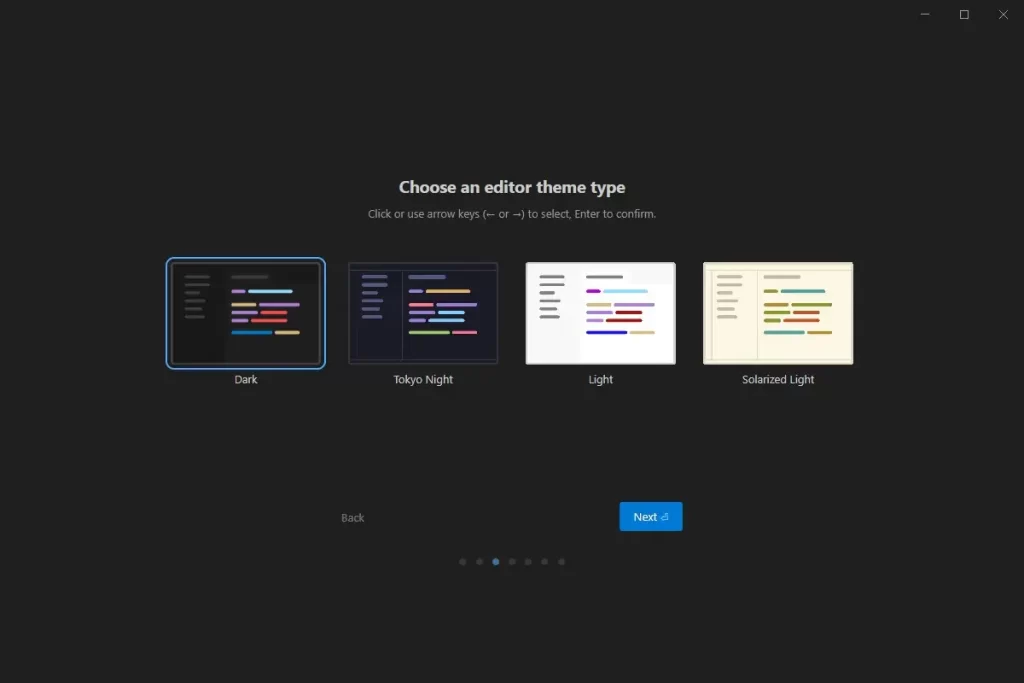
見た目のテーマを選びます。4種類ありますが、ぶっちゃけ好みで選んでもらって問題ありません。
| テーマ | 特徴 |
|---|---|
| Dark | 目に優しい。長時間作業向き。迷ったらこれ |
| Tokyo Night | ダークテーマの亜種。紫系の配色がおしゃれ |
| Light(明るい) | 明るい背景。日中に使いやすい |
| Solarized Light | 暖色系の明るいテーマ |
プログラマーの世界ではダークテーマ派が圧倒的多数なので、特にこだわりがなければDarkでいいと思います。あとからいつでも変更できるので、気軽に選んでください。
ステップ3:Antigravity Agentの設定
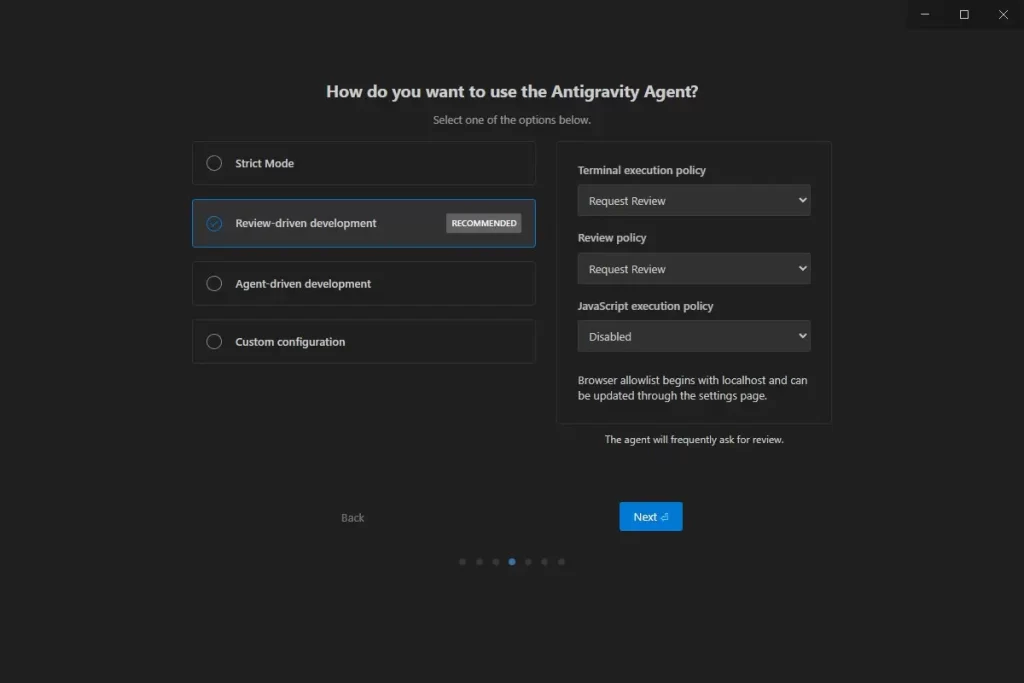
ここが地味に重要なポイントです。AIエージェント(=Antigravityに搭載されたAIアシスタント)の動作モードを選びます。
| モード | 説明 | おすすめ度 |
|---|---|---|
| Strict Mode | AIの提案をすべて手動で確認・承認する | 慎重派向け |
| Review-driven development | AIが計画を立てて、確認してから実行する | ⭐ 初心者おすすめ! |
| Agent-driven development | AIがほぼ自律的に動く | 上級者向け |
「Review-driven development」がRECOMMENDED(推奨)マークが付いていて、実際これが一番バランスがいいです。
右側には「Terminal execution policy」「Review policy」「JavaScript execution policy」といった細かい設定が表示されていますが、初期状態のまま触らなくてOK。AIが何かコマンドを実行しようとするたびに確認を求めてくれるので、安心して進められます。
ステップ4:エディタの設定
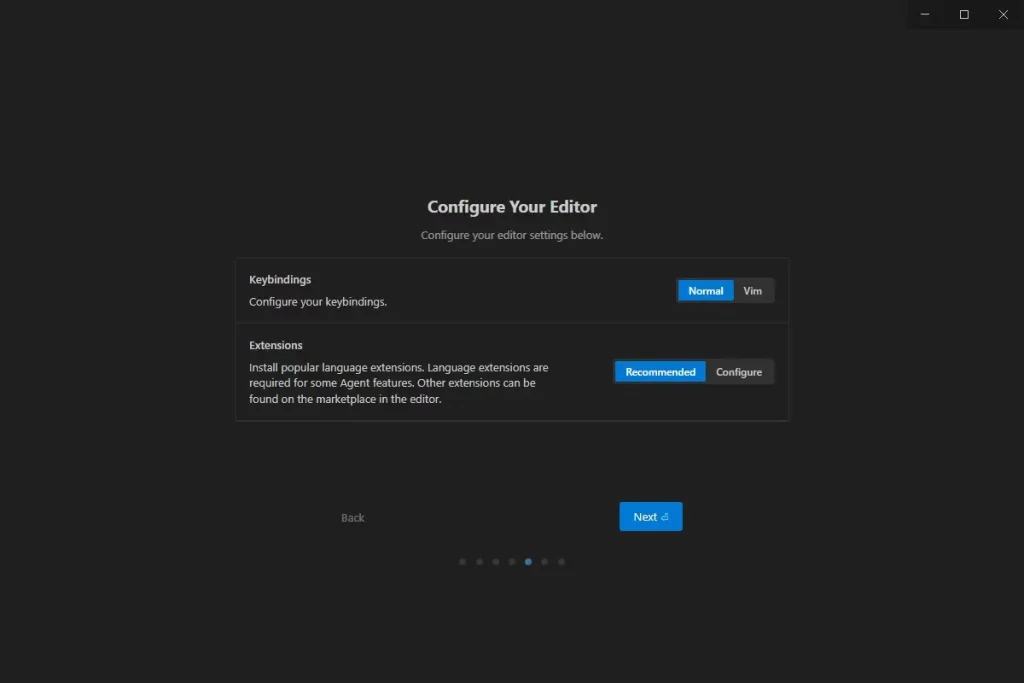
キーバインドと拡張機能の設定です。
- Keybindings(キーバインド):「Normal」のままでOK。Vimを知っている方はVimを選んでもよいですが、知らなければNormalで
- Extensions(拡張機能):「Recommended」のままでOK。必要な言語サポートが自動でインストールされます
ステップ5:Googleアカウントでサインイン
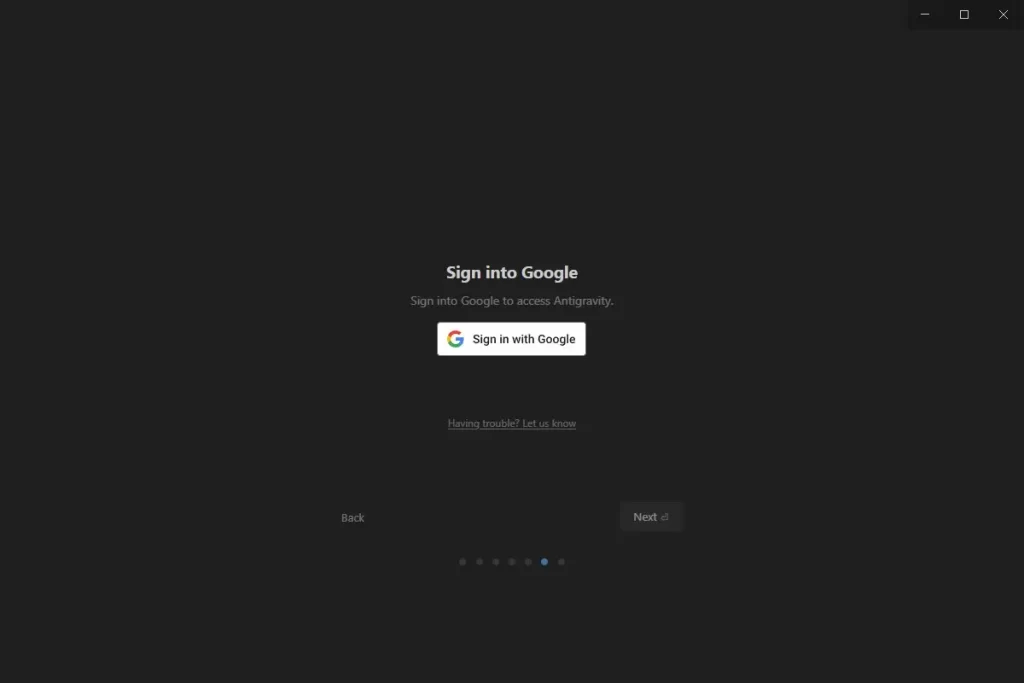
「Sign in with Google」ボタンをクリックして、Googleアカウントでログインします。ブラウザが開いて認証画面が表示されるので、普段使っているGoogleアカウントでサインインすればOK。
ステップ6:利用規約の確認
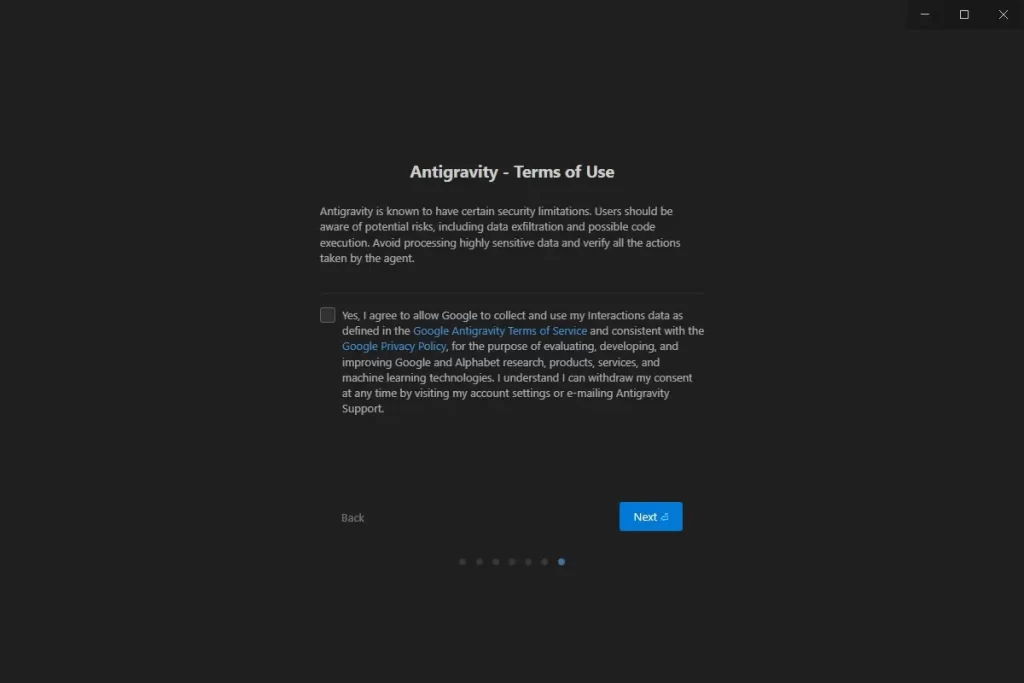
利用規約が表示されます。内容を確認して、チェックボックスにチェックを入れてから「Next」をクリック。
ここには「Antigravityにはセキュリティ上の制限があること」「AIが生成したコードは必ず自分で確認すること」などの注意事項が書かれています。要するに「AIは便利だけど、最終責任はあなたにありますよ」ということ。まあ、当然っちゃ当然の話ですね。
これでセットアップウィザードは完了!お疲れさまでした。
最初にやっておきたい初期設定
Antigravityが起動したら、まず3つだけ初期設定を済ませましょう。ここをやっておくだけで、使い心地が劇的に変わります。
日本語化する
初期状態では画面がすべて英語です。「英語読めるし別にいいわ」って方はスキップしてもいいんですが、メニューとかエラーメッセージが日本語で表示されるほうが初心者には圧倒的にわかりやすいので、日本語化をおすすめします。
画面左側のサイドバーにある四角いアイコン(拡張機能マーケットプレイス)をクリックして、検索窓に「Japanese」と入力します。
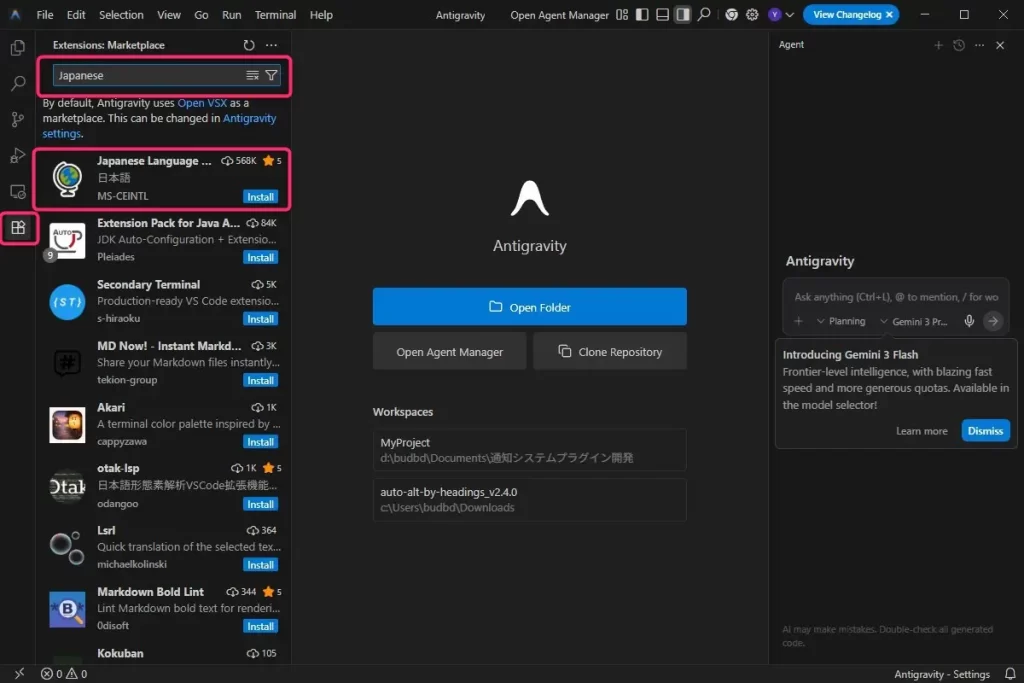
一番上に出てくる「Japanese Language Pack for Visual Studio Code」の「Install」ボタンをクリック。
初回は「このパブリッシャーを信頼しますか?」というダイアログが出ます。
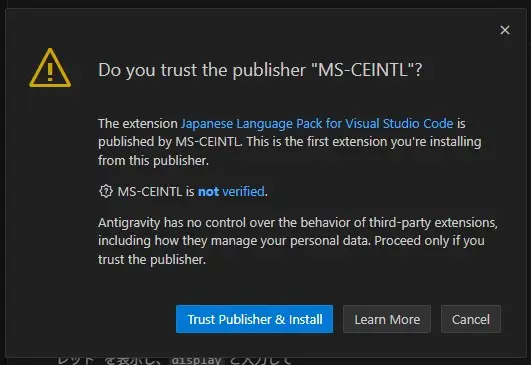
「Trust Publisher & Install」をクリックしてインストールを続行してください。MS-CEINTLはMicrosoftの公式パブリッシャーなので安心して大丈夫です。
インストールが完了すると、右下に「表示言語をJapaneseに変更して再起動しますか?」という通知が出ます。
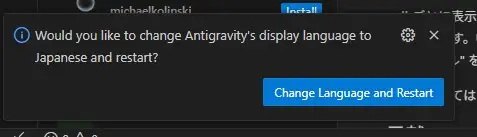
「Change Language and Restart」をクリックすれば、Antigravityが再起動して日本語化完了!メニューやステータスバーがすべて日本語になります。
グローバルルール(AIへの人格設定)を設定する
次にやっておきたいのが、AIに対する「基本ルール」の設定。これを設定しておくと、AIが毎回日本語で返答してくれるようになります。
Agentパネルの右上にある「…」メニューから「Customizations」を選択します。
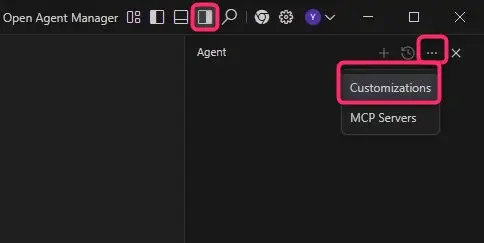
右側にCustomizationsパネルが開くので、「Rules」タブの中にある「+ Global」ボタンをクリック。
すると `GEMINI.md` というファイルが開くので、ここに日本語で指示を書きます。例えばこんな感じ。
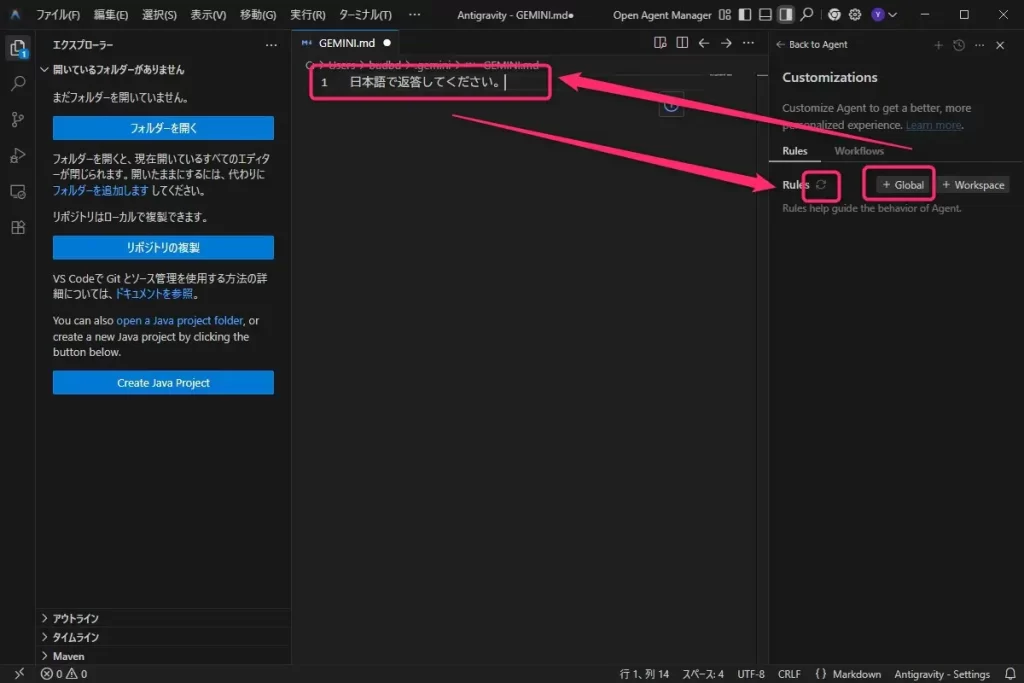
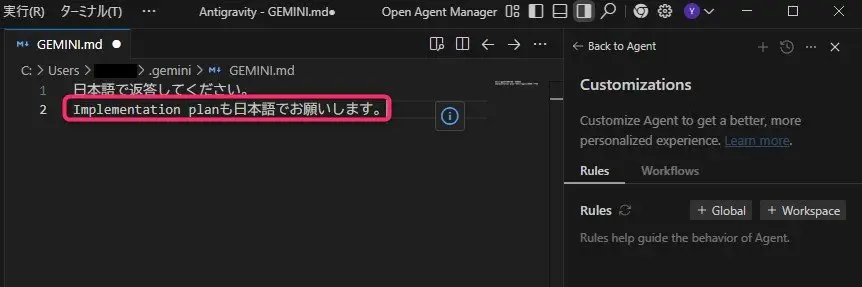
これだけ。たった2行書くだけで、AIとのやりとりが全部日本語になります。もちろん他にも「敬語は使わなくていいです」とか「初心者向けにわかりやすく説明してください」みたいなルールを追加してもOK。
ファイルを保存(`Ctrl + S`)すれば設定完了です。
おすすめ拡張機能:Antigravity Quota (AGQ)
最後にこれだけは入れておいてほしい拡張機能があります。「Antigravity Quota (AGQ)」です。
Antigravityの無料プランにはクォータ(API使用量の上限)があって、AIを使いすぎると一定時間リクエストが制限されます。このAGQ拡張機能を入れておくと、自分のクォータの残量がひと目でわかるようになるんです。
拡張機能マーケットプレイスで「Antigravity Quota」と検索してインストールしてください。
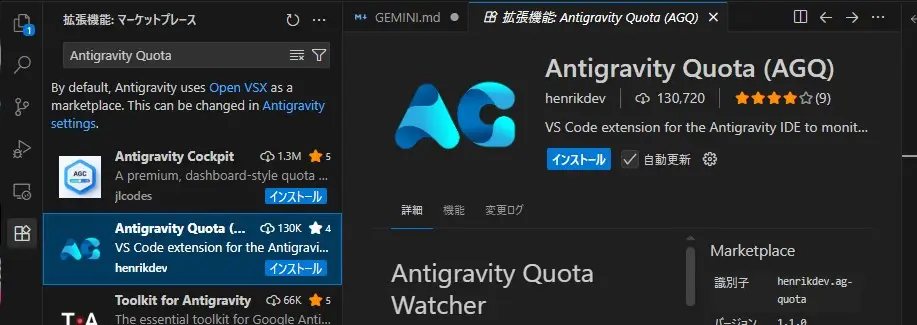
インストールすると、画面右下のステータスバーに「AGQ」というアイコンが表示されます。これをクリックすると、各AIモデルのクォータ残量が一覧で確認できます。
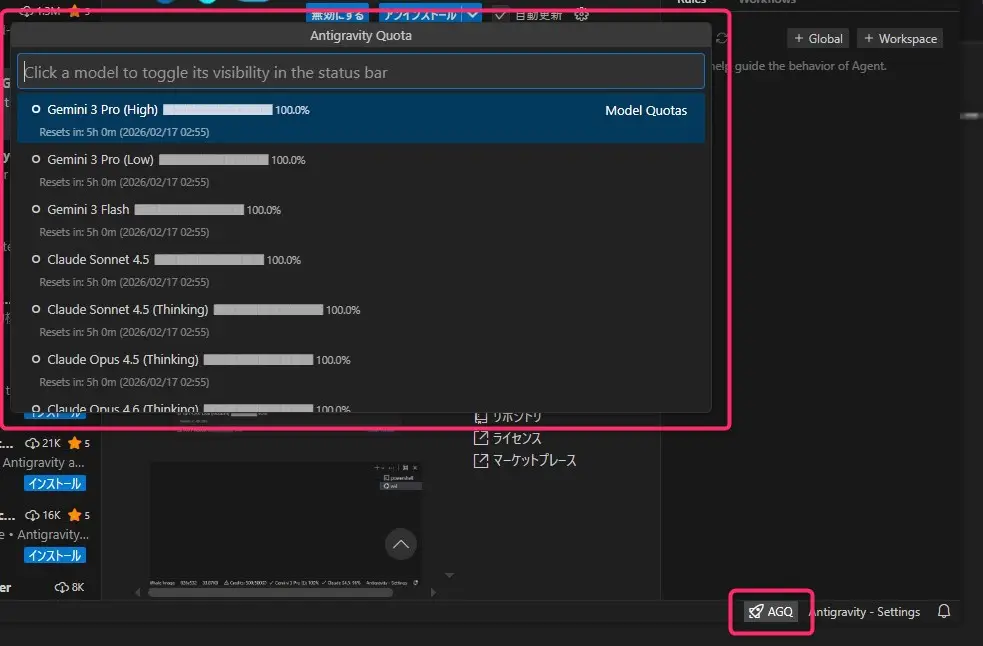
Gemini 3 Pro (High)、Gemini 3 Flash、Claude Sonnet 4.5、Claude Opus 4.5…と、利用可能なモデルのクォータが並んでいますね。パーセンテージとリセット時間が表示されるので、「あと何回くらい使えそうか」が感覚的にわかります。
クォータ制限に引っかかったら?
無料プランでガンガン使っていると、あっという間にクォータが尽きます。「あれ、AIが反応しなくなった…?」と思ったら、だいたいこれが原因。リセット時間まで待つか、別のモデルに切り替えることで乗り切れます。このへんの話は記事の後半で正直にお伝えします。
Playgroundでまず遊んでみよう
初期設定が終わったら、さっそくAIに何か作ってもらいましょう。
Antigravityには「Playgroundモード」と「Workspaceモード」の2つの使い方があります。まずはPlaygroundで肩慣らしするのがおすすめ。
「フォルダを開く」と「Agent Manager」の違い
Antigravityのスタート画面では、大きく分けて2つの入口があります。
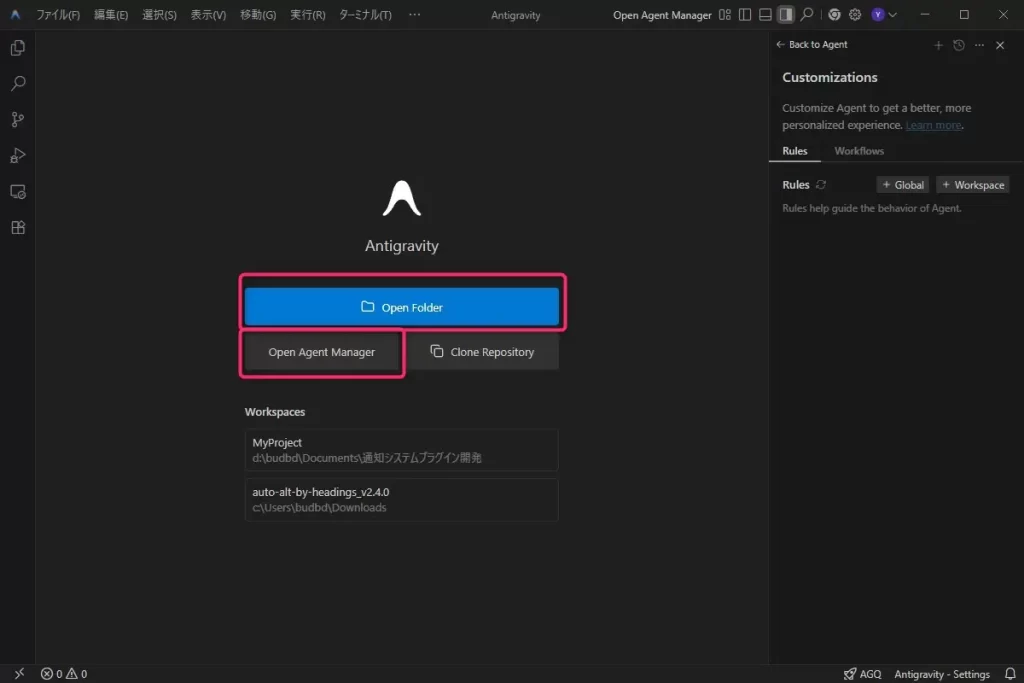
| 入口 | 用途 |
|---|---|
| Open Folder(フォルダを開く) | 既存のプロジェクトを開いて作業する。既にコードがある場合はこっち |
| Open Agent Manager | AIと対話しながら新しいプロジェクトを作る。今回はこっち! |
今回は何もない状態からアプリを作るので、「Open Agent Manager」を選びましょう。
Agent Managerの画面構成
Agent Managerを開くと、こんな画面が表示されます。
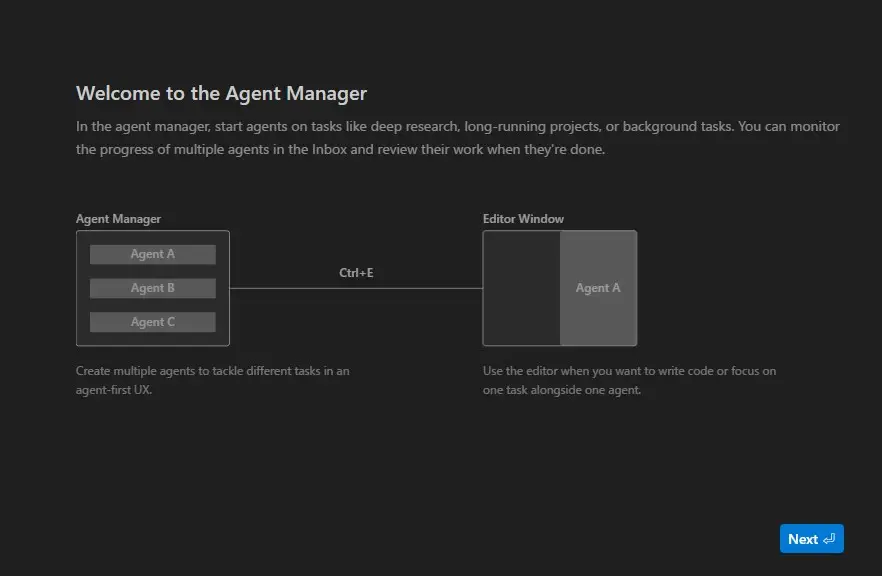
左側の「Agent Manager」で複数のAIエージェントを同時に走らせることができ、右側の「Editor Window」で実際のコードを見ながら作業できます。`Ctrl + E` で両者を切り替えられるのも覚えておくと便利。
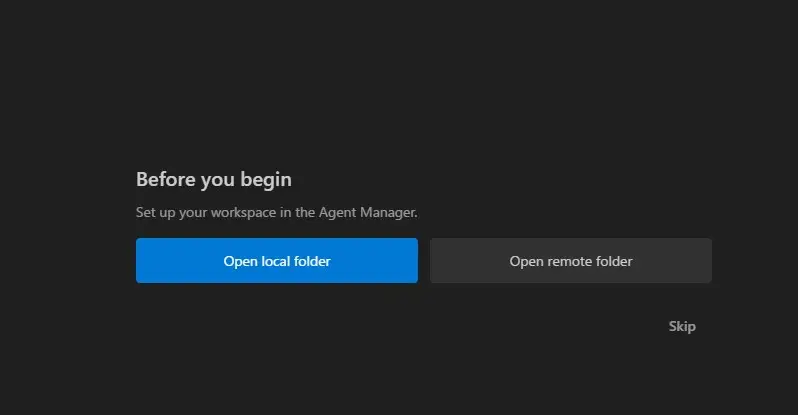
まずはローカルフォルダを開くように求められるので、作業用のフォルダを指定します。
Workspaceが開いたら
フォルダを開くと、左サイドバーにWorkspace(ワークスペース)が表示されます。
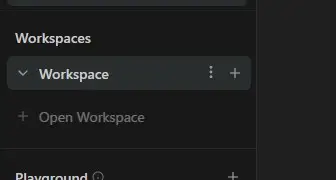
ここからPlaygroundで新しい会話を始められます。
モード選択:PlanningとFast
会話を始める前に、2つのモードから選べます。
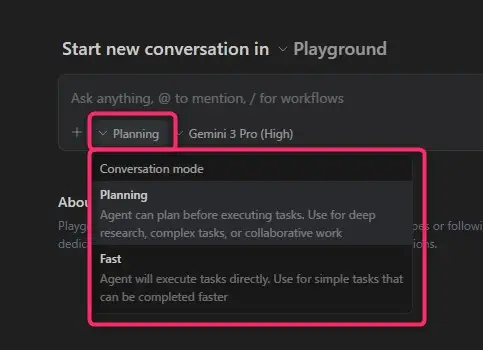
| モード | 特徴 |
|---|---|
| Planning | AIが計画を立ててから実行する。複雑なタスク向き。基本はこっち |
| Fast | AIがすぐに実行に移る。簡単な質問や軽い修正向き |
初心者のうちはPlanningモードをおすすめします。AIが「こういう計画でやりますけど、いいですか?」と確認してくれるので、何が起きているのか把握しやすい。
モデル選択:どのAIを使う?
モードの隣にはAIモデルの選択肢があります。
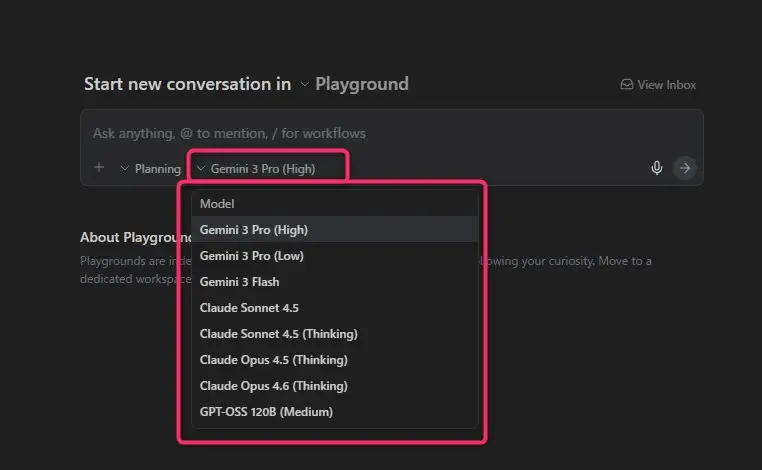
| モデル名 | 特徴 |
|---|---|
| Gemini 3 Pro (High) | Google最新の高性能モデル。迷ったらこれ |
| Gemini 3 Pro (Low) | 上記の軽量版。クォータ消費が少ない |
| Gemini 3 Flash | 上記の軽量版。クォータ消費が少ない |
| Claude Sonnet 4.6 | Anthropic社製。コーディングが得意 |
| Claude Opus 4.6 (Thinking) | Claude最新版。性能最強だが制限がかかりやすい。 |
| GPT-OSS 120B (Medium) | オープンソースモデル |
※Claude Opus 4.5 系列は選択肢から消えたので説明割愛
最初は「Gemini 3 Pro (High)」でOKです。クォータが減ってきたら別のモデルに切り替える、という使い方もできます。
実際にToDoアプリを作ってみよう!
さあ、ここからが本番です。AIに指示を出して、実際にToDoアプリを作ってみましょう。
指示を出す
チャット欄に、シンプルにこう入力します。
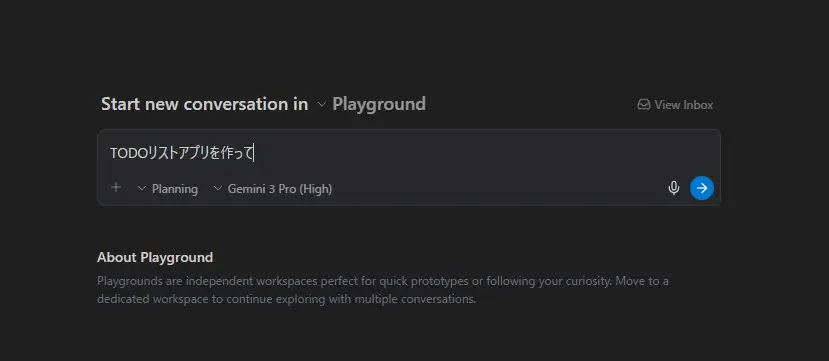
…はい、これだけです。マジでこれだけ。
送信ボタン(青い矢印)をクリックすると、AIが動き出します。
AIが自律的に計画を立てる
指示を送信すると、AIがまず「何をどういう順番で作るか」の計画を立て始めます。
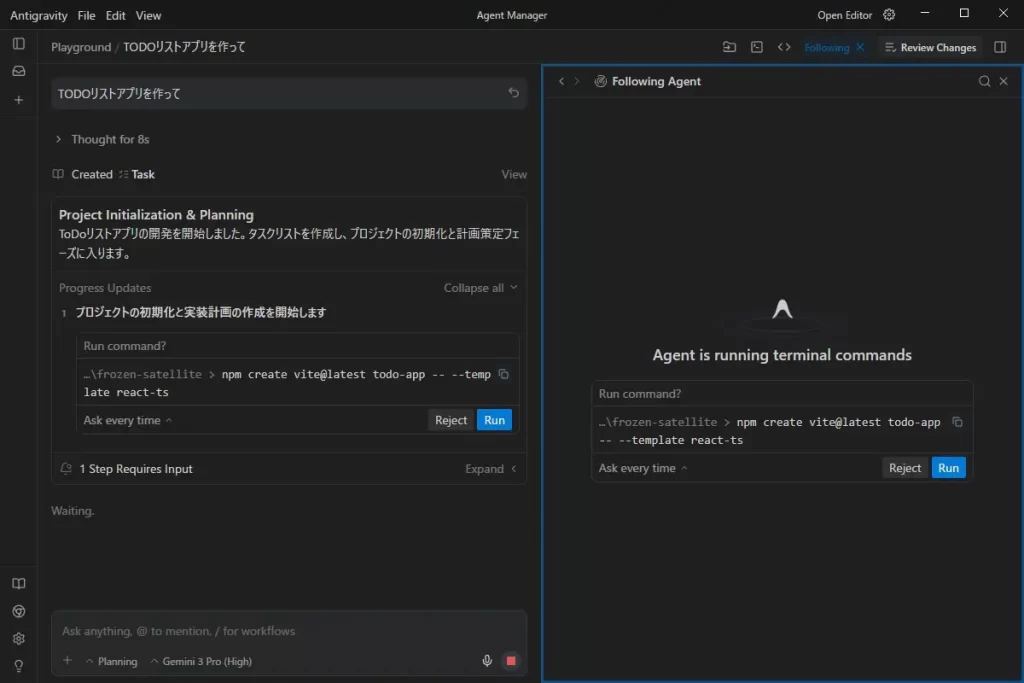
画面左側にはAIの思考過程と進捗が表示され、右側には「Following Agent」としてAIの動きがリアルタイムで追跡できます。
ここで注目してほしいのが、コマンド実行の確認システム。AIが何かコマンドを実行しようとすると、「Run command?」という確認が表示されます。
みたいなコマンドが表示されて、「Run」か「Reject」を選べるようになっています。中身がわからなくても「Run」を押せば問題ありませんが、何が実行されるのか一応見ておく習慣をつけると安心です。
AIの処理中は「Agent loading…」や「Agent is running terminal commands」といった表示がされます。
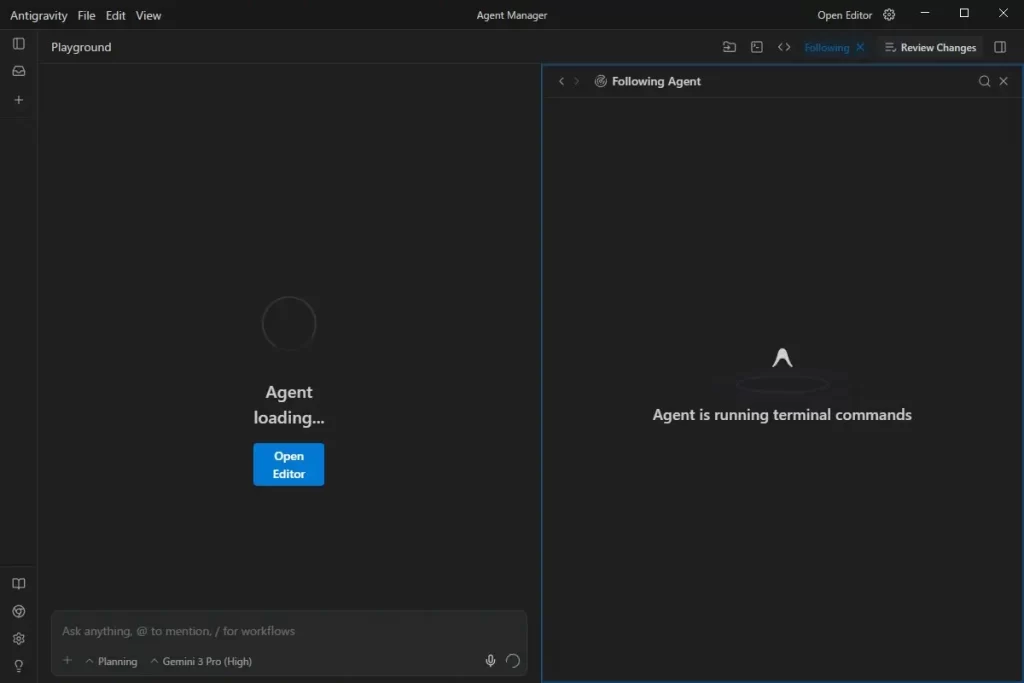
コーヒーでも入れて、のんびり待ちましょう。
Node.jsが必要です、と言われたら
さて、ここで多くの初心者がつまずくポイントが来ます。
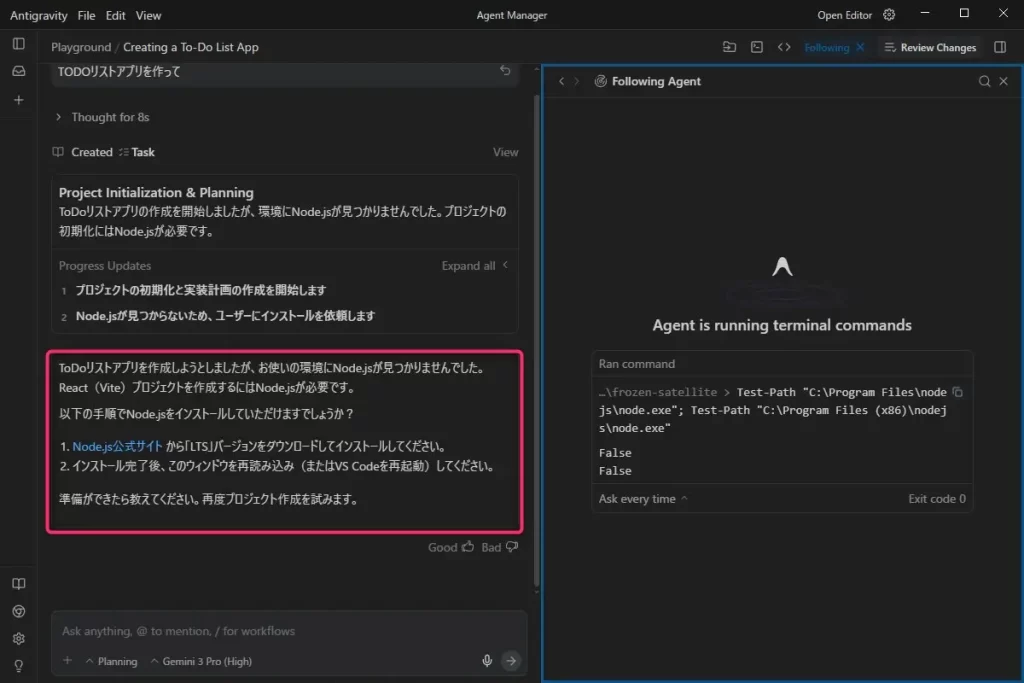
AIが作業を進めた結果、こんなメッセージが表示されることがあります。
 電化ねこ
電化ねこNode.js(ノード・ジェイエス)ってナニ…?
って思いますよね。
初心者向け解説:Node.jsとは
Webアプリを作るとき、よく使われるプログラミング言語に「JavaScript(ジャバスクリプト)」があります。もともとJavaScriptはブラウザ(ChromeやEdge)の中でしか動かせなかったんですが、Node.jsを入れると、ブラウザの外、つまりPC上で直接JavaScriptを動かせるようになるんです。
今回のToDoアプリはReact(リアクト)というフレームワークを使って作るんですが、Reactの開発環境を動かすためにはNode.jsが必要。つまりNode.jsは、アプリを開発するための「裏方の実行エンジン」みたいなもの、と思っていただければOKです。
ということで安心してください。Antigravityが「これが足りないよ」と教えてくれているだけです。素直に従ってインストールしましょう。
Node.jsのインストール方法
LTSって何?
「Long Term Support(長期サポート)」の略で、安定版のこと。最新版(Current)よりも安定性を重視したバージョンです。特別な理由がなければLTSを選んでおくのが安牌。
Node.jsのインストールが終わったら、Antigravityに戻ってチャット欄に「準備ができました」と入力して送信します。AIが自動的に続きの作業を再開してくれます。
エディタウィンドウの画面構成
ここでちょっと画面の見方を解説しておきます。
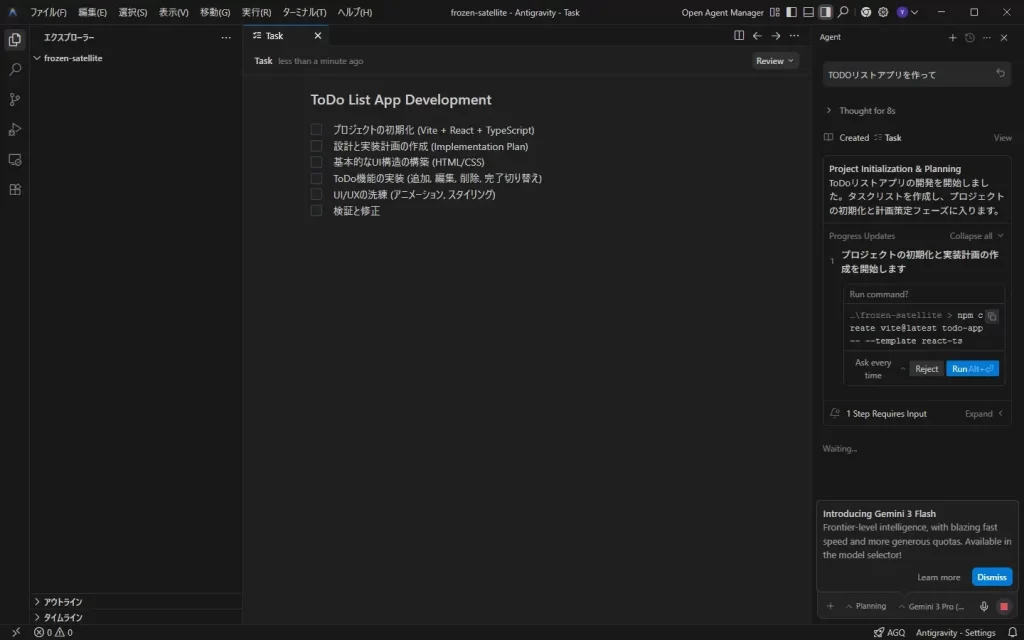
AIが作業を進めると、エディタウィンドウに切り替わります。画面は大きくこの3つのエリアに分かれています。
| エリア | 場所 | 役割 |
|---|---|---|
| エクスプローラー | 左サイド | ファイルとフォルダの一覧。プロジェクトの全体構成が見える |
| エディタ | 中央 | ファイルの中身を表示・編集する場所。タスク一覧も表示される |
| Agantパネル | 右サイド | AIとのチャット&進捗表示 |
真ん中にはAIが自動生成したタスク一覧(Task)が表示されています。「プロジェクトの初期化」「設計と実装計画の作成」「UI構造の構築」……ぜんぶAIが考えてくれたやつです。すごない?
ショートカットキーも覚えておこう
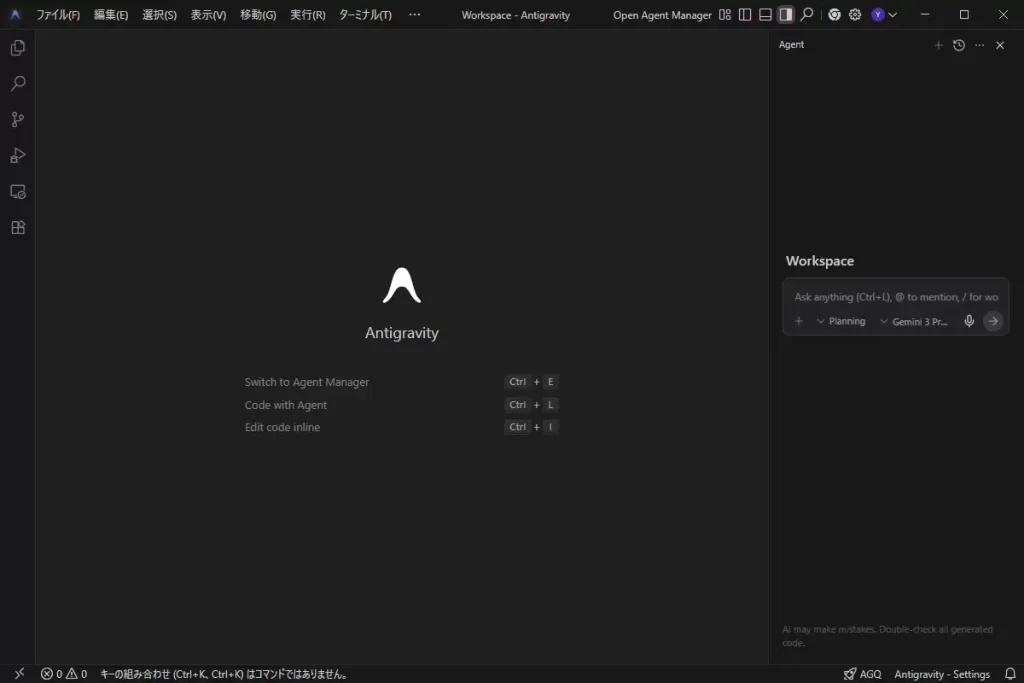
Antigravityでよく使うショートカットキーを紹介しておきます。
| ショートカット | 機能 |
|---|---|
| Ctrl + E | Agent Managerに切り替え |
| Ctrl + L | コードについてAgentとチャット |
| Ctrl + I | コードをインラインで編集 |
最初から全部覚える必要はないけど、とりあえず `Ctrl + E` だけは覚えておくと便利。エディタとAgent Managerを行き来できます。
Agent Managerで進行を見守る
Agent Managerに切り替えると、AIの作業の全体像が見えます。
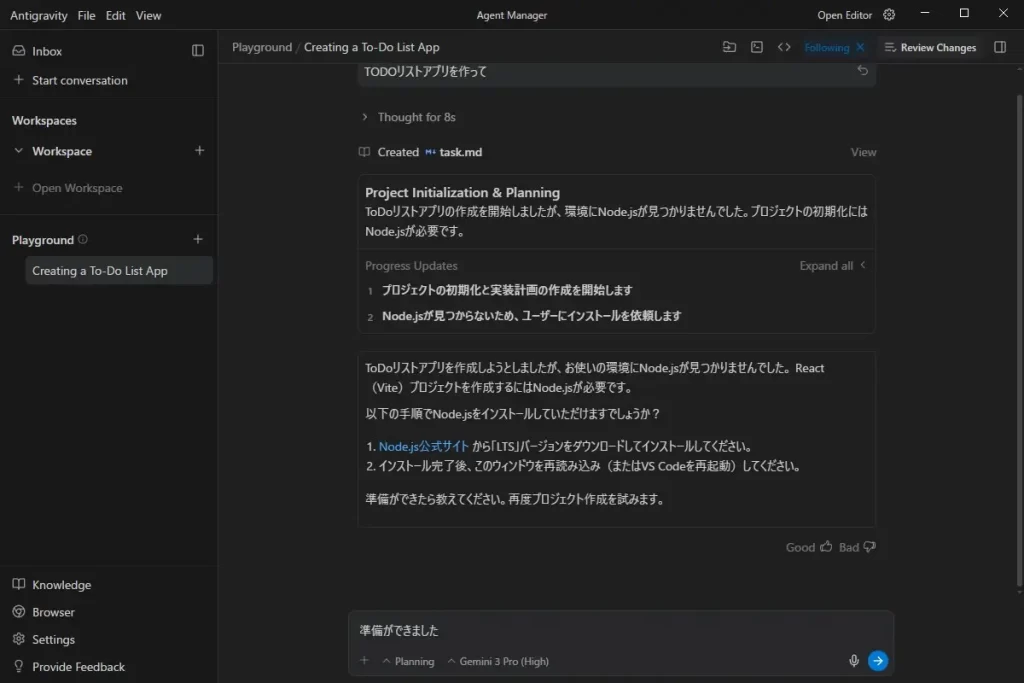
AIが「Node.jsが見つからないからインストールしてほしい」と言ってきた場面ですね。「準備ができました」と返信すると、AIが続きの作業を再開します。
すると、AIがプロジェクトの初期化を進めて、Implementation Plan(実装計画書)を作成してくれます。
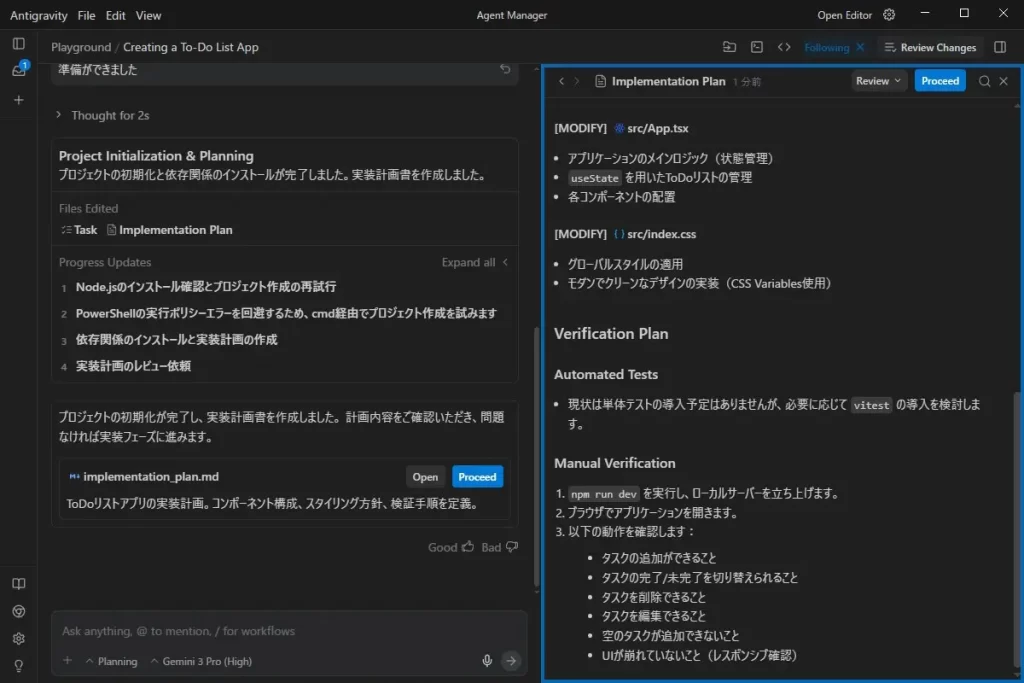
右側に表示されている「Implementation Plan」が、AIが考えた設計書です。何をどう変更するか、どうやって検証するか、ぜんぶ書いてある。
内容を確認して問題なければ「Proceed」ボタンをクリック。すると、AIが実装計画に沿ってコードを書き始めます。
完成!できあがったToDoアプリ
AIが黙々とコードを書き続けて……
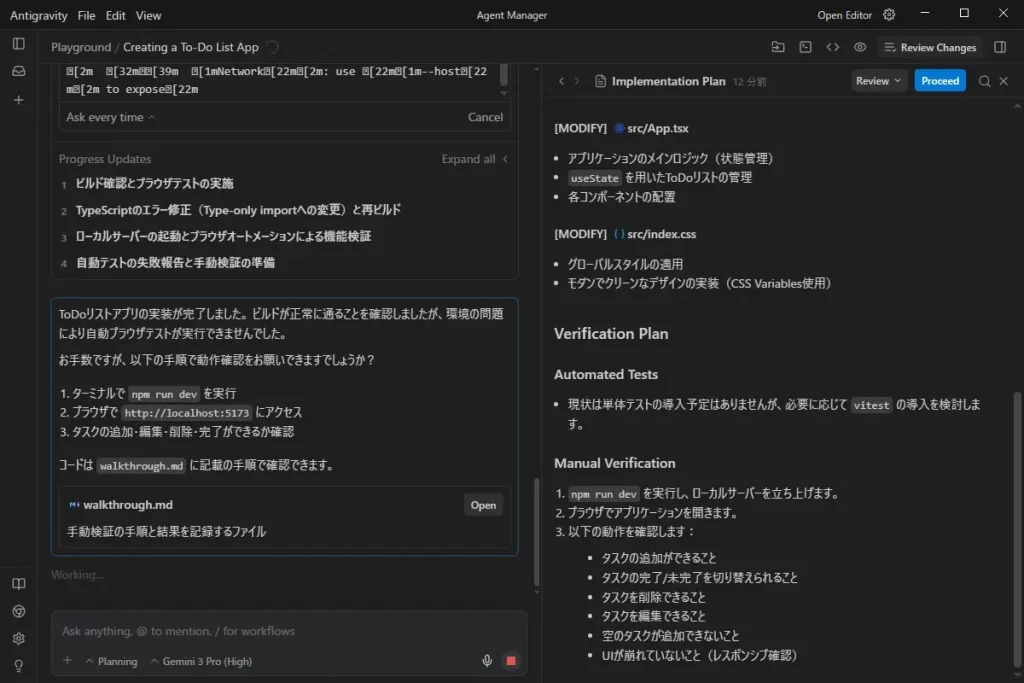
完成しました。ビルドが正常に通ることを確認したうえで、「以下の手順で動作確認をお願いできますか?」とAIが丁寧にお伺いを立ててきます。
手順は割と簡単で、
するだけ。実際に開いてみると……
おおおおお!ちゃんとToDoリストアプリができてるやん!
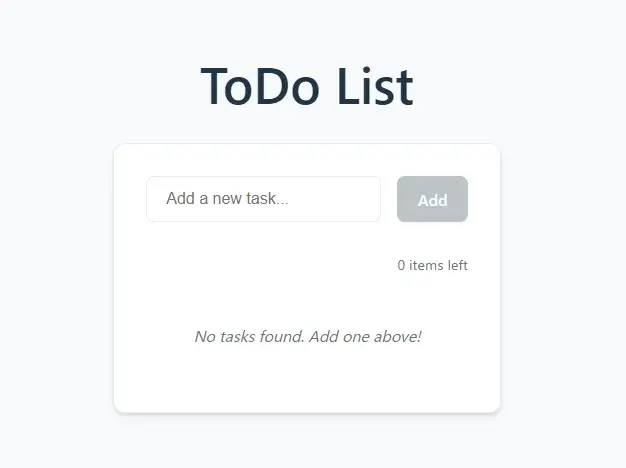
「Add a new task…」と書かれた入力欄にタスクを入力して「Add」ボタンを押すと……

はい、ちゃんと追加されました。「Antigravityの紹介記事を作る」ってタスクが並んでいます。なんやこれ、ほんまにAIだけで作れてしまったぞ…。
デザイン変更もAIに頼める
「動いたのはいいけど、ちょっとデザインが地味じゃない?」
そう思った方、大丈夫です。デザインの変更もAIに日本語で指示するだけ。
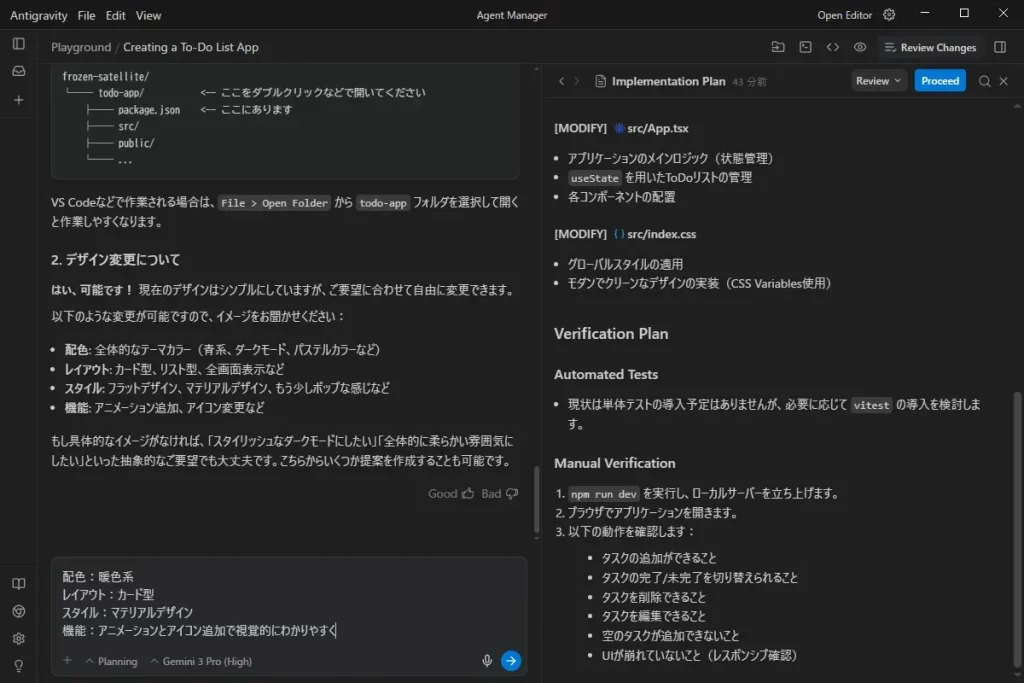
たとえばこんな感じで指示を出してみました。
すると……
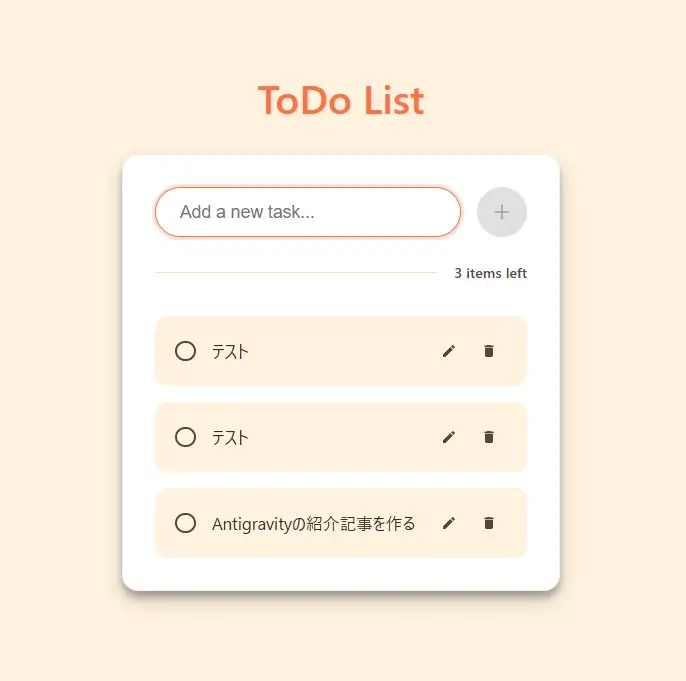
ええやん!暖色系の優しい配色にカード型のレイアウト、編集・削除ボタンにはアイコンまで付いて、さっきとは見違えるようなUIに生まれ変わりました。これ、コードを一行も書いてないですからね。全部AIがやってくれたっていうね。
正直に言っておきたいこと
さて、ここまで「すげえ!めっちゃ便利!」って話ばっかりしてきましたが、ここからはちょっと現実的な話もしておきます。正直に、ね。
無料プランはクォータ制限がある
先ほどAGQ拡張機能のところでも触れましたが、Antigravityの無料プランにはクォータ(API使用量の上限)があります。
AIモデルごとに1日あたりの使用量が決まっていて、上限に達するとリセット時間まで待つしかない。今回のToDoアプリくらいのシンプルなものなら問題ないんですが、ちょっと規模の大きなアプリを作ろうとするとあっという間にクォータが尽きます。
対策としては、
- AIモデルを使い分ける:Gemini 3 Proのクォータが切れたら、Claude Sonnetに切り替えるなど
- 質問を具体的にする:曖昧な指示だとAIが何度もやり直す → クォータの無駄遣いに
- Proプランを検討する:本格的に使い込むなら月額課金も視野に
「知識ゼロでアプリが作れる」は嘘じゃないけど…
今回のToDoアプリみたいなシンプルなものなら、確かに知識ゼロでも作れます。それは紛れもない事実。
でも正直に言うと、ちょっと複雑なことをやろうとすると、途端にうまくいかなくなる。AIが出したコードがエラーで動かない、デザインが思い通りにならない、「〇〇が足りません」って言われても何のことかわからない。
そういう壁にぶつかったときに、根気よく「こういうエラーが出てるんだけど、直して」と粘り強くAIとやりとりできるかどうか。ここが分かれ目です。
AIは魔法の杖じゃなくて、あくまでめちゃくちゃ優秀なアシスタント。こっちが何をしたいのかを正確に伝える力と、エラーが起きたときに投げ出さない根気は、やっぱり必要です。
少しずつ自分でも学ぶことが大事
これは個人的な意見ですが、AIに全部おまかせするのと並行して、少しずつでいいから自分でもプログラミングの基礎を学んでいくのが一番効率的だと感じています。
なぜなら、プログラミングの基礎がわかるとAIへの指示が格段にうまくなるから。「このCSSの色を変えて」「このコンポーネントにonClick処理を追加して」みたいな具体的な指示ができるようになると、AIとのやりとりの精度が爆上がりします。
AIは「最初の一歩」を踏み出すための最強のツール。でもそこから先は、自分自身の成長とAIの力を掛け合わせていくのが、一番遠くまで行ける方法だと思います。
まとめ:Antigravityは「プログラミング未経験者のための宇宙船」
長い記事にお付き合いいただき、ありがとうございます。ここまでの流れを振り返ると……
- ダウンロード&インストール — 公式サイトからポチッとするだけ
- 初期セットアップ — ウィザードに従って6ステップ
- 初期設定 — 日本語化、グローバルルール、AGQ拡張機能の3つ
- Playgroundでアプリ作成 — 「TODOリストアプリを作って」と打つだけ
信じられないことに、ここまで プログラミングのコードは1行も書いていないわけです。日本語で指示を出しただけ。
もちろん、先ほど正直に書いた通り、無料プランにはクォータ制限があるし、複雑なアプリになればなるほど根気がいるし、AIに丸投げだけでは限界もある。そこは嘘つきませんよ、私は。
でもね。
「プログラミングってハードル高いなぁ」と思って一歩を踏み出せなかった人にとって、Antigravityは間違いなく一番低いハードルでプログラミングの世界に触れられるツールです。
まずはToDoアプリから。次は電卓アプリ。その次はもうちょっと複雑なものを。AIと一緒に、少しずつ高いところを目指していけばいい。
名前が「Antigravity(反重力)」なだけに、重力に逆らってぐんぐん上に昇っていける——そんなツールだと、素直にそう思えました。
まずは無料で、気軽に試してみてください。


コメント