





デスクの上に、もう一枚。サブモニターってやつに、私ずっと憧れがありましてね。
そんな私の前に現れたのが、この24.5インチのAndroidタブレット「FPD CP25-J1」でした。とにかくデカい。そこらのモバイルモニターより、ひとまわりもふたまわりも大きい24.5インチ。これを目の前にして、私の頭にまず浮かんだのは…「お、これ机の横に置いたら、でっかいサブモニターになるんちゃう?」です。PCの画面をここに飛ばして、資料と動画を並べて表示できたら最高じゃないですか。
…と、期待に胸を膨らませて電源を入れた私を待っていたのは、ちょっとした肩透かしでした。結論から先に言うておきます。この子、普通のサブモニターにはなれません。
 電化ねこ
電化ねこなぜ…?
でもね。ここで「なんや、使えへんやん」とガッカリして箱に戻すのは、ちょっと待ってほしいんですよ。むしろ話はここからで、使い込むほどに「あ、これはそういう機械じゃないんやな」と、私の見方はぐるっと変わっていきました。おまけに設定画面をのぞいたら、こいつの”正体”にまつわる、ちょっとしたミステリーまで転がっていたんです。
まあ、順を追って話します。アラフォーおやじが、24.5インチのデカブツと数日暮らしてみた記録、しばしお付き合いください。
先に結論:これ”窓”やなくて”自走する相棒”やった
先に、この記事で一番言いたいことを置いておきます。
普通のサブモニターって、ひとくちで言うとただの「窓」。PCの映像をそのまま映すためのガラス板。電源を抜いても、ケーブルを抜いても、残るのはただの黒い板。自分では何もしません。PCという主人がいて初めて意味を持つ、いわば従者みたいな存在です。
ところがCP25-J1は、そこが違いました。こいつはAndroidを積んでいて、それ自体が単体で動く。PCが寝ていても、そもそも繋がっていなくても、YouTubeを流し、天気を映し、SNSを垂れ流してくれる。誰かの映像を映すだけの「窓」やなくて、自分の足で立って働く「相棒」なんです。
この一点が腑に落ちると、CP25-J1の評価は面白いくらいひっくり返ります。「PCの拡張モニターとしては物足りない」という不満が、「そもそもコイツはそういう機械じゃない」の一言で、全部説明がついてしまうんですな。
で、ざっくりどんな人に向くのか。逆にどんな人はやめといたほうがいいか。ここも先に言っておきましょう。
| メリット | デメリット |
|---|---|
| 机の端やキッチンに、常になにか表示しておきたい人 動画やSNSを”ながら見”する第2画面がほしい人 モニターアームを持っていて、大画面を宙に浮かせたい人 | PCの拡張モニター(ディスプレイ2)がほしいだけの人 細かいタッチ操作でバリバリ作業したい人 |
この線引きがどこから来ているのか。ここから先は、実機で確かめた話として書いていきます。
そもそも”普通のサブモニター”にはなれなかった
私が期待していた「PCの拡張モニター」。なぜこれになれないのか。理由はシンプルで、そのための入り口が、この本体にひとつも無いからでした。
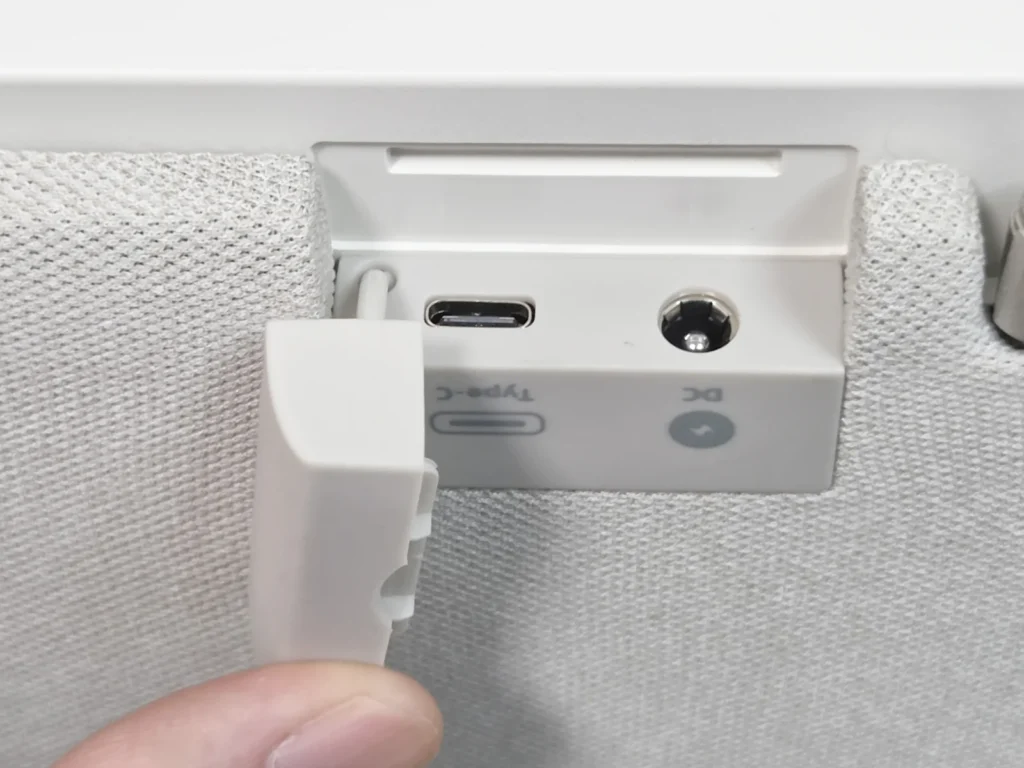
まず、HDMI入力がありません。これはもう、ポートを見てもらうのが早いです。側面のダストカバーをぱかっと開けると、出てくるのはたったこれだけ。
側面にあるのは、Type-CポートとDC入力ジャックのふたつきり。映像を受け取るHDMIも、DisplayPortも、どこにも見当たりません。
 電化ねこ
電化ねここのUSB-Cに挿したら映るんちゃうの?
って思うじゃないですか。なんだUSB-Cがあるじゃないか、と。で、手元のMacBookと繋いでみました。
結果は… ちょっと笑ってしまいました。映像が出るどころか、逆にCP25-J1のほうからMacBookへ「充電しましょか?」と電気を送り始めたんです。モニターにしようとして挿したケーブルで、こっちが充電器あつかいされるとは。
タネを明かすと、このType-Cは映像入力(DP Alt Mode)に非対応で、5Wの給電”出力”専用。PC側から見ると、CP25-J1は「ディスプレイ」ではなく「ちょっと電気をくれる周辺機器」でしかないんですね。ケーブル一本挿すだけで画面が増える、あの手軽さは、この子には最初から備わっていないわけです。
ここでね。「なんや、ほなタダのデカいタブレットやん」と結論づけたくなる気持ち、よく分かります。私もいったんそう思いました。でも、この”できないこと”の理由を逆にたどっていくと、CP25-J1の本当の顔が見えてくる…!
その正体、たどってみると”サイネージ端末”の顔が見えてくる
CP25-J1を使い始めて数日、ふと設定画面の「タブレット情報」を開いた私は、思わず「ん?」となりました。
デバイス名のところに、見慣れない名前が書いてあったんです。「Eco Smart Display Lite」。CP25-J1でも、FPDでもない。エコ・スマート・ディスプレイ・ライト。なんなんや…この妙に業務っぽい名前は。
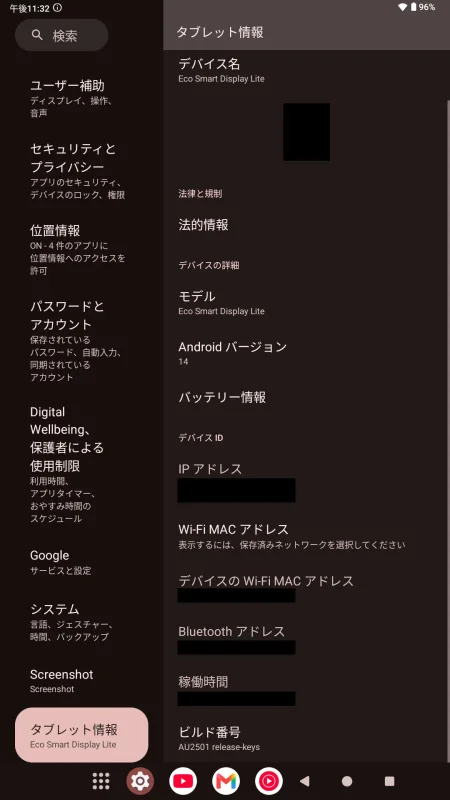
気になって、中身のパーツから素性を追ってみました。CP25-J1の心臓部は「Rockchip RK3576」というチップなんですが、これを調べていくと、行き着く先がなかなか興味深い。
このチップ、もともとはデジタルサイネージ(店頭の電子看板)や電子黒板向けに作られたものなんですね。実際、同じRK3576を積んで、同じような24型クラス・FHD・タッチ・VESA対応の「業務用ディスプレイ端末」が、海外では山ほど流通しています。お店のメニュー表示や、受付の案内板になっている”アレ”です。
誤解のないように前置きしておくと、「これはサイネージ端末の使い回し!」と言い切るつもりはありません。名前も仕様も完全一致、という決定的な証拠まで握ったわけではないので。
でも、内部名が「Display(表示するもの)」を名乗り、チップの出自がサイネージ畑で、しかもVESAマウントが標準装備。ここまで揃うと、「もとは店先で情報を映し続けるために生まれた端末なんやろな」という顔が、うっすら透けて見えてくるわけです。あなたもそう思いますよね?
で、この”サイネージ出自説”が腑に落ちると、さっきまで「?」だった挙動が、次々と説明ついてしまうんですよ。
- HDMI入力がない → 店頭で単体表示するのが仕事だから、外部PCの映像なんて受ける必要がない
- タッチはあるけど精密作業向けじゃない → 指でメニューをタップできれば十分だから
そして極めつけが、これ。一日中つけっぱなしにしても、この子、ほとんど熱くならないんです。 気になってサーマルカメラで撮影しててみました(けっして使いたいだけではない)。
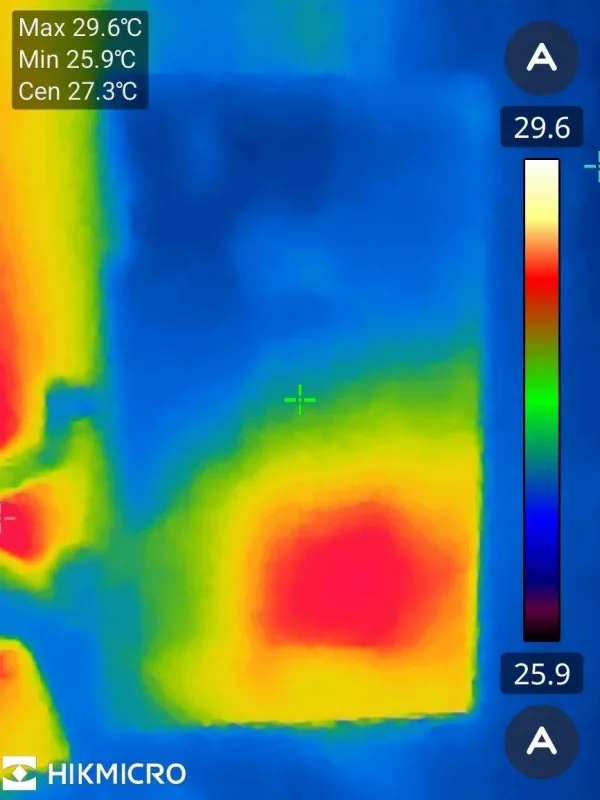
室温25.9℃に対して、いちばん熱いところ(充電アダプタ付近:たぶんバッテリーがある場所)で29.6℃。ほぼ室温プラス数℃です。長時間の連続点灯が当たり前だったサイネージ端末なら、この発熱の少なさも納得。「つけっぱなしで働き続ける」ことを前提にした設計思想が、こんなところに顔を出してくる。
もっと言うと、音がやたら良いのも同じ理屈かもしれません。これは後半の使用感でたっぷり語りますが、店先のざわつきの中でも聞こえるように作られたと考えると、あの無駄にいい音にも説明がつくんですよね。
スペックと質感を、正確に見ておく
出自の話で一人で盛り上がってしまいましたが、いったん冷静に、基本スペックをおさらいしておきましょう。
| 項目 | 内容 |
|---|---|
| 画面 | 24.5インチ IPS / 1920×1080(FHD)/ 60Hz |
| OS | Android 14 |
| SoC | Rockchip RK3576S(8コア) |
| RAM / ストレージ | 8GB / 128GB |
| スピーカー | クアッドスピーカー(8W×2+3W×2) |
| 無線 | Wi-Fi / Bluetooth |
| バッテリー | 5050mAh(77.77Wh) |
| 電源 | 19V/3.42A(約65W)DCジャック |
| VESA | 75×75(M4ネジ) |
| フロントカメラ | 8MP |
| 重量 | 約4.5〜4.8kg |
| 参考価格 | 約69,999円(Amazon調べ) |
処理性能は、動画・ネット・軽いゲームなら快適にこなすミドルクラス。バリバリの3Dゲームを回す石ではありませんが、こいつの用途を考えれば必要十分です。
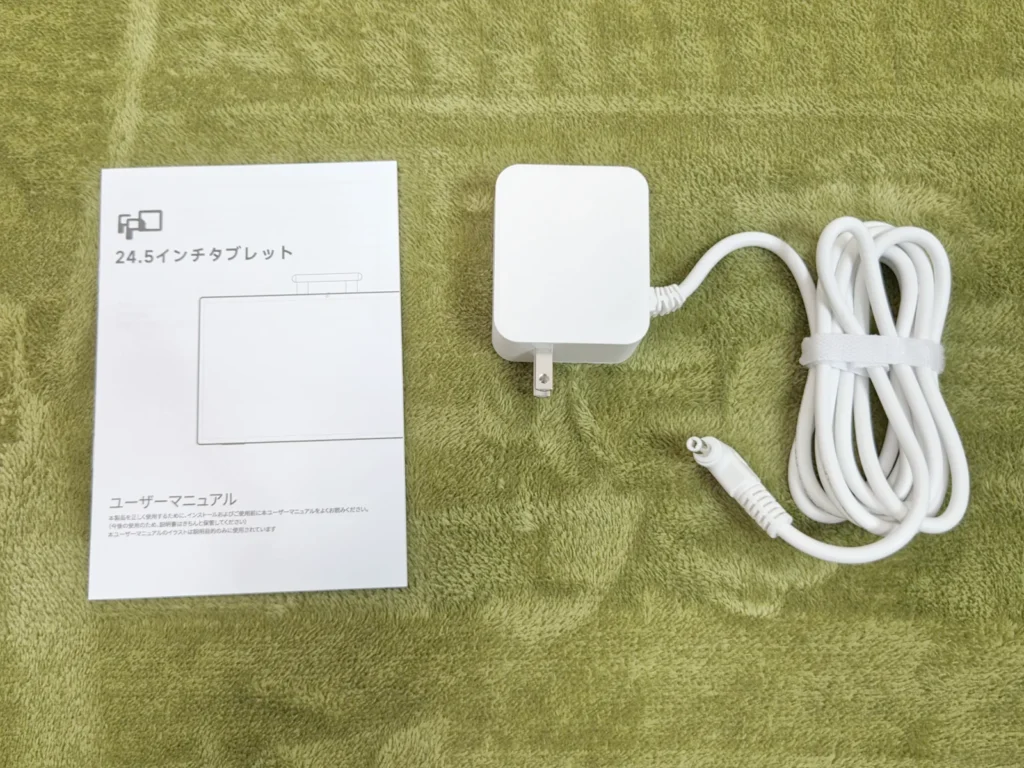
箱を開けて入っていたのは、本体・マニュアル・DCアダプター(約2mケーブル)というシンプルな構成。充電はこのDCジャック専用で、USB-Cからは充電できないのは、最初に知っておいたほうがいいポイントでしょう。
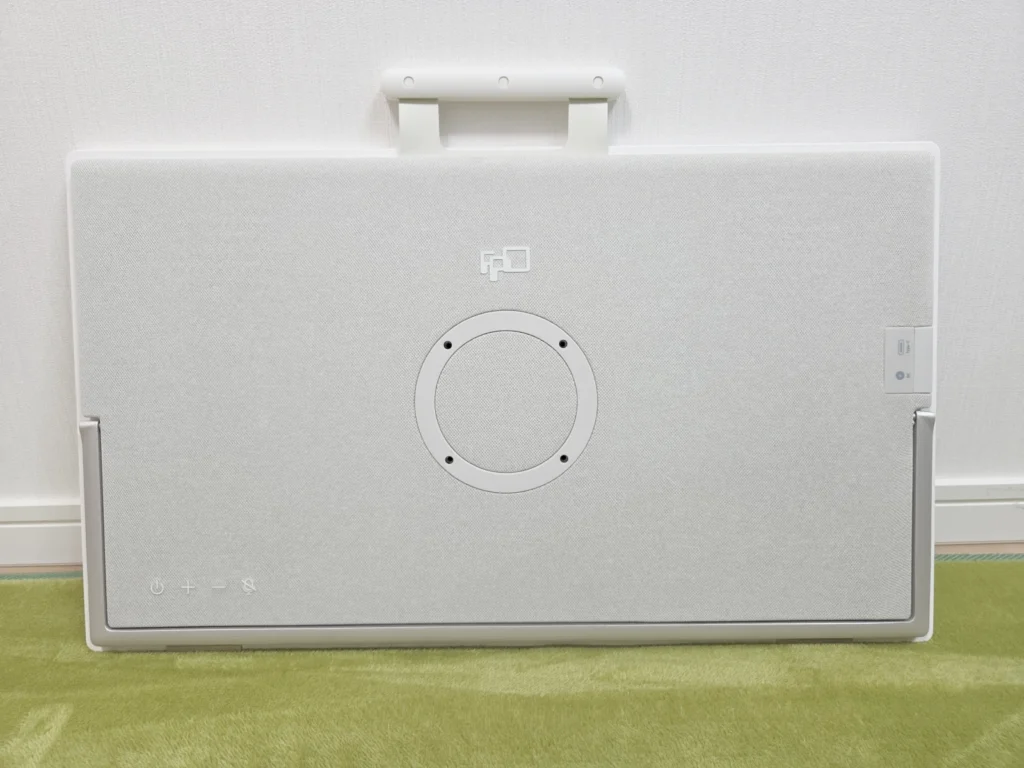
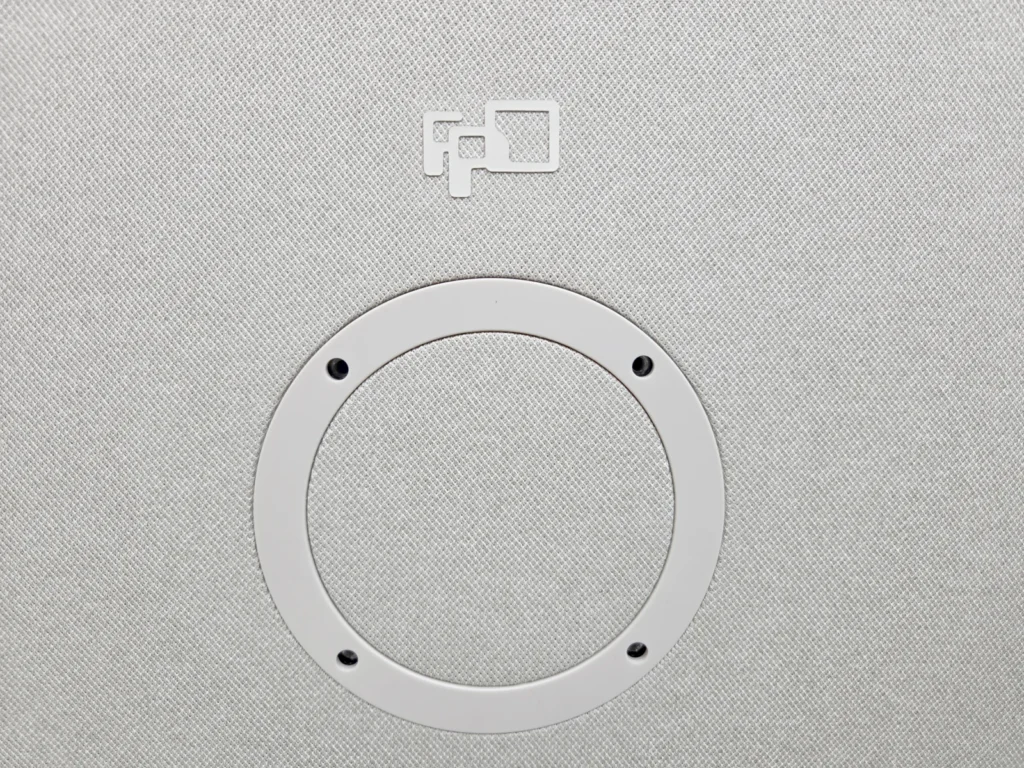
さて、質感の話。ここは忖度せず正直に書きます。背面は樹脂ではなく、布張り(ファブリック)仕上げ。スピーカーグリルと一体になった、ちょっとインテリア寄りの手ざわりです。スタンドは樹脂、ボタンは背面下部の静電プリント式。
正直に言うと、7万円という値段に対して「所有欲を満たす高級感」があるかと聞かれると…うーん、そこは期待しすぎないほうがいいかな。ハイエンドタブレットのような、ひやっとした金属の塊感とは方向性が違う。ただ、これも「据え置きで部屋に馴染ませる表示端末」だと思えば、この布の生活感はむしろアリ。冷たく光る板より、よっぽど部屋の景色に溶け込みます。
そして大きさ。24.5インチがどれくらいかというと、手持ちの23インチモニターと並べてみました。
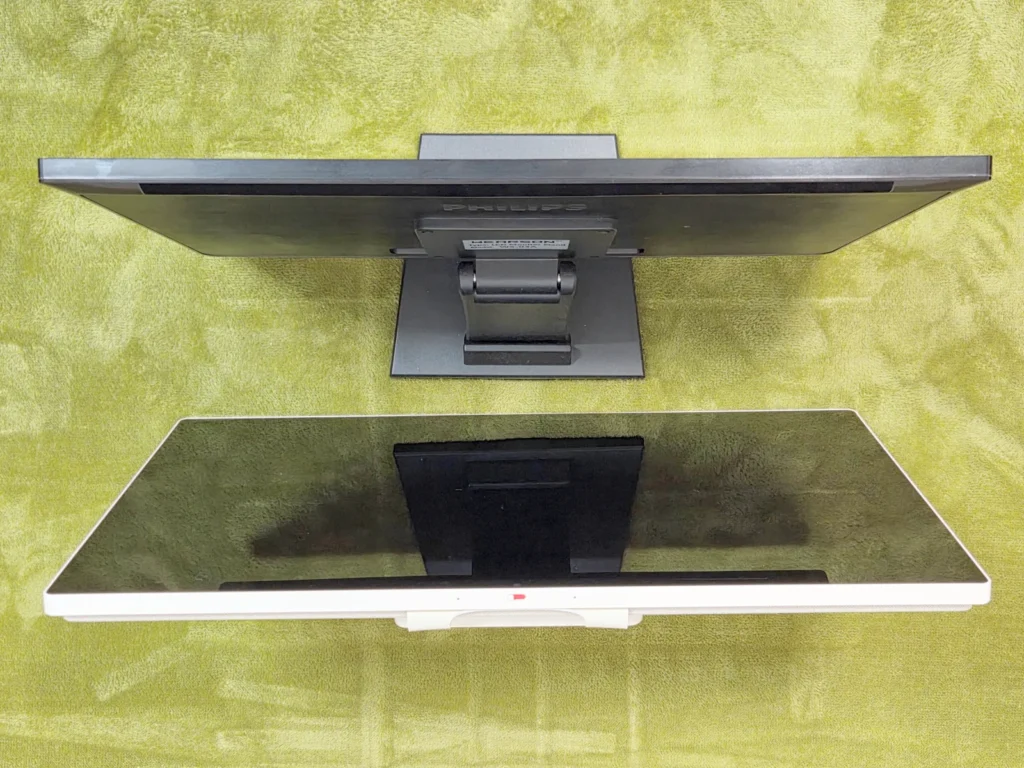
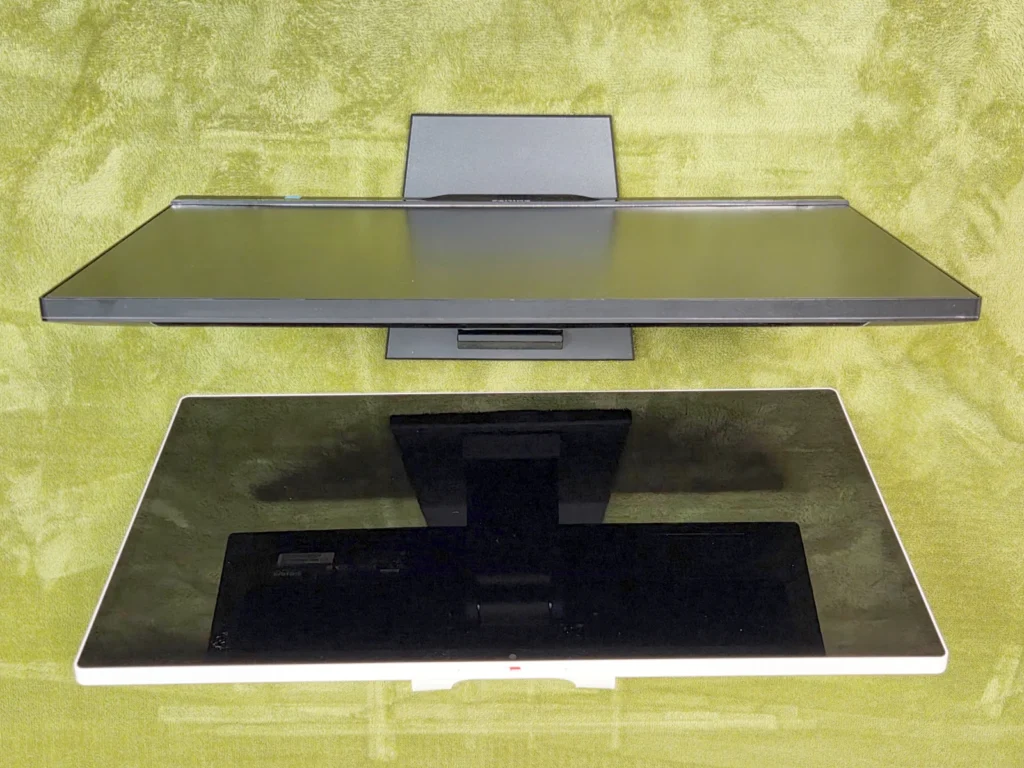
ひとまわり大きい、というのが率直な体感(上から見るとちょっとわかりにくいですけど…)。「タブレット」という言葉から想像するサイズ感は、完全に裏切られます。片手で持ち上げてホイホイ使う、みたいなノリのマシンでは、確実にない。
置き方についても触れておきます。この本体、背面にSurfaceのようなキックスタンドを内蔵していて、パカッと開くだけで好きな角度で自立してくれます。
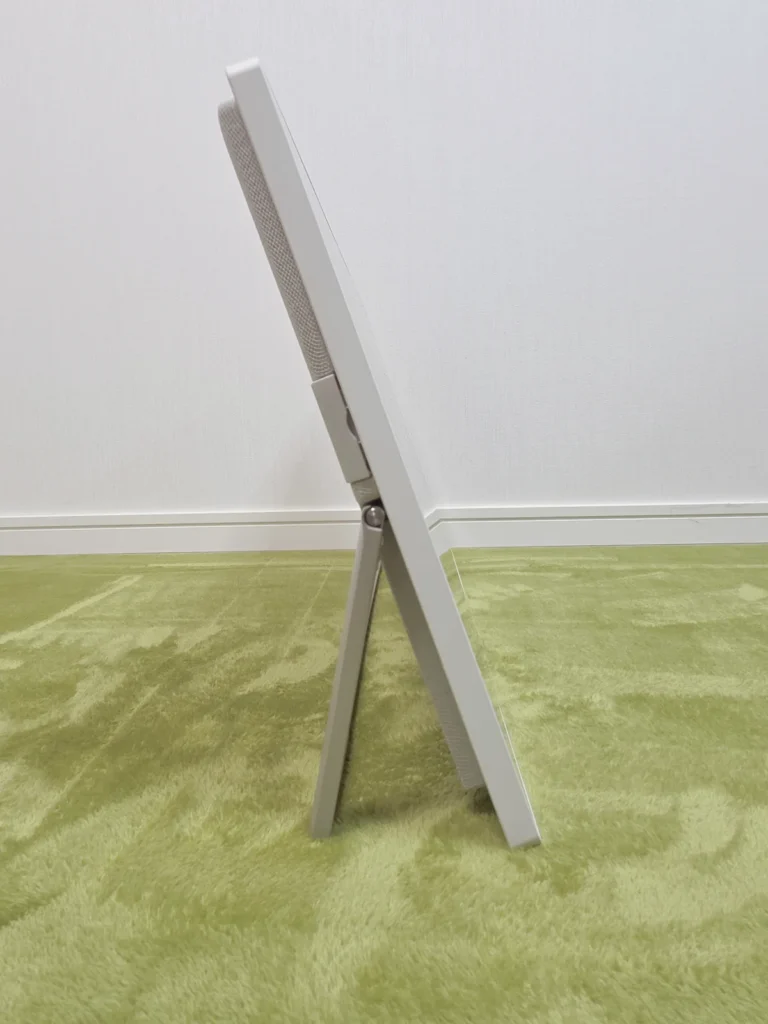
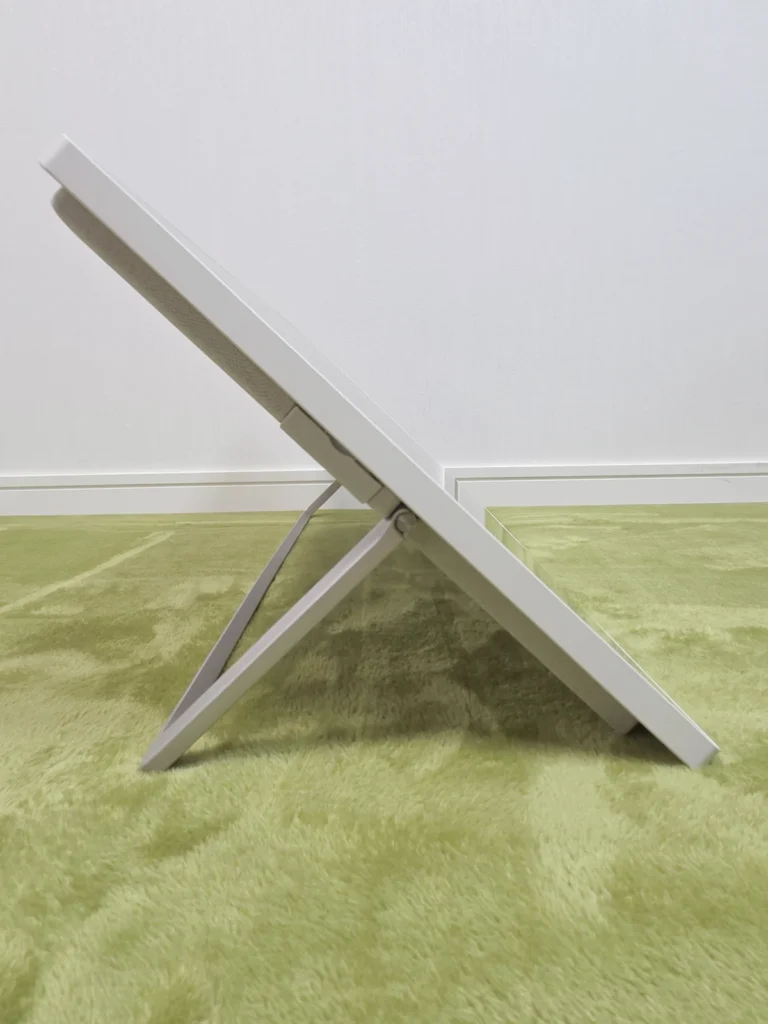
けっこう寝かせた角度から、しっかり起こした角度まで調整できるので、机に置いて動画を観るくらいなら、これだけで十分に”据え置き”できる。このあと登場するモニターアームが本命ではありますが、まずは付属のスタンドだけでもちゃんと立ってくれる、というのは押さえておきたい安心材料ですね。
画面の実力、測ってみた(※あくまで参考値)
せっかくなので、画面の色や明るさをカラーメーターで測ってみました。数字で見ておくと、この画面の”性格”がよく分かります。
| 測定項目 | 実測値 | ひとことで言うと |
|---|---|---|
| 最大輝度 | 約432 nits | かなり明るい。日中や明るい部屋でもよく見える |
| コントラスト比 | 約1080:1(最大輝度時) | IPSとして十分 |
| 色域 | ほぼsRGB相当 | 標準色域。広色域ではない |
| 白色点 | 約9400〜9600K | やや青白い(冷たい白) |
面白いのは、やたら明るくて(432nits!)、白がキリッと青めという組み合わせ。これ、写真編集みたいに「色を正確に見る」ための味付けではなく、「パッと明るく、派手に見せる」ための方向なんですな。
まさに、通りすがりの人の目を引きたいサイネージの発想そのもの。色域がsRGB止まりなのも合わせて、ガチの色作業には向かないけど、動画やネットを”映えて見せる”のは得意、という素性がそのまま出ています。
 電化ねこ
電化ねこ明るいのはええけど、青白いんや?
※この数値は、CP25-J1をspacedeskでPCの拡張画面にした状態で、お手頃クラスの測定器を当てて出した参考値です。ラボ級の厳密な計測ではないので、「だいたいこのくらい」の目安として見てくださいね。それでも、明るさがしっかり出ることと、白がちょい青いことは、私の体感ともズレていませんでした。
スペックと見た目をひととおり押さえたところで、まずは価格だけでもチェックしておきますか。


ここからが本番。PCなしで”自走”させてみる
さんざん「サブモニターにはなれない」と書いてきましたが、ここからが本題です。こいつは電源さえ入れれば、PCがなくても単体でぐいぐい働きます。中身はGoogle Play入りのAndroid 14、要するにバカでかいAndroidタブレットですからね。

数日いじって「これはアリやな」と思った使い方が、大きく4つありました。
① 常時ダッシュボード
時計・天気・カレンダー。この手の情報を、机の端やキッチンに一日中表示しっぱなしにしておく使い方です。さっきのサーモの通りほとんど発熱しないので、つけっぱなしにする心理的ハードルがとにかく低い。「ちらっと見れば情報がある」という安心感は、一度慣れると手放せなくなりそう。
② ながら見の動画マシン
個人的には、これが本命かもしれません。YouTubeもNetflixも、24.5インチの大画面と、あの良い音で流せる。
しかもWidevine L1対応なので、NetflixもちゃんとFHD画質で映る(ここ、安いAndroid機だと画質がSDに落ちがちなので大事なポイント)。家事しながら、筋トレしながら、晩酌しながら。”ちゃんと観る”んやなくて”流しておく”のに、このサイズと音がちょうどええ塩梅なんです。
電化ねこネトフリがFHDで観れるんは大きいなあ
③ SNS・ニュースの常駐画面
Xやニュースアプリを大画面で開きっぱなしに。スマホの小さい画面をちまちまスクロールするのとは、目に飛び込んでくる情報の量がまるで違う。
④ 大画面リーダー
電子書籍、ネットのレシピ、たまに楽譜。老眼が忍び寄るお年頃には、この文字のデカさが本当にありがたい。拡大しなくても普通に読めるって、想像以上に快適なんですよ。
こうして並べてみると、どれも「PCの映像を映す」なんて一ミリも関係ない使い方ばかり。そう、これがコイツの”自走”なんです。そしてこの相棒、まだ本気を出していません。次はこいつを、作業空間に解き放ってみましょう。
納戸で眠っていたErgotronが火を吹くぜ!
さあ、ここでウチの秘密兵器の登場です。数年前に買って、気づけば納戸の肥やしになっていたモニターアーム「Ergotron(エルゴトロン)」。こいつが、ついに火を吹くときが来たぜ!
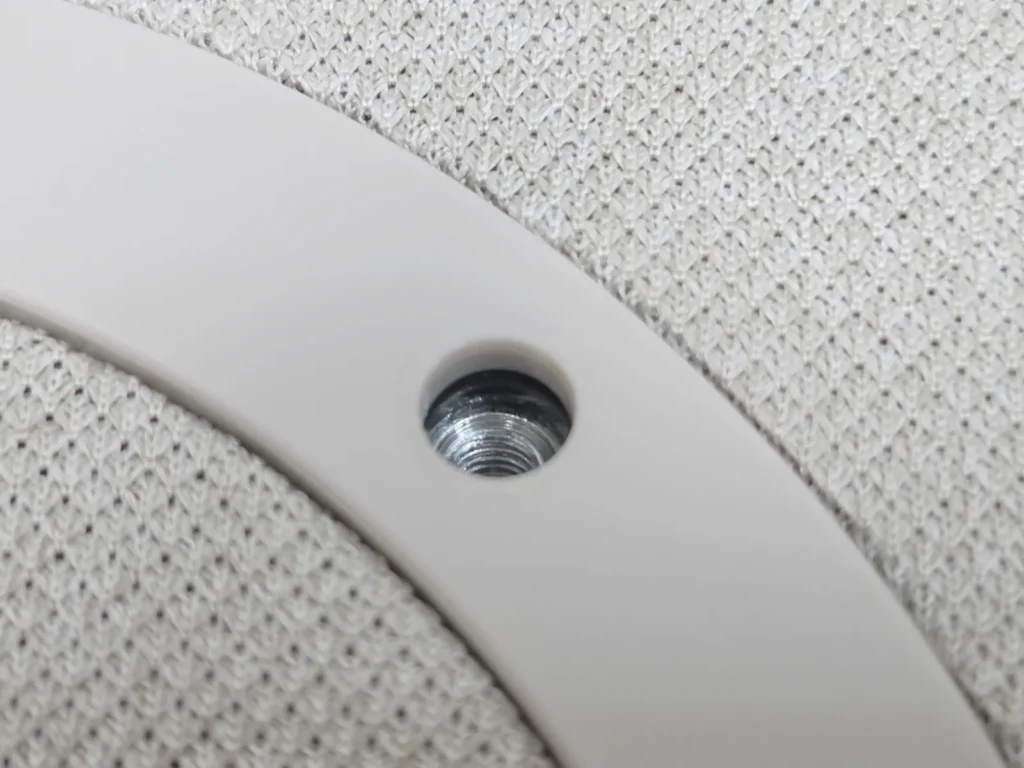
CP25-J1、背面にVESA 75×75のネジ穴(M4)が標準でついています。
 よっしー
よっしープラスチックの枠がある分深めなので、長めのVESAネジを用意しましょう
ここにアーム側のプレートを、付属のネジで留めるだけ。工具ひとつで、5分もかからず装着完了です。
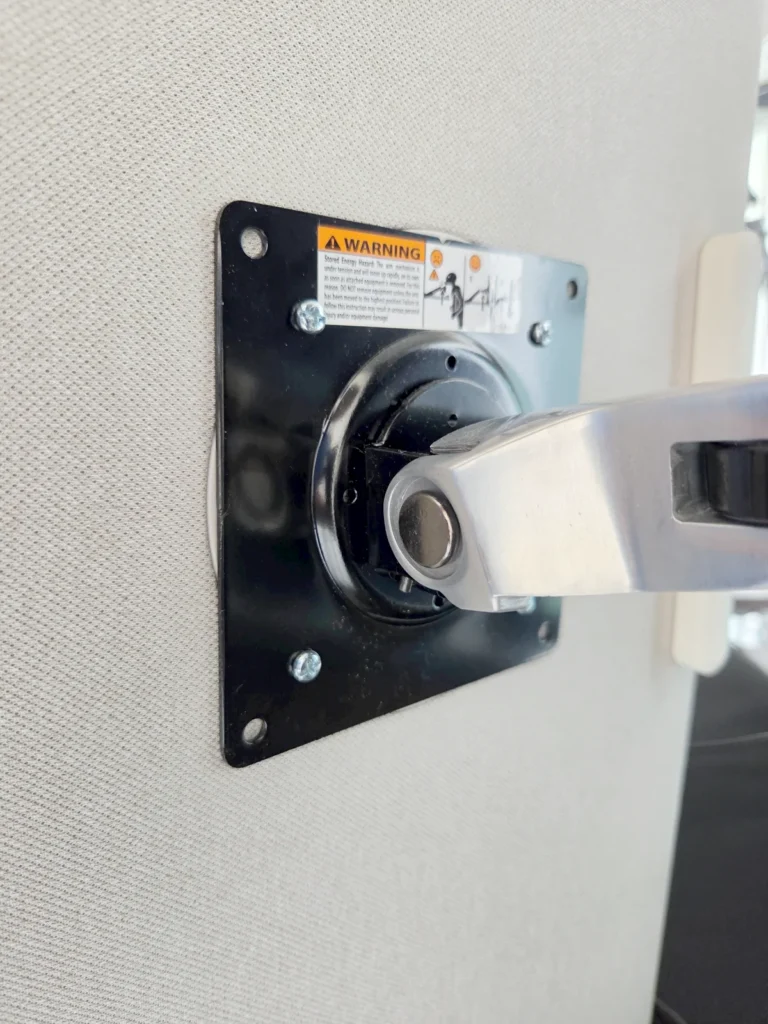
そして、アームに載せた瞬間、こいつの世界がガラッと変わりました。
まず、机が広くなる。 スタンドで置いていたときはそれなりの設置面積を食っていたのが、宙に浮かせるとデスクがまるっと空く。しかも高さも角度も前後も自由自在。ちょうどいい位置に、ちょうどいい角度で、24.5インチの大画面をピタッと固定できる。 …まあこれらはモニターアームの恩恵ですが。笑
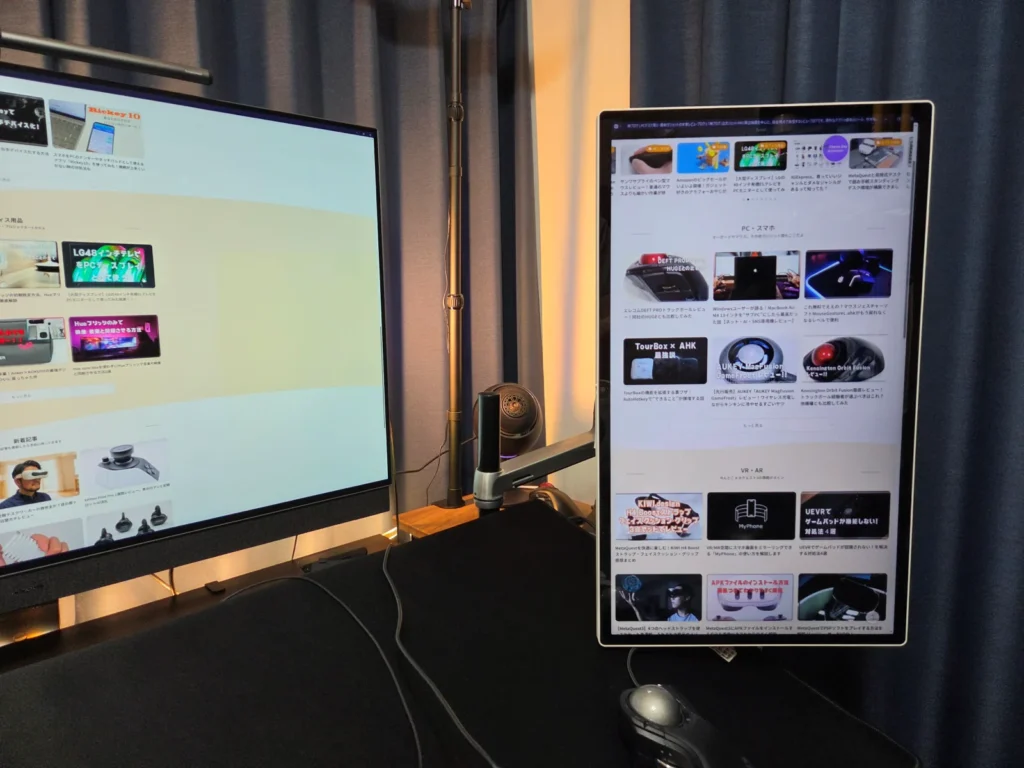
もうひとつ嬉しいのが、画面の回転。CP25-J1は本体の向きにちゃんと追従してくれるので、アームをくるっと縦にすれば、そのまま縦長画面として使える。長いWebページやSNSのタイムラインを縦でズラーッと流すと、これがなかなか壮観。横で動画、縦で情報、と気分で切り替えられます。
「4.5kg以上あるやろ、アームで大丈夫なん?」と心配になるかもしれませんが、エルゴトロンの耐荷重ならまったく問題なし。ガッチリ支えてくれます。メルカリで売らなくて良かった。
こうやって大画面を空間に浮かべて、好きな位置で単体稼働させる。これはもう、電源とケーブルに縛られた”窓”には、逆立ちしてもできない芸当なんですよね。
そして、このアームに載った相棒に、もうひとつ役割を与えることができます。そう、冒頭で「なれない」と言い切ったはずの「サブモニター」に、実はある方法でなら、なれてしまうんです。
結局いちばん使ってるのは”ワイヤレスサブモニター”だった
さんざん「サブモニターにはなれない」と書いておいて、ちゃぶ台をひっくり返すようですが…ソフトを使えば、話は別なんです。
その主役が「spacedesk」という無料アプリ。PC側にサーバー、タブレット側に受信アプリを入れて、同じWi-Fiにつなぐと、PCの画面を無線でこのCP25-J1に拡張できるんですね。ケーブルは一切なし。HDMIもUSB-Cも要りません。使い方の詳細は別記事(spacedeskの使い方)にまとめているので、気になる人はどうぞ。
で、これをアームに載せたCP25-J1でやると…これがですね、ちょっと感動するくらい快適なんですよ。
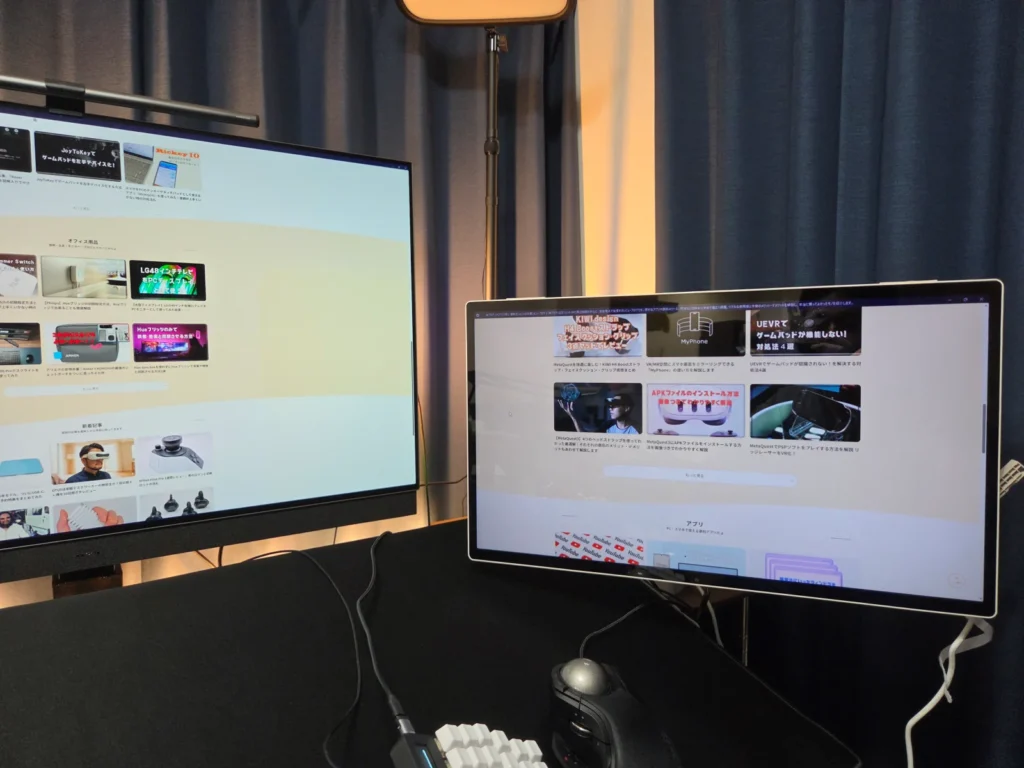
アームで好きな位置に浮かせた24.5インチの大画面に、PCのブラウザや資料をポンと送る。私はここに参考資料やSNS、作業用のサブ情報を映しっぱなしにして、メイン画面の作業に集中しています。

ここで、気になる人が出てくるはず。「無線やろ? 途切れたりカクついたりせえへんの?」と。
ここは包み隠さず書きますが、CP25-J1のWi-Fiには弱点があります。詳しくは次の項で書きますけど、実はこれ、5GHzを掴まず2.4GHz止まり。電波的には不利なはずなんです。でも、フタを開けてみたら…私は一日中この使い方をしていて、切断も、再起動も、ブラックアウトも、一度たりとも起きていません。 拍子抜けするくらい、安定して映り続けています。
もちろん、無線ならではの遅延はゼロではありません。コンマ何秒を争うFPSゲームや、ペンでガリガリ描く精密作業には向かない。でも、資料表示・動画・SNS・調べ物みたいな”ゆるい第2画面”としてなら、遅延は気にならないレベルです。私の用途にはドンピシャでした。
電化ねこほう… 2.4GHzでも切れへんのは意外やな
この記事を書いている今この瞬間も、CP25-J1は私の右側のアームでviblogを映しています。数日試すだけのつもりが、すっかり毎日の作業に溶け込んでしまって、もう手放す気になれない。「なれないはずのサブモニター」に、気づけばいちばん頼っている。いやあ、人生何がハマるか分からんもんですな。
手放しでは褒めない。気になったところ
ここまで相棒相棒と持ち上げてきましたが、フェアじゃないので、引っかかった点もちゃんと置いておきます。
① Wi-Fiが2.4GHzのみ(ここは要注意)
さっき触れた弱点の正体がこれです。公式スペックでは「Wi-Fi 6」を掲げているんですが、私の環境で実際に確認できた接続は、2.4GHz帯のみ。5GHzは掴んでくれませんでした。Wi-Fi6は規格上2.4GHzも含むので”嘘”ではないものの、混みやすい2.4GHz止まりというのは、大画面で重い動画を飛ばす端末としては、ちょっと惜しいところ。
…というのは理屈の上での話。何度も書いているように、私の環境ではこの2.4GHzでも切断や再起動は起きませんでした。なので「地雷」とまでは言いませんが、電子レンジの近く、ルーターから遠い部屋、みたいに電波が厳しい環境を想定している人は、頭の片隅に置いておいたほうがいいポイントです。
② タッチ反応は、ちょい鈍め
Androidタブレットとして触ると、タップやスワイプの反応が、スマホほどキビキビはしていません。もっさりして使い物にならない、というほどではなく、慣れれば気にならない程度。ただ、スマホの感覚で細かくパシパシ操作したい人は、最初「ん?」と感じるかも。これも「指でメニューをタップできれば十分」なサイネージ育ちだと思えば、納得の割り切りです。
③ 充電はDCジャック専用。モバイルはムリ
充電は付属のDCアダプター(L字プラグ)専用で、USB-Cからはできません。モバイルバッテリーで外に持ち出して…みたいな使い方は、はなから想定の外。まあ4.5kg超のこいつを外に連れ出す人はいないと思いますが、「据え置き専用」と割り切る必要はあります。
こうして並べると弱点もそれなりにあるんですが、面白いのは、どれも”サイネージ端末を家庭のデスクに持ち込んだ”がゆえの割り切りだということ。用途さえ合っていれば、ほとんど気にならない性質のものばかりだというのも、また事実です。
この相棒、まだ本気を出していない(応用編の予告)
ここまでが、CP25-J1の「基本編」です。アームに載せ、単体で情報を表示し、spacedeskでサブ画面にする。これだけでも十分すぎるほど元は取れるんですが…実は、まだ見せていない顔があります。
ひとつは、スマートホームの操作盤化。照明やエアコン、カメラのライブ映像なんかを一枚に集約して、”我が家の管制室”に仕立てる使い方です。これはまさにサイネージ端末の本来の得意分野なので、相性は言わずもがな。
もうひとつは、PC作業の”助手”端末化。生成AIとのチャット専用画面にしたり、配信のサブ画面にしたり。メイン作業のじゃまをせず、横でずっと働いてくれる相棒としての深掘りです。(私はこの使い方)
このあたりは手順やノウハウまで踏み込むと長くなるので、また別の機会に。
こんな人に向いている、こんな人には向いていない
さんざん語ってきたので、そろそろ交通整理をしておきます。CP25-J1は、誰にでもハマる機械ではありません。一方で、ハマる人にはとことんハマる。その線引きを、私なりに置いておきますね。
- デスクやキッチンに、常時なにかを映しておく”定位置”がほしい人
- モニターアーム(特にエルゴトロン級)を持っている、または導入できる人
- YouTubeやNetflixを、大画面と良い音で”ながら見”したい人
- spacedeskでゆるくPCのサブ画面を増やしたい人
特にモニターアームとの組み合わせは、私が毎日体感している通り、期待以上でした。ここが刺さる人には、7万円は決して高い買い物じゃないと思いますね、ええ。
- PCの拡張モニターを、ケーブル一本でサクッと実現したい人(それはDP Alt対応のモバイルモニターの領分)
- 写真や動画の編集など、色の正確さが命の作業をしている人(青白めの標準色域では力不足)
- スマホのように、指でパシパシ精密操作をしたい人
- 外に持ち出して使いたい人(据え置き・重量・DC充電専用)
このへんが目的なら、素直に別ジャンルの製品を選んだほうが幸せになれます。CP25-J1は、あくまで”据え置きで自走する表示端末”。その土俵で使ってこそ光るやつ。
まとめ:「窓」を探してたら、「相棒」に遭遇!
さて… ここまで長々とお付き合いいただき、ありがとうございました。最後に、この数日の顛末をまとめておきます。
「24.5インチの巨大タブ、サブモニターになるやろ」と軽い気持ちで電源を入れて、「あれ、ならへんやん」と肩透かしを食らって。でも正体を辿ってサイネージ育ちだと知り、アームに載せ、spacedeskでつないだ頃には、すっかり手のひらを返していました。
はっきり言えるのは、これは”窓”を探している人には物足りず、”相棒”を探している人には刺さる、ということ。PCの拡張モニターにはなりきれない。でも、単体で自走し、大画面で情報を映し続け、アームで空間を自由にする相棒としては、じゅうぶんに面白い一台でした。
7万円の質感や、Wi-Fiの2.4GHz縛りみたいに、ツッコミどころもちゃんとあります。そこは書いてきた通りで、万人におすすめ、なんて言うつもりはありません。
でも、私はというと… 冒頭で白状した通り、この記事を書いている今も、右のアームで毎日せっせと働いてもらっています。「窓」を探していたはずが、気づけば頼れる「相棒」に出会っていた。少なくとも私のデスクでは、CP25-J1はもう欠かせない一員です。
スペックの数字だけでは測りきれない”魅力”がある、そんな(特大)タブレットです。
FPD CP25-J1
限定クーポンで賢くお買い物!
通常69,999円(Amazon参考価格)のところ、FPD公式サイトならクーポンコード「FPD5」適用で66,500円。公式が最安です。
🎫 限定クーポンコード(先着順)
💡 コードをタップでコピーできます
※ 表示価格は参考です。為替の変動により実際の金額と異なる場合があります。
※ クーポンは先着順です。お早めにご利用ください。


コメント