







もともとは、テキストチャットやボイスチャットをしながらオンラインゲームを楽しむための、ゲーマー向けのツールだった Discord(ディスコード)。
しかし、その利便性や拡張性の高さから、今やオンラインスクールや学習用コミュニティなど、さまざまな分野のコミュニティツールとして利用されるようになりました。
私もまさに後者のような使い方を模索している最中でして、ひとまず、プライベート用とビジネス用のアカウントを華麗に使い分けるべく、復数アカウントの作成をしたところなので、そのやり方と、Discord内でアカウントを切り替えながら使う方法について解説していきたいとおもいます。
Discordで復数アカウントを使うメリットとは?
Discordで復数アカウントを使いわけるメリットは、なんといっても上でお伝えしたような、プライベート用とビジネス用で使い分けるといった運用方法でしょう。
その他にも、万が一、アカウント乗っ取り被害に遭ってしまった場合のリスク回避という意味合いもあります。
復数アカウントを切り替えて使った場合でも、他者に別アカウントを知られることはありません。
Discord自体にアカウント切り替え機能が付いていることから、禁止されている行為でないこともわかるので、もしまだの場合は、この機会にサクッと作っておくと良いでしょう。
Discordで復数アカウントを作成する方法
ここでは、DiscordのWindowsアプリ版の画面を使って解説していきますが、もしブラウザ版を使っている場合でも、おなじ手順で問題なく作業を進めることができます。
まずは、今ログインしているDiscordのアカウントから、ログアウトするところからはじめましょう。
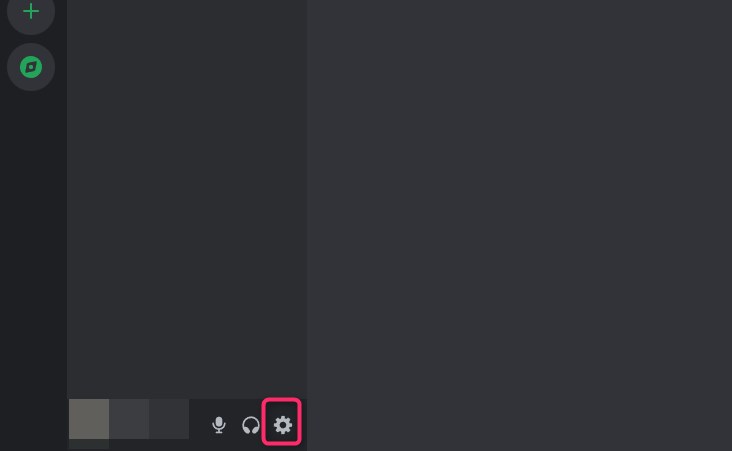
Discordを開き、左下の歯車アイコンをクリックしましょう。
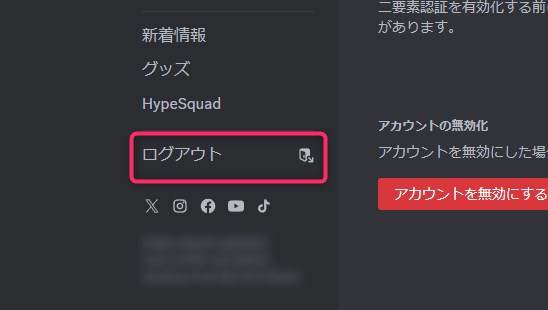
マイアカウントページが開くので、左のメニューの一番下にあるログアウトをクリック。
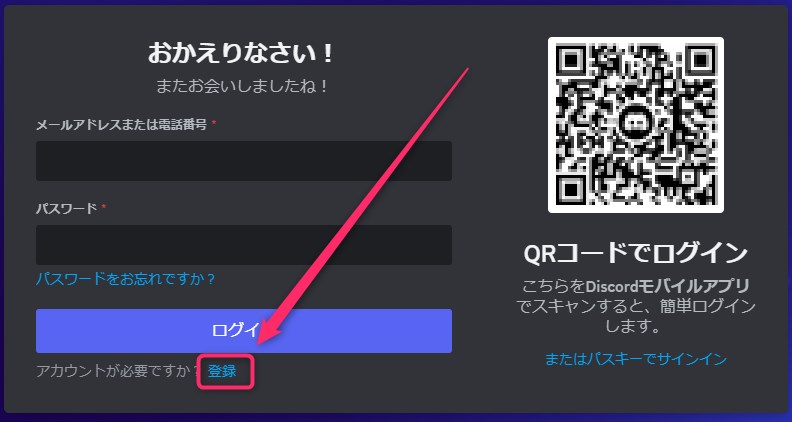
すると、ログイン画面が表示されるので、ログインボタンの下にある「登録」をクリックします。
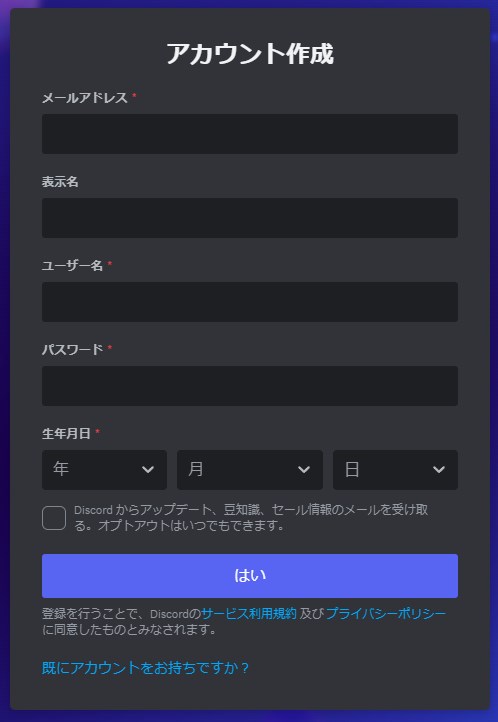
アカウント作成画面。
新規で作成するアカウント情報を入力し、下部の「はい」ボタンをクリック。(その上にある「Discordからアップデート~」のチェックボックスは任意です)
これで2つ目のアカウントの作成は完了です。
Discordで復数アカウントを切り替えて使う方法
続いて、新規で作成したアカウントと切り替えながら使う方法。
まずは、現状ログインしているアカウント(上の作業の続きなら作成したばかりの新しいアカウントですね)からログアウトしましょう。
やり方は上で解説したのとおなじ。左下の歯車アイコンをクリックしてから、左メニュー最下部のログアウトをクリックです。
次に、もともと使っていたアカウントにログインします。
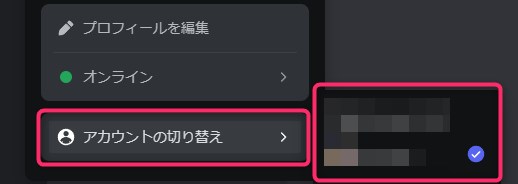
そして、左下のあなたのアカウントのアイコンをクリックすると、以下のように「アカウントの切り替え」という項目が追加されていることがわかります。
そこをクリックすると、右側に2つのアカウントが並んでいると思うので、それらをクリックすることでアカウントを即座に切り替えすることができるというわけです。 めちゃ便利ですよね!
テーマ色を変更しておくとアカウントを間違えにくい
 電化ねこ
複アカ作れたのはいいけど、間違えそうでこわい…
なんて心配になってしまう方もいることでしょう。(私もそうですw)
そんなときは、左下の歯車アイコン → アプリの設定 → テーマから、アカウントのテーマカラーを変更しておくことで、アカウント間違いを未然に防ぎやすくなります。
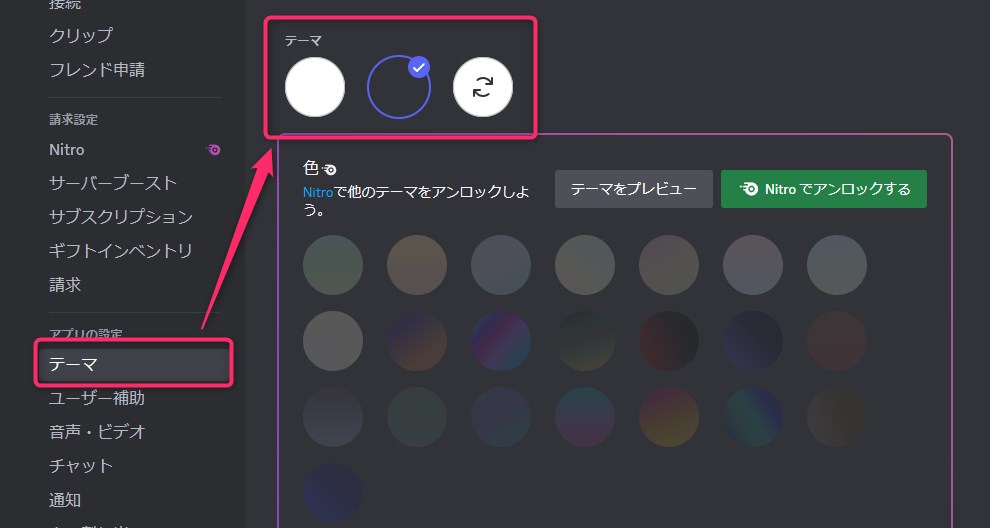
無料プランだと、白とダークの2色からしか選べませんが、まあアカウントを見分けるだけの使い方ならこれで十分でしょう。
NordVPN ブラックフライデー
外のWi-Fiも安心に。2年プランが最大79%オフ
NordVPN は、カフェやホテルの Wi-Fi でも通信を暗号化して、のぞき見から守るサービスです。ブラックフライデーのセールで2年プランが最大79%オフになり、さらに3ヶ月分が追加されます。月額480円から使えます。期間は10月21日〜11月23日です。 ※割引率・プラン内容・期間は公式の告知にもとづきます。最新の内容はリンク先の公式ページでご確認ください。
🕐 期間: 10月21日 〜 11月23日
※ キャンペーン対象外の商品にはクーポンを使えないことがあります。
※ 表示価格は参考です。為替の変動により実際の金額と異なる場合があります。
※ クーポンは先着順です。お早めにご利用ください。


コメント