




ヘッドホンって、値段の幅がとにかく広い。上を見ればウン十万の世界があって、下を見れば数千円のものまでズラリと並んでいる。
ヘッドホンに何万円も出すのは、さすがに気が引ける。かといって、安さだけで選んで「なんかシャカシャカする…」とガッカリするのも嫌。お金はかけたくないけど、ショボいのも嫌!そんなわがままを抱えたおやじ仲間、けっこう多いと思うんですよ。
 電化ねこ
そんな都合のいいヘッドホン、あるわけないやん
今回試した「QCY H6 Ultra」は、定価13,990円。1万円台前半のノイズキャンセリングヘッドホンです。
結論から言うと、音もノイキャンも通話も、この値段とは思えない仕上がりでした。さらに、ケーブルでつなぐと音がもう一段(いや、“二段”かも)化ける。ということで、良いところも気になるところも、ひとつずつ一緒に見ていきましょうか。
QCY H6 Ultra が向いている人・向いていない人
- ヘッドホンに何万円も出したくないけど、音には妥協したくない人
- ノイキャンと通話の高品質も両立させたい人
- スマホでもパソコンでも、ケーブルでつないでいい音で聴きたい人
- スマホ・パソコンなど、何台もの機器で使い回したい人
- メガネをかけたまま、何時間も続けて着けたい人
- 持ち運び用のケースが付いてるのがいい人
- LDACの高音質と3台の同時接続を、両方同時に使いたい人
QCY H6 Ultra の基本情報
まずはスペックから。公式の数字に、私がはかりで量った重さを足しています。
| 価格 | 13,990円(税込) |
|---|---|
| 色 | ブラック/ホワイト/オレンジ(今回はブラック) |
| ドライバー | 40mm(低音・中音)+13mm(高音)の2ウェイ |
| ノイズキャンセリング | アダプティブANC、最大60dB低減 |
| コーデック | SBC/AAC/LDAC |
| Bluetooth | 6.0 |
| マルチポイント | 最大3台(LDACを使うときは2台) |
| 有線 | USB Type-C/3.5mm |
| ハイレゾ | Hi-Res Audio Wireless/Wired 認証 |
| 再生時間 | 約61時間(ノイキャンオン)/約100時間(オフ) |
| 充電 | USB Type-C・約2.5時間 |
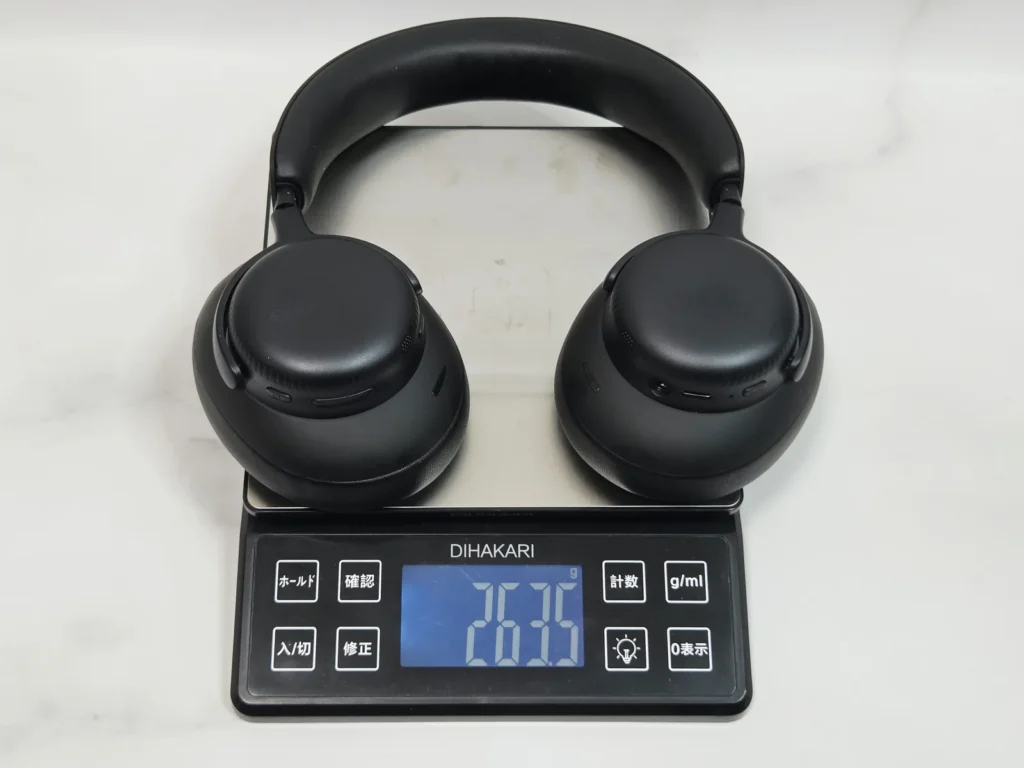
| 重さ | 約271g(実測263.5g) |
| 付属品 | USB-A to Cケーブル、3.5mmオーディオケーブル、説明書 |
| アプリ | QCY Audio |
ドライバーを低音・中音用と高音用の2つに分けていて、無線でも有線でもハイレゾの認証を取っている。この価格帯で?ええ、この価格帯で。そしてこの作りが、あとで音の話にしっかり活きてくる!
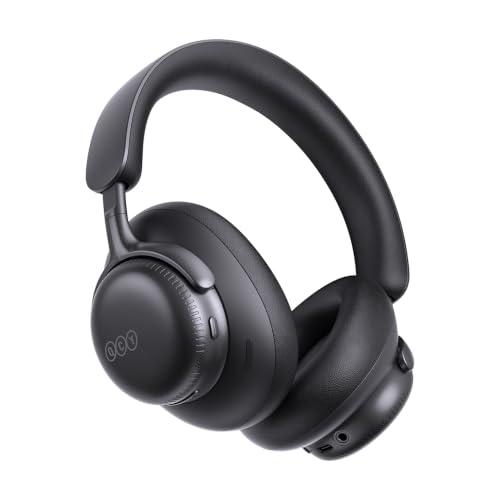

金属のアームで作りはしっかり。ケースは付かない
付属品は、USB-A to Cの充電ケーブルと3.5mmのオーディオケーブル、それに説明書。持ち運び用のケースは入っていません。
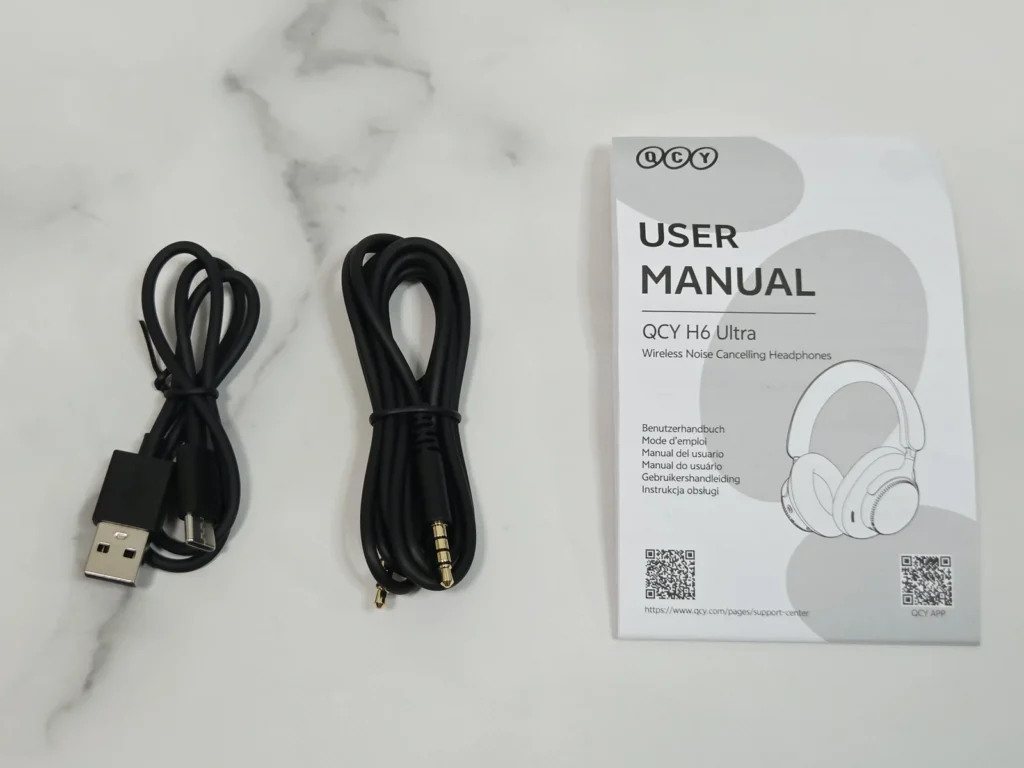
ちなみにこの説明書、英語と中国語オンリーなうえ、文字も細かくて老眼入りかけだとかなりつらいやつ。なので、この記事は説明書代わりにもなるような構成にしています。
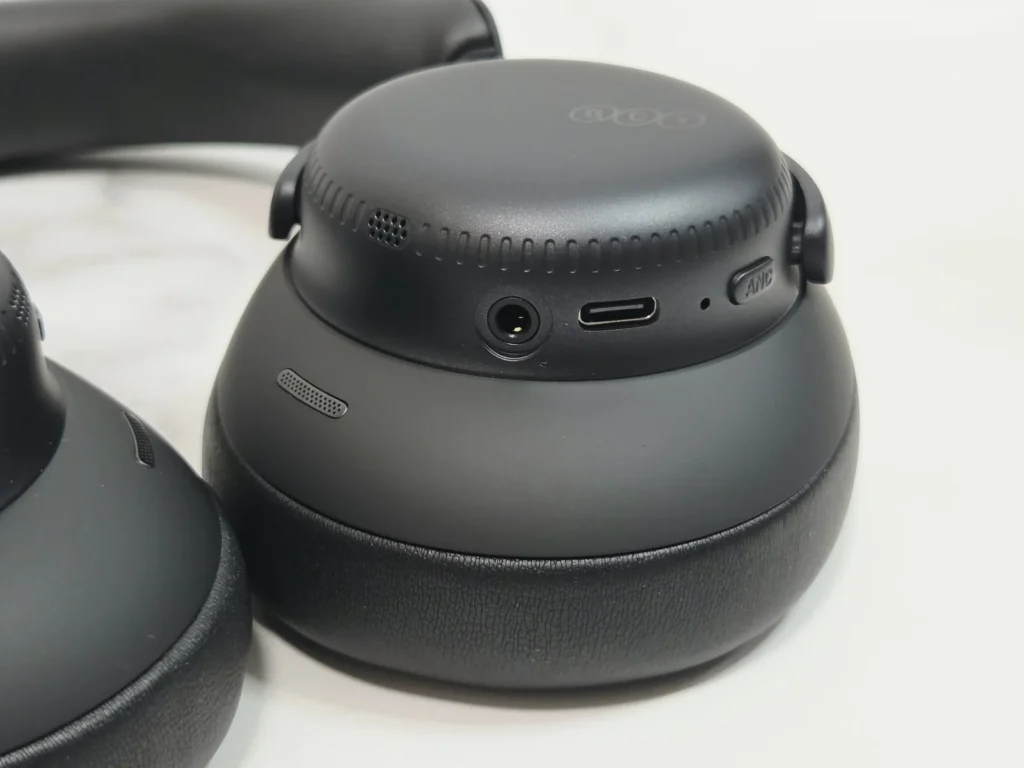
本体はマットな黒。丸いハウジングに、QCYのロゴが控えめに入っています。
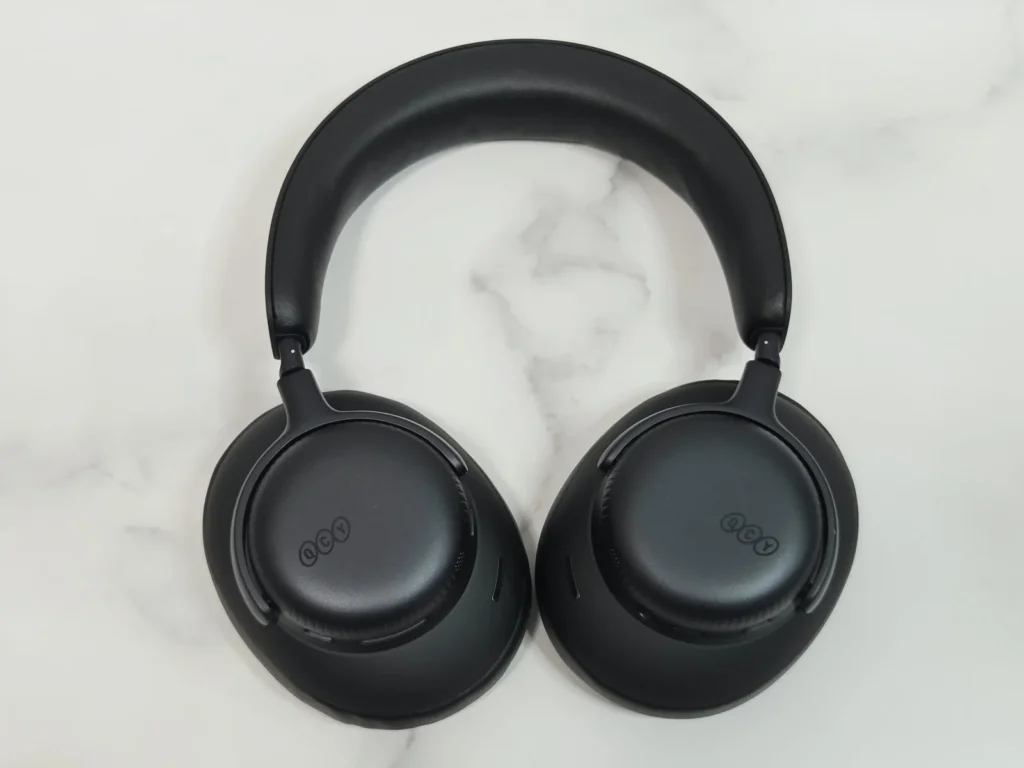
ボタンは右と左に分かれている。右のハウジングには電源ボタンと横長の音量ボタン、それに音のモードを切り替えるボタン。
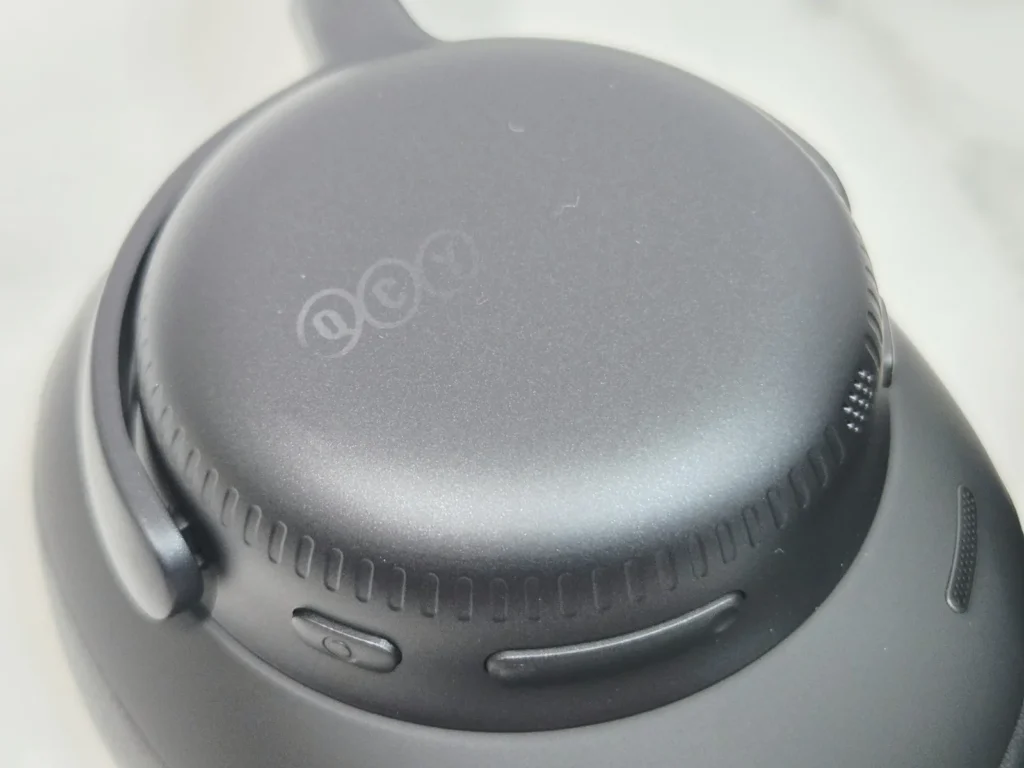
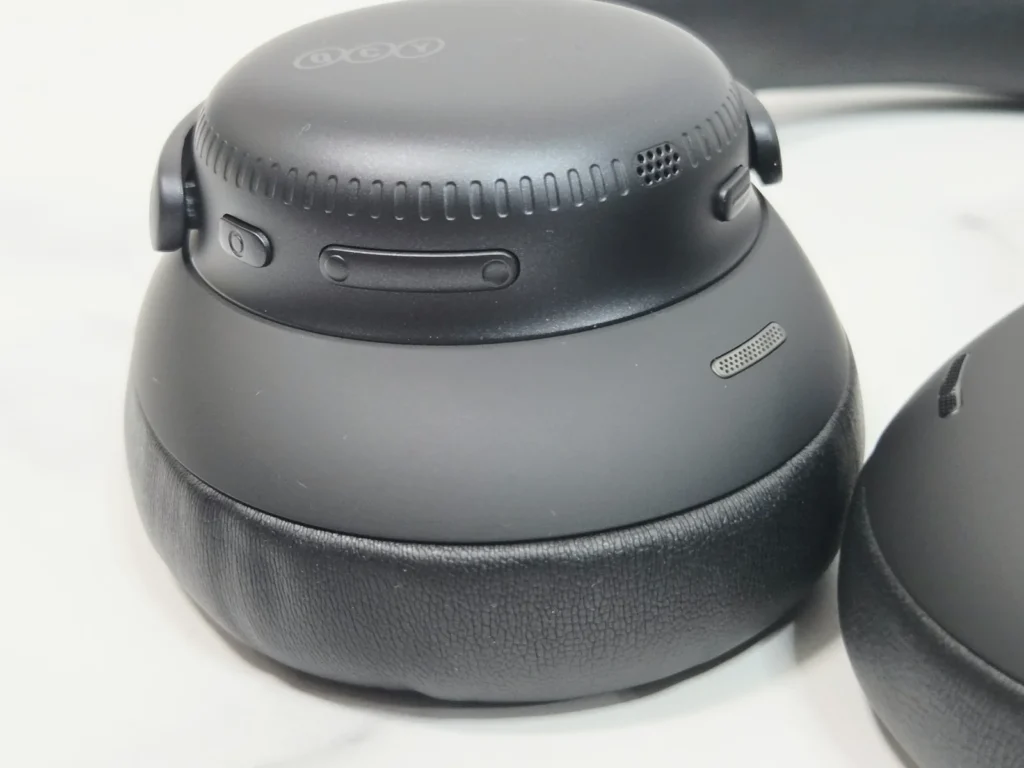
左のハウジングに並ぶのは3.5mmの差し込み口とUSB Type-C、ランプの小さな穴とノイキャンの切り替えボタン。
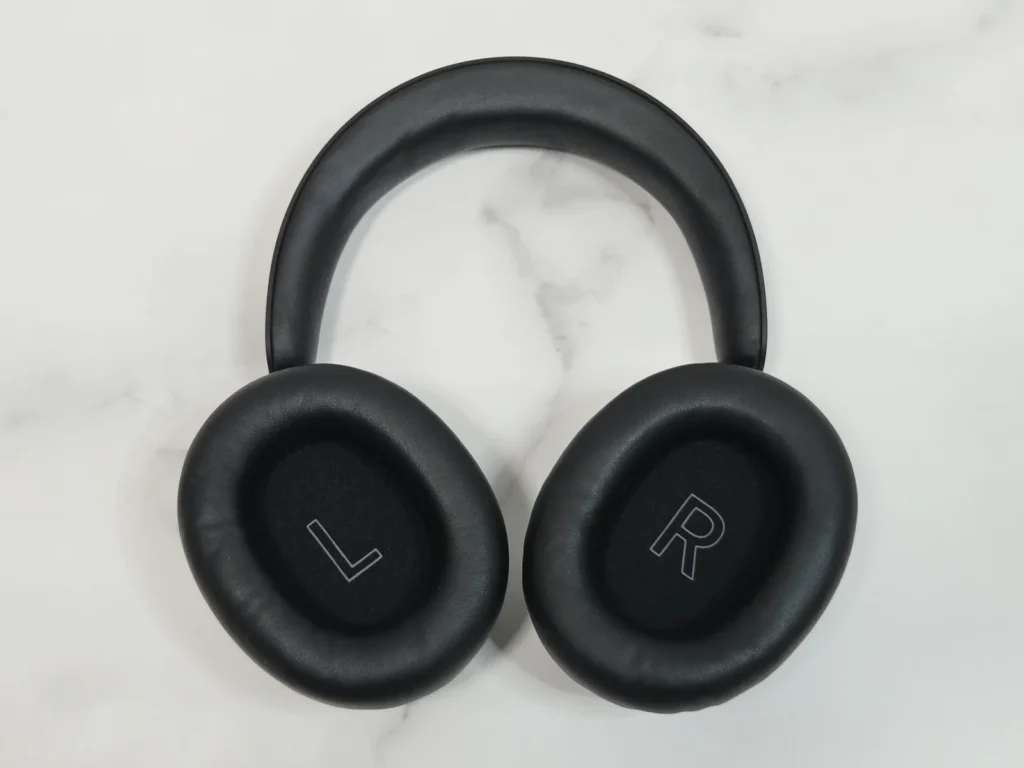
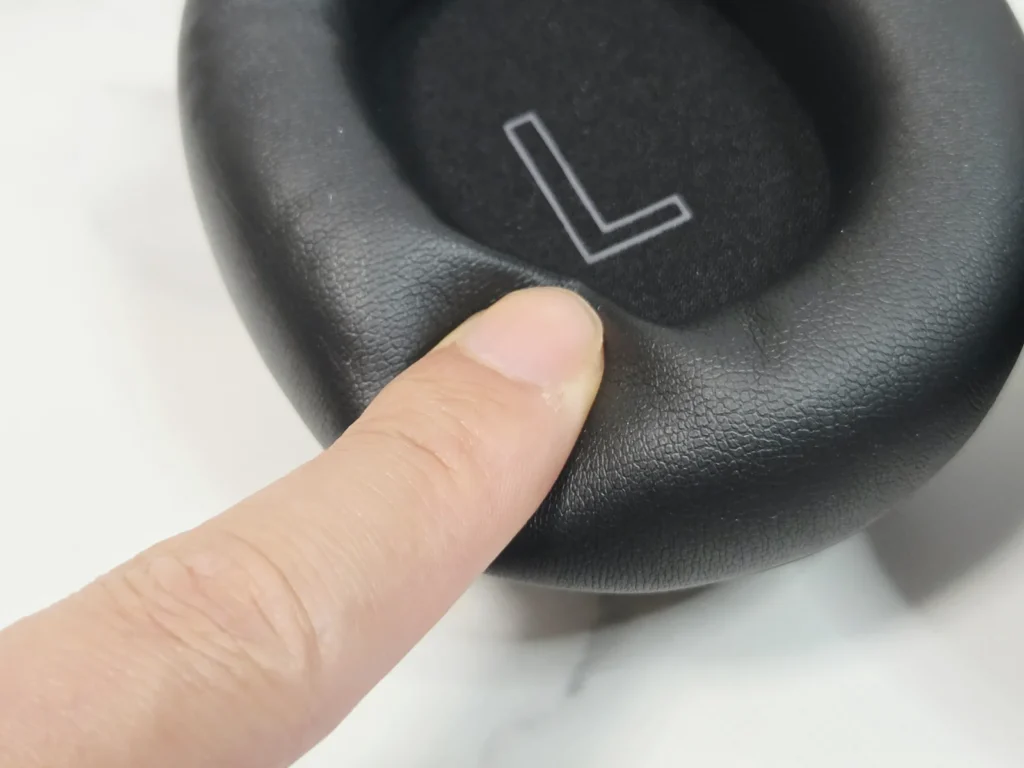
イヤーパッドの内側には、大きくL・Rの表示。これなら左右を間違えにくい。
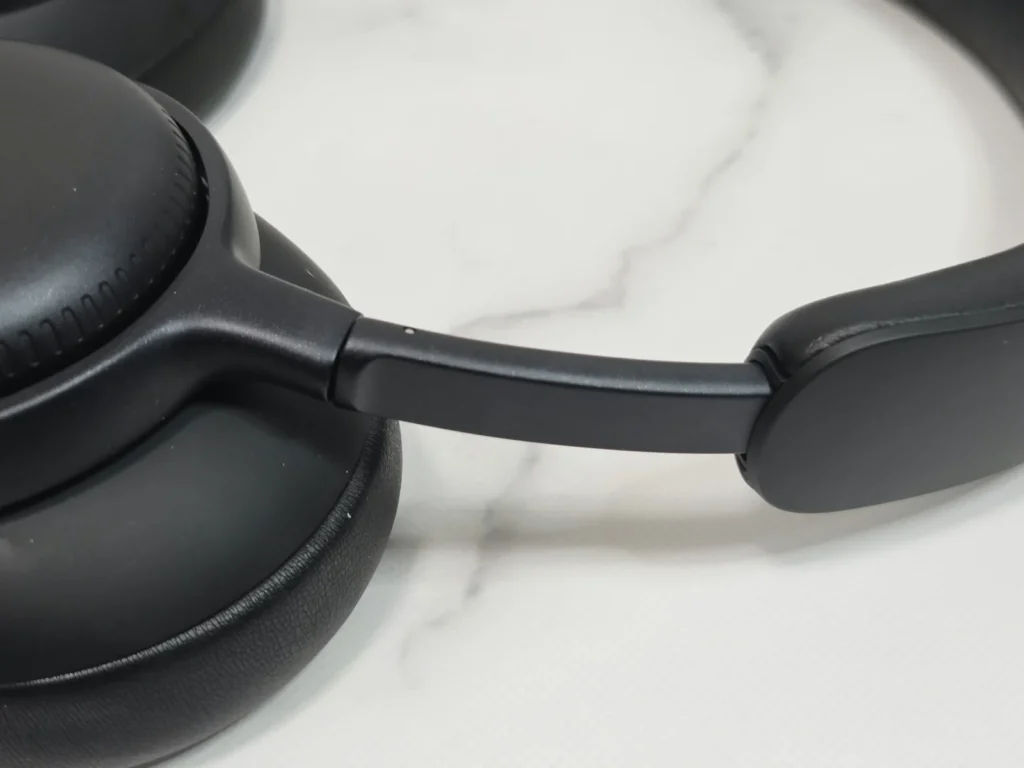
ヘッドバンドからイヤーカップまで伸びるアームは金属製。長さの調節は、カクカクというノッチ感のないシームレスなタイプです。
そこそこの価格帯でありながらも、この辺の作りは高級感すらありますな。
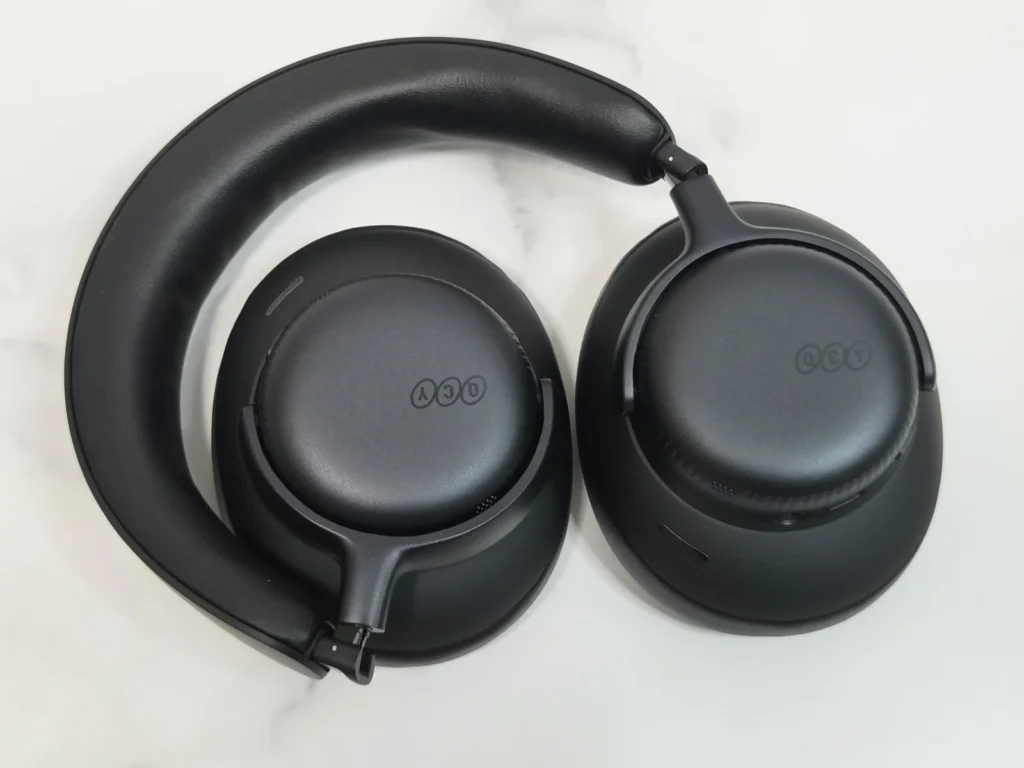
ハウジングは内側にくるっと回して、たためます。
重さは公称で約271g。はかりで量ってみたら263.5gと、公称より少し軽かった。まさかの逆パターン。
説明書の代わりに。基本の操作はこれだけ覚えればOK
電源とボタンの操作を、説明書から抜き出してまとめておきます。ボタンの割り当てはアプリで変えられるので、ここに書いたのは最初の設定です。
電源の入れ方とつなぎ方
電源ボタンを2秒長押しで電源が入り、4秒長押しで切れる。
初めて接続するときは、電源を入れるとランプが赤と白で交互に点滅します。この状態で、スマホのBluetoothの一覧から「QCY H6 Ultra」を選べばOK。
2台目以降のスマホやパソコンにつなぐときは、今つながっている機器のBluetoothをいったんオフにする。接続先がなくなるとヘッドホンが自動でつなげる状態に切り替わるので、新しい機器の一覧で「QCY H6 Ultra」を選べばOK。電源を切った状態から電源ボタンを4秒長押ししても、同じ赤白の点滅になります。
ボタンの操作
| ボタン | 操作 | 動き |
|---|---|---|
| 電源ボタン | 1回押す | 再生/一時停止 |
| 電源ボタン | 2回押す | 音声アシスタント |
| 電源ボタン | 着信中に1回押す | 電話に出る |
| 電源ボタン | 通話中に1回押す | 電話を切る |
| 電源ボタン | 着信中に2秒長押し | 着信を拒否(説明書の図から) |
| 音量+/− | 1回押す | 音量を上げる/下げる |
| 音量+/− | 1秒長押し | 次の曲/前の曲 |
| ノイキャンボタン(左) | 押すごとに切り替え | 通常 → 外音取り込み → ノイキャン |
| モードボタン(右) | 押すごとに切り替え | 音楽 → 空間オーディオ(固定)→ 空間オーディオ(ヘッドトラッキング) |
| モードボタン(右) | 2秒長押し | ヘッドトラッキングの正面を、今向いている方向にし直す |
ランプの見方
| ランプ | 意味 |
|---|---|
| 赤と白が交互に点滅 | つなげる状態(ペアリングの待ち受け) |
| 白が10秒に1回点滅 | つながっている |
| 白が速めに点滅 | 自動でつなぎ直そうとしている |
| 赤が10秒に1回点滅 | 電池が少ない |
| 赤が点灯 | 充電中 |
| 白が点灯 | 充電が終わった |
| 赤が3回点滅 | 初期化した |
つながらないときは初期化
どうしてもつながらないときは、音量+と音量−を同時に10秒長押し。ランプが赤く3回点滅したら初期化が終わり、つなげる状態に戻ります。あとは、スマホの一覧に残っている「QCY H6 Ultra」を一度削除してから、初めてのときと同じ手順でつなぎ直してください。
柔らかいパッド。ただし締め付けはやや強め
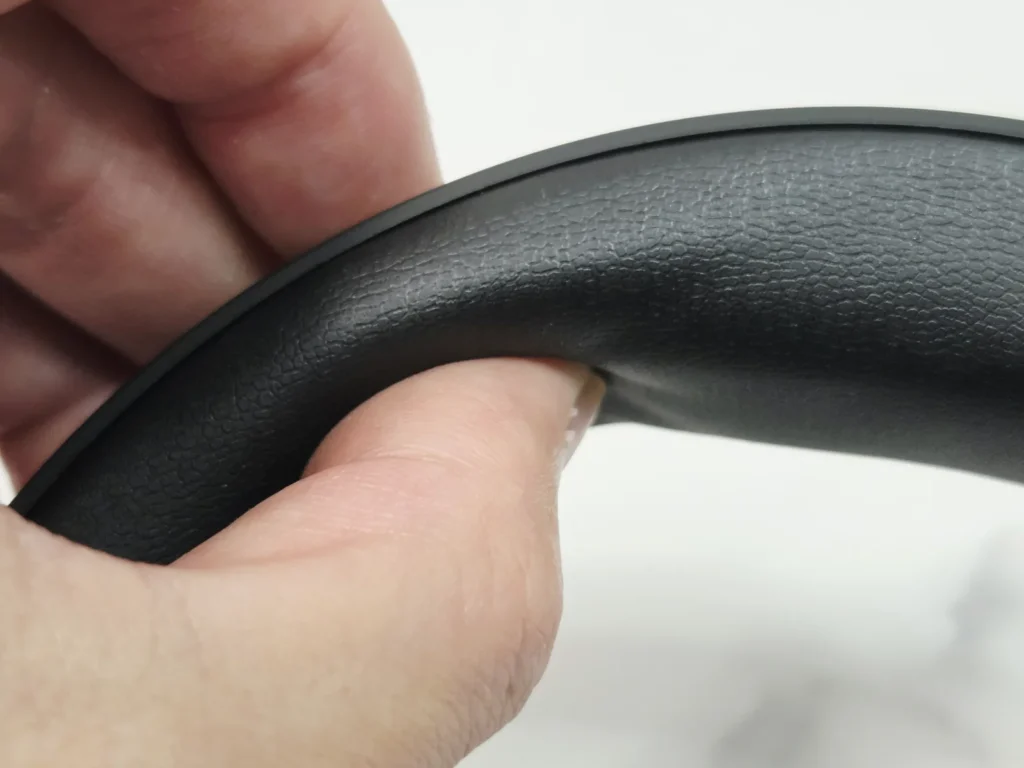
ヘッドバンドの内側とイヤーパッドは、しっとり柔らかめのスポンジです。全くおなじってわけじゃないけど、Bose QuietComfort Ultra Headphonesに近い質感。
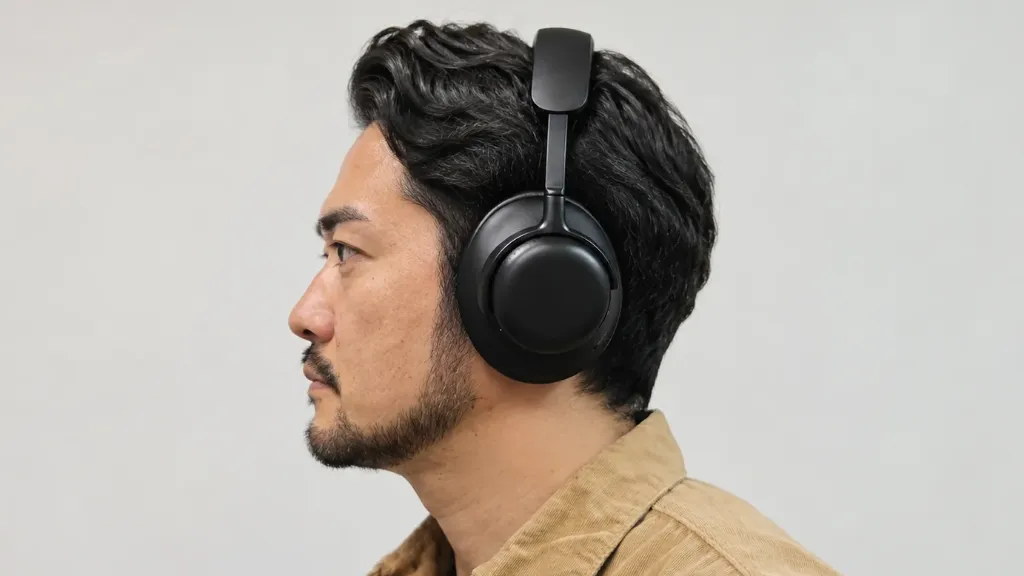
着けるとこんな感じ。(モデルはAIイケオジ)
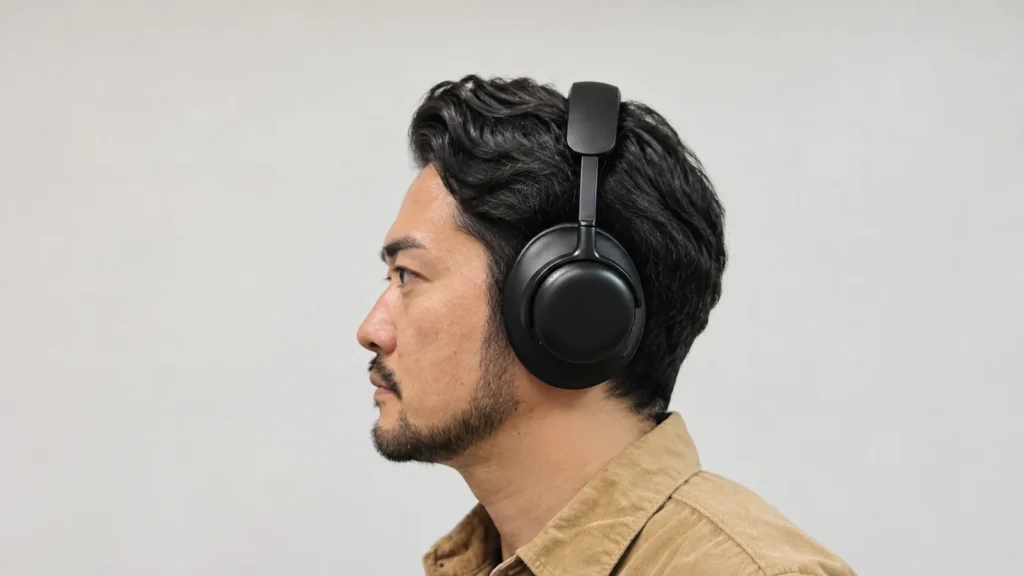
最初に気になったのは締め付け感ですね。これがやや強めで、メガネをかけたまま3時間続けて着けていると、こめかみの辺りが少し痛くなることもありました。メガネで長時間着けっぱなしにしたい人はここがネックとなる可能性。
これほんとに1万円台前半か?と思う音
でもこのヘッドホン、基本的に音がめちゃくちゃいいんです。ほんとに1万円台前半のヘッドホンなのか?と思ってしまうレベルで。(まじです)
これはもしや…と思いBose QuietComfort Ultra Headphones と聴き比べてみたところ、さすがに4倍程度の価格のQCには及ばなかったものの、これはもうかなりイイ線いっているといっていいでしょう。

特に低音の鳴りがいい感じでボリュームを上げて聴きたくなる楽しい音作りをされています。逆に低音が強すぎるなと思ったら、もちろんアプリのEQで調節できます。
この辺はさすがQCYという感じ。低音用と高音用にドライバーを分けた作りで、低音を楽しく鳴らしながらも声や高い音が埋もれない。かといって中音(声やギターの帯域)が薄いわけでもなく、全体に厚みのある、迫力のある音で聴ける。
しかも、この完成度がケーブルでつなぐとさらに一段上がるのだから驚きです。
アプリのイコライザーには、あらかじめ用意された音の傾向がずらりと並んでいて、自分で細かく作ることもできる。
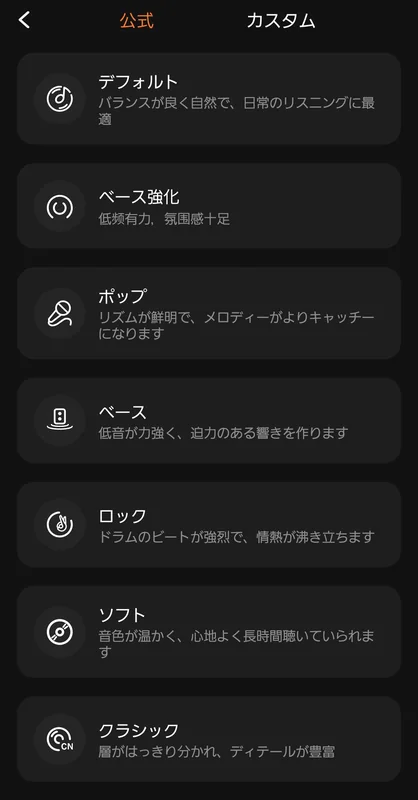
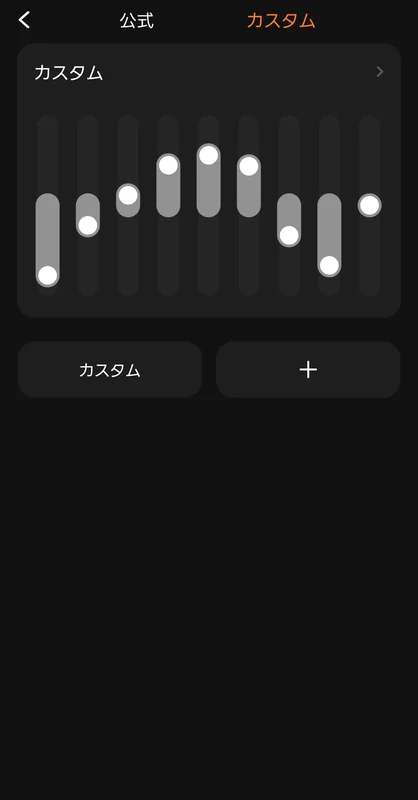
で、ここがコイツの面白いところで。ケーブルでつなぐと音が化ける
H6 Ultraは、USB Type-Cでも3.5mmのケーブルでも、有線でつないで聴ける。
おもしろいのは、ケーブルを挿すとヘッドホンの電源が自動で入ること。抜くと切れる。USB Type-Cでも3.5mmでも同じ動きです。つまり、有線で聴いているあいだもノイキャンが使えるということ。
まずはMacBook AirにUSB Type-Cでつないでみる。
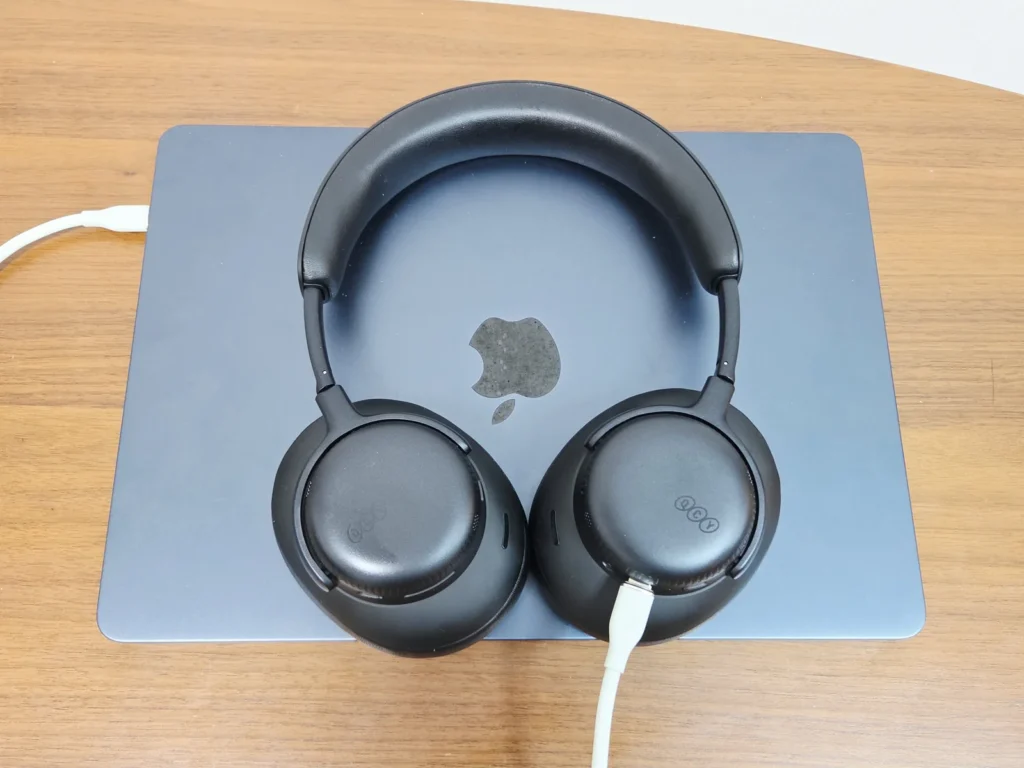
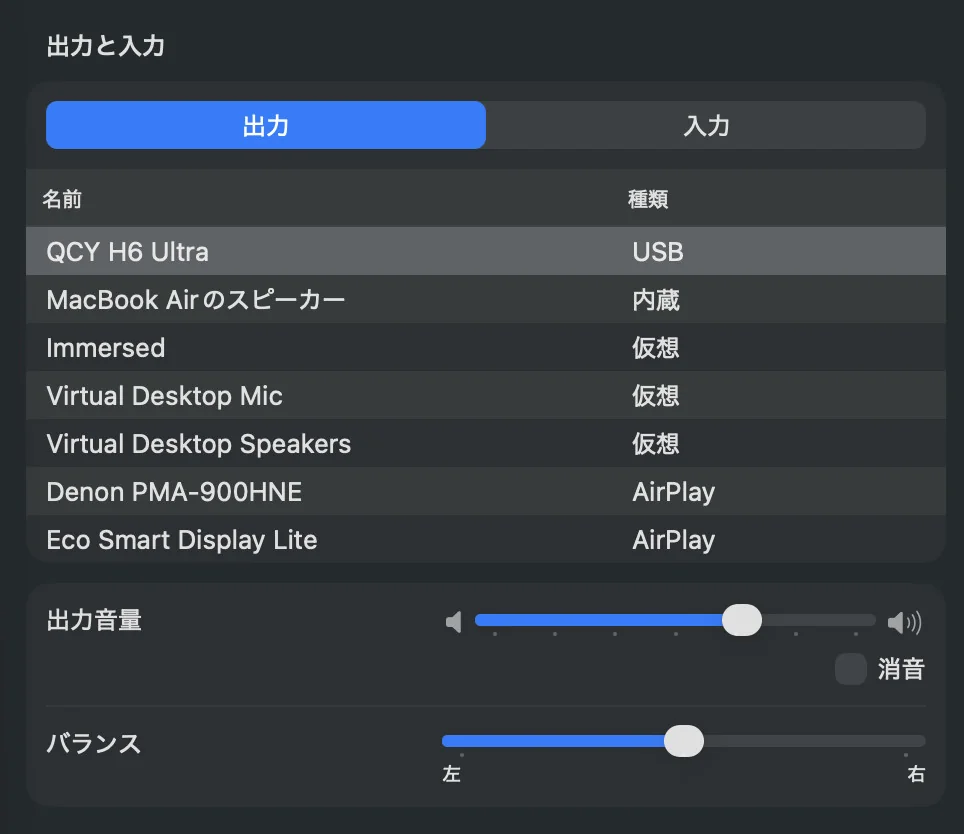
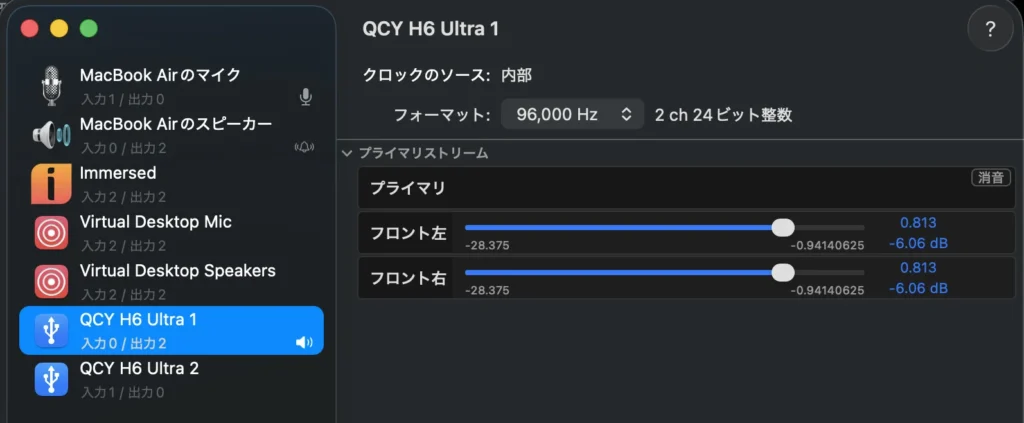
Macのサウンド設定を開くと、出力の一覧に「QCY H6 Ultra」が種類「USB」として出てくる。
「Audio MIDI設定」で見ると、96,000Hz・24ビットで受けていました。Macから見れば、ハイレゾの音を受けられるUSBの機器というわけ。
サラ・オレインで聴き比べたら別物だった
せっかくなので女性ボーカルで聴き比べてみたくなり、透明感ボイスに定評のあるサラ・オレインさんの曲を、無線とケーブルで聴き比べました。
音の良さは、3.5mm ≧ USB Type-C > 無線。
3.5mmにすると、無線より音全体がはっきり太く、厚くなる。左右への広がりはそこまで変わらないけど、歌い手との距離がぐっと縮まって、ブレス(息継ぎ)まで聞こえる生々しさがあります。
無線がCDとするなら、3.5mmはレコードで聴いているような感じ。まあケーブルなら電波で送るための圧縮がいらないから、当然っちゃ当然かもしれませんが。
USB Type-Cは、3.5mmと比べると声や楽器の響きの柔らかさが少し引いて、すっきり整った鳴り方。しかしながら、どちらも無線よりはっきり上です。
音の遅れもケーブルでほぼ消える
ついでに、音の遅れも測ってみました。使ったのは、サウンドハウスがYouTubeで公開している遅延計測ツール。
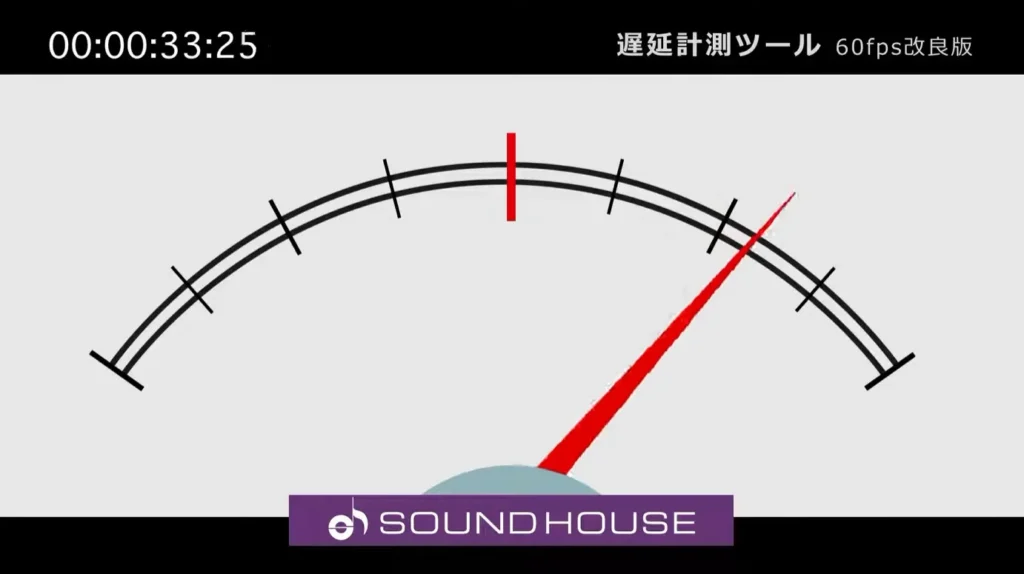
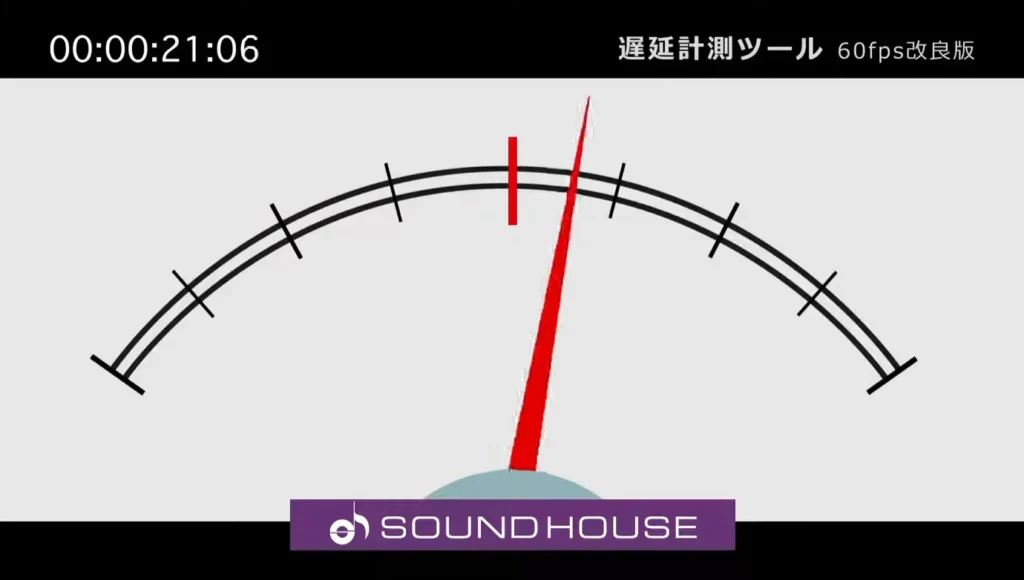
針が真ん中の赤い線を通る瞬間に、メトロノームの「ピン!」が鳴る仕組み。音が鳴ったときに針がどれだけ進んでいるかで、遅れが分かります。
Windows 11のパソコンにBluetoothでつなぐと、針が赤い線から2目盛りほど進んだところで鳴りました。約0.25秒の遅れ。2回測っても同じでした。
ところが、アプリのホームでリスニングモードを「ゲーム」にすると、針は赤い線から1目盛り弱のところに。約0.06秒と、4分の1くらいまで縮みます。
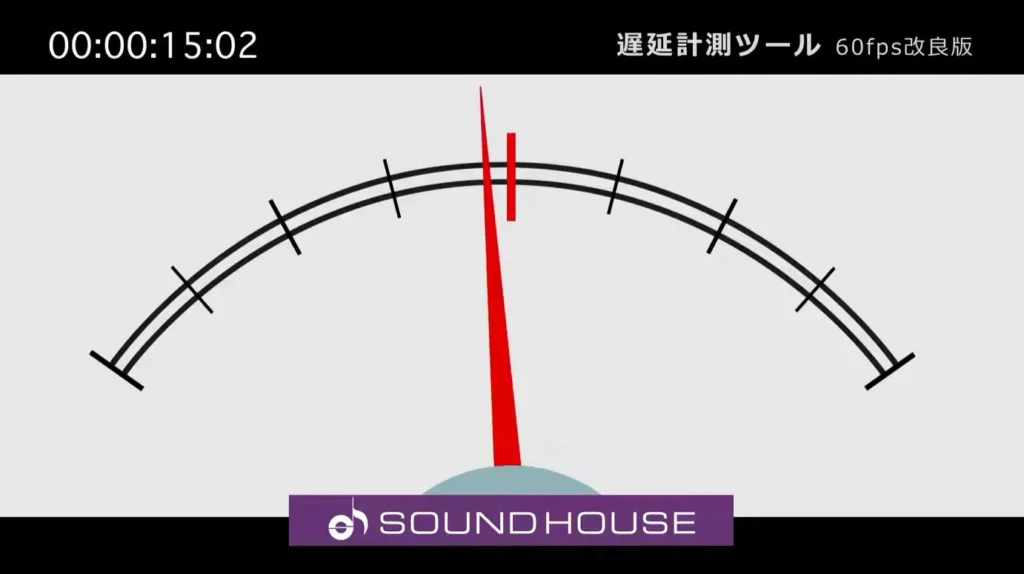
さらに3.5mmのケーブルでつなぐと、針はほぼ赤い線の上。遅れは約0.02秒で、ほとんど無い。
| つなぎ方 | 遅れ |
|---|---|
| Bluetooth(普段) | 約0.25秒 |
| Bluetooth(ゲームモード) | 約0.06秒 |
| 3.5mmのケーブル | 約0.02秒 |
パソコンやYouTubeの動画は、映像のほうで遅れを合わせてくれることが多いので、普通に動画を観るぶんには0.25秒でもまず気にならない。ゲームならゲームモードに切り替えれば十分。楽器や歌に合わせるなら、ケーブル一択です。
しかもこのメトロノームの「ピン!」も、ケーブルにすると聞こえ方が別物。金属らしい硬さがかえって増して、鳴った瞬間の立ち上がりが鋭く、音の輪郭がくっきりする。
ワイヤレスのヘッドホンなのに、ケーブルでつなぐといちばん良い音が出る。1万円台前半でこの遊び方ができるのは、かなりうれしいところです。
ノイキャンと通話もこの値段なら十分以上
ノイキャンは、まわりの音に合わせて強さを変えてくれるアダプティブのほか、屋外・通勤・室内などの環境も選べる。
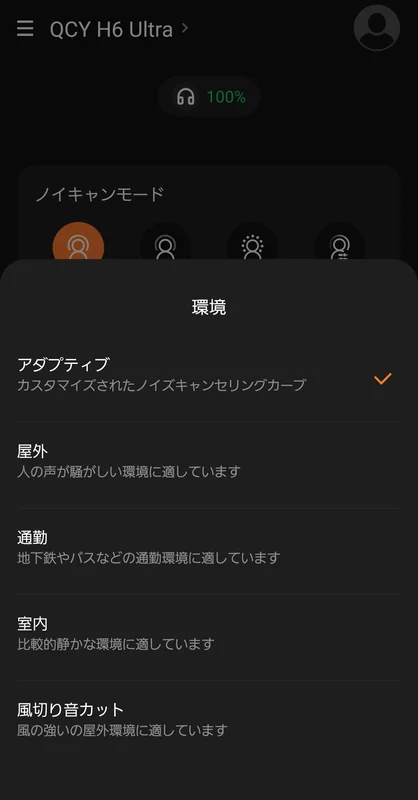
アダプティブにして、換気扇の前に立って試しました。換気扇が弱だと、ほぼ無音。中だと、ほんのり聞こえる程度。強にすると「ゴー」という低い音が消えて、「サー」という音だけが残ります。十分なノイキャンっぷり。
むしろ同じくらいの値段のヘッドホンと比べても見劣りしないどころか、H6 Ultraのほうがやや強めに消している印象でした。
通話もかなり良好。相手からは「声がクリア」と言われました。通話やボイスチャットが多い人でも問題なし。
空間オーディオはホールの響き。アプリで細かく変えられる
アプリ「QCY Audio」のホーム画面では、電池の残りやノイキャン、音のモードを切り替えられる。下のほうに並ぶのは、イコライザーやボタンの割り当て、LDACや空間オーディオなどの設定。
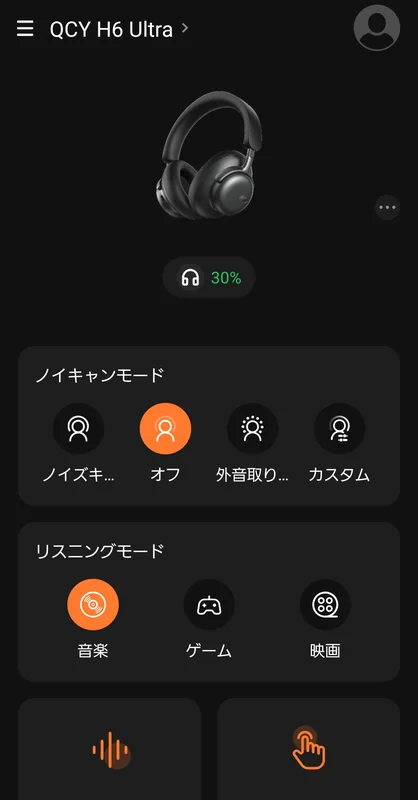
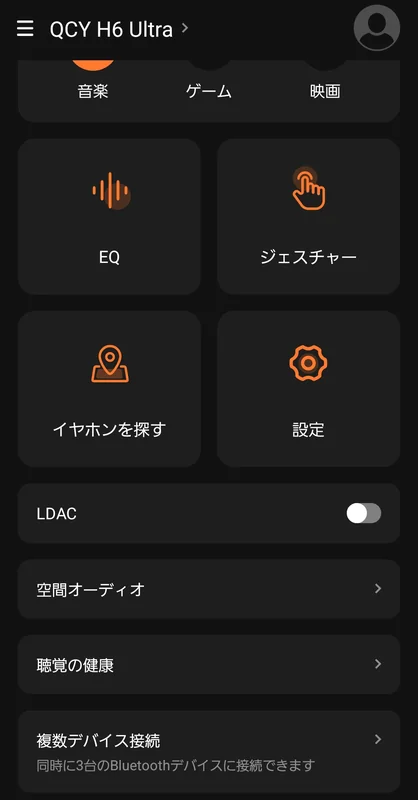
空間オーディオは、オフ・固定・ヘッドトラッキングの3つ。ヘッドトラッキングは、頭の向きに合わせて音の聞こえる方向が変わるモードです。
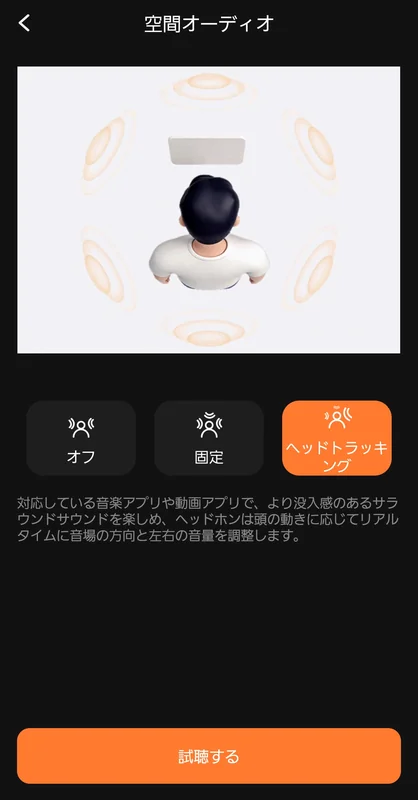
先にレビューしたイヤホンのMeloBuds N65の空間オーディオは、風呂場で聴いているような響き方でした。H6 Ultraでは若干緩和されているものの、やはり広いホールの中で聴いているような響きは残る。
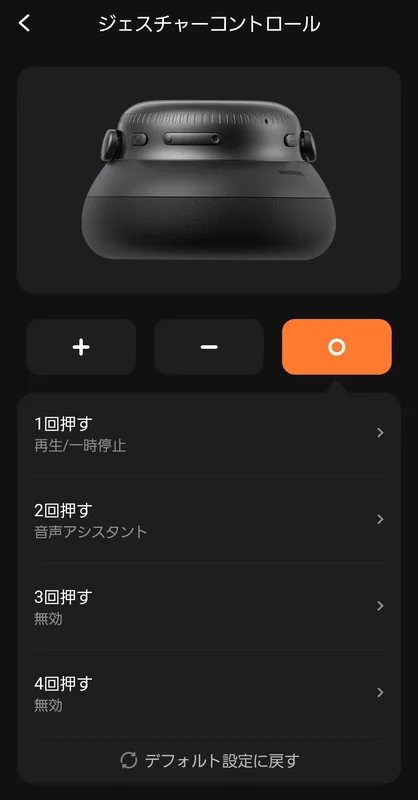
ボタンの割り当ても自由に変えられる。音量の+・−と電源ボタンごとに、1回押し・2回押しなどに好きな操作を割り当てられる。
3台同時につなぐ方法。説明書だけでは分かりにくい
H6 Ultraは、最大3台の機器に同時につなげます。スマホとMacとWindowsのパソコンのように、何台も使い回す人にはありがたい。
ただ、このつなぎ方が説明書だけだと分かりにくい。私もすんなりとはいきませんでした。というか、最近のヘッドホンと同じ感覚で進めようとすると、全然わからなくてハマる。
説明書の手順を、分かりやすく書き直すとこうなります。
- 1台目(スマホなど)のBluetoothの一覧から「QCY H6 Ultra」を選んでつなぐ
- 1台目のBluetoothをオフにする
- 2台目で「QCY H6 Ultra」を選んでつなぐ
- 2台目のBluetoothをオフにする
- 3台目で「QCY H6 Ultra」を選んでつなぐ
- 1台目と2台目のBluetoothをオンに戻す
ポイントは、新しい機器をつなぐあいだ、それまでつないでいた機器のBluetoothをオフにしておくこと。一覧に「QCY H6 Ultra」が出てこないときは、ヘッドホンの電源を切った状態で電源ボタンを4秒長押し。ランプが赤と白で交互に点滅したら、つなげる状態です。
3台つながると、アプリの「複数デバイス接続」に3台が並びます。
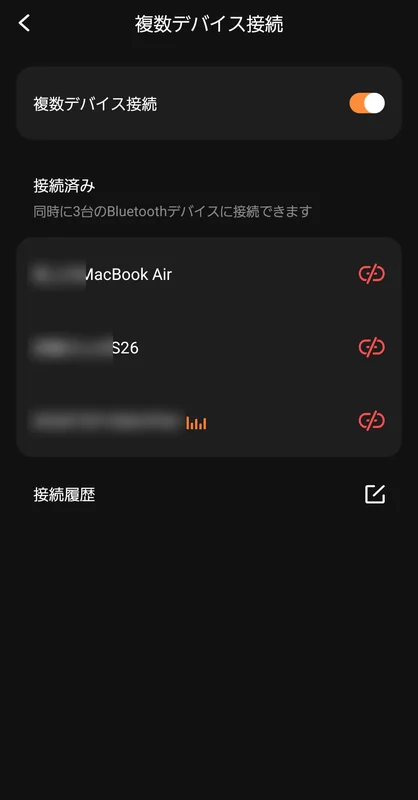
つないだのに音が出ないときは機器の側を見る
3台つないだと思ったら、Windowsもスマホも音が出ないうえに、Macはラジオを聴いているみたいに音がひどく悪い。そんな状態になってしまいました。
 電化ねこ
え、それ壊れてるんちゃうん…?
脊髄反射でヘッドホンを疑いたくなるところですが、原因は2つとも機器の側にありました。
ひとつはMac。サウンド設定の「入力」(マイク)が、H6 Ultraになっていた。ヘッドホンのマイクを使うと、Bluetoothが通話用のつなぎ方に切り替わって、音楽が電話のようなこもった音になります。システム設定の「サウンド」→「入力」で「MacBook Airのマイク」を選び直したら、ちゃんとした音に戻りました。
もうひとつはWindows。ヘッドホンをつないでも、音の出力先がモニターのまま。設定の「システム」→「サウンド」→「サウンドを再生する場所を選択」で、「ヘッドホン QCY H6 Ultra」を選べばちゃんと鳴ります。
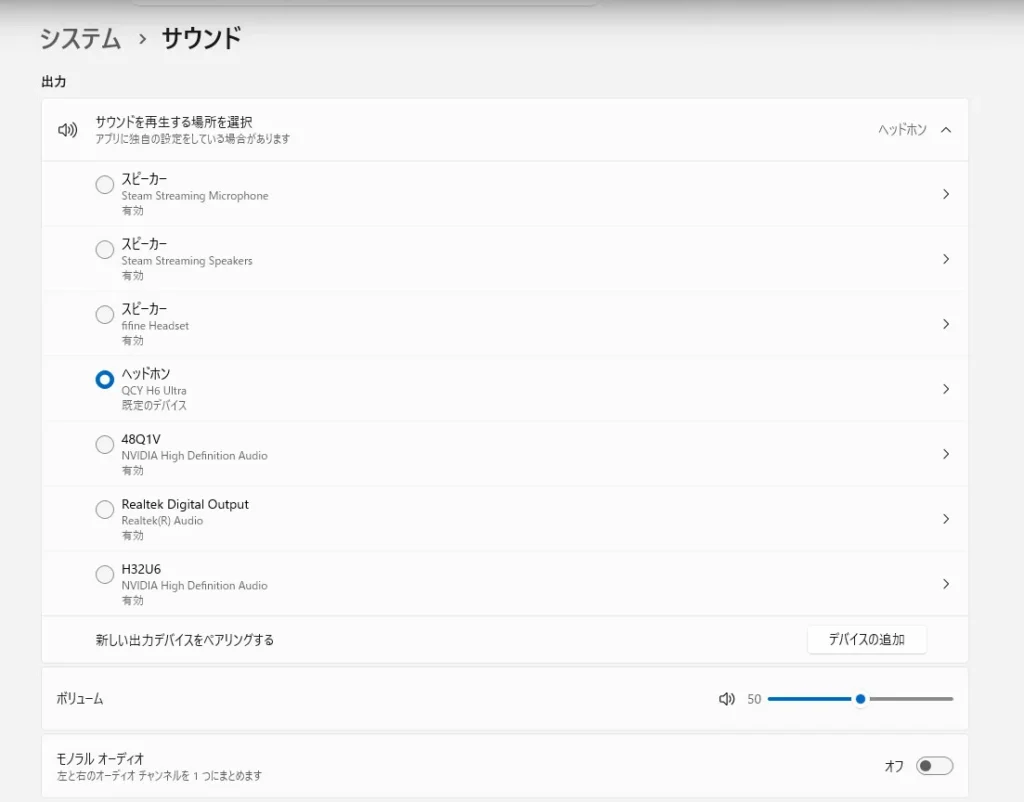
MacとWindowsを直したら、スマホからも音が出るようになりました。
つなぎ直すたびに、ほかの機器の接続を切ったり戻したりするのは、たしかに面倒。とはいえ、一度つないでしまえば、そうそう変えることもないでしょうから。
LDACを使うならスマホ側のスイッチも忘れずに
H6 Ultraは、高音質で送れるLDACにも対応しています。アプリのLDACは最初オフになっているので、まずアプリでオンにする。
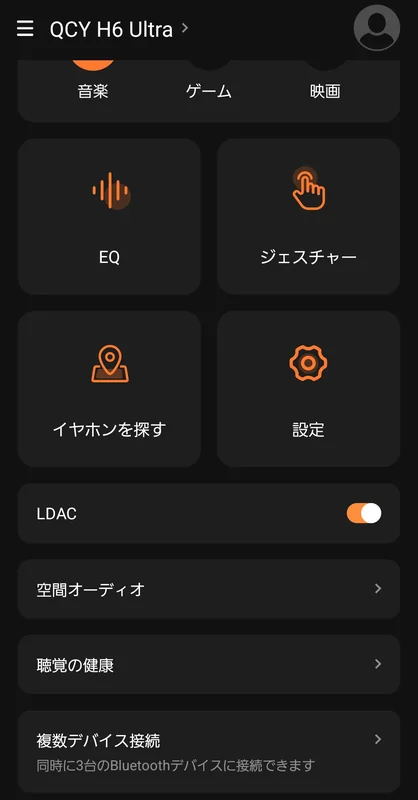
ところが、これだけだとGalaxyではLDACになりませんでした。スマホ側にも、LDACを使うかどうかのスイッチがあったんです。
Galaxyの場合は、設定の「接続」→「Bluetooth」→「QCY H6 Ultra」の歯車を開くと、「メディアオーディオの品質」に「LDAC(高音質)」のスイッチがある。これが、最初はオフ。
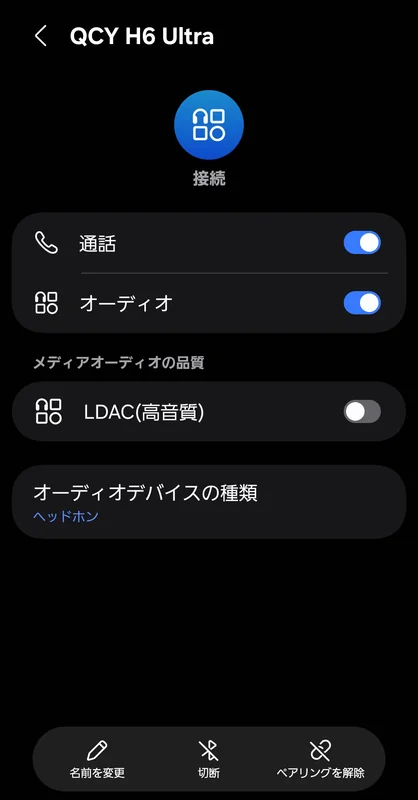
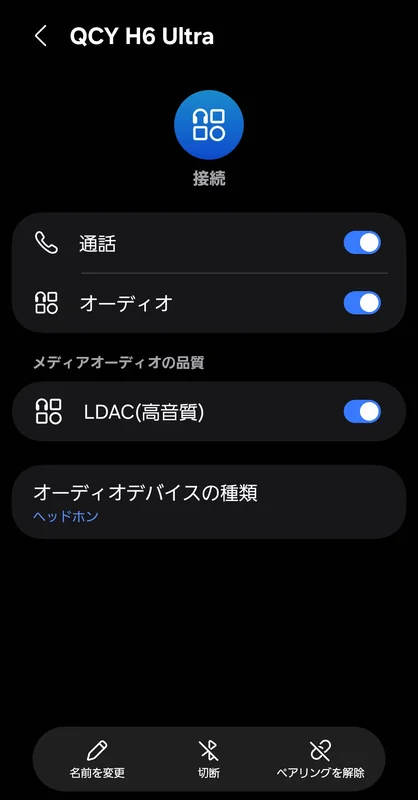
オンにしたら、LDAC・96kHz・32ビットでつながりました。
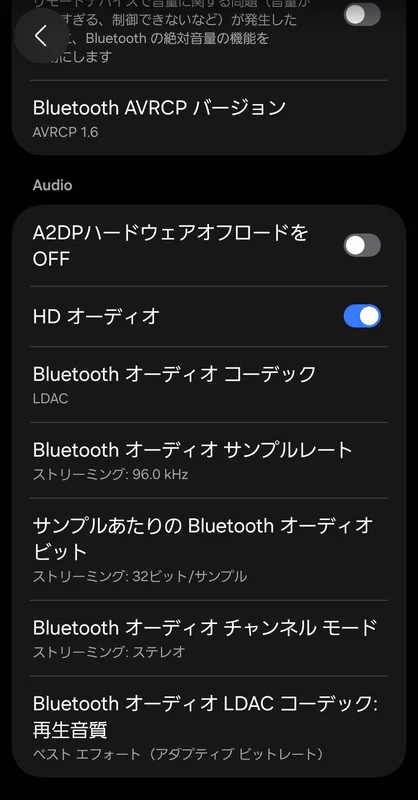
アプリのLDACとスマホ側の「LDAC(高音質)」、両方オンにして初めてLDACになる。アプリだけオンにして「あれ、変わらんな」となっている人は、スマホ側を見てみてください。これって実はH6Ultraに限ったことじゃなくて、Galaxyでワイヤレスイヤホン&ヘッドホン使うときあるあるなので。
LDACにすると同時につなげるのは2台まで
もうひとつの注意点が、LDACを使うと同時につなげる機器が2台までになること。アプリにも「LDACを有効にすると、同時に接続できるBluetoothデバイスは2台のみです」と出ます。3台つないだままLDACをオンにすると、強制的に2台に減らされる。
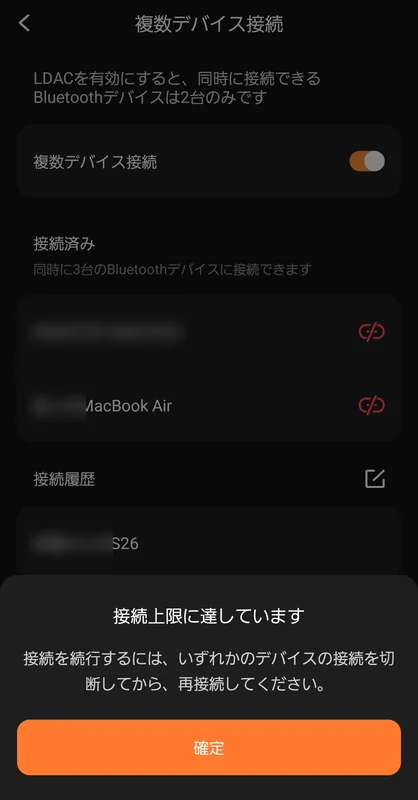
さらに、LDACをオンにしたまま2台つないで一日使っていると、ごくたまに音がプツッと途切れかけることもありました。
いい音で聴きたいならLDAC、何台も使い回したいなら3台接続。どちらを取るかは使い方しだいってわけですな。
充電と電池。電池を自分で交換できる珍しいヘッドホン
充電はUSB Type-C。説明書によると、充電器は5〜10Wのものを使うように、とのこと。充電中はランプが赤く光り、満タンになると白に変わります。
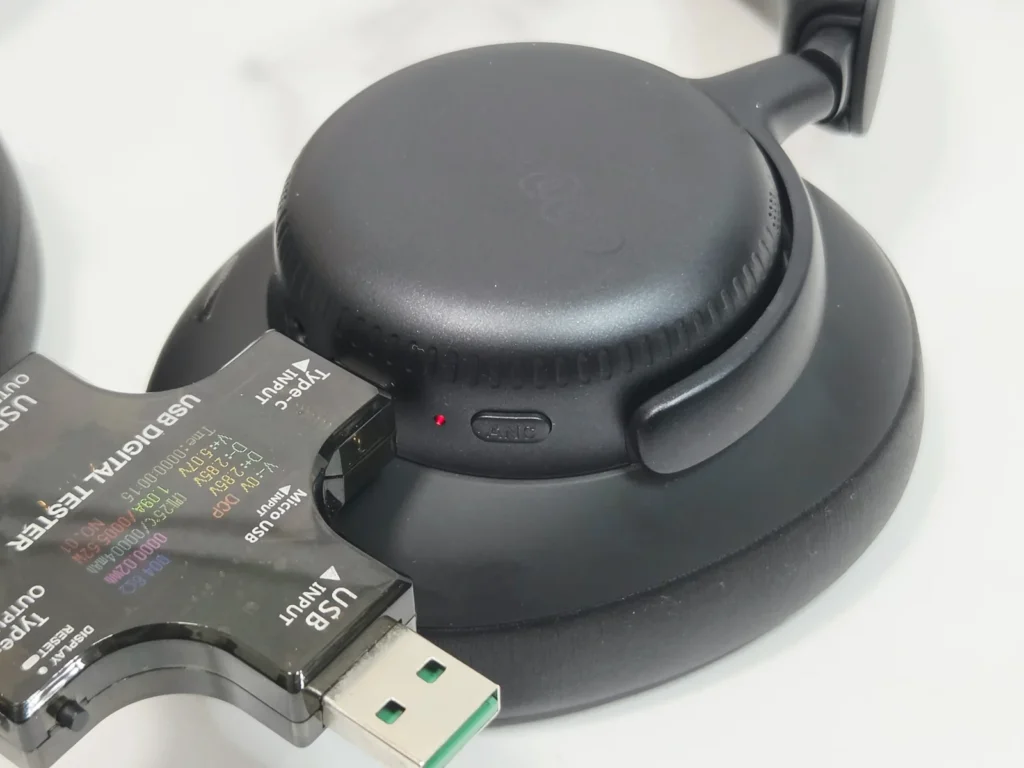
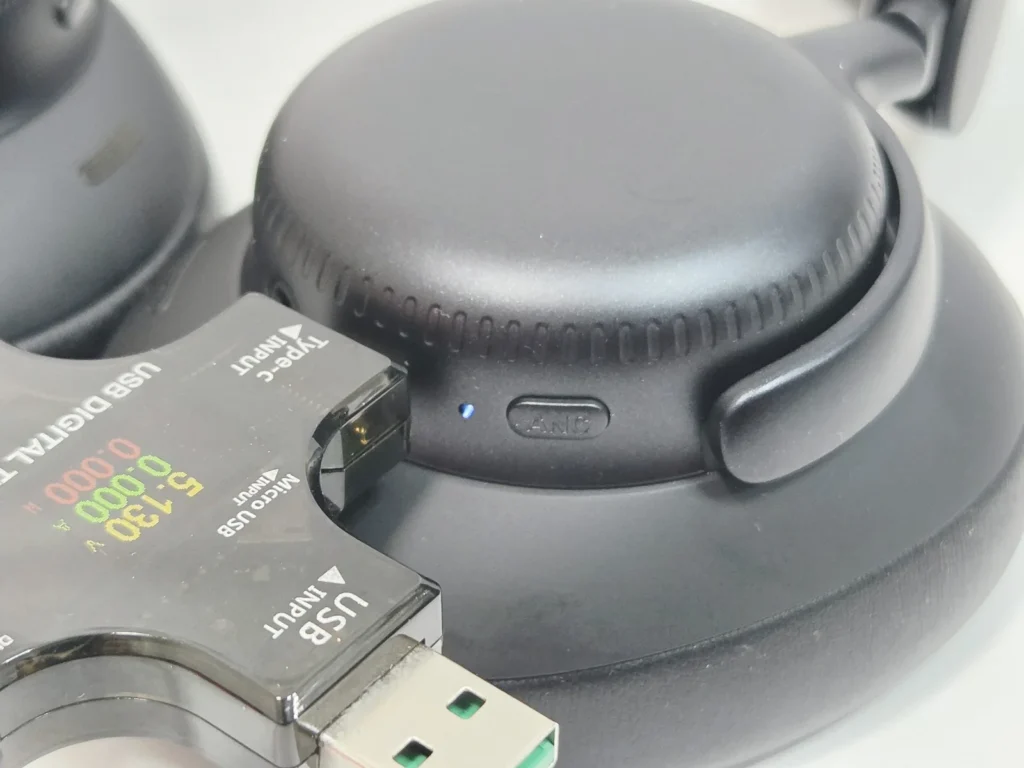
USBテスターをはさんで、電池30%から充電してみると、はじめは5.06V・1.09A(約5.6W)で、満タンになるまで1時間24分。
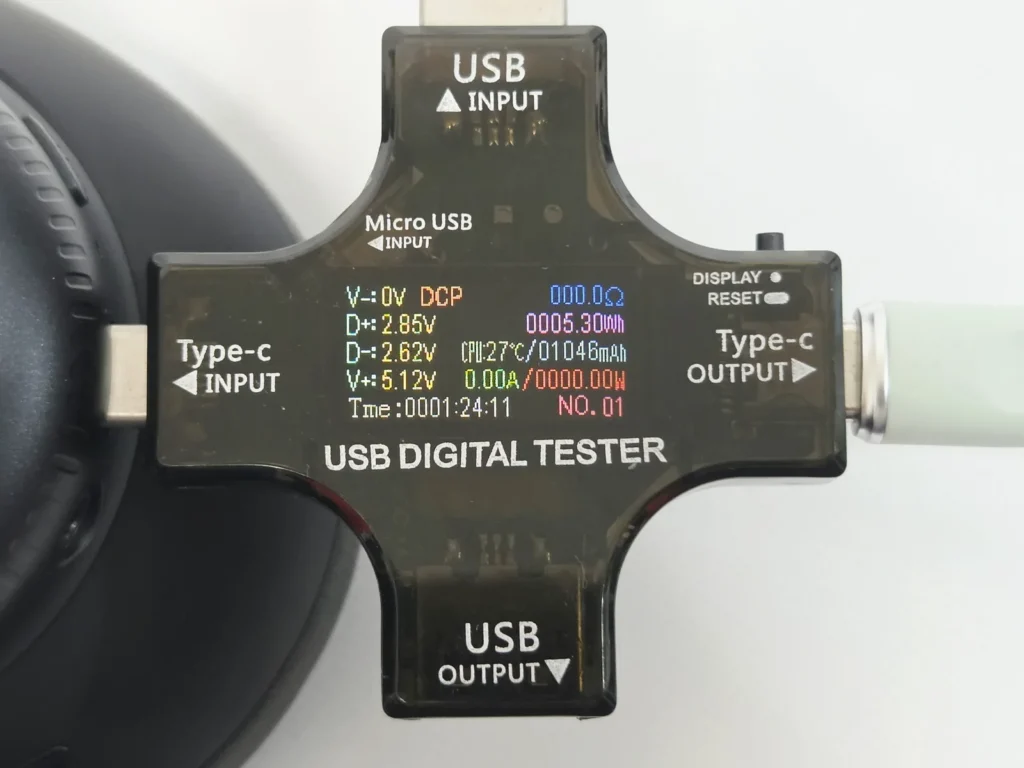
電池の持ちは公称で、ノイキャンオンで約61時間、オフで約100時間。そうそう充電切れになることはなさそうです。というか、実際使ってても電池が全然減っていかんです。
もうひとつ珍しいのが、電池を自分で交換できる(!?)こと。電池は左右のハウジングに入っていて、説明書には交換の手順まで載っています(精密ドライバーでねじを外していく手順)。
電池がへたってきても、まるごと買い替えずにすむ道があるのはうれしい気もするけど、その交換用電池が一体どこで売っていてどうやって入手できるのかは不明ですが。
EarFun Wave Pro X と比べると
当ブログでは、少し前にEarFun Wave Pro Xもレビューしています。値段もジャンルも近いので並べてみましょう。
| QCY H6 Ultra | EarFun Wave Pro X | |
|---|---|---|
| 画像 | ||
| 商品名 | QCY H6Ultraワイヤレスヘッドホン ノイズキャンセリング 60dB LDAC/ハイレゾ対応 3台のマルチポイント対応 最大100時間音楽再生 | 40mm中低音ドライバーと13mm高音ドライバー/アダプティブANC/10基マイク搭載/クリアな通話/271gの軽量設計/Bluetooth6.0/外音取り込みモード/360°空間オーディオ/有線・ワイヤレスの両用 | EarFun Wave Pro X ワイヤレス ヘッドホン Bluetooth 6.0【40mm +10mmデュアルドライバー】 (ブラック) | aptX Lossless に対応/ LDACハイレゾ音質/ 進化したハイブリッドANC / 無線& USB-C& AUX有線接続 / 8基マイククリアな通話/ 最大90時間連続再生/ マルチポイント対応/ Auracast™に対応/ 専用アプリ対応 |
| 価格 | 11,892 円(2026/11/12 22:56 時点|Amazon 調べ) | 14,390 円(2026/11/12 20:55 時点|Amazon 調べ) |
| 定価 | 13,990円 | 16,990円 |
| 重さ(実測) | 263.5g | 260.5g |
| コーデック | LDAC/AAC/SBC | LDAC/aptX系/LC3/SBC |
| 同時接続 | 3台(LDACなら2台) | 2台(LDACのままでも使えた) |
| USB Type-Cで聴く | 96kHz・24ビット。挿すと電源が入る | 48kHz・16ビットまで。電源オフでも鳴る |
| 3.5mmで聴く | できる(挿すと電源が入る) | できる(電源オンのときだけ) |
| 空間オーディオ | あり | なし |
| 持ち運び用のケース | なし | あり |
| メガネで長時間 | 3時間で少し痛くなることも | 数時間でも痛くなかった |
| 購入ボタン | 商品ページへ | 商品ページへ |

H6 Ultraが上回るのは、値段と3台接続、USB Type-Cで受けられる音の細かさ。空間オーディオも付いています。
Wave Pro Xが勝つのは、着け心地とケース。LDACのまま2台つないでも安定していたのも、Wave Pro Xのほうでした。メガネで長時間使う人や、持ち歩くことが多い人はケース付きのWave Pro X、と選び分けるのがよさそうです。

1万円台前半でここまで来たかと思えるヘッドホン(コスパ◎)
| ええやん♡ | あんまりやん… |
|---|---|
| 1万円台前半とは思えない、厚みのある楽しい音 ケーブルでつなぐと音がもう一段化けて、遅れもほぼ無くなる 換気扇の強でも低い音を消すノイキャン 相手から「声がクリア」と言われた通話 最大3台に同時につなげる 電池を自分で交換できる | 締め付けがやや強く、メガネで長時間は少し痛い 持ち運び用のケースが付かない 3台つなぐ手順が説明書だけだと分かりにくい LDACにすると2台まで。たまに途切れかける |
コスパ抜群!って言葉自体が擦られすぎてて陳腐化している印象がありますが、あえて言わせてください。今回レビューしたH6Ultraは「価格設定間違ってませんか?」レベルの音を聴かせてくれました。
一方で、Bluetoothマルチポイント時の初期設定のしづらさ、接続性についても価格がちょい上の機種に一歩譲る感じがあるけど、ワイヤレスヘッドホンとしては貴重な3台同時接続、有線接続も併用していきたいという人には間違いなくおすすめできる一品。
最初に着けて音楽を聴いた瞬間、ある程度ワイヤレスヘッドホンを使ってきた人なら「え、うそやん」ってくらい良い音を鳴らしてくれますので。で、ケーブルを挿したらもう一回「うそやん」ってなるやつ。
 よっしー
オレンジとホワイトがあるのが、ワイヤレスヘッドホンとしては珍しい気がしますな!


─── あわせて見て欲しい記事 ───
NordVPN ブラックフライデー
外のWi-Fiも安心に。2年プランが最大79%オフ
NordVPN は、カフェやホテルの Wi-Fi でも通信を暗号化して、のぞき見から守るサービスです。ブラックフライデーのセールで2年プランが最大79%オフになり、さらに3ヶ月分が追加されます。月額480円から使えます。期間は10月21日〜11月23日です。 ※割引率・プラン内容・期間は公式の告知にもとづきます。最新の内容はリンク先の公式ページでご確認ください。
🕐 期間: 10月21日 〜 11月23日
※ キャンペーン対象外の商品にはクーポンを使えないことがあります。
※ 表示価格は参考です。為替の変動により実際の金額と異なる場合があります。
※ クーポンは先着順です。お早めにご利用ください。


コメント